NeuraTiM Inklume
Viết. Vẽ. Tính toán. Luôn do bạn làm chủ.
Ứng dụng cho chữ viết tay, tài liệu và bảng tính, lưu công việc ngay trên thiết bị của bạn. Được thiết kế cho máy tính bảng và bút cảm ứng, với bố cục thích ứng trên điện thoại. Bạn quyết định có đồng bộ hay không và dùng nơi lưu trữ nào.
Ảnh chụp thực tế
Khám phá ứng dụng
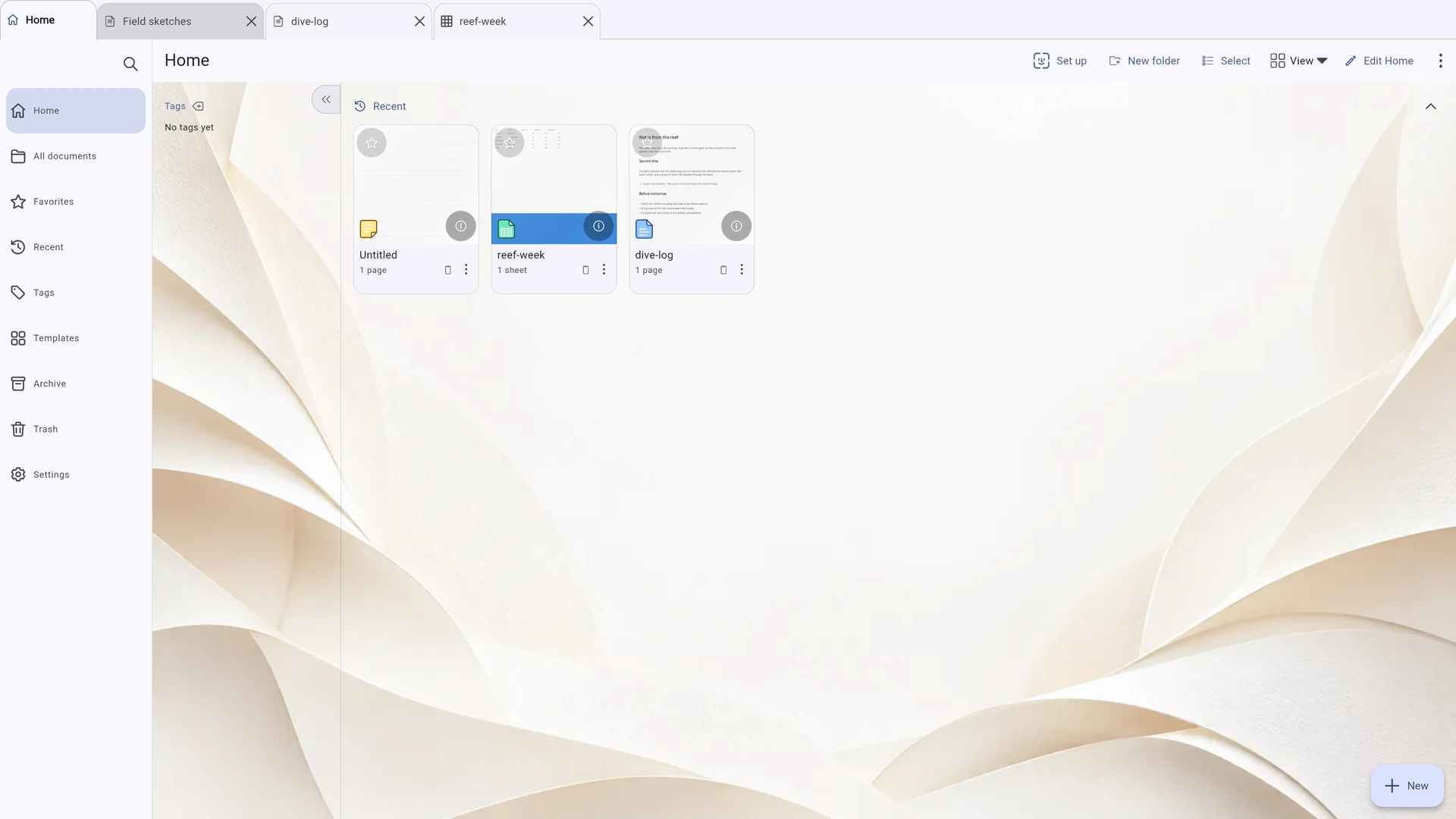
Ảnh chụp ứng dụng đang chạy trong khung nhìn cỡ máy tính bảng 1180 × 820: thư viện, chỉnh sửa văn bản, chữ viết tay, bảng tính và menu Chèn trên trang văn bản cũng như trang vẽ.
Dùng Trước, Tiếp hoặc ảnh thu nhỏ để duyệt. Chọn Mở ảnh lớn để xem toàn màn hình.
Thiết kế cho máy tính bảng
Để trang của bạn rộng rãi hơn
Trên máy tính bảng, trình điều hướng trang và tùy chọn công cụ nằm cạnh trang. Trên điện thoại, chúng được thu vào các bảng có thể mở khi cần. Màn hình máy tính rộng còn có chỗ cho thanh bên thư viện.
Trang của bạn ở vị trí trung tâm
Trang và Dàn ý ở bên trái, trang đang mở ở giữa, màu sắc và độ rộng bên phải, bút bên dưới. Thu phóng và chế độ xem nằm trong thanh trạng thái. Mọi thứ đều trong tầm bút cảm ứng.
Một menu, phù hợp với từng trang
Menu Chèn tập hợp các lệnh về trang. Trên trang vẽ, menu còn có bảng và nhập ảnh. Trang văn bản chỉ hiện những tùy chọn được hỗ trợ. Hoàn tác, làm lại, tìm kiếm và xuất luôn dễ truy cập.
Lưu trong lúc bạn làm việc
Inklume lưu từng thay đổi đã hoàn tất trước khi hiện Đã lưu trên thiết bị này. Các trang riêng của Inklume không cần nút Lưu. Để hủy mọi thay đổi kể từ lúc mở tài liệu, chọn Hủy thay đổi. Trình chỉnh sửa PDF chuyên dụng cũng tự động lưu, đồng thời có thêm nút Lưu để lưu ngay.
Một trang, nhiều cách thể hiện
Chữ viết tay, văn bản, bảng và bảng tính — trên cùng một trang
Kết hợp chữ viết tay, văn bản đánh máy, hình ảnh, bảng và bảng tính tương tác trên trang vẽ. Chọn trang văn bản khi bạn chỉ muốn viết.
Cây bút vừa ý bạn
Chọn trong năm loại bút và một bút đánh dấu, có hỗ trợ lực nhấn và độ nghiêng trên thiết bị tương thích. Điều chỉnh độ mượt, độ ổn định, độ thuôn nét và đường cong lực nhấn cho từng công cụ. Xóa cả nét hoặc chỉ một phần, hay giới hạn thao tác xóa ở lớp đang dùng.
Hình của bạn, lựa chọn của bạn
Vẽ một hình rồi quyết định có dùng phiên bản gọn gàng hơn hay không. Việc nhận dạng hình chỉ diễn ra sau khi bạn vẽ xong nét nên không làm gián đoạn lúc viết. Bạn cũng có công cụ vẽ hình, thước và công cụ chọn tự do.
Gõ trực tiếp trên trang
Chạm vào trang bằng công cụ Văn bản hoặc chạm hai lần vào khối văn bản để gõ ngay tại chỗ. Sử dụng kiểu đoạn, 24 họ phông chữ, danh sách, căn lề, giãn cách, màu sắc và tô sáng. Con trỏ văn bản có kích thước tương ứng với cỡ chữ; khối văn bản dài sẽ chảy sang trang tiếp theo.
Bảng tự điều chỉnh theo nội dung
Chọn kích thước bảng từ lưới. Định dạng văn bản trong ô, chuyển ô bằng Tab, gộp hoặc tách ô, rồi thêm hàng tiêu đề hay màu hàng xen kẽ. Bảng toàn chiều rộng nằm gọn trong lề trang, còn chiều cao hàng tự tăng theo nội dung.
Thiết kế trang theo ý bạn
Bắt đầu với một trong 14 mẫu trang dạng vector hoặc tự thiết kế. Chọn khổ giấy tiêu chuẩn hay tùy chỉnh. Thêm, nhân bản, xoay, đổi kích thước và sắp xếp lại trang; dùng dấu trang và dàn ý để di chuyển nhanh. Đường chỉ dẫn lề chỉ hiện khi chỉnh sửa, không bao giờ được in ra.
Ba cách xem trang
Chọn cuộn liên tục, từng trang hoặc hai trang cạnh nhau với bìa riêng. Phóng to quanh con trỏ, vừa trang với màn hình, hoặc dùng Ctrl hay Cmd cùng con lăn chuột. Trên bàn di chuột, dùng cử chỉ để di chuyển và chụm hoặc tách ngón tay để thu phóng.
Cuộn mà không vô tình để lại nét vẽ
Khi chọn công cụ Văn bản hoặc Bảng, kéo một ngón tay để cuộn, hoặc chạm rồi nhấc tay để chèn văn bản hay bảng. Bút cảm ứng và chuột phản hồi ngay. Bạn có thể vẽ bằng ngón tay cho đến khi ứng dụng phát hiện bút cảm ứng; từ đó, tính năng bỏ qua chạm lòng bàn tay luôn bật.
Sắp xếp mọi thứ đúng chỗ
Chọn đối tượng bằng cách chạm, kéo hoặc vẽ khung chọn. Đổi kích thước bằng các tay nắm ở góc. Thêm viền và góc bo tròn cho ảnh, chỉnh độ mờ hoặc lật ảnh. Nhóm đối tượng, đổi thứ tự trước sau và sao chép giữa các trang. Chế độ nâng cao bổ sung các lớp riêng cho từng trang.
Không chỉ là sổ ghi chép
Cứ bắt đầu gõ
Chọn Tài liệu văn bản mới và viết thẳng lên trang. Không có hộp văn bản phải di chuyển hay đổi kích thước. Khi đến cuối trang, nội dung tự động tiếp tục trên trang sau.
Công cụ quen thuộc, ngay trong tầm tay
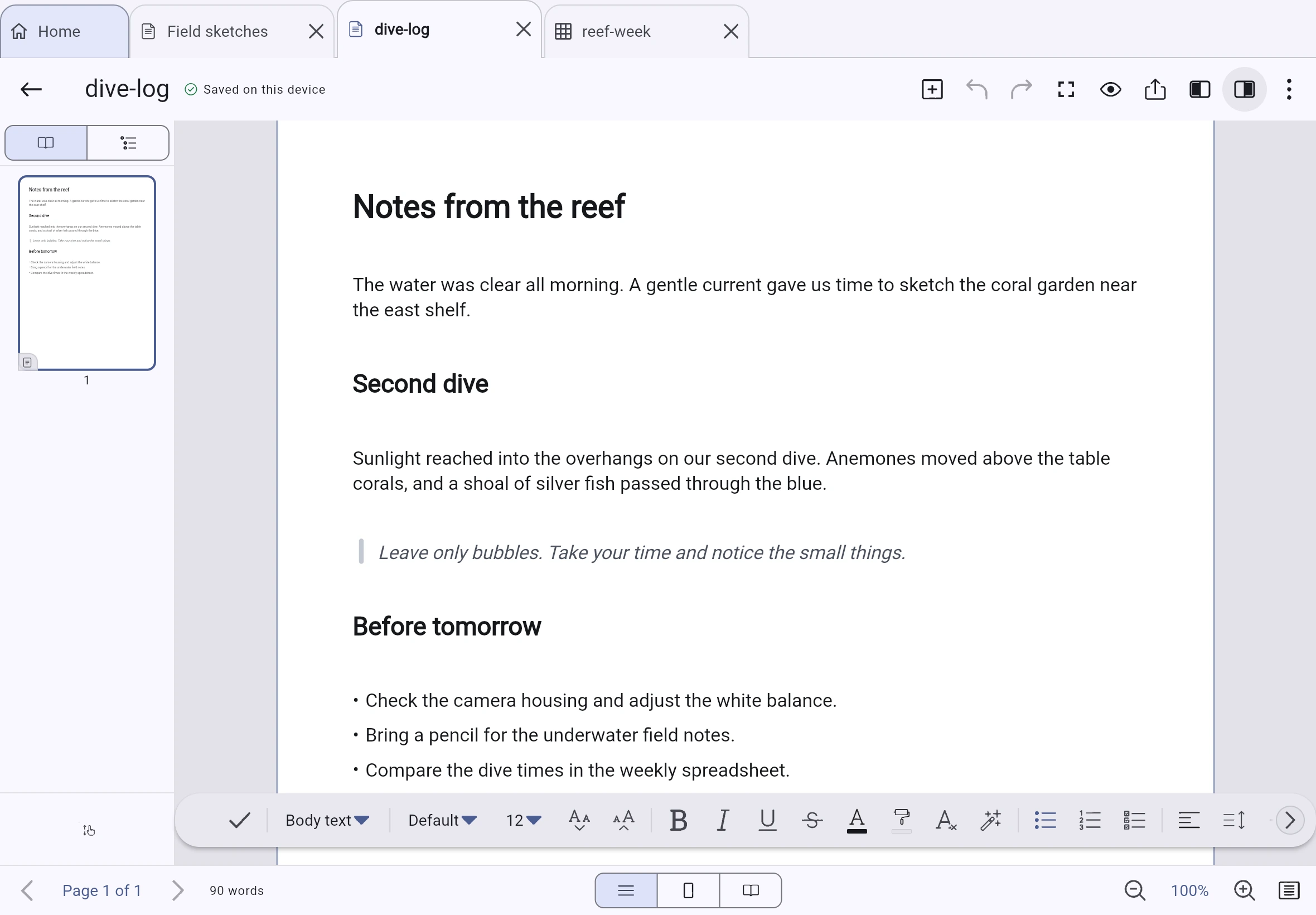
Kiểu đoạn, phông và cỡ chữ, đậm, nghiêng, gạch chân và gạch ngang, màu và tô sáng, danh sách và danh sách kiểm tra, bốn cách căn lề, giãn cách, thụt lề và hướng văn bản — tất cả trong thanh định dạng.
Cứ viết tiếp. Trang sẽ tự thêm.
Văn bản chảy sang trang tiếp theo khi bạn gõ. Các trang được thêm khi nội dung dài ra và bỏ đi khi không còn cần thiết. Văn bản trải qua nhiều trang vẫn là một khối khi bạn chọn, đổi độ rộng, xóa hoặc hoàn tác thay đổi.
Ngắt từ dài hợp lý hơn
Ngắt từ dài thêm các vị trí ngắt tùy chọn vào đoạn được chọn, giúp giảm khoảng trống lớn trong văn bản căn đều hai lề. Để tự chọn vị trí ngắt, đặt con trỏ trong từ và nhấn Ctrl+- để chèn dấu gạch nối mềm.
Giữ vị trí ngắt cả khi xuất
Dấu gạch nối mềm được lưu cùng văn bản, giữ nguyên vị trí ngắt bạn chọn trong trình chỉnh sửa và khi xuất PDF hay .docx. Những từ chứa dấu này vẫn có thể tìm được bằng tìm kiếm.
Kiểu định dạng của riêng bạn
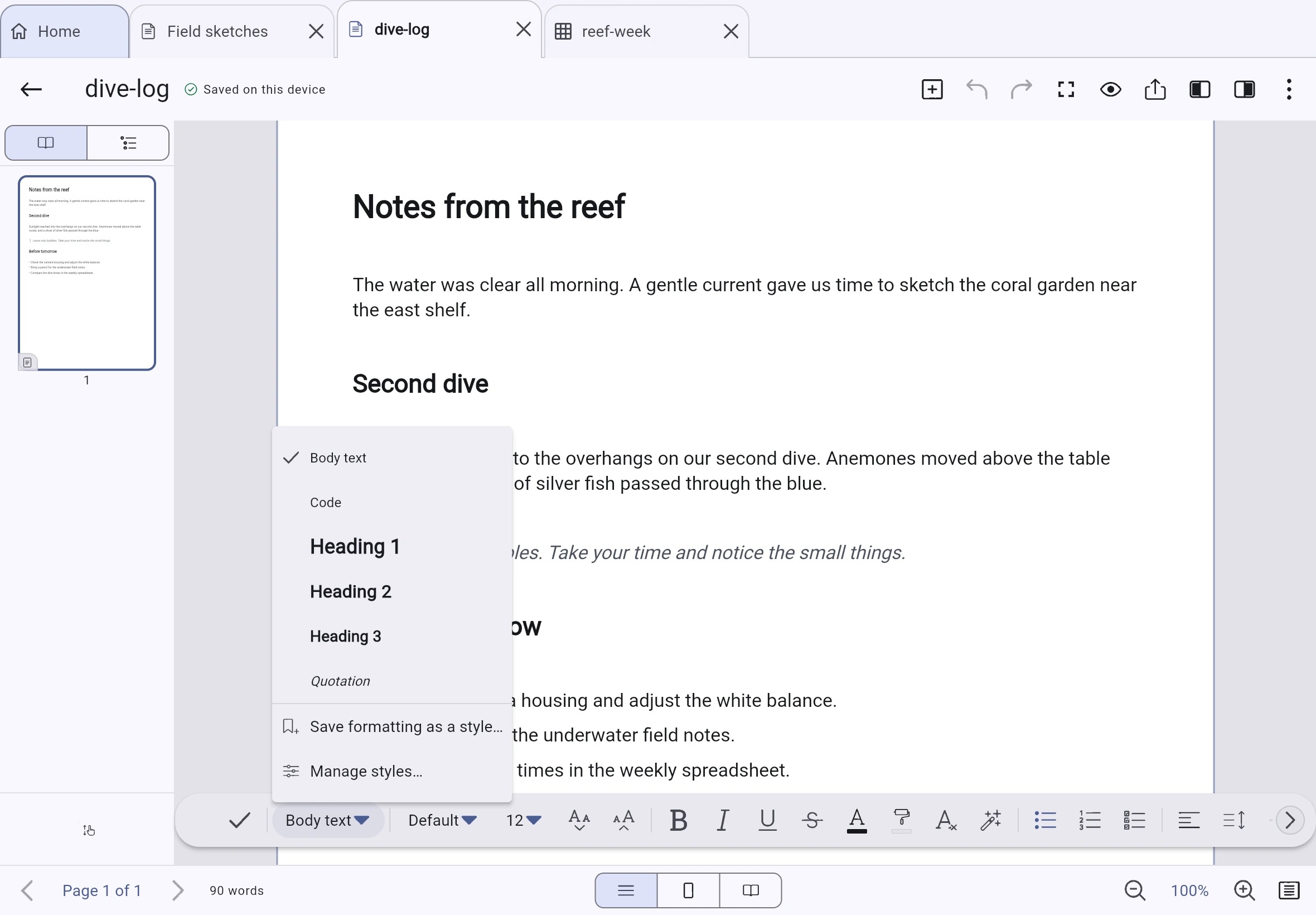
Lưu định dạng thành kiểu có tên và áp dụng từ menu kiểu. Chọn Cập nhật kiểu từ vùng chọn để thay đổi tất cả các đoạn dùng kiểu đó trong một bước có thể hoàn tác. Kiểu được lưu trong thư viện để dùng ở tài liệu khác.
Hai loại trang. Một tài liệu.
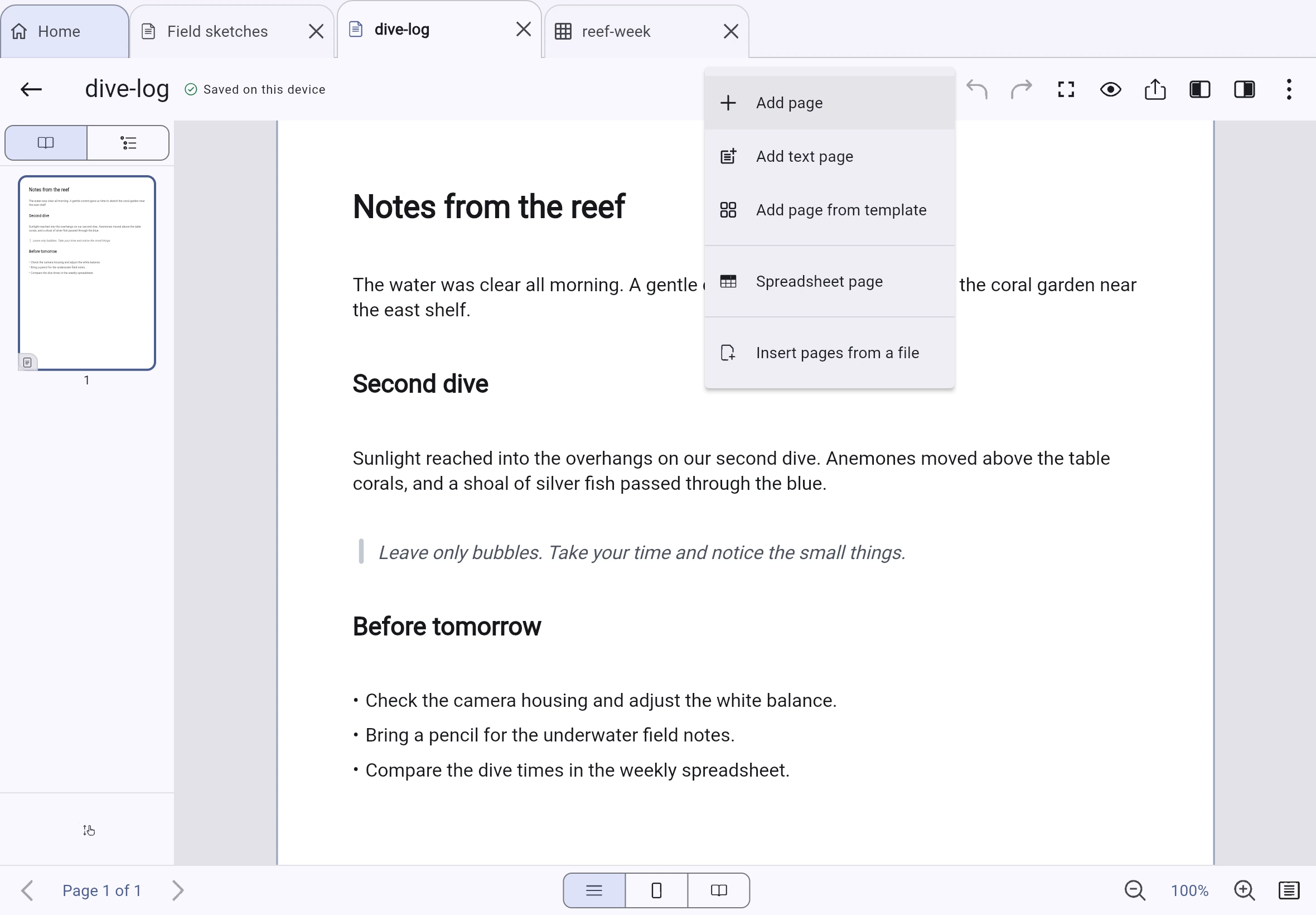
Kết hợp trang văn bản và trang vẽ trong cùng một tài liệu. Chọn Chèn → Thêm trang văn bản cho nội dung chảy giữa các trang, hoặc thêm trang vẽ cho hình vẽ, bảng và ảnh. Mỗi loại trang có các công cụ phù hợp.
Những phím tắt quen thuộc
- Ctrl+B / Ctrl+I / Ctrl+U
- Đậm, nghiêng, gạch chân
- Ctrl+L / Ctrl+E / Ctrl+R / Ctrl+J
- Căn trái, giữa, phải hoặc đều hai lề
- Ctrl+] / Ctrl+[
- Tăng hoặc giảm thụt lề
- Ctrl+Z / Ctrl+Y
- Hoàn tác hoặc làm lại ngay khi đang soạn thảo
- Ctrl+-
- Chèn dấu gạch nối mềm tại con trỏ
- Ctrl+F
- Tìm trong tài liệu
Dành chỗ cho những con số
Bảng tính trên trang ghi chú — hoặc trên trang riêng
Sử dụng 96 hàm, tham chiếu ô kiểu A1, tay nắm điền dữ liệu, cố định khung và đường viền ô có thể in. Thanh công thức xuất hiện phía trên vùng vẽ khi bảng tính nằm trong khung nhìn.
Cả một trang cho bảng tính
Chọn Chèn → Trang bảng tính để tạo bảng tính toàn trang, hiển thị theo kích thước in. Các cột nằm gọn trong lề trang. Đường lưới không được in; hãy thêm đường viền ô khi muốn thấy đường kẻ trên bản in.
Con số bên cạnh ghi chú
Đặt bảng tính nhỏ hơn cạnh chữ viết tay và văn bản trên trang vẽ. Đổi kích thước chỉ thay đổi vùng hiển thị, không đổi kích thước ô. Chạm hai lần để chỉnh sửa. Cả bảng tính nhúng và bảng tính toàn trang đều được xuất sang Word và OpenDocument dưới dạng bảng.
Viết công thức, không phải đoán
Bắt đầu công thức bằng =, rồi chạm vào ô để chèn tham chiếu hoặc kéo để chọn một vùng. Duyệt hay tìm hàm với mô tả và đối số để dễ lựa chọn. Chọn một hàm để chèn tên hàm cùng dấu ngoặc đơn.
Chọn và điền mà không vô tình cuộn
Dùng một ngón tay để chọn ô hoặc kéo tạo vùng chọn. Di chuyển vùng chọn bằng tay nắm hình vòng, hoặc kéo dài dãy bằng tay nắm điền dữ liệu. Để cuộn, dùng con lăn chuột, bàn di chuột hoặc ngón tay thứ hai.
Tìm lại thật dễ
Thư viện theo cách của bạn
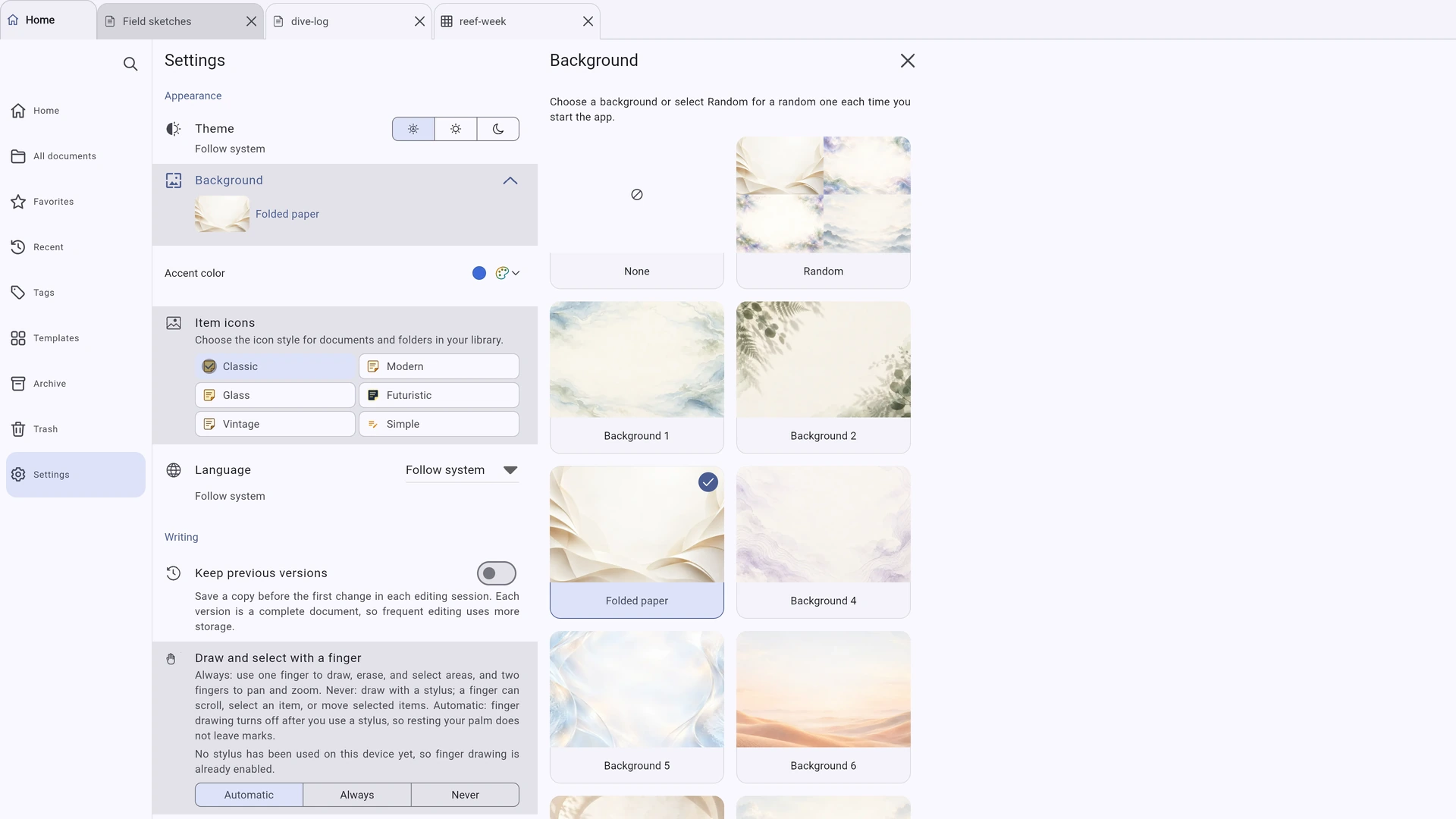
Duyệt Trang chủ, Tất cả tài liệu, Gần đây, Yêu thích, Thẻ, Mẫu, Lưu trữ và Thùng rác. Dùng bộ lọc trên các chế độ xem này; để bỏ một bộ lọc đang dùng, hãy đóng nhãn của bộ lọc đó.
Giữ thư viện ngăn nắp
Sắp xếp tài liệu bằng thư mục lồng nhau, thẻ, mục yêu thích và kho lưu trữ. Chọn thời gian giữ mục trong Thùng rác, xử lý nhiều tài liệu cùng lúc, gộp tài liệu hoặc tách trang. Xem lại các tài liệu có nội dung giống nhau trước khi quyết định giữ bản nào. Bạn có thể hoàn tác các thao tác trong thư viện.
Tìm được cả khi ngoại tuyến
Tìm trong tên tài liệu, tiêu đề, tên thư mục và thẻ, văn bản đánh máy, dấu trang và dàn ý — ngay cả khi ngoại tuyến. Chỉ mục tìm kiếm được cập nhật trong lúc bạn làm việc; kết quả được xếp hạng và phân nhóm. Lưu lượt tìm kiếm cùng bộ lọc để dùng lại sau.
Trang chủ theo ý bạn
Sắp xếp lại, ẩn hoặc thu gọn các mục Đã ghim và Gần đây, rồi chọn số lượng mục hiển thị. Thư mục và tài liệu đã ghim được hiển thị cùng nhau. Bìa tài liệu hiển thị phần đầu trang thứ nhất hoặc ảnh do bạn chọn.
Đọc trước. Chỉnh sửa khi bạn muốn.
Tài liệu mở ở chế độ đọc để bạn cuộn, thu phóng, tìm kiếm và dùng dàn ý mà không thay đổi nội dung. Chạm Chỉnh sửa khi sẵn sàng. Trang trông giống nhau ở cả hai chế độ.
Đưa tệp vào. Mang thành quả đi.
Nhập tệp. Xuất những gì bạn tạo ra.
Chọn Mới → Nhập tệp để chuyển PDF, ảnh, văn bản thuần, Markdown hoặc CSV thành tài liệu bạn có thể làm việc tiếp.
Viết lên PDF
Nhập trang PDF, ảnh chụp hoặc bản quét làm nền cố định. Thêm chữ viết tay, văn bản, hình vẽ và dấu kiểm trên một lớp riêng mà không thay đổi nền gốc. Để điền biểu mẫu, đặt văn bản lên các ô cần điền.
Thêm tệp vào sổ ghi chép
Chọn Chèn trang từ tệp để thêm nội dung vào tài liệu đang mở. Khi nhập Markdown, các tiêu đề, danh sách, danh sách kiểm tra, trích dẫn và mã được giữ lại. Tệp CSV trở thành bảng tính, vẫn giữ nguyên dấu phẩy trong trường có dấu ngoặc kép.
Mang theo công việc của bạn
Xuất công việc dưới dạng gói .inklume có thể chuyển sang thiết bị khác, PDF, PNG, Word (.docx), OpenDocument (.odt) hoặc Markdown. Xuất bảng tính thành CSV hoặc in qua hộp thoại hệ thống. Mọi giới hạn khi xuất sẽ được thông báo sau khi hoàn tất.
Đồng bộ và sao lưu
Đồng bộ tới nơi lưu trữ của bạn — hoặc không đồng bộ
Viết và chỉnh sửa ngoại tuyến. Chỉ thiết lập đồng bộ khi cần, với nơi lưu trữ do bạn chọn.
Đồng bộ theo cách của bạn
Đồng bộ tới thư mục cục bộ hoặc máy chủ WebDAV. Mỗi lựa chọn lưu trữ có một thẻ giải thích khả năng và giới hạn. Thay đổi được đồng bộ khi Inklume đang mở và có kết nối mạng, không thông qua tác vụ nền của hệ điều hành.
Sao lưu là việc khác
Đồng bộ không phải sao lưu: thao tác xóa cũng được đồng bộ. Các gói sao lưu được kiểm tra tính toàn vẹn. Xem trước việc khôi phục rồi mới áp dụng; nội dung sao lưu cũ không ghi đè nội dung mới hơn.
Là tệp, không phải cơ sở dữ liệu giữ chân bạn
Tài liệu sử dụng ảnh chụp trạng thái CBOR, nhật ký thay đổi chỉ thêm mới và các tệp hỗ trợ được định danh theo nội dung. Các thiết bị áp dụng nhất quán cùng những thay đổi đã ghi nhận để các bản sao luôn đồng bộ.
Giữ phiên bản cũ. Hoàn tác mọi thay đổi trong một phiên.
Lịch sử phiên bản tùy chọn lưu các phiên bản toàn bộ tài liệu và mặc định được tắt. Hủy thay đổi khôi phục tài liệu về trạng thái lúc bạn mở, kể cả khi lịch sử hoàn tác không còn chứa đủ những thay đổi đó.
Khóa
Khóa từng mục. Hoặc ẩn cả một khu vực.
Tài liệu hoặc thư mục bị khóa vẫn hiển thị và có thể được tìm theo tên, nhưng không thể mở. Khu vực Bí mật được ẩn cho đến khi mở khóa. Hai cơ chế này hoạt động độc lập. Cả hai đều không mã hóa tệp; mã hóa là một tính năng riêng.
Vẫn thấy, nhưng không mở được
Bảo vệ tài liệu hoặc thư mục bằng mã truy cập thư viện hoặc mã riêng. Mục đó vẫn bị khóa, kể cả sau khi khởi động lại ứng dụng, cho đến khi bạn mở khóa. Khóa lại bằng một lần chạm mà không cần nhập lại mã.
- Mục bị khóa có biểu tượng chìa khóa trên bìa. Tìm kiếm vẫn tìm được tên, nhưng không hiển thị bản xem trước văn bản hay cho phép thao tác đọc nội dung trang.
- Mở khóa một tệp trong thư mục bị khóa mà không mở khóa các mục khác. Khi khóa lại thư mục, tệp đó cũng bị khóa lại.
- Tài liệu có mã truy cập riêng nằm trong thư mục bị khóa sẽ cần cả hai mã.
- Mục có mã truy cập nhưng đang được mở khóa hiển thị biểu tượng ổ khóa mở, giúp bạn phân biệt với mục không có mã.
- Khi có mục được bảo vệ đang mở khóa, Khóa tất cả xuất hiện cạnh nút điều khiển khu vực Bí mật. Thao tác này khóa mọi mục được bảo vệ cùng lúc.
- Dùng Face ID, Touch ID hoặc xác thực vân tay khi thiết bị hỗ trợ và bạn đã bật tính năng đó.
Ẩn cho đến khi bạn mở khóa
Giữ thư mục và tài liệu trong một khu vực riêng. Nội dung được ẩn khỏi thư viện, Trang chủ, Thùng rác và tìm kiếm cho đến khi bạn mở khóa.
- Khi khu vực này bị khóa, nội dung không xuất hiện trong danh sách hoặc kết quả tìm kiếm.
- Khu vực này chỉ được mở khóa trong phiên hiện tại. Khởi động lại ứng dụng sẽ khóa nó lại.
- Các mục bên trong không thể có khóa riêng: quyền truy cập do chính khu vực này kiểm soát.
- Tắt mã truy cập thư viện sẽ khiến khu vực này hiển thị. Không có gì bị xóa.
- Khi khu vực Bí mật đang mở hoặc tài liệu được bảo vệ đang hiển thị, Android chặn chụp màn hình và hình xem trước ứng dụng gần đây. iOS ẩn nội dung trong trình chuyển đổi ứng dụng. Ứng dụng cũng yêu cầu bàn phím Android không học từ nội dung bạn gõ. Những biện pháp này không áp dụng cho các trường trong trình chỉnh sửa PDF chuyên dụng.
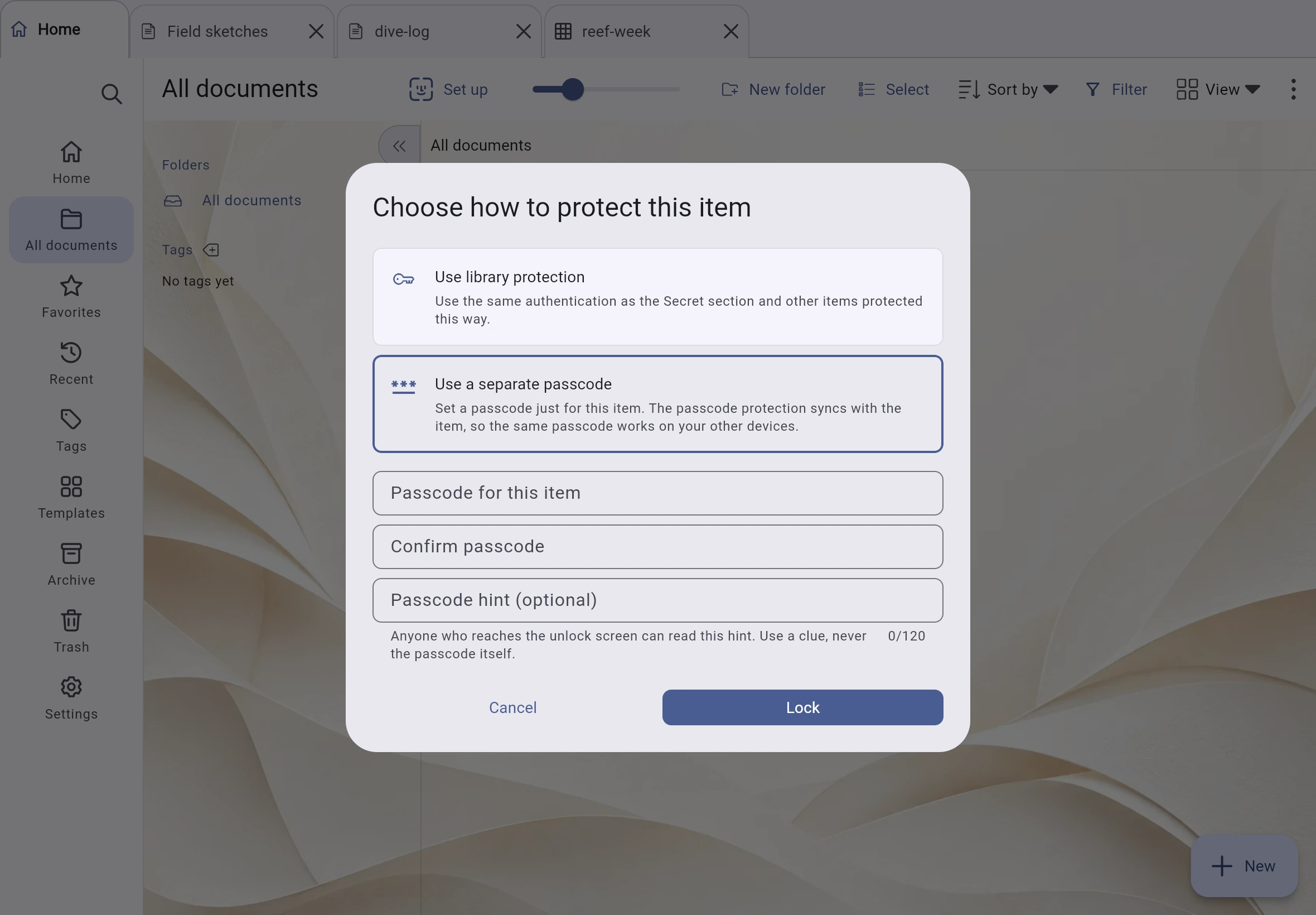
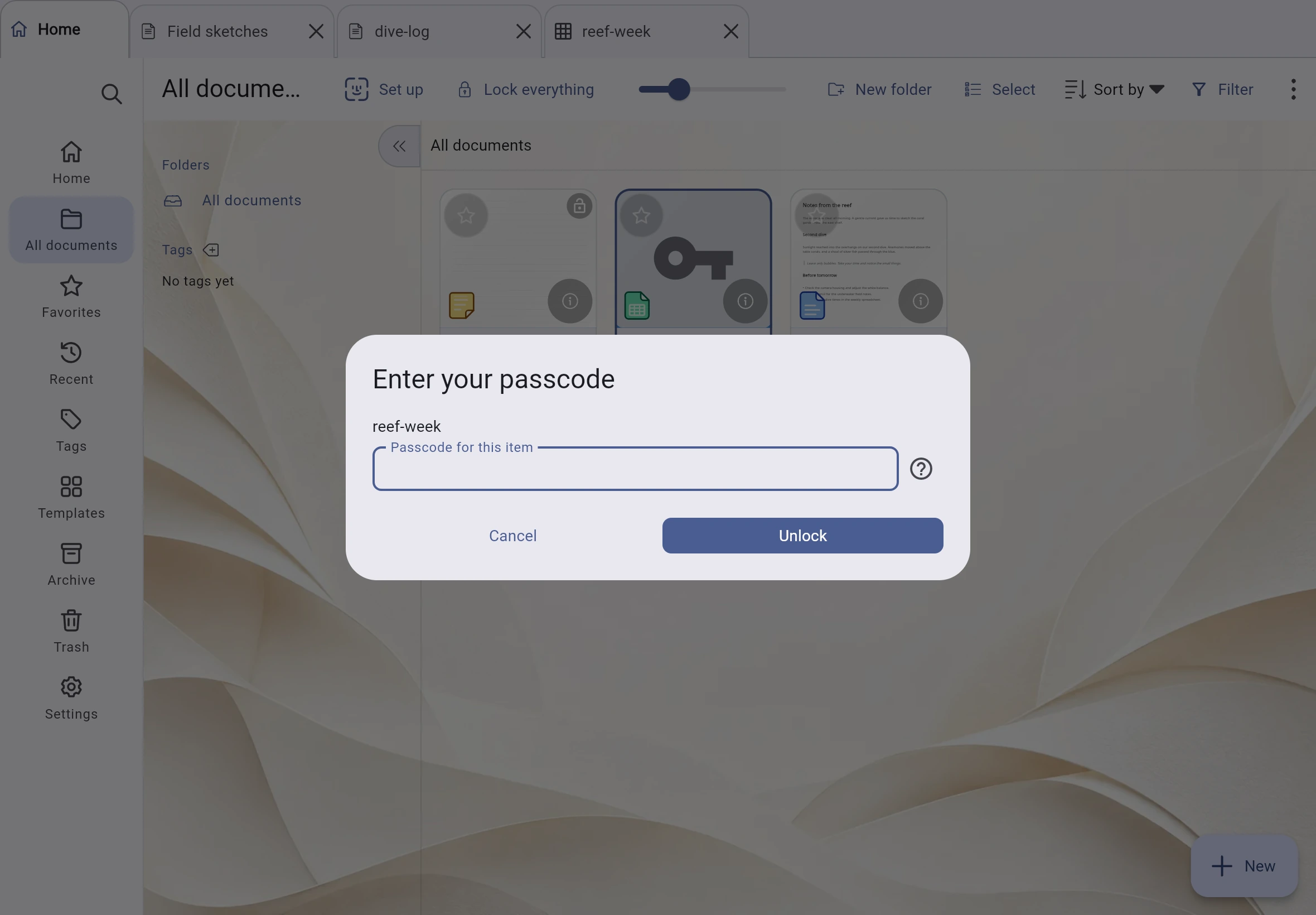
Khóa không mã hóa thư mục thư viện. Người có quyền truy cập các tệp này vẫn có thể đọc chúng. Bạn cần bật mã hóa riêng ở nơi có hỗ trợ. Gợi ý mã truy cập hiện trước khi mở khóa, vì vậy đừng đưa thông tin nhạy cảm vào đó. Inklume từ chối gợi ý có chứa chính mã truy cập.
Trên điện thoại
Màn hình nhỏ hơn, bố cục vẫn vừa vặn
Inklume được thiết kế cho máy tính bảng và bút cảm ứng. Trên điện thoại, không gian làm việc chỉ có một khung chính, còn các bảng bên trượt vào khi cần. Khi trang được thu nhỏ, ứng dụng cho biết tỷ lệ hiển thị.
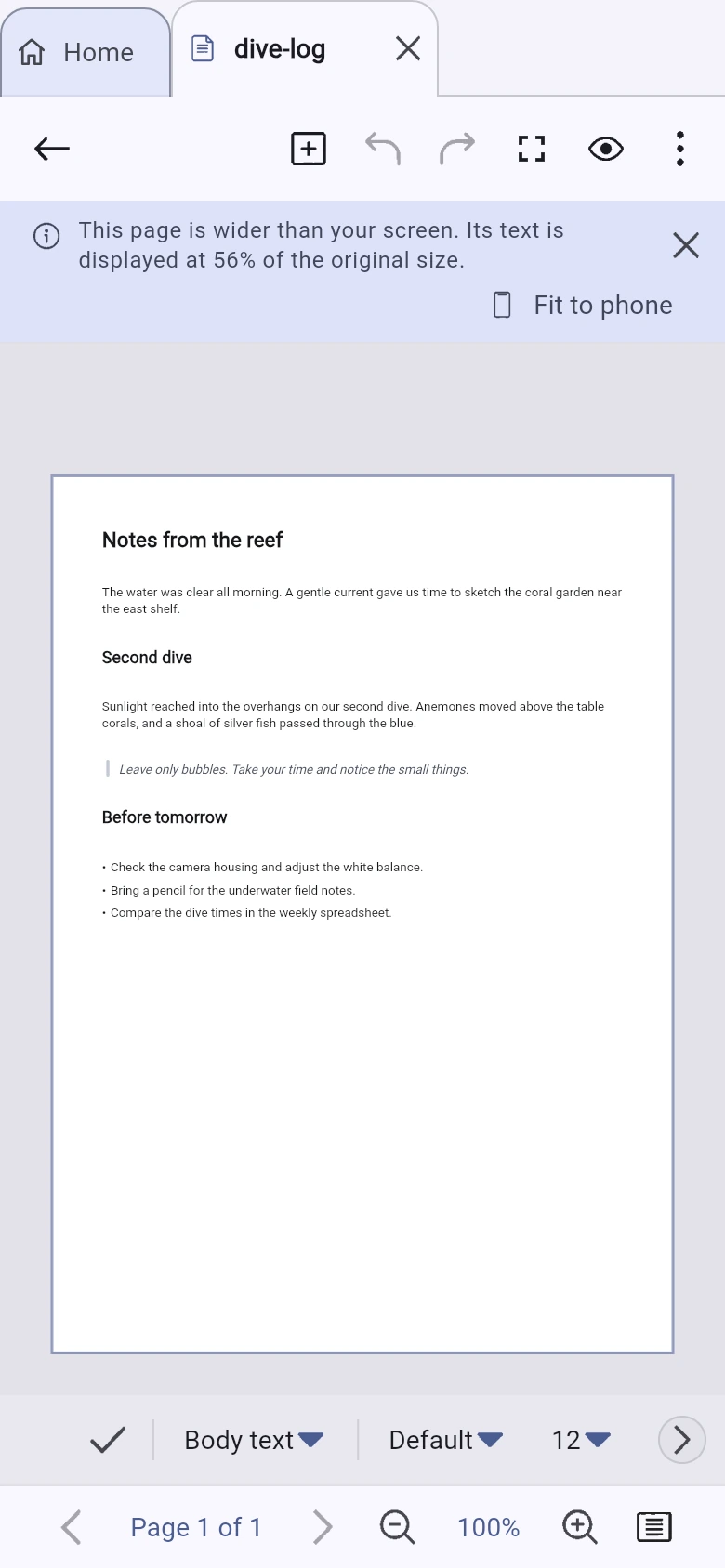
Nhìn là biết tỷ lệ
Trên điện thoại, trang A4 có thể chỉ hiển thị bằng khoảng một nửa kích thước gốc. Inklume cho biết tỷ lệ hiển thị — 56% trong ví dụ này — và cung cấp tùy chọn Vừa với điện thoại. Tùy chọn này đổi kích thước trang và dàn lại văn bản, không chỉ phóng to màn hình.
Công cụ trong tầm tay
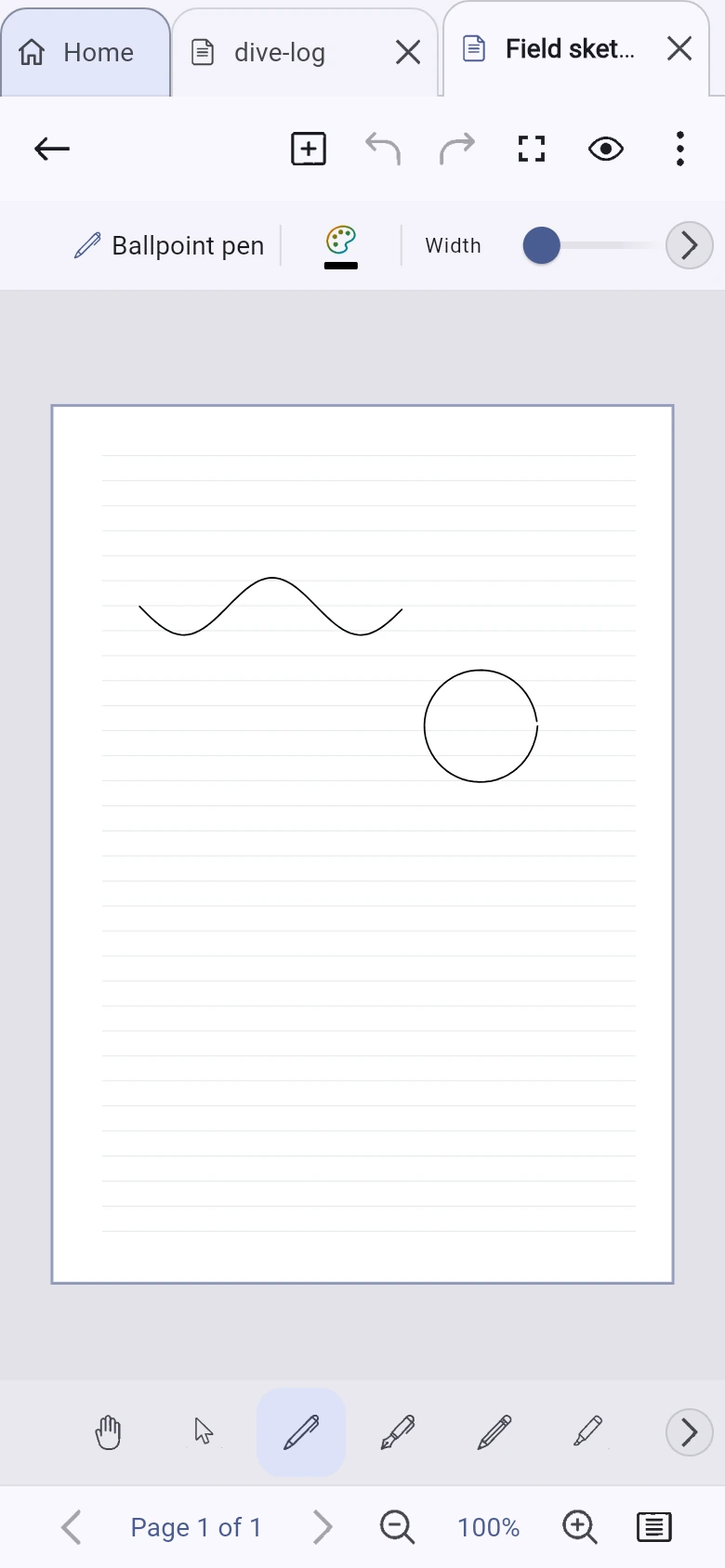
Bút, màu sắc và thanh công cụ luôn trong tầm tay, để trang phía trên sử dụng trọn chiều rộng màn hình. Bạn có thể dùng các công cụ chính mà không cần đổi chế độ.
Thư viện luôn bên bạn
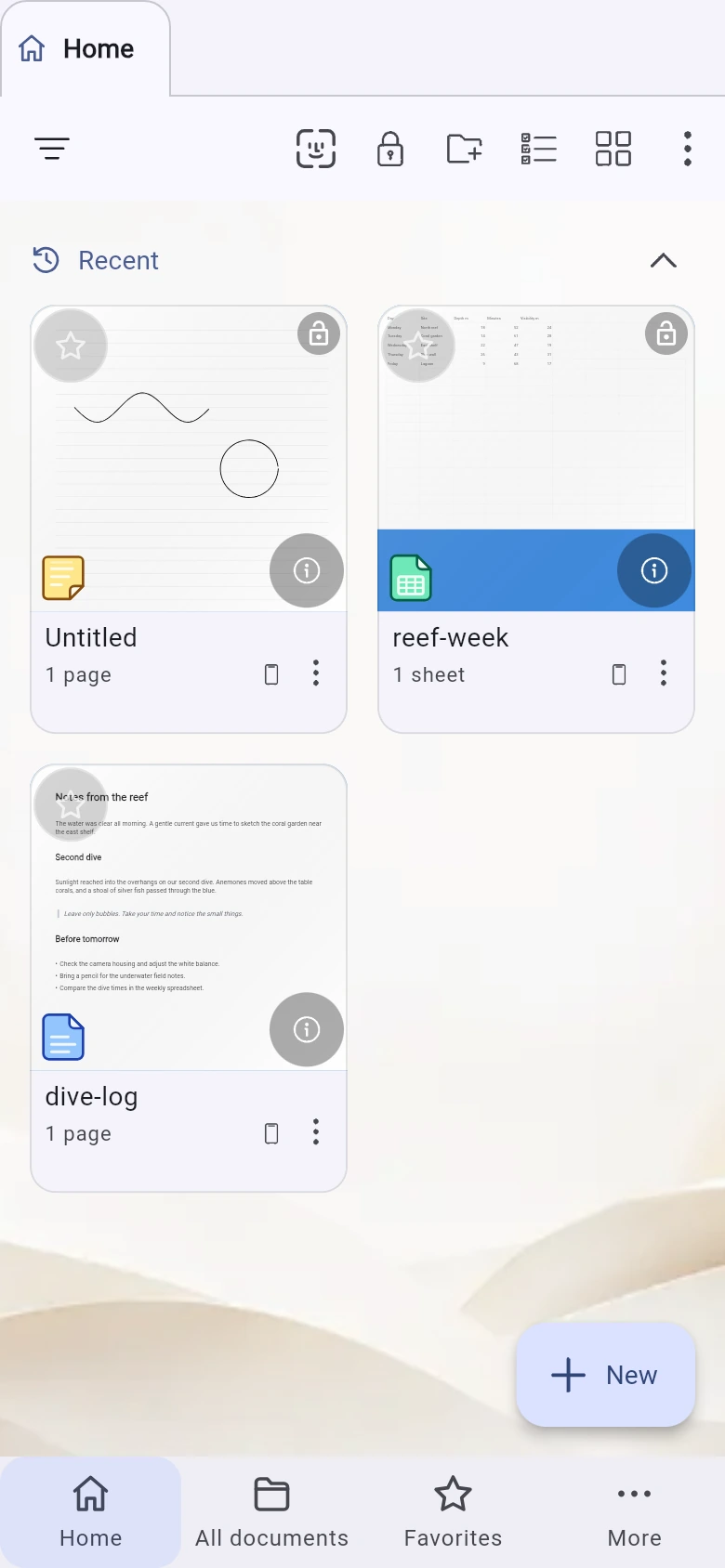
Khi màn hình hẹp dần, bảng thư viện chuyển thành dải biểu tượng, rồi thành bảng trượt. Bạn vẫn truy cập được thư mục, thẻ và tìm kiếm đã lưu trên điện thoại.
Đầy đủ chi tiết, ở mọi kích thước
Cùng một nút thông tin mở chi tiết tài liệu ở mọi chế độ xem: trong bảng dưới cùng trên điện thoại, bảng bên trên máy tính bảng và cột riêng trên máy tính.
Quyền riêng tư
Ghi chú của bạn không cần máy chủ của chúng tôi
Viết và chỉnh sửa trên thiết bị mà không gửi ghi chú cho chúng tôi. Inklume không có máy chủ ứng dụng và không thu thập nội dung ghi chú. Đồng bộ chỉ kết nối tới nơi lưu trữ do bạn thiết lập.
- Không cần tạo tài khoản hay đăng nhập để dùng ứng dụng.
- Không phân tích hành vi sử dụng, báo cáo sự cố hay mã định danh quảng cáo.
- Tài liệu được lưu trong thư mục thư viện do bạn chọn, hoặc trong bộ nhớ trình duyệt nếu dùng bản web — không phải trong cơ sở dữ liệu do nhà phát triển lưu trữ.
- Đồng bộ tùy chọn sử dụng thư mục cục bộ hoặc máy chủ WebDAV do bạn chọn.
- Mã hóa đầu cuối tùy chọn sử dụng XChaCha20-Poly1305 và Argon2id. Cảnh báo về cụm mật khẩu sẽ xuất hiện trước khi bạn bật tính năng này.
- Theo mặc định, bản sao lưu được mã hóa bằng cụm mật khẩu. Toàn bộ gói lưu trữ được mã hóa, bao gồm cả tên tài liệu.
Ghi chú luôn ở bên bạn
Không tài khoản, không lưu ghi chú trên máy chủ của nhà phát triển, không thu thập dữ liệu đo từ xa. Bạn không cần tự tìm cách tắt các tính năng theo dõi.
Chính sách quyền riêng tư
Chính sách này áp dụng cho Inklume và trang web này. Kết nối đám mây là tùy chọn và phụ thuộc vào bản dựng ứng dụng cùng nền tảng của bạn. Việc nêu tên nhà cung cấp ở đây không có nghĩa là thông báo phát hành kết nối đó.
Lưu trữ cục bộ
Ghi chú nằm trên thiết bị hoặc trong bộ nhớ trình duyệt trừ khi bạn bật đồng bộ hoặc xuất dữ liệu. Không có tài khoản Inklume, phân tích sử dụng, báo cáo sự cố hay mã định danh quảng cáo. Mã hóa đám mây và khóa mục không mã hóa các tệp thư viện cục bộ.
Kết nối đám mây tùy chọn
Khi bạn đồng ý, Inklume đọc và ghi ghi chú, các chỉnh sửa, tệp đính kèm và siêu dữ liệu đồng bộ (ID, tên, kích thước, thời gian sửa đổi, phiên bản và tổng kiểm tra của tệp) trong nơi lưu trữ bạn chọn: dữ liệu ứng dụng Inklume ẩn trong Google Drive, Thư mục ứng dụng Inklume của OneDrive hoặc cơ sở dữ liệu riêng tư của CloudKit. Đồng bộ thư mục/WebDAV dùng nơi lưu trữ bạn chọn. Quyền Google drive.appdata dành cho dữ liệu ứng dụng riêng tư này; ứng dụng không yêu cầu truy cập các tệp Drive khác, Gmail hay danh bạ.
Mã hóa và quyền truy cập của nhà cung cấp
Nếu không dùng mã hóa đầu cuối, nhà cung cấp có thể đọc nội dung đã đồng bộ. Khi bật mã hóa, nội dung được mã hóa trước khi tải lên và được mở bằng khóa khôi phục của bạn; nhà phát triển và nhà cung cấp không thể giải mã. Kích thước đối tượng, các ID không thể diễn giải trực tiếp và thời điểm truyền dữ liệu vẫn hiển thị. Bản sao lưu được mã hóa theo mặc định.
Ủy quyền và thông tin xác thực
Việc đăng nhập liên hệ với nhà cung cấp của bạn. Thông tin xác thực của ứng dụng gốc dùng kho lưu trữ an toàn của hệ điều hành/SDK. Thông tin xác thực Microsoft trên web dùng kho thông tin xác thực của trình duyệt; mã thông báo Google trên web là tạm thời và có thể cần đăng nhập lại. Inklume đọc permissionId không thể diễn giải trực tiếp của Google Drive để xác minh tài khoản và tạo mã định danh thư viện được lưu cục bộ, giúp các thiết bị kết nối với cùng thư viện riêng tư. Ứng dụng cũng đọc giới hạn và mức sử dụng dung lượng Drive. SDK đăng nhập của Google quản lý phiên xác thực riêng.
Sử dụng dữ liệu đám mây
Những dữ liệu này chỉ được dùng để lưu trữ và đồng bộ thư viện, xác minh tài khoản đã kết nối, phát hiện thay đổi và xác định dung lượng lưu trữ. Ghi chú và siêu dữ liệu đồng bộ nằm trên thiết bị của bạn và nơi lưu trữ bạn chọn, không nằm trên máy chủ tài liệu do nhà phát triển vận hành. Nhà phát triển không bán dữ liệu người dùng Google, không dùng cho quảng cáo hay huấn luyện mô hình AI.
Xóa và ngắt kết nối
Bạn có thể xóa dữ liệu cục bộ hoặc xóa bộ nhớ ứng dụng. Dữ liệu đám mây nằm trong tài khoản cho đến khi bạn xóa; xóa tài liệu sẽ đồng bộ trạng thái xóa hoặc Thùng rác, nhưng các phiên bản được giữ lại và đối tượng đám mây có thể vẫn còn. Ngắt kết nối dừng đồng bộ trong tương lai, xóa thông tin xác thực do ứng dụng lưu và giữ lại tệp cục bộ cũng như từ xa; liên kết thư viện cục bộ không thể diễn giải trực tiếp có thể còn lại để kết nối lại an toàn. Hãy xóa dữ liệu từ xa hoặc thu hồi quyền bằng công cụ của nhà cung cấp. Gỡ cài đặt Inklume không xóa dữ liệu đám mây.
Các yêu cầu khác do bạn khởi tạo
Phản hồi gửi thông điệp bạn đã nhập, email trả lời tùy chọn cùng phiên bản/nền tảng/ngôn ngữ ứng dụng đến NeuraTiM. Nhập PDF trên web có thể tải bộ kết xuất bên ngoài sau khi bạn đồng ý. Xuất/chia sẻ gửi các tệp đã chọn đến đích bạn chọn.
Trang web này
Lựa chọn ngôn ngữ được lưu cục bộ. Dịch vụ lưu trữ trang web xử lý dữ liệu yêu cầu thông thường, chẳng hạn địa chỉ IP. Khoản đóng góp tùy chọn do Stripe hoặc dịch vụ thanh toán bạn chọn xử lý theo chính sách quyền riêng tư riêng của họ.
Việc sử dụng thông tin nhận được qua các phạm vi quyền của Google Workspace sẽ tuân thủ Chính sách dữ liệu người dùng của Google, bao gồm các yêu cầu về Sử dụng hạn chế (Limited Use).
Chính sách dữ liệu người dùng của Dịch vụ Google APICâu hỏi hoặc yêu cầu: info@neuratim.com
Hiểu rõ giới hạn
Những điều Inklume chưa làm được
Một vài điều cần biết trước khi bắt đầu.
- Mở PDF thành các ảnh trang cố định để chú thích hoặc dùng trình chỉnh sửa PDF chuyên dụng. Trình chỉnh sửa này chỉ thay đổi được văn bản trong các bố cục được hỗ trợ. Văn bản sẽ không được thay thế nếu không thể dàn lại bố cục cho đúng.
- Lần đầu sử dụng, trình duyệt tải phần mềm cần thiết để hiển thị PDF. Trên các nền tảng khác, phần mềm này đã được tích hợp. Việc xử lý PDF vẫn diễn ra trên thiết bị của bạn.
- Khi nhập Word, OpenDocument, RTF, EPUB và HTML, văn bản, định dạng và bảng được giữ lại, nhưng mã trường, nội dung theo dõi thay đổi, chú thích cuối trang, đầu trang, chân trang và đối tượng nhúng thì không. Bảng lồng nhau được nhập dưới dạng văn bản.
- Kiểm tra chính tả chỉ có trên Android và iOS. Tùy chọn này không xuất hiện trên máy tính hoặc web.
- Khi xuất PDF, các trang được kết xuất thành ảnh thay vì nét bút vector. Một lớp văn bản vô hình giúp văn bản đánh máy có thể được tìm kiếm và chọn, trừ khi bạn chọn chỉ xuất ảnh.
- Chưa có nhận dạng ký tự quang học (OCR) hoặc nhận dạng chữ viết tay, nên bạn không thể tìm kiếm trong chữ viết tay.
- Chưa có công cụ quét bằng camera tích hợp hoặc hỗ trợ tệp âm thanh đính kèm. Thay vào đó, hãy nhập ảnh từ tệp hoặc thư viện ảnh.
- PDF được quét mà không có lớp văn bản sẽ mở dưới dạng ảnh trang, kèm thông báo giải thích lý do. Không có OCR thì các từ trong bản quét gốc không thể được chỉnh sửa như văn bản.
- Việc ngắt từ dựa trên mẫu quy tắc thay vì từ điển, nên vị trí ngắt được đề xuất có thể sai. Hãy chèn dấu gạch nối mềm thủ công để chọn nơi từ được phép ngắt.
- Trang văn bản chỉ chứa văn bản. Bảng, ảnh, hình vẽ và chữ viết tay được đặt trên trang vẽ. Một tài liệu có thể chứa cả hai loại trang.
- Văn bản chảy sang trang tiếp theo khi đến cuối trang. Chưa có tùy chọn giữ tiêu đề cùng đoạn kế tiếp, tránh một dòng bị tách lẻ ở chỗ ngắt trang hoặc cân bằng các cột.
- Chưa hỗ trợ biểu đồ, bảng tổng hợp và nhập .xlsx. RAND và RANDBETWEEN cũng chưa được hỗ trợ: phép tính dùng dữ liệu đã lưu, không dùng giá trị ngẫu nhiên.
- Thao tác sắp xếp di chuyển dữ liệu và điều chỉnh công thức. Tuy nhiên, một vùng như B2:B4 trong khu vực được sắp xếp vẫn tham chiếu tới các vị trí ô đó, không phải các mục từng nằm ở đó trước khi sắp xếp.
- Chưa có kết nối trực tiếp tới Google Drive, OneDrive, Dropbox và iCloud Drive. Hiện đã có đồng bộ qua thư mục cục bộ và WebDAV.
- Đồng bộ chỉ chạy khi Inklume đang mở và có kết nối mạng. Nó không chạy dưới dạng tác vụ nền của hệ điều hành.
Đây là những giới hạn hiện tại, không phải các tính năng bị khóa sau một gói nâng cấp trả phí.
Miễn phí
Dùng miễn phí. Không điều kiện ẩn. Không cần tài khoản.
Inklume không cần máy chủ để lưu trữ hay xử lý ghi chú của bạn. Nhờ đó, chi phí vận hành thấp hơn và chúng tôi có thể duy trì ứng dụng miễn phí.
Nếu Inklume giúp bạn tiết kiệm chi phí mua ứng dụng khác, một khoản ủng hộ là lời cảm ơn rất đáng quý. Mọi tính năng đều miễn phí, dù bạn có ủng hộ hay không.
Một cách đơn giản để nói lời cảm ơn
Những cách khác để nói lời cảm ơn:
Thích dùng email hơn? Liên hệ
Tải Inklume
Chọn nơi bạn muốn viết
Inklume dùng cùng một định dạng tài liệu trên máy tính, máy tính bảng, điện thoại và web. Xem tình trạng phát hành của từng nền tảng bên dưới.
Web
Không cần cài đặt. Inklume chạy trong trình duyệt và lưu tài liệu vào bộ nhớ của trình duyệt đó.
Dùng thửWindows
Không gian làm việc đầy đủ trên máy tính, có Windows Hello để mở khóa tài liệu. Được phân phối dưới dạng gói MSIX có chữ ký của Microsoft Store.
Android
Đang thử nghiệm kín trên Google Play. Tham gia danh sách người thử nghiệm và ứng dụng sẽ cài như mọi ứng dụng khác.
macOS
Không gian làm việc trên máy tính hiển thị đồng thời thanh bên thư viện, trình điều hướng trang, bảng thuộc tính và thanh trạng thái.
Miễn phí, không cần tài khoản. Bản Windows có trên Microsoft Store (x64, Windows 10 1809 trở lên). Bản Android đang thử nghiệm kín trên Google Play. Các bản iOS, iPadOS và macOS đã có trên App Store.