NeuraTiM Inklume
लिखें। बनाएँ। गणना करें। काम आपका, नियंत्रण आपका।
हाथ से लिखने, डॉक्यूमेंट और स्प्रेडशीट के लिए एक ऐप, जो आपका काम आपके डिवाइस पर सहेजता है। टैबलेट और स्टाइलस के लिए बनाया गया इसका लेआउट फ़ोन पर भी ढल जाता है। सिंक करना है या नहीं, और कौन-सा स्टोरेज इस्तेमाल करना है — यह आप तय करें।
असली स्क्रीनशॉट
ऐप को करीब से देखें
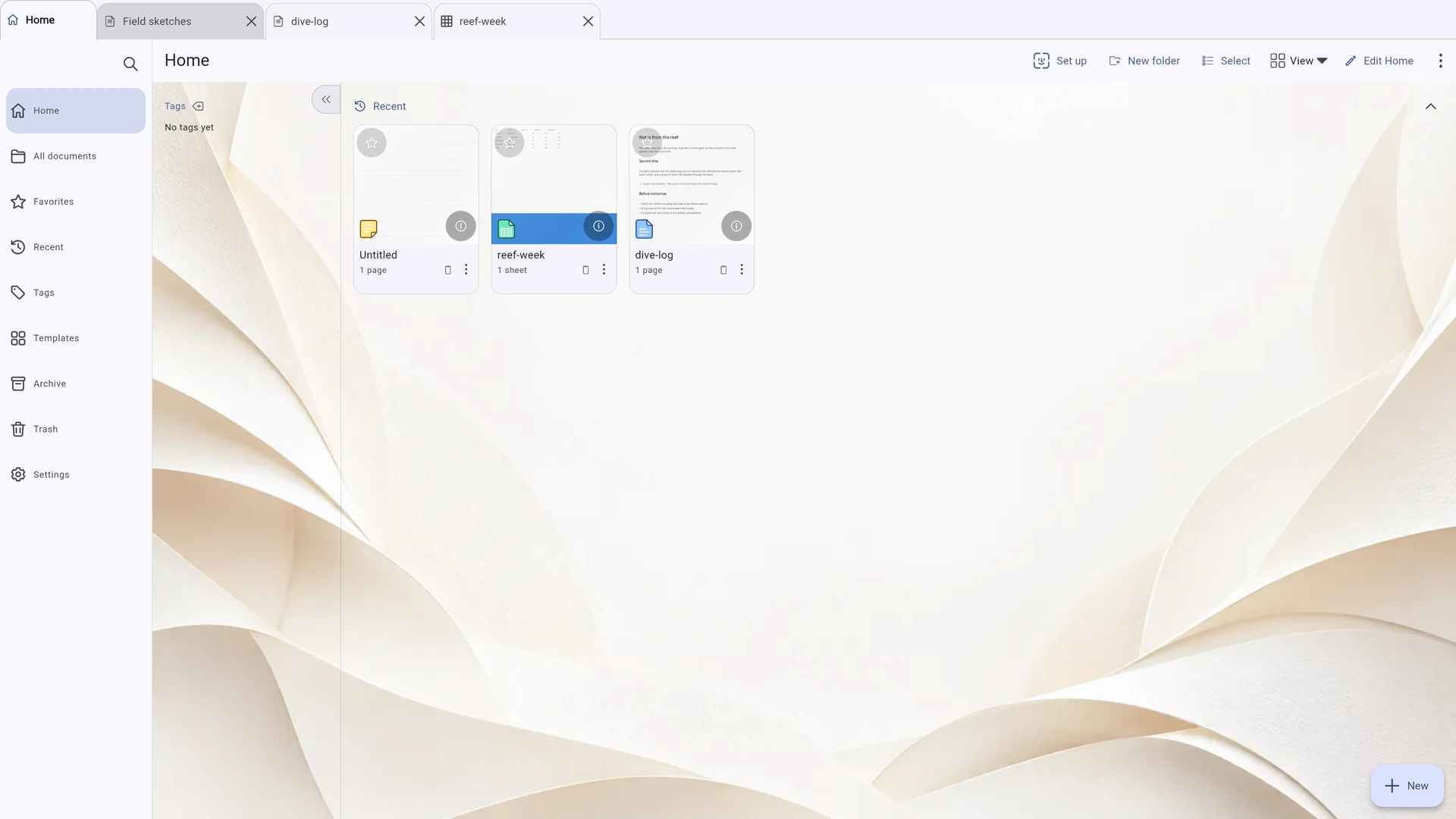
1180 × 820 के टैबलेट आकार वाले दृश्य में चल रहे ऐप के स्क्रीनशॉट: लाइब्रेरी, टेक्स्ट संपादन, हाथ से लिखना, स्प्रेडशीट और टेक्स्ट व कैनवस पेज के जोड़ें मेन्यू।
पिछला, अगला या थंबनेल से तस्वीरें देखें। पूरी स्क्रीन में देखने के लिए बड़ा करके देखें चुनें।
टैबलेट के लिए बनाया गया
पेज को खुलकर जगह दें
टैबलेट पर पेज नेविगेटर और टूल विकल्प पेज के पास रहते हैं। फ़ोन पर वे पैनल में समा जाते हैं, जिन्हें ज़रूरत पर खोल सकते हैं। चौड़ी डेस्कटॉप स्क्रीन पर लाइब्रेरी साइडबार के लिए भी जगह होती है।
आपका पेज, सबसे आगे
बाईं ओर पेज और आउटलाइन, बीच में आपका पेज, दाईं ओर रंग व चौड़ाई और नीचे पेन। ज़ूम और देखने के मोड स्टेटस बार में हैं। हर चीज़ स्टाइलस की पहुँच में है।
एक मेन्यू, पेज के मुताबिक़
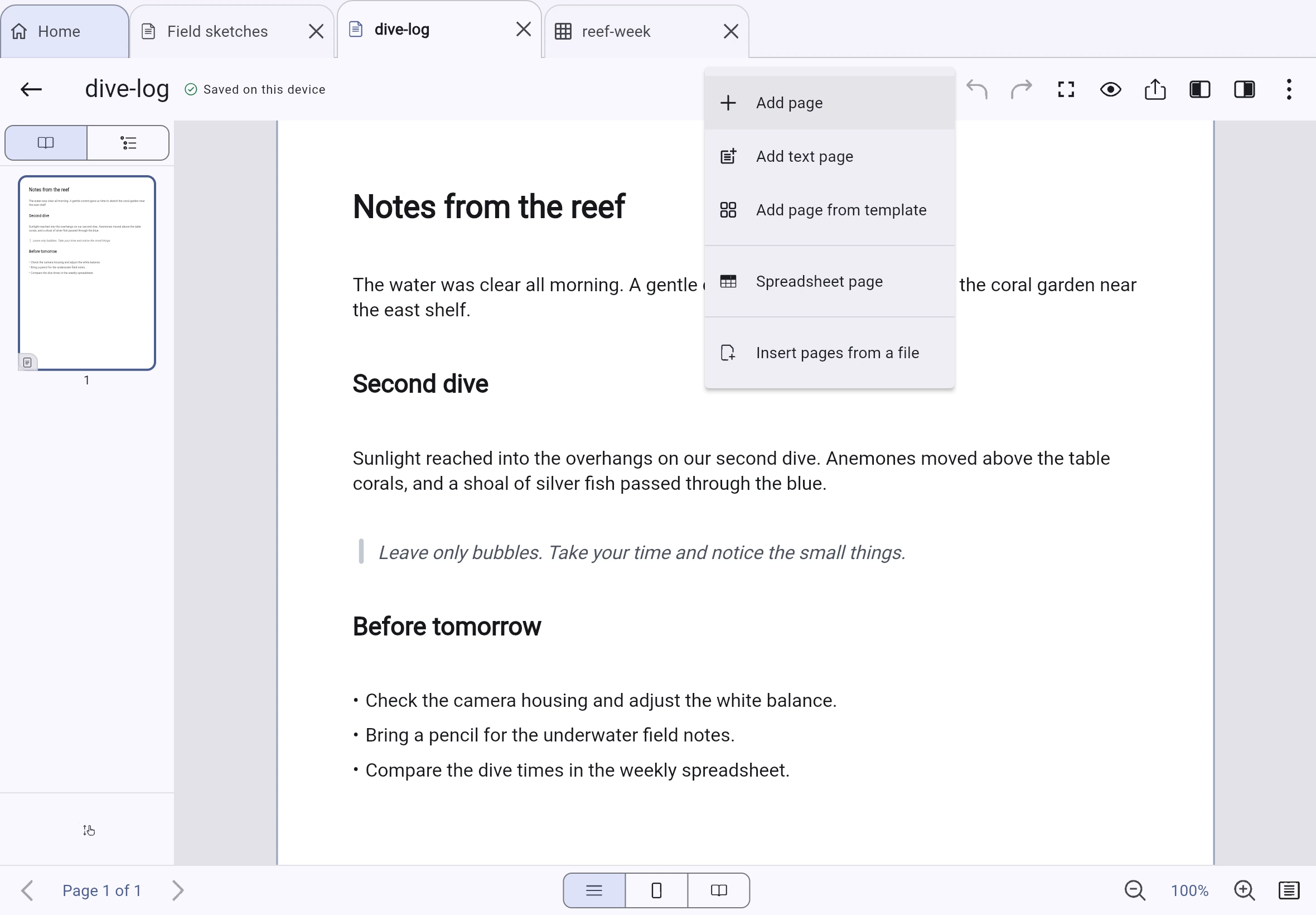
जोड़ें मेन्यू में पेज से जुड़े आदेश एक जगह मिलते हैं। कैनवस पेज पर इसमें टेबल और इमेज इंपोर्ट भी शामिल हैं। टेक्स्ट पेज पर सिर्फ़ वही विकल्प दिखते हैं जो वहाँ काम करते हैं। वापस लें, दोहराएँ, खोजें और एक्सपोर्ट करें भी पास ही रहते हैं।
काम करते रहें, अपने आप सहेजता रहेगा
Inklume हर पूरा हुआ बदलाव सहेजने के बाद इस डिवाइस पर सहेजा गया दिखाता है। इसके अपने पेजों के लिए सहेजें बटन की ज़रूरत नहीं। डॉक्यूमेंट खोलने के बाद के सभी बदलाव वापस लेने के लिए बदलाव छोड़ें चुनें। अलग PDF एडिटर भी अपने आप सहेजता है और तुरंत सहेजने के लिए अतिरिक्त सहेजें बटन देता है।
एक पेज पर क्या-क्या कर सकते हैं
हाथ से लिखें, टाइप करें, टेबल और स्प्रेडशीट जोड़ें — एक ही पेज पर
कैनवस पेज पर हाथ से लिखी बातों, टाइप किए टेक्स्ट, इमेज, टेबल और इस्तेमाल की जा सकने वाली स्प्रेडशीट को साथ रखें। सिर्फ़ लिखना हो, तो टेक्स्ट पेज चुनें।
ऐसा पेन जो हाथ को भाए
पाँच तरह के पेन और एक हाइलाइटर में से चुनें। समर्थित डिवाइस पर पेन के दबाव और झुकाव का भी असर दिखता है। हर टूल के लिए रेखाओं का चिकनापन, हाथ काँपने का सुधार, सिरों का पतलापन और दबाव का कर्व तय करें। पूरी रेखा या उसका एक हिस्सा मिटाएँ, या मिटाने को सिर्फ़ सक्रिय लेयर तक सीमित रखें।
आकृति आपकी, फ़ैसला आपका
पहले आकृति बनाएँ, फिर तय करें कि उसका अधिक सुघड़ रूप अपनाना है या नहीं। आकृति की पहचान रेखा पूरी होने के बाद होती है, इसलिए लिखते समय रुकावट नहीं आती। आकृति टूल, रूलर और लासो चयन भी उपलब्ध हैं।
सीधे पेज पर टाइप करें
टेक्स्ट टूल से पेज पर टैप करें या टेक्स्ट ब्लॉक पर दो बार टैप करके वहीं टाइप करें। पैराग्राफ़ स्टाइल, 24 फ़ॉन्ट परिवार, सूचियाँ, अलाइनमेंट, स्पेसिंग, रंग और हाइलाइटिंग इस्तेमाल करें। टेक्स्ट कर्सर फ़ॉन्ट के आकार के अनुसार बदलता है, और लंबा टेक्स्ट ब्लॉक अगले पेज पर जारी रहता है।
सामग्री के हिसाब से ढलती टेबल
ग्रिड से टेबल का आकार चुनें। सेल के टेक्स्ट को फ़ॉर्मैट करें, Tab से अगले सेल पर जाएँ, सेल जोड़ें या बाँटें, और हेडर रो या पंक्तियों में बारी-बारी से रंग जोड़ें। पूरे पेज की चौड़ाई वाली टेबल मार्जिन के भीतर रहती है, और पंक्तियों की ऊँचाई टेक्स्ट के साथ बढ़ती है।
पेज को अपना रूप दें
14 वेक्टर पेज टेम्प्लेट में से किसी एक से शुरू करें या अपना टेम्प्लेट बनाएँ। काग़ज़ का मानक या मनचाहा आकार चुनें। पेज जोड़ें, उनकी कॉपी बनाएँ, घुमाएँ, आकार और क्रम बदलें। बुकमार्क और आउटलाइन से मनचाहे हिस्से तक पहुँचें। मार्जिन की गाइड लाइनें सिर्फ़ संपादन के दौरान दिखती हैं, प्रिंट में नहीं।
पेज देखने के तीन तरीके
लगातार स्क्रॉल, एक पेज या अलग कवर के साथ दो पेजों का फैलाव चुनें। पॉइंटर के आसपास ज़ूम करें, पेज को स्क्रीन में फ़िट करें, या Ctrl या Cmd के साथ माउस व्हील से ज़ूम बदलें। ट्रैकपैड पर जेस्चर से दृश्य खिसकाएँ और दो उँगलियों को पास या दूर करके ज़ूम करें।
बिना अनचाही रेखाएँ बनाए स्क्रॉल करें
टेक्स्ट या टेबल टूल चुना होने पर, उँगली खींचकर स्क्रॉल करें या टैप करके उँगली उठाएँ, जिससे टेक्स्ट या टेबल जुड़ जाए। स्टाइलस और माउस के इनपुट पर तुरंत प्रतिक्रिया मिलती है। स्टाइलस का पता लगने तक उँगली से भी बना सकते हैं; उसके बाद हथेली के अनचाहे स्पर्श को रोकने की सुविधा चालू रहती है।
हर चीज़ को सही जगह रखें
टैप करके, खींचकर या चयन बॉक्स बनाकर ऑब्जेक्ट चुनें। कोनों के हैंडल से उनका आकार बदलें। इमेज पर बॉर्डर और गोल कोने जोड़ें, अपारदर्शिता बदलें या इमेज पलटें। ऑब्जेक्ट का समूह बनाएँ, आगे-पीछे का क्रम बदलें और एक पेज से दूसरे पर कॉपी करें। उन्नत मोड में हर पेज के लिए लेयर भी मिलती हैं।
सिर्फ़ नोटबुक नहीं
बस टाइप करना शुरू करें
नया टेक्स्ट डॉक्यूमेंट चुनें और सीधे पेज पर लिखें। न कोई टेक्स्ट बॉक्स खिसकाना है, न उसका आकार बदलना। नीचे पहुँचने पर आपके शब्द अपने आप अगले पेज पर जारी रहते हैं।
परिचित टूल, ठीक पास में
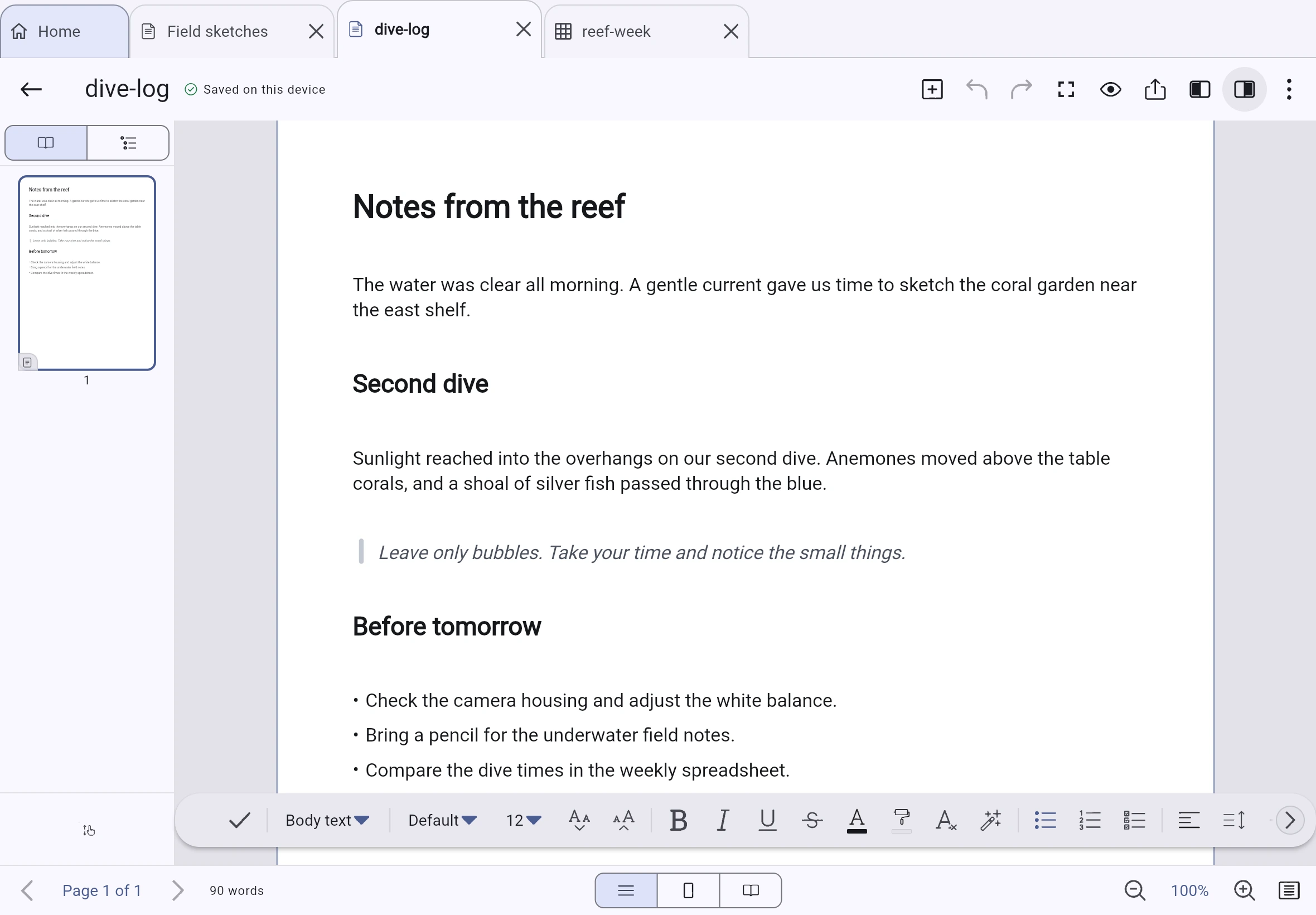
पैराग्राफ़ स्टाइल, फ़ॉन्ट और आकार, बोल्ड, इटैलिक, अंडरलाइन व स्ट्राइकथ्रू, रंग और हाइलाइटिंग, सूचियाँ और चेकलिस्ट, चार अलाइनमेंट विकल्प, स्पेसिंग, इंडेंट और टेक्स्ट की दिशा — सब फ़ॉर्मैटिंग बार में।
लिखते जाएँ। पेज जुड़ते जाएँगे।
टाइप करते समय टेक्स्ट अगले पेज पर जारी रहता है। टेक्स्ट बढ़ने पर पेज जुड़ते हैं और ज़रूरत न रहने पर हट जाते हैं। कई पेजों में फैला टेक्स्ट भी चुनते, चौड़ाई बदलते, मिटाते या बदलाव वापस लेते समय एक ही ब्लॉक की तरह काम करता है।
लंबे शब्दों के लिए बेहतर पंक्ति-विभाजन
“लंबे शब्दों में हाइफ़न लगाएँ” विकल्प चुने हुए पैराग्राफ़ में शब्द तोड़ने की वैकल्पिक जगहें जोड़ता है, जिससे दोनों ओर बराबर किए टेक्स्ट में बड़े खाली अंतर कम होते हैं। जगह खुद चुनने के लिए शब्द के भीतर कर्सर रखें और Ctrl+- दबाकर सॉफ़्ट हाइफ़न जोड़ें।
एक्सपोर्ट के बाद भी वही विभाजन
सॉफ़्ट हाइफ़न टेक्स्ट के साथ सहेजे जाते हैं, इसलिए चुनी हुई विभाजन की जगहें एडिटर और PDF व .docx एक्सपोर्ट में बनी रहती हैं। ऐसे हाइफ़न वाले शब्द भी खोजे जा सकते हैं।
अपने बनाए स्टाइल
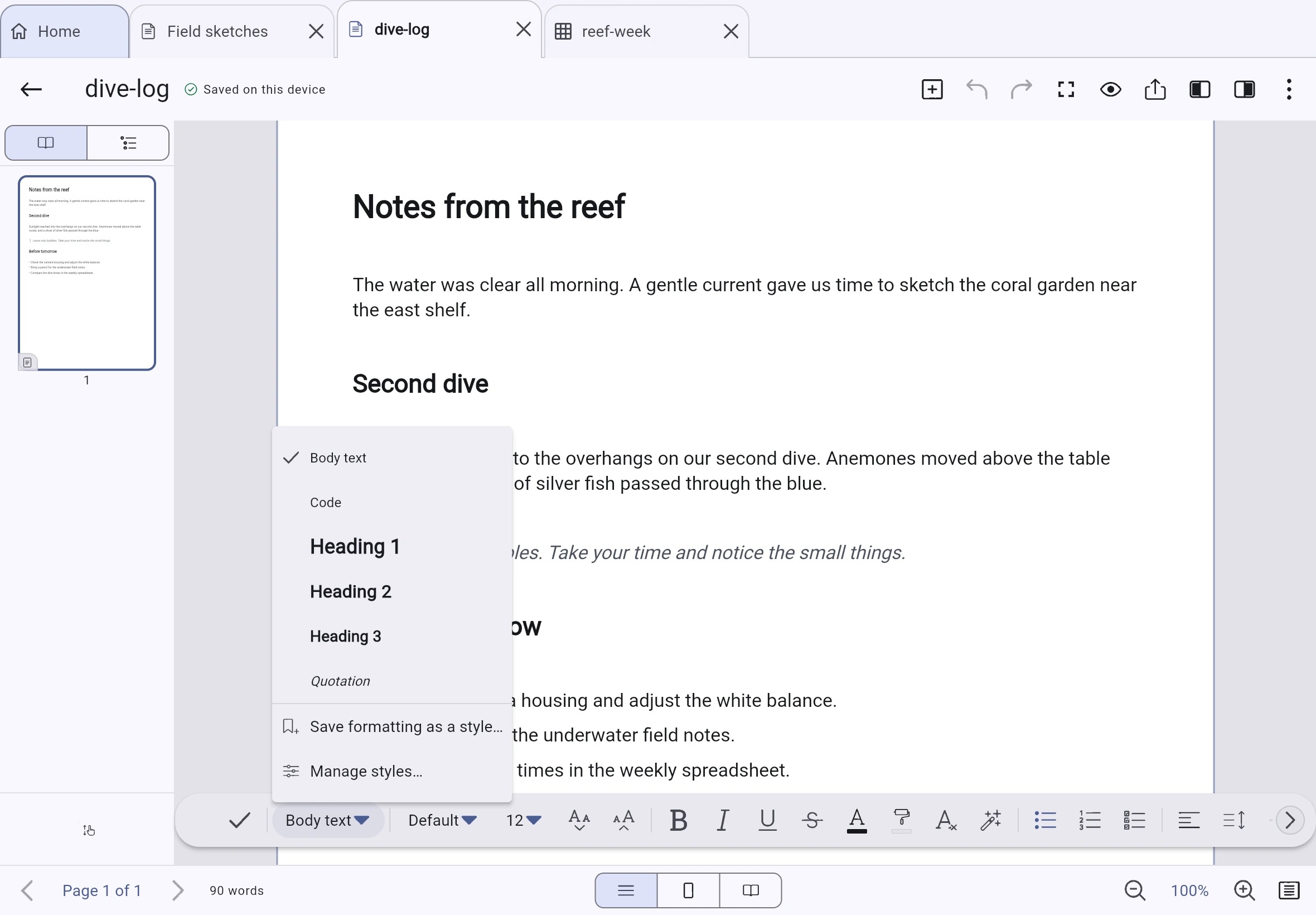
फ़ॉर्मैट को नाम देकर स्टाइल के रूप में सहेजें और स्टाइल मेन्यू से लागू करें। चयन से स्टाइल अपडेट करें चुनकर उस स्टाइल वाले सभी पैराग्राफ़ एक ही कदम में बदलें; इस बदलाव को वापस भी ले सकते हैं। स्टाइल लाइब्रेरी में सहेजे जाते हैं, ताकि दूसरे डॉक्यूमेंट में भी इस्तेमाल हों।
दो तरह के पेज। एक डॉक्यूमेंट।
एक डॉक्यूमेंट में टेक्स्ट और कैनवस पेज साथ रखें। पेजों के बीच जारी रहने वाले टेक्स्ट के लिए जोड़ें → टेक्स्ट पेज जोड़ें चुनें, या चित्र, टेबल और इमेज के लिए कैनवस पेज जोड़ें। हर तरह के पेज को उसके काम के टूल मिलते हैं।
जाने-पहचाने शॉर्टकट
- Ctrl+B / Ctrl+I / Ctrl+U
- बोल्ड, इटैलिक, अंडरलाइन
- Ctrl+L / Ctrl+E / Ctrl+R / Ctrl+J
- बाएँ, बीच, दाएँ या दोनों ओर बराबर करें
- Ctrl+] / Ctrl+[
- इंडेंट बढ़ाएँ या घटाएँ
- Ctrl+Z / Ctrl+Y
- टेक्स्ट छोड़े बिना वापस लें या दोहराएँ
- Ctrl+-
- कर्सर की जगह सॉफ़्ट हाइफ़न जोड़ें
- Ctrl+F
- डॉक्यूमेंट में खोजें
अंकों के लिए भी जगह
नोट्स के साथ स्प्रेडशीट रखें — या उसे पूरा पेज दें
96 फ़ंक्शन, A1 शैली के सेल संदर्भ, फ़िल हैंडल, फ़्रीज़ पैन और प्रिंट होने वाले सेल बॉर्डर इस्तेमाल करें। स्प्रेडशीट दिखाई देने पर फ़ॉर्मूला बार कैनवस के ऊपर आता है।
पूरा पेज स्प्रेडशीट के नाम
जोड़ें → स्प्रेडशीट पेज चुनकर पूरे पेज की स्प्रेडशीट बनाएँ, जो प्रिंट के आकार में दिखती है। कॉलम पेज के मार्जिन के भीतर रहते हैं। ग्रिड लाइनें प्रिंट नहीं होतीं; काग़ज़ पर रेखाएँ चाहिए हों, तो सेल बॉर्डर जोड़ें।
नोट्स के बगल में गणना
कैनवस पेज पर हाथ से लिखे नोट्स और टेक्स्ट के पास छोटी स्प्रेडशीट रखें। आकार बदलने से दिखने वाला हिस्सा बदलता है, सेल का आकार नहीं। संपादन के लिए दो बार टैप करें। एम्बेड की गई और पूरे पेज की, दोनों स्प्रेडशीट Word और OpenDocument में टेबल के रूप में एक्सपोर्ट होती हैं।
फ़ॉर्मूले बनाएँ, अंदाज़े नहीं लगाएँ
फ़ॉर्मूला = से शुरू करें, फिर संदर्भ जोड़ने के लिए सेल पर टैप करें या रेंज चुनने के लिए खींचें। विवरण और आर्ग्युमेंट की मदद से फ़ंक्शन देखें या खोजें। फ़ंक्शन चुनने पर उसका नाम और कोष्ठक जुड़ जाते हैं।
गलती से स्क्रॉल हुए बिना चुनें और भरें
एक उँगली से सेल चुनें या खींचकर चयन बनाएँ। गोल छल्ले जैसे हैंडल से चयन खिसकाएँ, या फ़िल हैंडल से श्रृंखला आगे बढ़ाएँ। स्क्रॉल करने के लिए माउस व्हील, ट्रैकपैड या दूसरी उँगली इस्तेमाल करें।
ज़रूरत पड़े, तो फिर मिल जाए
लाइब्रेरी, आपके तरीके से
होम, सभी डॉक्यूमेंट, हाल के, पसंदीदा, टैग, टेम्प्लेट, संग्रह और ट्रैश देखें। इन अलग-अलग दृश्यों में फ़िल्टर लगाएँ, और किसी सक्रिय फ़िल्टर का लेबल बंद करके उसे हटा दें।
लाइब्रेरी को व्यवस्थित रखें
नेस्टेड फ़ोल्डर, टैग, पसंदीदा और संग्रह से डॉक्यूमेंट व्यवस्थित करें। तय करें कि ट्रैश में चीज़ें कितने समय रहें, कई डॉक्यूमेंट पर एक साथ काम करें, डॉक्यूमेंट मिलाएँ या पेज अलग निकालें। एक जैसी सामग्री वाले डॉक्यूमेंट देखकर तय करें कि कौन-सी कॉपी रखनी है। लाइब्रेरी में की गई कार्रवाइयाँ वापस ली जा सकती हैं।
ऑफ़लाइन भी खोजें
डॉक्यूमेंट के नाम, शीर्षक, फ़ोल्डर और टैग के नाम, टाइप किया टेक्स्ट, बुकमार्क और आउटलाइन खोजें — ऑफ़लाइन भी। काम के साथ खोज इंडेक्स अपडेट होता है और नतीजे क्रम व समूहों में दिखते हैं। खोज को उसके फ़िल्टर के साथ सहेजें, ताकि बाद में फिर इस्तेमाल कर सकें।
होम को अपने हिसाब से रखें
पिन किए गए और हाल के सेक्शन का क्रम बदलें, उन्हें छिपाएँ या समेटें, और चुनें कि कितनी चीज़ें दिखें। पिन किए फ़ोल्डर और डॉक्यूमेंट एक साथ दिखते हैं। डॉक्यूमेंट के कवर पर पहले पेज का ऊपरी हिस्सा या आपकी चुनी इमेज दिखती है।
पहले पढ़ें। मन हो, तब बदलें।
डॉक्यूमेंट पढ़ने के मोड में खुलते हैं, ताकि बिना कुछ बदले स्क्रॉल, ज़ूम, खोज और आउटलाइन का इस्तेमाल कर सकें। बदलाव करना हो तो संपादित करें पर टैप करें। दोनों मोड में पेज एक जैसा दिखता है।
फ़ाइलें लाएँ, अपना काम साथ ले जाएँ
फ़ाइल इंपोर्ट करें। जो बनाएँ, उसे एक्सपोर्ट करें।
नया → फ़ाइल इंपोर्ट करें चुनकर PDF, इमेज, सादा टेक्स्ट, Markdown या CSV फ़ाइल को ऐसे डॉक्यूमेंट में बदलें जिस पर आगे काम कर सकें।
PDF पर लिखें
PDF पेज, फ़ोटो या स्कैन को स्थिर बैकग्राउंड के रूप में इंपोर्ट करें। मूल बैकग्राउंड बदले बिना अलग लेयर पर हाथ से लिखें, टेक्स्ट, आकृतियाँ और चेकमार्क जोड़ें। फ़ॉर्म भरने के लिए उसके खानों के ऊपर टेक्स्ट रखें।
नोटबुक में फ़ाइलें जोड़ें
खुले डॉक्यूमेंट में सामग्री जोड़ने के लिए फ़ाइल से पेज जोड़ें चुनें। Markdown इंपोर्ट में शीर्षक, सूचियाँ, चेकलिस्ट, उद्धरण और कोड बने रहते हैं। CSV फ़ाइलें स्प्रेडशीट बन जाती हैं और उद्धरण-चिह्नों वाले फ़ील्ड के अंदर के कॉमा भी सही रहते हैं।
अपना काम साथ ले जाएँ
अपना काम पोर्टेबल .inklume पैकेज, PDF, PNG, Word (.docx), OpenDocument (.odt) या Markdown फ़ाइल के रूप में एक्सपोर्ट करें। स्प्रेडशीट को CSV में एक्सपोर्ट करें या सिस्टम डायलॉग से प्रिंट करें। एक्सपोर्ट की कोई सीमा लागू हुई हो, तो प्रक्रिया पूरी होने पर बताया जाता है।
सिंक और बैकअप
अपने स्टोरेज से सिंक करें — या बिल्कुल न करें
ऑफ़लाइन लिखें और संपादित करें। ज़रूरत होने पर ही अपने चुने स्टोरेज के साथ सिंक सेट करें।
सिंक अपनी शर्तों पर
स्थानीय फ़ोल्डर या WebDAV सर्वर से सिंक करें। हर स्टोरेज विकल्प के कार्ड में उसकी क्षमताएँ और सीमाएँ बताई जाती हैं। बदलाव तभी सिंक होते हैं जब Inklume खुला हो और इंटरनेट से जुड़ा हो; ऑपरेटिंग सिस्टम का बैकग्राउंड टास्क नहीं चलता।
बैकअप का काम अलग है
सिंक, बैकअप नहीं है: मिटाई गई चीज़ें भी सिंक होती हैं। बैकअप आर्काइव की अखंडता जाँची जाती है। बहाली लागू करने से पहले उसका प्रीव्यू देखें; पुराना बैकअप नई सामग्री को नहीं बदलता।
फ़ाइलें, न कि किसी डेटाबेस में बँधा काम
डॉक्यूमेंट में CBOR स्नैपशॉट, केवल नई प्रविष्टियाँ जोड़ने वाला बदलाव लॉग और सामग्री से पहचानी जाने वाली सहायक फ़ाइलें होती हैं। अलग-अलग डिवाइस उन्हीं दर्ज बदलावों को एक समान तरीके से लागू करते हैं, ताकि उनकी कॉपियाँ सिंक में रहें।
पुराने संस्करण रखें। पूरे सत्र के बदलाव वापस लें।
वैकल्पिक संस्करण इतिहास पूरे डॉक्यूमेंट के संस्करण सहेजता है और डिफ़ॉल्ट रूप से बंद रहता है। बदलाव छोड़ें से डॉक्यूमेंट उसी स्थिति में लौटता है जिसमें आपने उसे खोला था, भले ही वापस लेने के इतिहास में सारे बदलाव न बचे हों।
लॉक
एक आइटम लॉक करें। या पूरा सेक्शन छिपाएँ।
लॉक किया डॉक्यूमेंट या फ़ोल्डर दिखता रहता है और नाम से खोजा जा सकता है, लेकिन खोला नहीं जा सकता। गुप्त सेक्शन अनलॉक होने तक छिपा रहता है। दोनों नियंत्रण अलग हैं। इनमें से कोई भी फ़ाइलों को एन्क्रिप्ट नहीं करता; एन्क्रिप्शन अलग सुविधा है।
दिखेगा, लेकिन खुलेगा नहीं
लाइब्रेरी के पासकोड या अलग पासकोड से डॉक्यूमेंट या फ़ोल्डर सुरक्षित करें। ऐप दोबारा शुरू करने के बाद भी वह तब तक लॉक रहता है, जब तक आप उसे अनलॉक न करें। पासकोड दोबारा भरे बिना एक टैप से फिर लॉक करें।
- लॉक किए आइटम के कवर पर चाबी का आइकन दिखता है। खोज में उनका नाम मिल सकता है, लेकिन टेक्स्ट का प्रीव्यू नहीं दिखता और पेज की सामग्री पढ़ने वाली कार्रवाइयाँ नहीं की जा सकतीं।
- लॉक किए फ़ोल्डर की सिर्फ़ एक फ़ाइल अनलॉक करें, बाकी सबको अनलॉक किए बिना। फ़ोल्डर को दोबारा लॉक करने पर वह फ़ाइल भी फिर लॉक हो जाती है।
- लॉक किए फ़ोल्डर में किसी डॉक्यूमेंट का अपना पासकोड हो, तो दोनों कोड चाहिए।
- पासकोड वाला आइटम अनलॉक होने पर खुले ताले का आइकन दिखाता है, ताकि उसे बिना पासकोड वाले आइटम से अलग पहचान सकें।
- सुरक्षित आइटम अनलॉक हों, तो गुप्त सेक्शन के नियंत्रण के पास सब लॉक करें दिखता है। यह सभी सुरक्षित आइटम एक साथ लॉक कर देता है।
- डिवाइस पर समर्थित और चालू होने पर Face ID, Touch ID या फ़िंगरप्रिंट से पहचान की पुष्टि करें।
अनलॉक होने तक छिपा
फ़ोल्डर और डॉक्यूमेंट अलग सेक्शन में रखें। अनलॉक करने तक उसकी सामग्री लाइब्रेरी, होम, ट्रैश और खोज से छिपी रहती है।
- सेक्शन लॉक रहने पर उसकी सामग्री सूचियों या खोज के नतीजों में नहीं दिखती।
- सेक्शन सिर्फ़ मौजूदा सत्र में अनलॉक रहता है। ऐप दोबारा शुरू करने पर वह फिर लॉक हो जाता है।
- अंदर के आइटम पर अलग लॉक नहीं लगाया जा सकता; पहुँच पूरे सेक्शन से नियंत्रित होती है।
- लाइब्रेरी का पासकोड बंद करने पर सेक्शन दिखने लगता है। कुछ भी मिटता नहीं।
- गुप्त सेक्शन खुला हो या सुरक्षित डॉक्यूमेंट स्क्रीन पर दिख रहा हो, तो Android स्क्रीनशॉट और हाल के ऐप्स का प्रीव्यू रोकता है। iOS ऐप बदलने वाली स्क्रीन में सामग्री छिपाता है। Android कीबोर्ड से यह भी कहा जाता है कि वह आपकी टाइप की हुई बातों से न सीखे। ये सुरक्षा उपाय अलग PDF एडिटर के फ़ील्ड पर लागू नहीं होते।
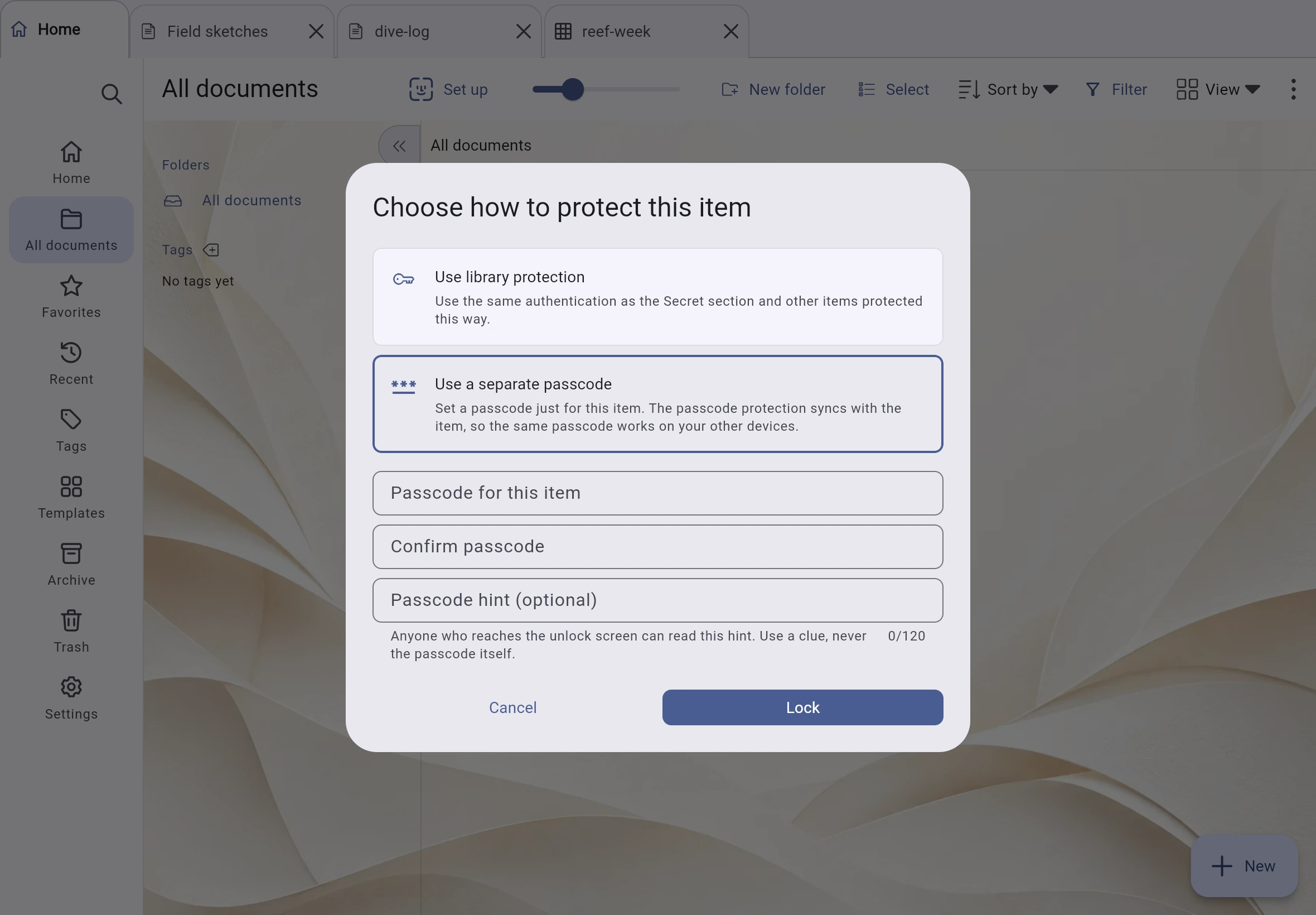
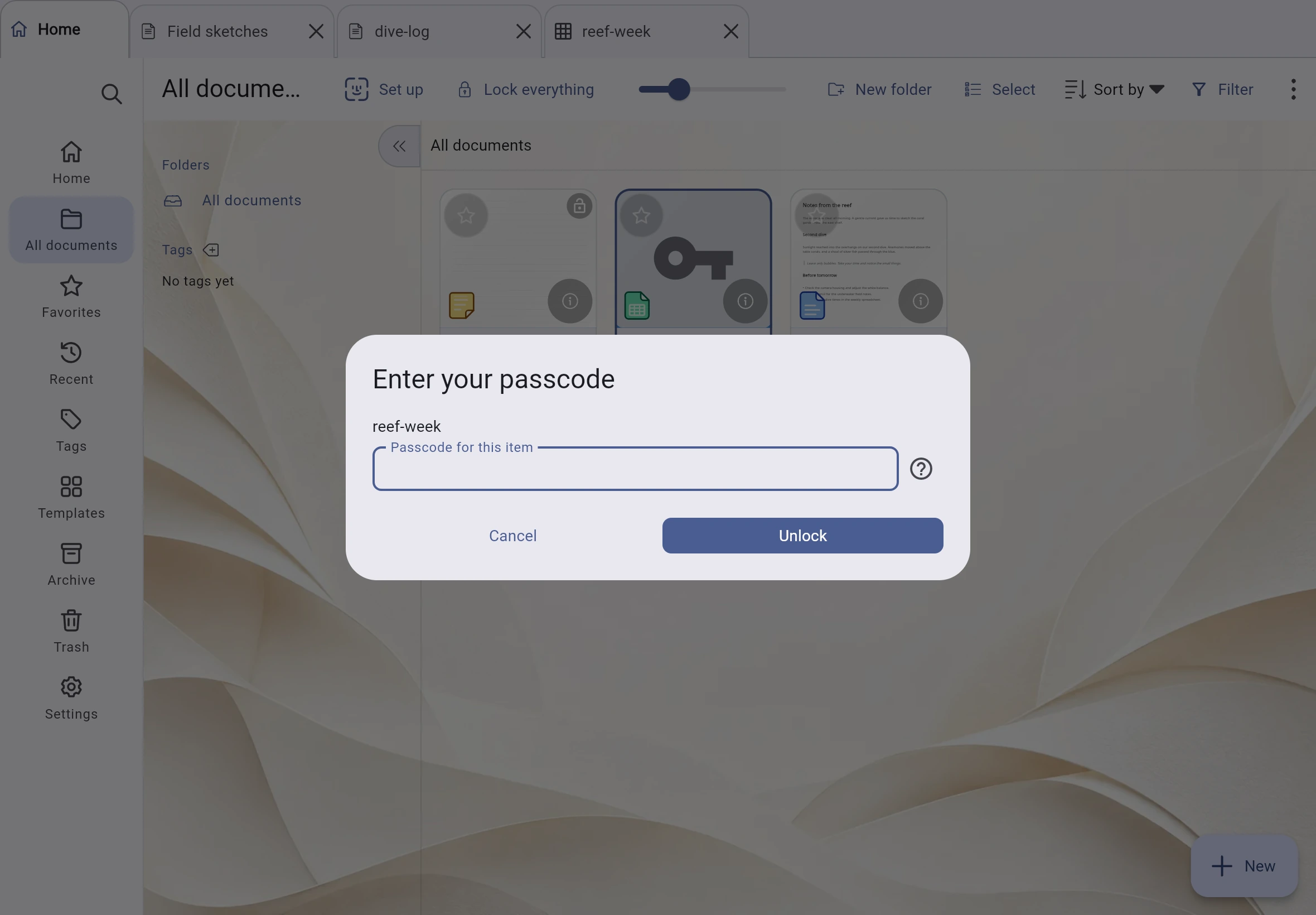
लॉक करने से लाइब्रेरी फ़ोल्डर एन्क्रिप्ट नहीं होता। उन फ़ाइलों तक पहुँच रखने वाला व्यक्ति अब भी उन्हें पढ़ सकता है। जहाँ एन्क्रिप्शन उपलब्ध हो, उसे अलग से चालू करना होगा। पासकोड का संकेत अनलॉक करने से पहले दिखता है, इसलिए उसमें संवेदनशील जानकारी न रखें। Inklume ऐसा संकेत स्वीकार नहीं करता जिसमें पासकोड खुद लिखा हो।
फ़ोन पर
छोटी स्क्रीन, उसके हिसाब का लेआउट
Inklume टैबलेट और स्टाइलस के लिए बनाया गया है। फ़ोन पर कार्यक्षेत्र में एक मुख्य पैन रहता है और ज़रूरत पर साइड पैनल खिसककर सामने आते हैं। पेज छोटा करके दिखाया जाए, तो ऐप उसका अनुपात भी बताता है।
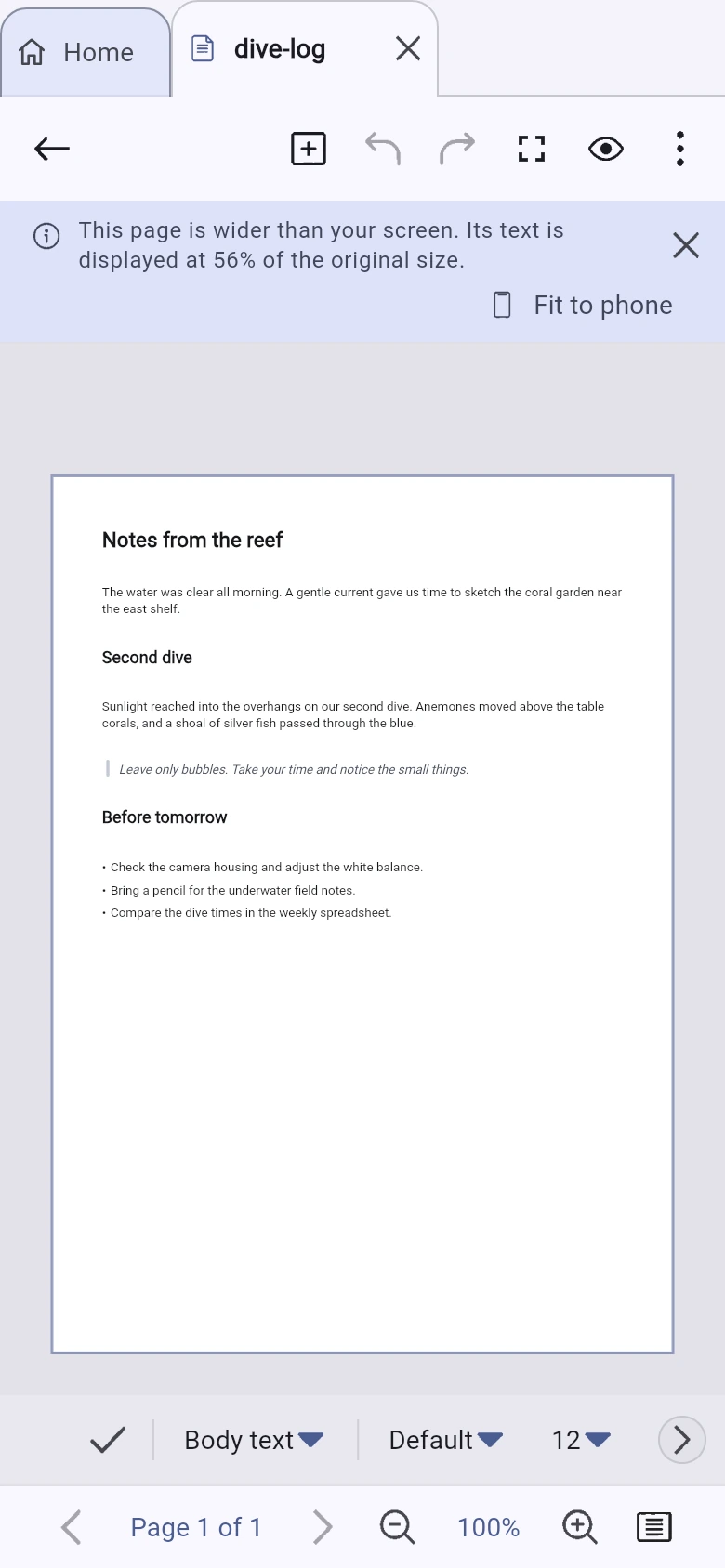
एक नज़र में जानें अनुपात
फ़ोन पर A4 पेज अपने असली आकार के लगभग आधे आकार में दिख सकता है। Inklume दिखने का अनुपात बताता है — इस उदाहरण में 56% — और फ़ोन के मुताबिक़ ढालें का विकल्प देता है। इससे सिर्फ़ ज़ूम नहीं बदलता, बल्कि पेज का आकार बदलकर टेक्स्ट दोबारा जमाया जाता है।
टूल हाथ के पास
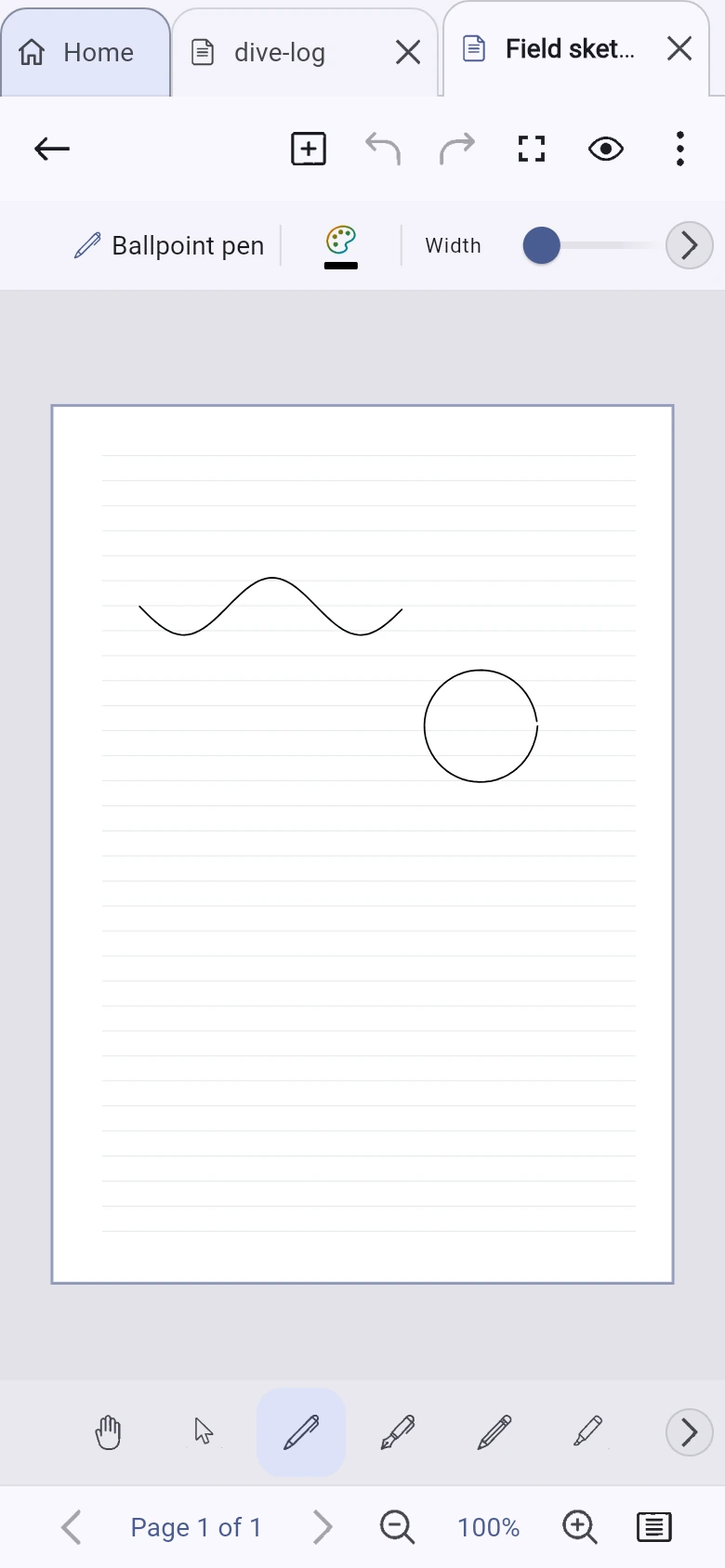
पेन, रंग और टूल डॉक आसानी से पहुँच में रहते हैं। उनके ऊपर पेज के लिए स्क्रीन की पूरी चौड़ाई बचती है। मुख्य टूल इस्तेमाल करने के लिए मोड बदलने की ज़रूरत नहीं।
लाइब्रेरी भी साथ चलती है
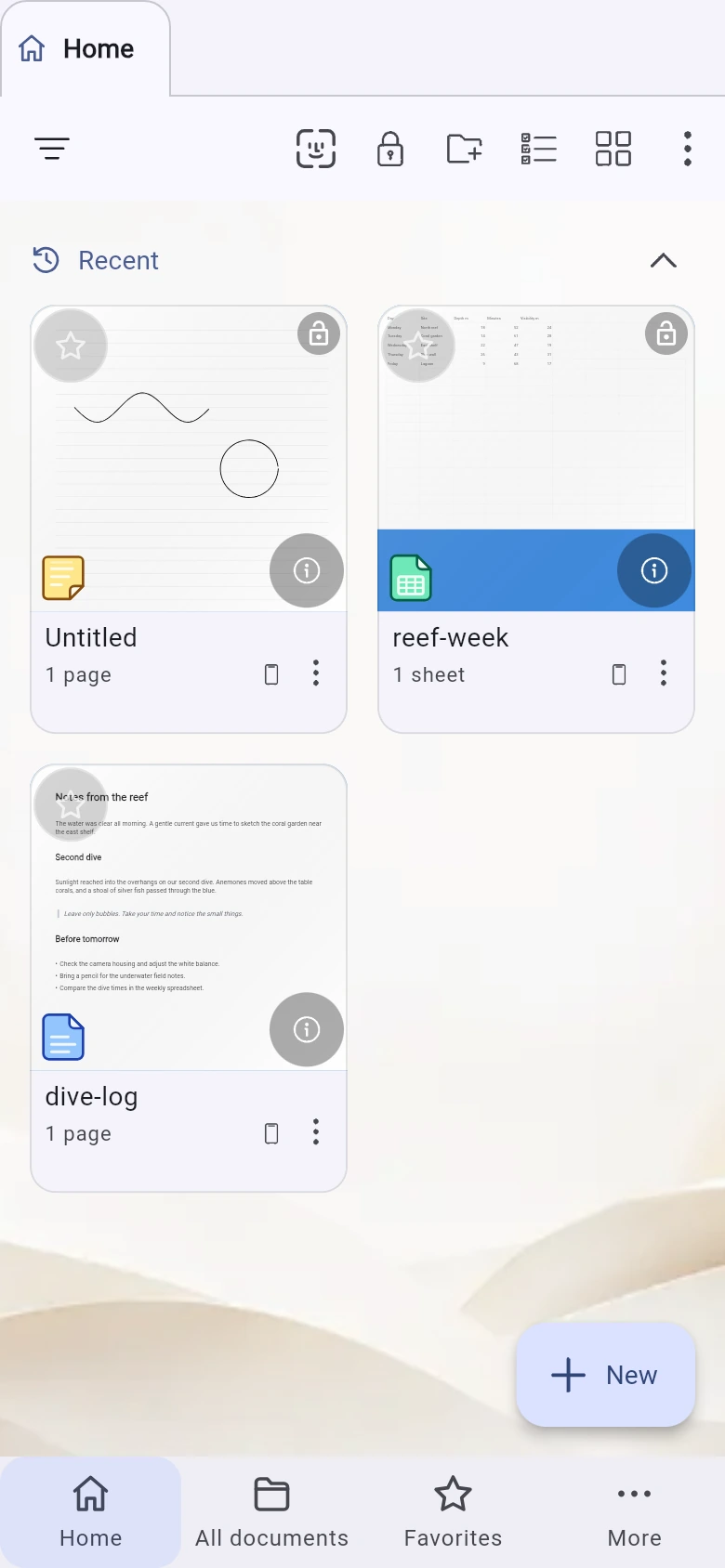
स्क्रीन सँकरी होने पर लाइब्रेरी पैनल पहले आइकन पट्टी और फिर खिसककर खुलने वाला पैनल बन जाता है। फ़ोल्डर, टैग और सहेजी खोजें फ़ोन पर भी मिलती रहती हैं।
हर आकार में वही विवरण
हर दृश्य में वही जानकारी बटन डॉक्यूमेंट का विवरण खोलता है: फ़ोन पर नीचे के पैनल में, टैबलेट पर साइड पैनल में और कंप्यूटर पर अलग कॉलम में।
निजता
आपके नोट्स को हमारे सर्वर की ज़रूरत नहीं
हमें नोट्स भेजे बिना अपने डिवाइस पर लिखें और संपादित करें। Inklume का कोई ऐप सर्वर नहीं है और यह नोट्स की सामग्री जमा नहीं करता। सिंक सिर्फ़ उसी स्टोरेज से जुड़ता है जिसे आप सेट करते हैं।
- ऐप इस्तेमाल करने के लिए खाता बनाना या साइन इन करना ज़रूरी नहीं।
- इस्तेमाल का विश्लेषण, क्रैश रिपोर्टिंग या विज्ञापन पहचानकर्ता नहीं हैं।
- डॉक्यूमेंट आपके चुने हुए लाइब्रेरी फ़ोल्डर में सहेजे जाते हैं। वेब ऐप में वे ब्राउज़र के स्टोरेज में रहते हैं, डेवलपर के सर्वर पर मौजूद डेटाबेस में नहीं।
- वैकल्पिक सिंक आपके चुने स्थानीय फ़ोल्डर या WebDAV सर्वर का इस्तेमाल करता है।
- वैकल्पिक एंड-टु-एंड एन्क्रिप्शन में XChaCha20-Poly1305 और Argon2id इस्तेमाल होते हैं। इसे चालू करने से पहले पासफ़्रेज़ से जुड़ी चेतावनी दिखाई जाती है।
- बैकअप डिफ़ॉल्ट रूप से पासफ़्रेज़ से एन्क्रिप्ट किए जाते हैं। डॉक्यूमेंट के नामों समेत पूरा आर्काइव एन्क्रिप्ट होता है।
नोट्स आपके पास रहते हैं
न खाता, न डेवलपर के सर्वर पर नोट्स का स्टोरेज, न टेलीमेट्री। ट्रैकिंग बंद करने के लिए कोई सेटिंग ढूँढ़ने की ज़रूरत नहीं।
निजता नीति
यह नीति Inklume और इस वेबसाइट पर लागू होती है। क्लाउड कनेक्शन वैकल्पिक हैं और आपके ऐप के बिल्ड तथा प्लैटफ़ॉर्म पर निर्भर करते हैं। यहाँ किसी प्रदाता का नाम होना उसके कनेक्शन की उपलब्धता की घोषणा नहीं है।
स्थानीय स्टोरेज
सिंक चालू करने या एक्सपोर्ट करने तक नोट्स आपके डिवाइस या ब्राउज़र के स्टोरेज में रहते हैं। Inklume खाता, इस्तेमाल का विश्लेषण, क्रैश रिपोर्टिंग या विज्ञापन पहचानकर्ता नहीं हैं। क्लाउड एन्क्रिप्शन और आइटम के लॉक स्थानीय लाइब्रेरी की फ़ाइलों को एन्क्रिप्ट नहीं करते।
वैकल्पिक क्लाउड कनेक्शन
आपकी सहमति से Inklume चुने हुए स्टोरेज में नोट्स, बदलाव, अटैचमेंट और सिंक का मेटाडेटा पढ़ता और लिखता है। मेटाडेटा में फ़ाइल के आईडी, नाम, आकार, बदलाव का समय, संस्करण और चेकसम शामिल हैं। स्टोरेज Google Drive का छिपा Inklume ऐप-डेटा, OneDrive का Inklume ऐप फ़ोल्डर या CloudKit का निजी डेटाबेस हो सकता है। फ़ोल्डर और WebDAV सिंक आपके चुने स्टोरेज का इस्तेमाल करते हैं। Google की drive.appdata अनुमति इसी निजी ऐप-डेटा के लिए है; दूसरी Drive फ़ाइलों, Gmail या संपर्कों की पहुँच नहीं माँगी जाती।
एन्क्रिप्शन और प्रदाता की पहुँच
एंड-टु-एंड एन्क्रिप्शन के बिना आपका प्रदाता सिंक की गई सामग्री पढ़ सकता है। इसे चालू करने पर सामग्री अपलोड से पहले एन्क्रिप्ट होती है और आपकी रिकवरी कुंजी से खुलती है; डेवलपर और प्रदाता इसे डिक्रिप्ट नहीं कर सकते। ऑब्जेक्ट का आकार, पहचान उजागर नहीं करने वाले आईडी और ट्रांसफ़र का समय दिखाई देते रहते हैं। बैकअप डिफ़ॉल्ट रूप से एन्क्रिप्ट होते हैं।
अनुमति और क्रेडेंशियल
साइन इन करने पर आपके प्रदाता से संपर्क होता है। नेटिव ऐप के क्रेडेंशियल ऑपरेटिंग सिस्टम या SDK के सुरक्षित स्टोरेज में रहते हैं। Microsoft के वेब क्रेडेंशियल ब्राउज़र के क्रेडेंशियल स्टोरेज में रहते हैं; Google के वेब टोकन अस्थायी हैं और फिर से साइन इन करना पड़ सकता है। Inklume खाता सत्यापित करने के लिए Google Drive का पहचान उजागर नहीं करने वाला permissionId पढ़ता है और उससे स्थानीय रूप से सहेजा गया लाइब्रेरी पहचानकर्ता बनाता है, ताकि डिवाइस उसी निजी लाइब्रेरी से जुड़ें। यह Drive की स्टोरेज सीमा और इस्तेमाल की मात्रा भी पढ़ता है। Google का साइन-इन SDK अपना प्रमाणीकरण सत्र संभालता है।
क्लाउड डेटा का इस्तेमाल
इस डेटा का इस्तेमाल सिर्फ़ लाइब्रेरी सहेजने और सिंक करने, जुड़े खाते को सत्यापित करने, बदलाव पहचानने और स्टोरेज क्षमता जानने के लिए होता है। नोट्स और सिंक का मेटाडेटा आपके डिवाइस और चुने हुए स्टोरेज में रहते हैं, डेवलपर के चलाए किसी डॉक्यूमेंट सर्वर पर नहीं। डेवलपर Google के उपयोगकर्ता डेटा को बेचता नहीं, विज्ञापन के लिए इस्तेमाल नहीं करता और उससे AI मॉडल प्रशिक्षित नहीं करता।
हटाना और कनेक्शन तोड़ना
आप स्थानीय डेटा हटा सकते हैं या ऐप का स्टोरेज साफ़ कर सकते हैं। क्लाउड डेटा खाते में तब तक रहता है जब तक आप उसे हटाएँ; डॉक्यूमेंट हटाने पर उसके हटने या ट्रैश में होने की स्थिति सिंक होती है, लेकिन सहेजे गए संस्करण और क्लाउड ऑब्जेक्ट बने रह सकते हैं। कनेक्शन हटाने से आगे का सिंक रुकता है, ऐप के अपने सहेजे क्रेडेंशियल हटते हैं और स्थानीय तथा दूरस्थ फ़ाइलें बनी रहती हैं; सुरक्षित रूप से दोबारा जुड़ने के लिए पहचान उजागर नहीं करने वाला स्थानीय लाइब्रेरी बंधन रह सकता है। दूरस्थ डेटा हटाने या पहुँच रद्द करने के लिए प्रदाता के नियंत्रण इस्तेमाल करें। Inklume अनइंस्टॉल करने से क्लाउड डेटा नहीं मिटता।
आपके शुरू किए अन्य अनुरोध
फ़ीडबैक भेजने पर आपका लिखा संदेश, जवाब पाने का वैकल्पिक ईमेल और ऐप का संस्करण, प्लैटफ़ॉर्म तथा भाषा NeuraTiM को भेजे जाते हैं। वेब ऐप में PDF इम्पोर्ट आपकी सहमति के बाद बाहरी रेंडरर लोड कर सकता है। एक्सपोर्ट या शेयर चुनी गई फ़ाइलें आपके चुने गंतव्य तक भेजता है।
यह वेबसाइट
आपकी भाषा की पसंद स्थानीय रूप से सहेजी जाती है। होस्टिंग अनुरोध का सामान्य डेटा, जैसे IP पते, प्रोसेस करती है। वैकल्पिक दान Stripe या आपकी चुनी भुगतान सेवा अपनी निजता नीति के अनुसार सँभालती है।
Google Workspace के अनुमति दायरों से मिली जानकारी का इस्तेमाल सीमित उपयोग (Limited Use) की शर्तों सहित Google की उपयोगकर्ता डेटा नीति के अनुसार होगा।
Google API सेवाओं की उपयोगकर्ता डेटा नीतिसवाल या अनुरोध: info@neuratim.com
सीमाएँ भी जान लें
Inklume अभी क्या नहीं कर सकता
शुरू करने से पहले कुछ बातें जानना उपयोगी होगा।
- PDF को स्थिर पेज इमेज के रूप में खोलकर उस पर लिखें या अलग PDF एडिटर इस्तेमाल करें। वह एडिटर सिर्फ़ समर्थित लेआउट में टेक्स्ट बदल सकता है। अगर लेआउट को सही ढंग से दोबारा नहीं जमाया जा सके, तो टेक्स्ट नहीं बदलेगा।
- पहली बार इस्तेमाल करने पर ब्राउज़र PDF दिखाने के लिए ज़रूरी सॉफ़्टवेयर डाउनलोड करता है। दूसरे प्लेटफ़ॉर्म पर वह पहले से शामिल होता है। PDF की प्रोसेसिंग आपके डिवाइस पर ही होती है।
- Word, OpenDocument, RTF, EPUB और HTML इंपोर्ट में टेक्स्ट, फ़ॉर्मैटिंग और टेबल बने रहते हैं, लेकिन फ़ील्ड कोड, ट्रैक किए गए बदलाव, फ़ुटनोट, हेडर, फ़ुटर और एम्बेड किए ऑब्जेक्ट नहीं। एक टेबल के भीतर की टेबल टेक्स्ट के रूप में इंपोर्ट होती है।
- वर्तनी की जाँच सिर्फ़ Android और iOS पर उपलब्ध है। डेस्कटॉप या वेब पर यह सेटिंग नहीं दिखती।
- PDF एक्सपोर्ट में पेज वेक्टर रेखाओं के बजाय इमेज के रूप में बनते हैं। एक अदृश्य टेक्स्ट लेयर से टाइप किया टेक्स्ट खोजा और चुना जा सकता है, जब तक आप सिर्फ़ इमेज वाला एक्सपोर्ट न चुनें।
- ऑप्टिकल कैरेक्टर रिकग्निशन (OCR) या लिखावट की पहचान उपलब्ध नहीं है, इसलिए हाथ से लिखे टेक्स्ट में खोज नहीं कर सकते।
- बिल्ट-इन कैमरा स्कैनर या ऑडियो अटैचमेंट का समर्थन नहीं है। इसके बजाय फ़ाइलों या गैलरी से इमेज इंपोर्ट करें।
- बिना टेक्स्ट लेयर वाला स्कैन किया PDF पेज इमेज के रूप में खुलता है और वजह बताने वाला संदेश दिखता है। OCR के बिना मूल स्कैन के शब्दों को टेक्स्ट की तरह संपादित नहीं किया जा सकता।
- शब्दों को हाइफ़न से बाँटना शब्दकोश के बजाय पैटर्न पर निर्भर करता है, इसलिए सुझाई जगह गलत हो सकती है। शब्द कहाँ टूट सकता है, यह तय करने के लिए खुद सॉफ़्ट हाइफ़न जोड़ें।
- टेक्स्ट पेज पर सिर्फ़ टेक्स्ट रखा जा सकता है। टेबल, इमेज, आकृतियाँ और हाथ से लिखी बातें कैनवस पेज पर रखें। एक डॉक्यूमेंट में दोनों तरह के पेज हो सकते हैं।
- नीचे पहुँचने पर टेक्स्ट अगले पेज पर जारी रहता है। शीर्षक को अगले पैराग्राफ़ के साथ रखने, पेज बदलते समय एक अकेली पंक्ति छूटने से रोकने या कॉलम की लंबाई बराबर करने के विकल्प नहीं हैं।
- चार्ट, पिवट टेबल और .xlsx इंपोर्ट समर्थित नहीं हैं। RAND और RANDBETWEEN भी नहीं: गणना में सहेजे गए डेटा का इस्तेमाल होता है, रैंडम मानों का नहीं।
- छँटाई से डेटा की जगह बदलती है और फ़ॉर्मूले समायोजित होते हैं। लेकिन छाँटे गए हिस्से में B2:B4 जैसी रेंज उन्हीं सेल की जगहों को संदर्भित करती है, न कि उन आइटम को जो छँटाई से पहले वहाँ थे।
- Google Drive, OneDrive, Dropbox और iCloud Drive से सीधे जुड़ने की सुविधा अभी नहीं है। स्थानीय फ़ोल्डर और WebDAV के ज़रिए सिंक उपलब्ध है।
- सिंक सिर्फ़ तब चलता है जब Inklume खुला हो और इंटरनेट से जुड़ा हो। यह ऑपरेटिंग सिस्टम के बैकग्राउंड टास्क के रूप में नहीं चलता।
ये मौजूदा सीमाएँ हैं, पैसे देकर अनलॉक की जाने वाली छिपी सुविधाएँ नहीं।
मुफ़्त
इस्तेमाल मुफ़्त है। न छिपी शर्तें, न खाते की ज़रूरत।
Inklume को आपके नोट्स सहेजने या प्रोसेस करने के लिए सर्वर की ज़रूरत नहीं होती। इससे संचालन की लागत कम रहती है और हमें ऐप मुफ़्त रखने में मदद मिलती है।
अगर Inklume ने किसी दूसरे ऐप का खर्च बचाया है, तो योगदान देकर शुक्रिया कह सकते हैं। आप योगदान दें या न दें, हर सुविधा मुफ़्त है।
शुक्रिया कहने का एक आसान तरीका
शुक्रिया कहने के और तरीके:
ईमेल बेहतर लगता है? संपर्क करें
Inklume पाएँ
जहाँ मन हो, वहाँ लिखें
Inklume कंप्यूटर, टैबलेट, फ़ोन और वेब पर एक ही डॉक्यूमेंट फ़ॉर्मैट इस्तेमाल करता है। हर प्लेटफ़ॉर्म पर उपलब्धता नीचे देखें।
Web
इंस्टॉल करने की ज़रूरत नहीं। Inklume आपके ब्राउज़र में चलता है और डॉक्यूमेंट उसी ब्राउज़र के स्टोरेज में सहेजता है।
आज़माएँWindows
पूरा डेस्कटॉप कार्यक्षेत्र, जिसमें डॉक्यूमेंट अनलॉक करने के लिए Windows Hello भी है। ऐप Microsoft Store से हस्ताक्षरित MSIX पैकेज के रूप में मिलता है।
Android
Google Play पर क्लोज़्ड टेस्टिंग में है। टेस्टर सूची में शामिल हों और यह किसी भी अन्य ऐप की तरह इंस्टॉल हो जाएगा।
macOS
कंप्यूटर पर ऐसा कार्यक्षेत्र जिसमें लाइब्रेरी साइडबार, पेज नेविगेटर, प्रॉपर्टी पैनल और स्टेटस बार एक साथ दिखते हैं।
मुफ़्त, और खाते की ज़रूरत नहीं। Windows संस्करण Microsoft Store पर उपलब्ध है (x64, Windows 10 1809 या बाद का संस्करण)। Android संस्करण का Google Play पर सीमित समूह के साथ परीक्षण चल रहा है। iOS, iPadOS और macOS संस्करण App Store पर उपलब्ध हैं।