NeuraTiM Inklume
اكتب. ارسم. احسب. ويبقى عملك ملكك.
تطبيق للكتابة اليدوية والمستندات وجداول البيانات يحفظ عملك على جهازك. صُمّم للجهاز اللوحي والقلم الرقمي، ويتكيّف تصميمه مع الهاتف. وأنت تقرر إن كنت تريد المزامنة وأي مساحة تخزين تستخدم.
لقطات فعلية
ألقِ نظرة من الداخل
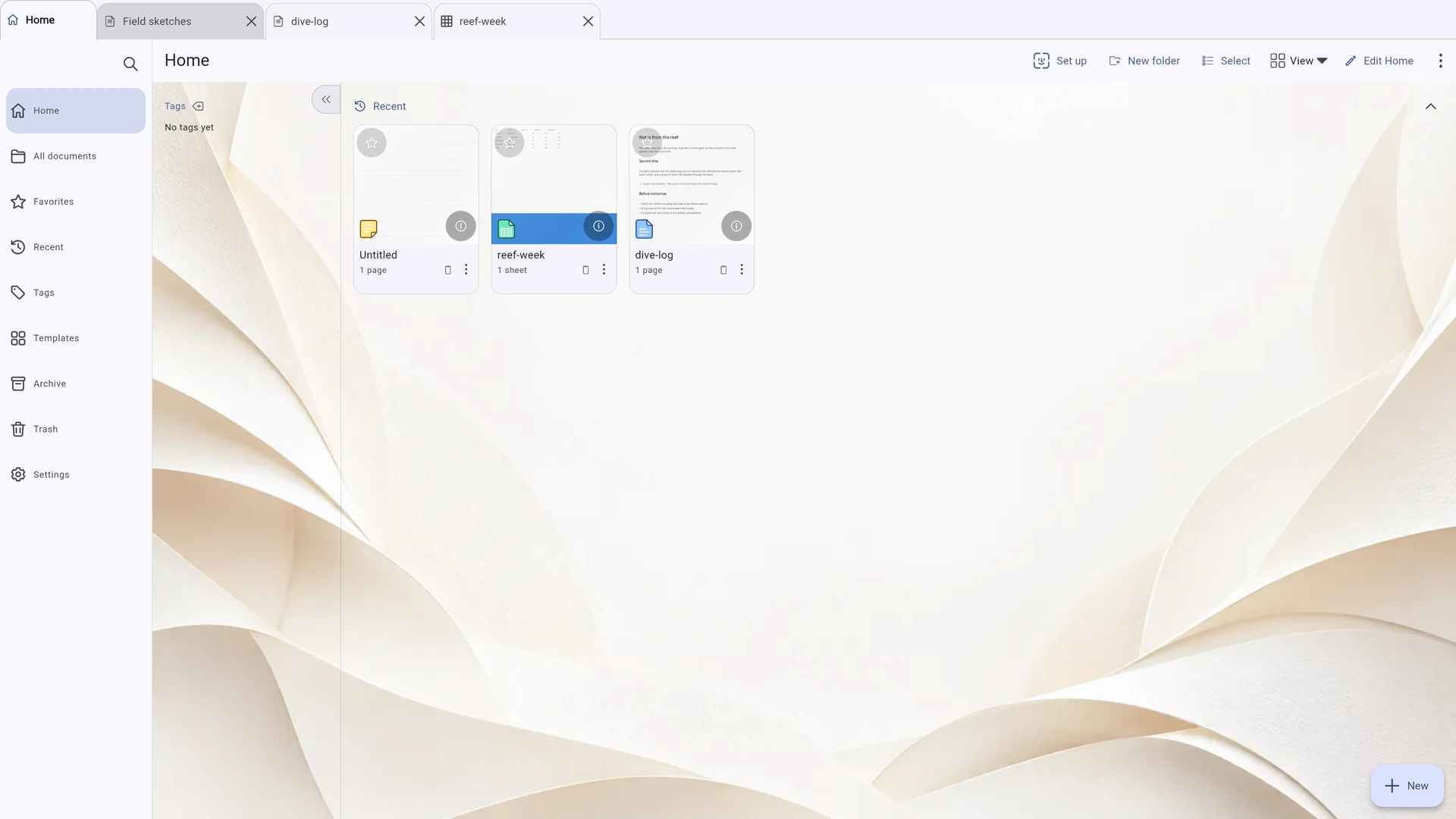
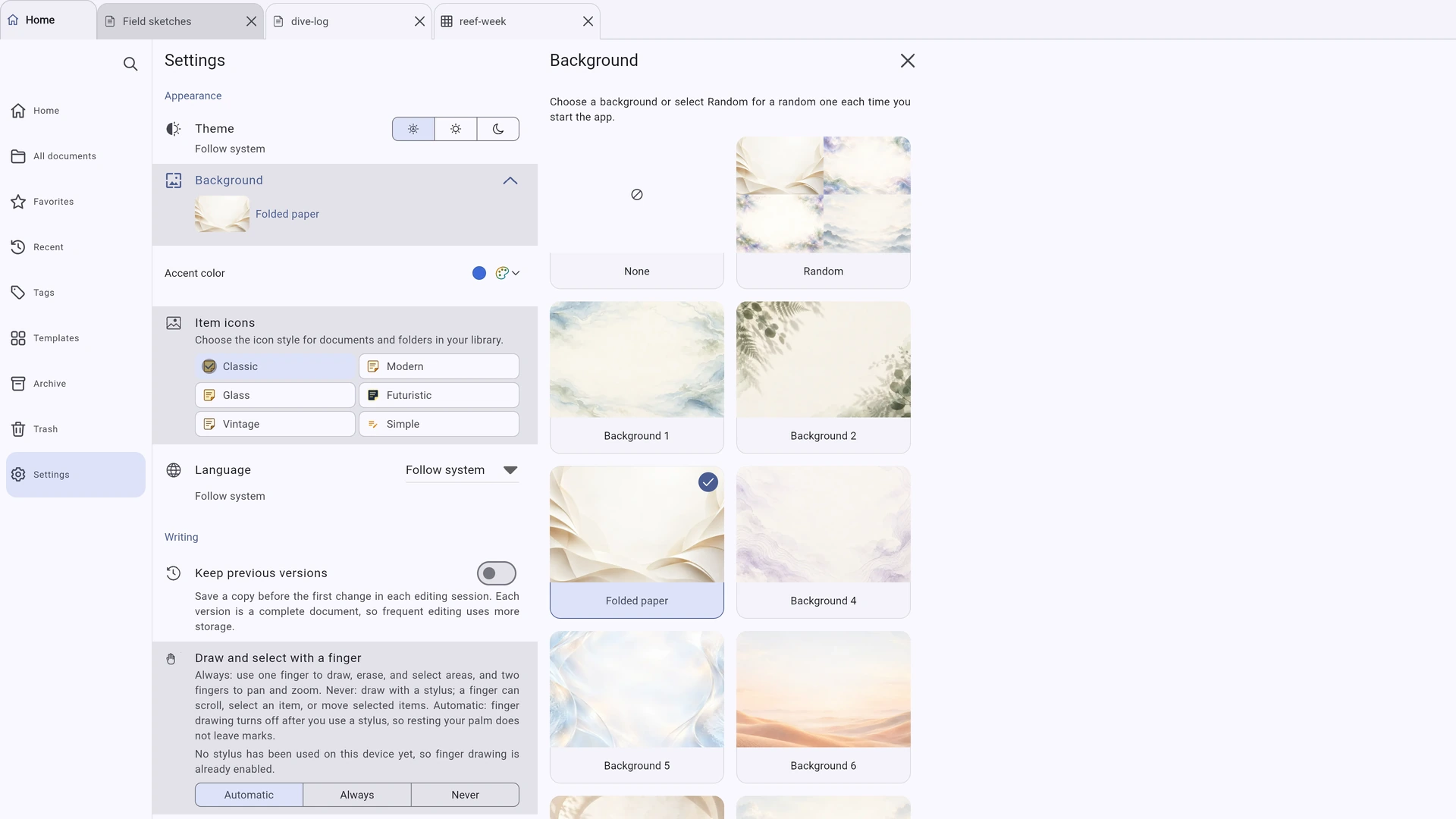
لقطات من التطبيق أثناء تشغيله بمساحة عرض بحجم جهاز لوحي تبلغ 1180 × 820: المكتبة وتحرير النص والكتابة اليدوية وجداول البيانات وقوائم الإدراج في الصفحات النصية وصفحات الرسم.
استخدم السابق أو التالي أو الصور المصغرة للتصفح. واختر عرض مكبّر لرؤية الصورة بملء الشاشة.
صُمّم للجهاز اللوحي
امنح صفحتك مساحة أوسع
على الجهاز اللوحي، يظهر متصفح الصفحات وخيارات الأدوات بجانب الصفحة. وعلى الهاتف، توضع في لوحات تفتحها عند الحاجة. أما شاشة الحاسوب الواسعة فتتسع أيضًا للشريط الجانبي للمكتبة.
صفحتك في قلب مساحة العمل
الصفحات والمخطط التفصيلي على اليسار، وصفحتك في الوسط، واللون والسُمك على اليمين، والأقلام في الأسفل. وتجد التكبير وأوضاع العرض في شريط الحالة. كل شيء في متناول قلمك.
قائمة واحدة تناسب الصفحة
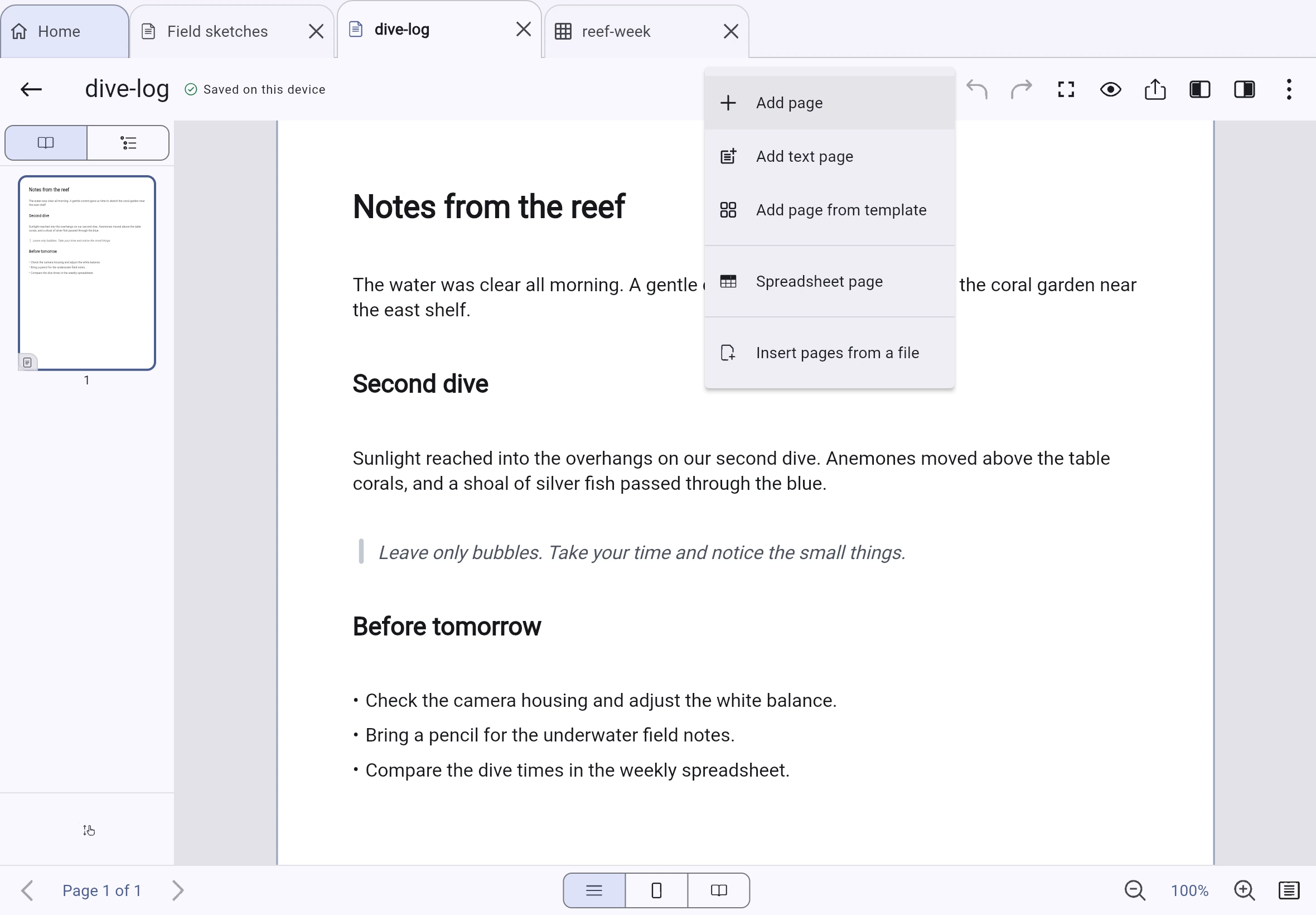
تجمع قائمة إدراج أوامر الصفحات في مكان واحد. وفي صفحات الرسم، تتضمن أيضًا الجداول واستيراد الصور. ولا تعرض الصفحات النصية إلا الخيارات التي تدعمها. وتبقى أوامر التراجع والإعادة والبحث والتصدير قريبة.
يحفظ بينما تعمل
يحفظ Inklume كل تغيير مكتمل قبل إظهار عبارة محفوظ على هذا الجهاز. ولا تحتاج صفحاته الخاصة إلى زر حفظ. للتراجع عن جميع التغييرات منذ فتح المستند، اختر تجاهل التغييرات. ويحفظ محرر PDF المخصص تلقائيًا أيضًا، مع زر حفظ إضافي للحفظ الفوري.
صفحة واحدة، وإمكانات كثيرة
الكتابة اليدوية والنصوص والجداول وجداول البيانات — في صفحة واحدة
اجمع الكتابة اليدوية والنصوص المدخلة والصور والجداول وجدول بيانات تفاعلي في صفحة رسم. وعندما تريد الاكتفاء بالكتابة، اختر صفحة نصية.
قلم ترتاح له يدك
اختر من خمسة أنواع من الأقلام وقلم تمييز، مع دعم الضغط والميل على الأجهزة المتوافقة. اضبط تنعيم الخطوط وتثبيتها وتدرّج سُمك أطرافها ومنحنيات الضغط لكل أداة. امسح الخط كاملًا أو جزءًا منه، أو اقتصر على المسح في الطبقة النشطة.
شكل ترسمه، وقرار تختاره
ارسم الشكل أولًا، ثم قرر إن كنت تفضّل نسخة أكثر انتظامًا. يبدأ التعرف على الشكل بعد إتمام الخط، فلا يقاطعك أثناء الكتابة. وتتوفر أيضًا أداة للأشكال ومسطرة وأداة تحديد حر.
اكتب مباشرة على الصفحة
انقر على الصفحة بأداة النص، أو انقر مرتين على كتلة نصية، لتكتب في موضعها مباشرة. استخدم أنماط الفقرات و24 عائلة خطوط والقوائم والمحاذاة والتباعد والألوان والتمييز. يتناسب ارتفاع مؤشر الكتابة مع حجم الخط، وتنساب الكتل النصية الطويلة إلى الصفحة التالية.
جداول تتسع لمحتواها
اختر حجم الجدول من الشبكة. نسّق النص داخل الخلايا، وتنقّل بينها بمفتاح Tab، وادمج الخلايا أو قسّمها، ثم أضف صف عناوين أو ألوانًا متناوبة للصفوف. تبقى الجداول الممتدة بعرض الصفحة داخل الهوامش، ويزداد ارتفاع الصفوف بحسب النص.
صفحتك، كما تحبها
ابدأ بأحد قوالب الصفحات المتجهية الأربعة عشر، أو صمّم قالبك الخاص. اختر مقاس ورق قياسيًا أو مخصصًا. أضف الصفحات وكرّرها ودوّرها وغيّر مقاسها وترتيبها، واستعن بالإشارات المرجعية والمخطط التفصيلي للتنقل. تظهر أدلة الهوامش أثناء التحرير فقط، ولا تُطبع.
ثلاث طرق لعرض الصفحات
اختر التمرير المتواصل، أو عرض صفحة واحدة، أو صفحتين متقابلتين مع غلاف مستقل. كبّر حول المؤشر، أو لائم الصفحة مع الشاشة، أو استخدم Ctrl أو Cmd مع عجلة الفأرة للتكبير والتصغير. وعلى لوحة اللمس، استخدم الإيماءات لتحريك العرض وضمّ إصبعين أو إبعادهما لتغيير التكبير.
مرّر الصفحة بلا خطوط غير مقصودة
عند اختيار أداة النص أو الجدول، اسحب إصبعك للتمرير، أو انقر ثم ارفعه لإدراج نص أو جدول. أما القلم الرقمي والفأرة فتكون الاستجابة لهما فورية. يمكنك الرسم بإصبعك حتى يُكتشف قلم رقمي؛ بعدها تظل ميزة تجاهل لمس راحة اليد مفعّلة.
ضع كل شيء في مكانه
حدّد العناصر بالنقر أو السحب أو رسم مستطيل تحديد، وغيّر حجمها من مقابض الزوايا. أضف حدودًا وزوايا مستديرة للصور، واضبط عتامتها أو اعكسها. جمّع العناصر، وغيّر ترتيب تراكبها، وانسخها بين الصفحات. ويتيح الوضع المتقدم طبقات مستقلة لكل صفحة.
أكثر من دفتر ملاحظات
ابدأ الكتابة مباشرة
اختر مستند نصي جديد واكتب مباشرة على الصفحة. لا يوجد مربع نص لتحريكه أو تغيير حجمه. وعندما تبلغ أسفل الصفحة، تتابع كلماتك تلقائيًا في الصفحة التالية.
أدوات مألوفة في متناولك
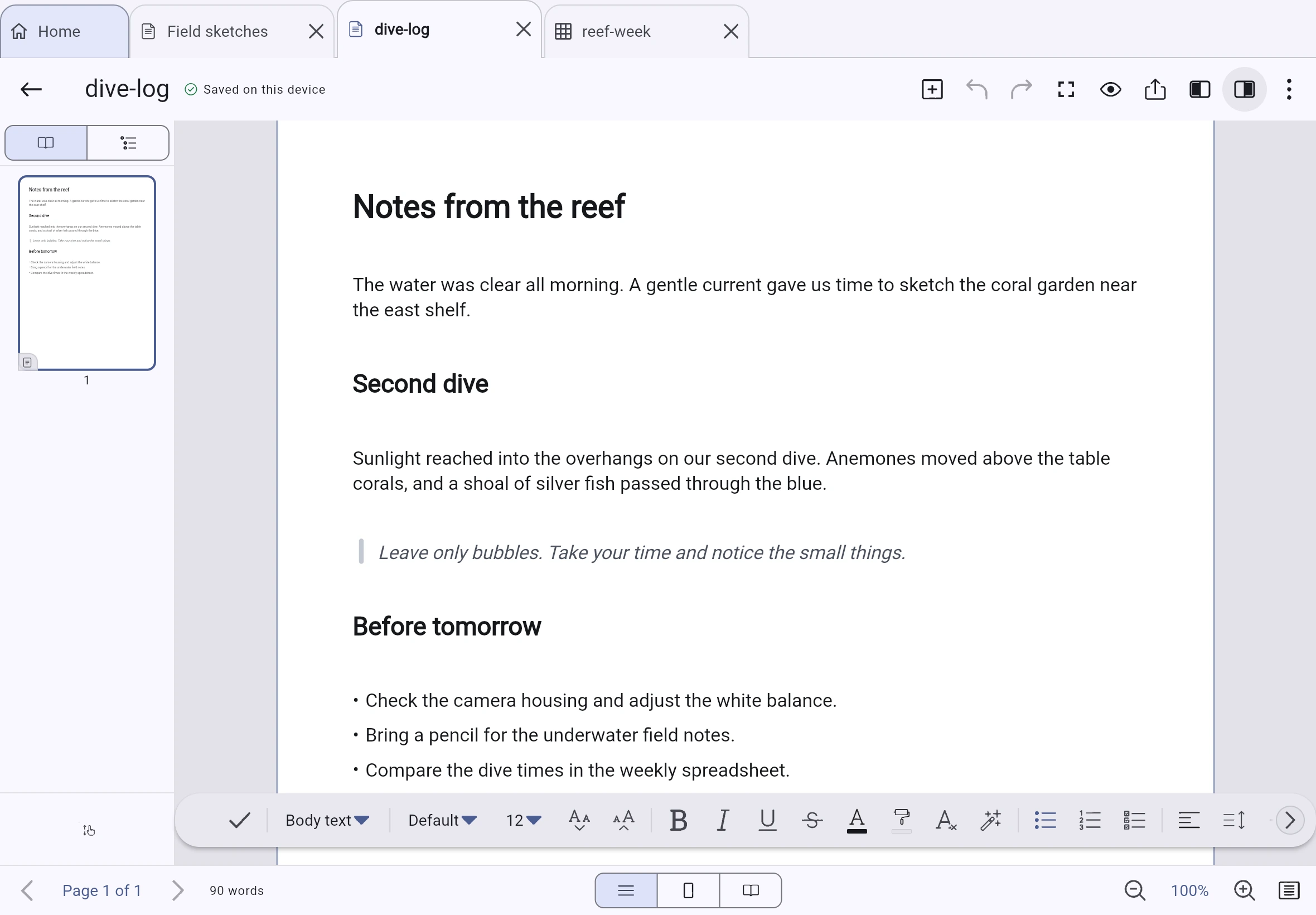
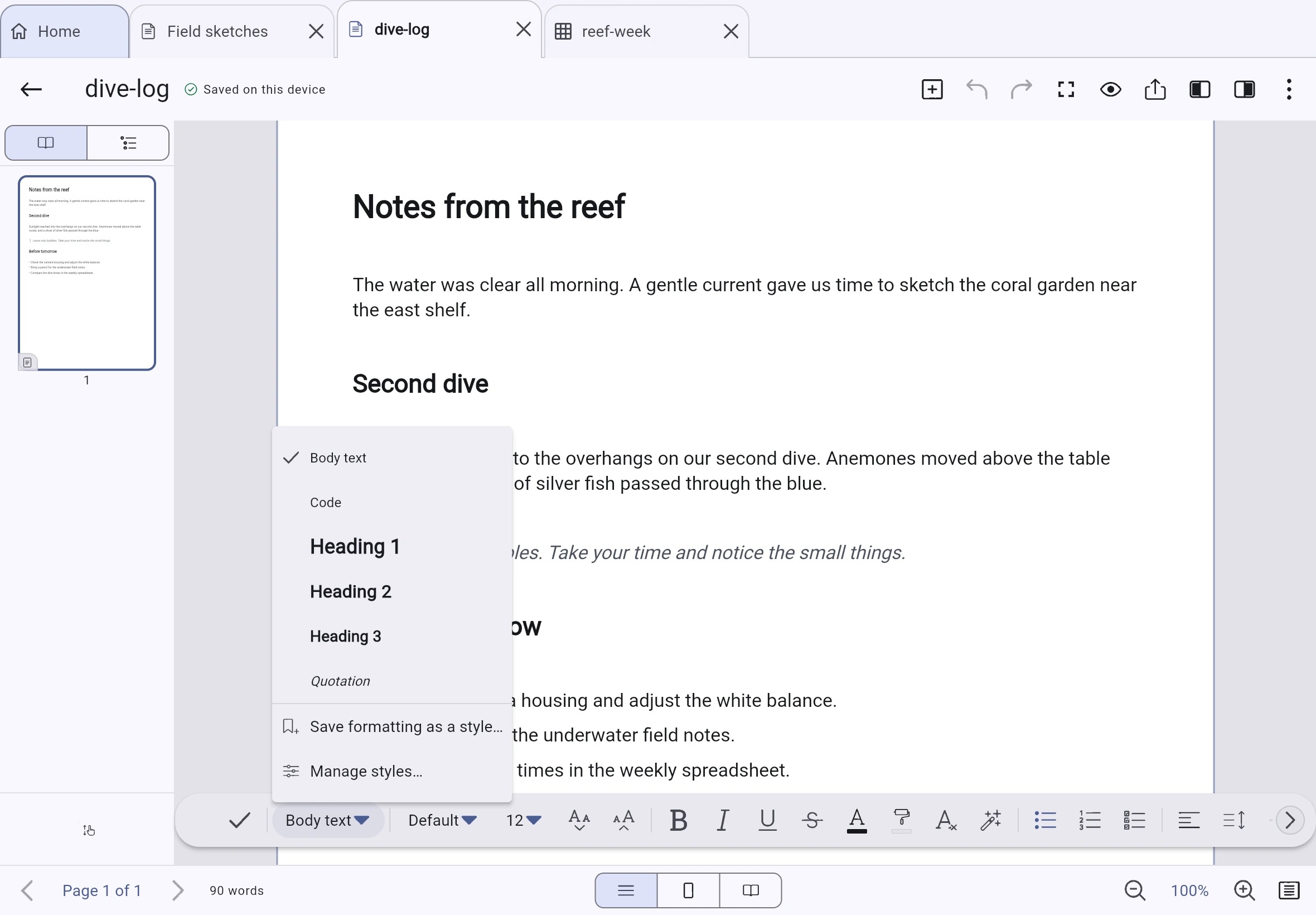
أنماط الفقرات والخطوط وأحجامها، والعريض والمائل والتسطير والشطب، والألوان والتمييز، والقوائم وقوائم التحقق، وأربعة خيارات للمحاذاة، والتباعد والمسافات البادئة واتجاه النص؛ كلها في شريط التنسيق.
واصل الكتابة، والصفحات تتبعك
ينساب النص إلى الصفحة التالية أثناء الكتابة. تُضاف صفحات كلما زاد النص، وتُزال عندما لا تعود ضرورية. ويظل النص الممتد عبر عدة صفحات كتلة واحدة عند تحديده أو تغيير عرضه أو حذفه أو التراجع عن تغيير فيه.
فواصل أنسب للكلمات الطويلة
يضيف خيار تجزئة الكلمات الطويلة مواضع فصل اختيارية إلى الفقرات المحددة، ما يساعد على تقليل الفراغات الواسعة عند ضبط النص من الجانبين. ولتختار موضع الفصل بنفسك، ضع المؤشر داخل الكلمة واضغط Ctrl+- لإدراج واصلة اختيارية.
مواضع فصل تبقى بعد التصدير
تُحفظ الواصلات الاختيارية مع النص، فتبقى مواضع الفصل التي اخترتها في المحرر وعند التصدير إلى PDF و.docx. وتظل الكلمات التي تحتوي عليها قابلة للبحث.
أنماط من صنعك
احفظ التنسيق كنمط مسمّى، وطبّقه من قائمة الأنماط. اختر تحديث النمط من التحديد لتغيير كل الفقرات التي تستخدمه بخطوة واحدة يمكن التراجع عنها. وتُحفظ الأنماط في المكتبة لتستخدمها في مستندات أخرى.
نوعان من الصفحات، ومستند واحد
اجمع الصفحات النصية وصفحات الرسم في مستند واحد. اختر إدراج ← إضافة صفحة نصية لنص ينساب بين الصفحات، أو أضف صفحة رسم للرسومات والجداول والصور. ولكل نوع صفحة الأدوات التي يحتاج إليها.
اختصارات تعرفها مسبقًا
- Ctrl+B / Ctrl+I / Ctrl+U
- عريض ومائل وتسطير
- Ctrl+L / Ctrl+E / Ctrl+R / Ctrl+J
- محاذاة لليسار أو الوسط أو اليمين أو ضبط من الجانبين
- Ctrl+] / Ctrl+[
- زيادة المسافة البادئة أو تقليلها
- Ctrl+Z / Ctrl+Y
- تراجع أو أعد الإجراء من دون مغادرة النص
- Ctrl+-
- إدراج واصلة اختيارية عند موضع المؤشر
- Ctrl+F
- البحث في المستند
اترك مساحة للأرقام
جدول بيانات بجانب ملاحظاتك، أو في صفحة مستقلة
استخدم 96 دالة ومراجع خلايا بنمط A1 ومقابض تعبئة وتجميد الأجزاء وحدود خلايا قابلة للطباعة. يظهر شريط الصيغة فوق مساحة الرسم عندما يكون جدول البيانات ظاهرًا.
صفحة كاملة لجدول بياناتك
اختر إدراج ← صفحة جدول بيانات لإنشاء جدول يملأ الصفحة ويُعرض بمقاس الطباعة. تبقى الأعمدة داخل هوامش الصفحة. ولا تُطبع خطوط الشبكة؛ أضف حدودًا للخلايا عندما تحتاج إلى خطوط ظاهرة في المطبوع.
الأرقام بجانب ملاحظاتك
ضع جدول بيانات أصغر بجانب الكتابة اليدوية والنصوص في صفحة رسم. يغيّر تعديل الحجم مساحة العرض، لا حجم الخلايا. انقر مرتين للتحرير. ويُصدّر كل من الجدول المضمن وجدول الصفحة الكاملة إلى Word وOpenDocument على هيئة جداول.
صيغ واضحة، بلا تخمين
ابدأ الصيغة بعلامة =، ثم انقر على خلية لإدراج مرجعها أو اسحب لتحديد نطاق. تصفّح الدوال أو ابحث عنها، واستعن بأوصافها ووسيطاتها. وعند اختيار دالة، يُدرج اسمها مع القوسين.
حدّد واملأ بلا تمرير غير مقصود
استخدم إصبعًا واحدًا لتحديد الخلايا أو اسحب لتوسيع التحديد. انقل التحديد بمقبضه الحلقي، أو مدّد سلسلة القيم بمقبض التعبئة. وللتمرير، استخدم عجلة الفأرة أو لوحة اللمس أو إصبعًا ثانيًا.
اعثر عليه من جديد
مكتبة على طريقتك
تصفّح الرئيسية وكل المستندات والأخيرة والمفضلة والوسوم والقوالب والأرشيف وسلة المهملات. استخدم المرشحات في هذه العروض، وأزل أي مرشح نشط بإغلاق تسميته.
حافظ على ترتيب مكتبتك
نظّم المستندات بالمجلدات المتداخلة والوسوم والمفضلة والأرشيف. حدّد مدة بقاء العناصر في سلة المهملات، واعمل على عدة مستندات معًا، وادمج المستندات أو استخرج صفحات منها. راجع المستندات ذات المحتوى المتطابق قبل اختيار النسخ التي تريد الاحتفاظ بها. ويمكنك التراجع عن إجراءات المكتبة.
اعثر على ما تريد، حتى بلا اتصال
ابحث في عناوين المستندات والعناوين الداخلية وأسماء المجلدات والوسوم والنصوص المدخلة والإشارات المرجعية والمخططات التفصيلية، حتى بلا اتصال. يُحدَّث فهرس البحث أثناء العمل، وتُرتب النتائج وتُجمع في مجموعات. احفظ البحث مع مرشحاته لاستخدامه مجددًا.
اجعل الرئيسية مناسبة لك
أعد ترتيب قسمي المثبتة والأخيرة، أو أخفهما أو اطوهما، وحدّد عدد العناصر المعروضة. تظهر المجلدات والمستندات المثبتة معًا. وتعرض أغلفة المستندات أعلى الصفحة الأولى أو صورة تختارها.
اقرأ أولًا. وحرّر عندما تختار.
تفتح المستندات في وضع القراءة، لتتمكن من التمرير والتكبير والبحث واستخدام المخطط التفصيلي بلا تغيير أي شيء. انقر على تحرير عندما تكون مستعدًا. ويبقى شكل الصفحة نفسه في الوضعين.
أدخل ملفاتك، وخذ عملك معك
استورد ملفًا. وصدّر ما تنشئه.
اختر جديد ← استيراد ملف لتحويل PDF أو صورة أو نص عادي أو ملف Markdown أو CSV إلى مستند يمكنك العمل عليه.
اكتب على ملفات PDF
استورد صفحة PDF أو صورة أو مستندًا ممسوحًا ضوئيًا كخلفية ثابتة. أضف الكتابة اليدوية والنصوص والأشكال وعلامات الاختيار على طبقة منفصلة من دون تغيير الخلفية الأصلية. ولملء نموذج، ضع النص فوق حقوله.
أضف ملفات إلى دفتر ملاحظاتك
اختر إدراج صفحات من ملف لإضافة محتوى إلى مستند مفتوح. يحتفظ استيراد Markdown بالعناوين والقوائم وقوائم التحقق والاقتباسات والشفرة البرمجية. وتتحول ملفات CSV إلى جداول بيانات مع الحفاظ على الفواصل داخل الحقول المحاطة بعلامات اقتباس.
خذ عملك معك
صدّر عملك كحزمة .inklume قابلة للنقل، أو ملف PDF أو PNG أو Word (.docx) أو OpenDocument (.odt) أو Markdown. صدّر جداول البيانات بصيغة CSV، أو اطبع من مربع حوار النظام. تظهر أي قيود على التصدير بعد اكتماله.
المزامنة والنسخ الاحتياطي
زامن مع تخزينك، أو استغنِ عن المزامنة
اكتب وحرّر بلا اتصال. أعدّ المزامنة فقط عندما تحتاج إليها، باستخدام مساحة التخزين التي تختارها.
المزامنة بشروطك
زامن مع مجلد محلي أو خادم WebDAV. لكل خيار تخزين بطاقة تشرح إمكاناته وحدوده. تُزامن التغييرات ما دام Inklume مفتوحًا ومتصلًا بالإنترنت، لا عبر مهمة خلفية لنظام التشغيل.
النسخ الاحتياطي له دور آخر
المزامنة ليست نسخة احتياطية: فالحذف يُزامن أيضًا. تُفحص أرشيفات النسخ الاحتياطية للتحقق من سلامتها. عاين الاستعادة قبل تطبيقها؛ ولا يستبدل المحتوى الأقدم في النسخة الاحتياطية محتوى أحدث.
ملفات، لا قاعدة بيانات تقيّدك
تستخدم المستندات لقطة حالة بصيغة CBOR، وسجل تغييرات لا تُعدّل إدخالاته السابقة بل تُضاف إليه إدخالات جديدة، وملفات مساندة تُعرّف بمحتواها. تطبّق الأجهزة التغييرات المسجلة نفسها بصورة متسقة للمساعدة على إبقاء نسخها متزامنة.
احتفظ بالإصدارات السابقة، وتراجع عن تغييرات جلسة كاملة
يحفظ سجل الإصدارات الاختياري نسخًا من المستند كاملًا، ويكون معطلًا افتراضيًا. يعيد خيار تجاهل التغييرات المستند إلى حالته عند فتحه، حتى إن لم يعد سجل التراجع يحتفظ بكل تلك التغييرات.
القفل
اقفل عنصرًا، أو أخفِ قسمًا كاملًا
يبقى المستند أو المجلد المقفل ظاهرًا وقابلًا للبحث بعنوانه، لكن لا يمكن فتحه. أما القسم السري فيظل مخفيًا حتى يُفتح قفله. يعمل الخياران بصورة مستقلة، ولا يشفّر أي منهما الملفات؛ فالتشفير ميزة منفصلة.
ظاهر، لكنه مقفل
احمِ مستندًا أو مجلدًا برمز دخول المكتبة أو برمز مستقل. يبقى مقفلًا، حتى بعد إعادة تشغيل التطبيق، إلى أن تفتح قفله. ويمكنك قفله مجددًا بنقرة واحدة من دون إعادة إدخال الرمز.
- تظهر أيقونة مفتاح على غلاف العنصر المقفل. يمكن للبحث العثور على عنوانه، لكنه لا يعرض معاينة للنص ولا يتيح إجراءات تقرأ محتوى الصفحات.
- افتح قفل ملف واحد داخل مجلد مقفل من دون فتح بقية العناصر. وعند قفل المجلد مجددًا، يُقفل ذلك الملف أيضًا.
- إذا كان لمستند داخل مجلد مقفل رمز دخول خاص به، فستحتاج إلى الرمزين.
- يظهر رمز قفل مفتوح على العنصر المحمي برمز دخول حين يكون قفله مفتوحًا، لتتمكن من تمييزه عن عنصر لا يملك رمزًا.
- عندما تكون هناك عناصر محمية مفتوحة القفل، يظهر خيار قفل الكل بجانب زر التحكم بالقسم السري. وهو يقفل جميع العناصر المحمية دفعة واحدة.
- استخدم Face ID أو Touch ID أو التحقق ببصمة الإصبع متى كان جهازك يدعمها وكانت مفعّلة عليه.
مخفي حتى تفتح قفله
احتفظ بالمجلدات والمستندات في قسم مستقل. تظل محتوياته مخفية عن المكتبة والرئيسية وسلة المهملات والبحث إلى أن تفتح قفله.
- ما دام القسم مقفلًا، لا تظهر محتوياته في القوائم أو نتائج البحث.
- يبقى القسم مفتوح القفل طوال الجلسة الحالية فقط. وتؤدي إعادة تشغيل التطبيق إلى قفله مجددًا.
- لا يمكن وضع أقفال مستقلة على العناصر داخله؛ فالقسم نفسه يتحكم في الوصول إليها.
- يؤدي تعطيل رمز دخول المكتبة إلى إظهار القسم. ولا يُحذف أي شيء.
- عندما يكون القسم السري مفتوحًا أو يظهر مستند محمي على الشاشة، يمنع Android لقطات الشاشة ومعاينات التطبيقات الأخيرة. ويخفي iOS المحتوى في مبدّل التطبيقات. كما يُطلب من لوحات مفاتيح Android عدم التعلم مما تكتبه. لا تنطبق هذه الحماية على الحقول في محرر PDF المخصص.
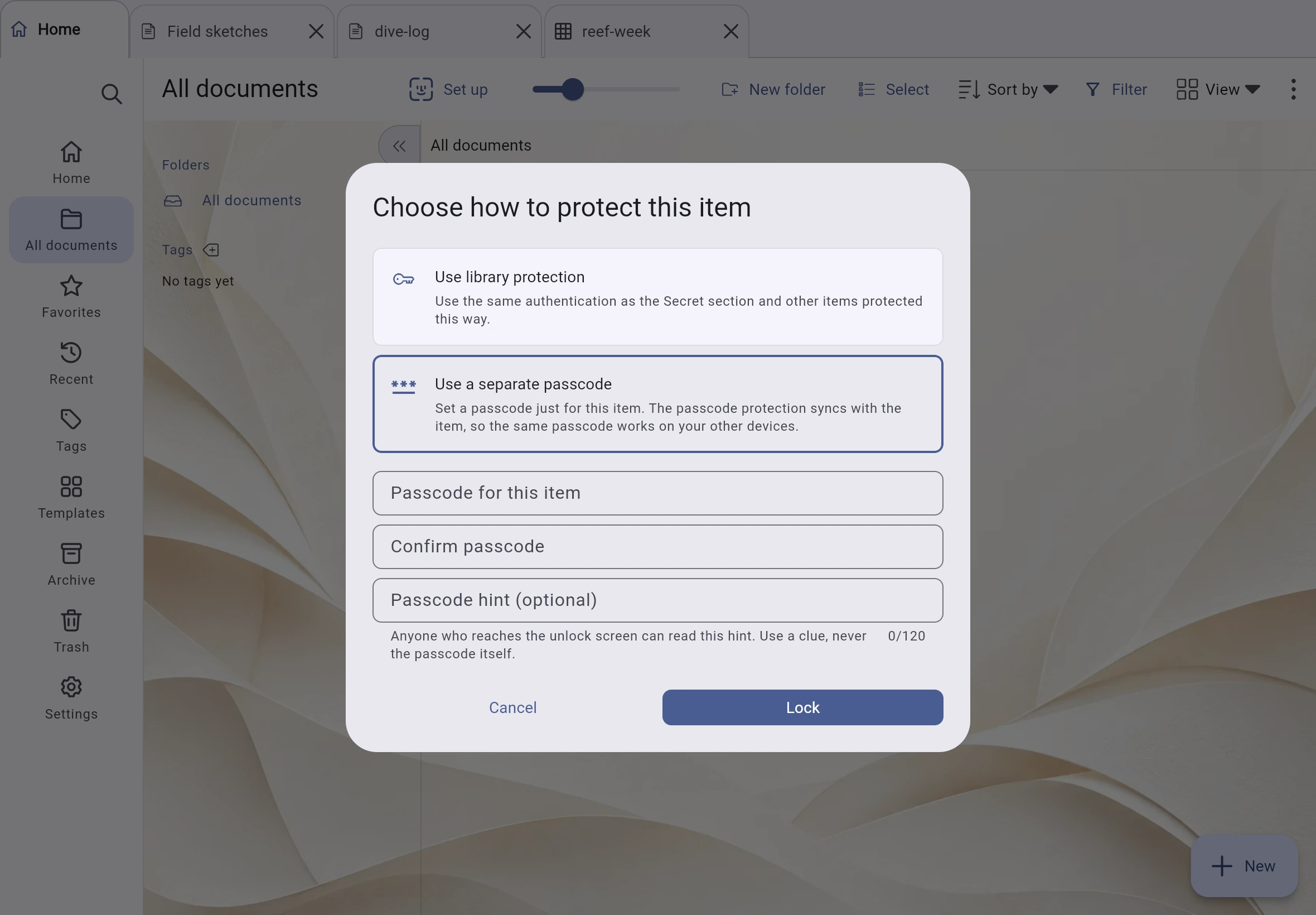
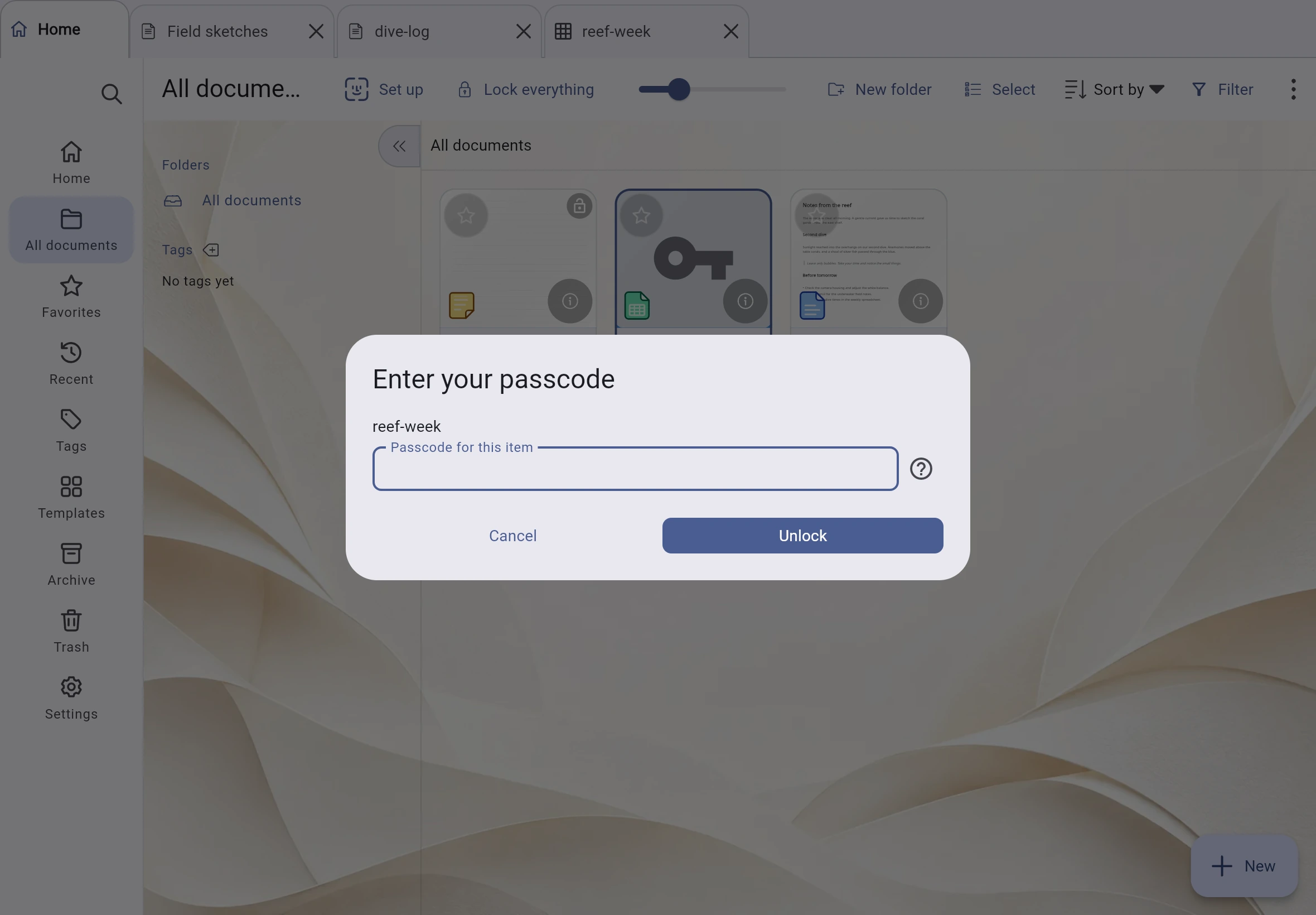
القفل لا يشفّر مجلد المكتبة. وقد يستطيع من يصل إلى تلك الملفات قراءتها. يجب تفعيل التشفير بصورة مستقلة حيث يتوفر. تظهر تلميحات رمز الدخول قبل فتح القفل، فلا تضع فيها معلومات حساسة. ويرفض Inklume التلميحات التي تتضمن رمز الدخول نفسه.
على الهاتف
شاشة أصغر، وتصميم يلائمها
صُمّم Inklume للجهاز اللوحي والقلم الرقمي. على الهاتف، تستخدم مساحة العمل لوحة رئيسية واحدة، وتظهر اللوحات الجانبية بالسحب عند الحاجة. وعندما تُعرض الصفحة بحجم مصغّر، يوضح التطبيق مقياس العرض.
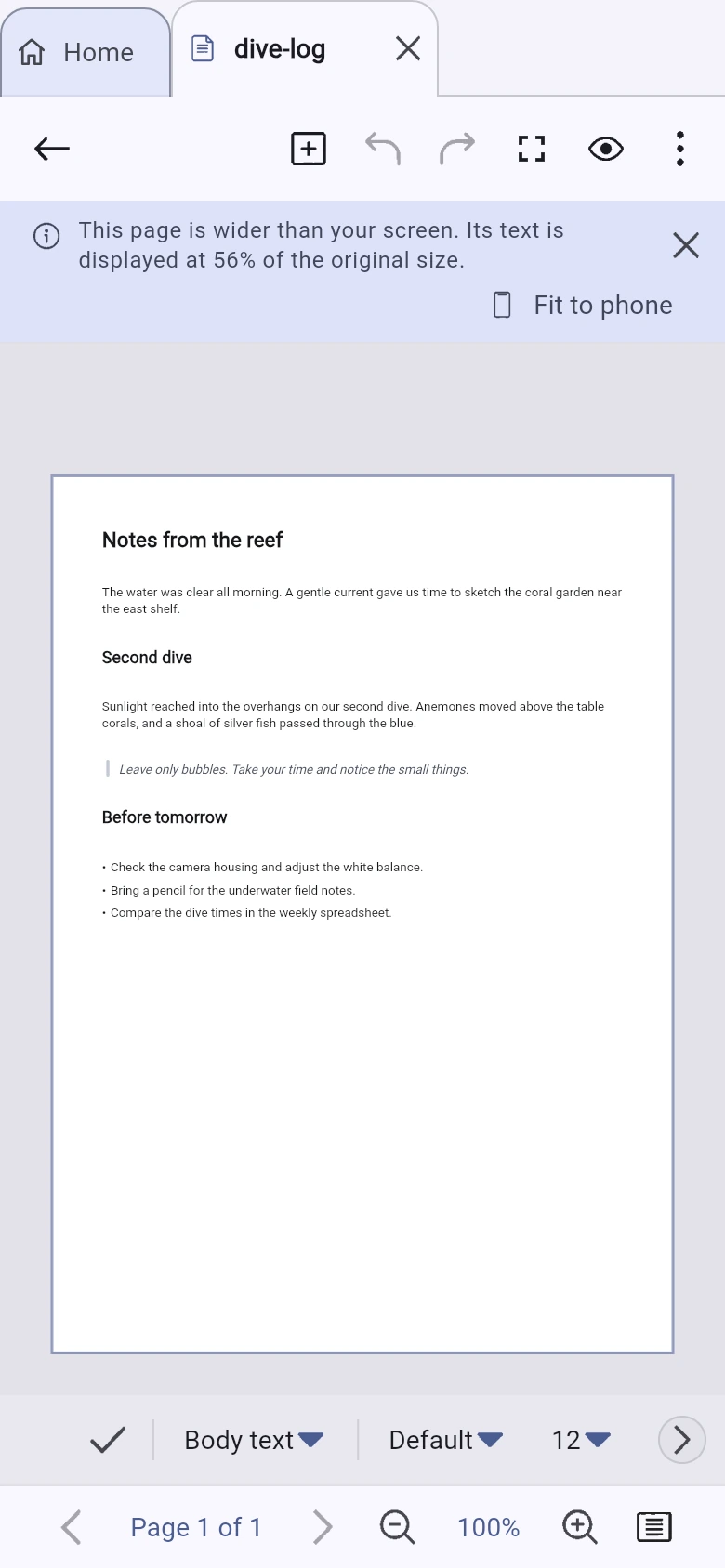
اعرف مقياس العرض بلمحة
قد تظهر صفحة A4 على الهاتف بنحو نصف حجمها الأصلي. يعرض Inklume المقياس، وهو 56% في هذا المثال، ويتيح خيار ملاءمة للهاتف. يغيّر هذا الخيار مقاس الصفحة ويعيد توزيع النص، بدلًا من مجرد تكبير العرض.
الأدوات في متناولك
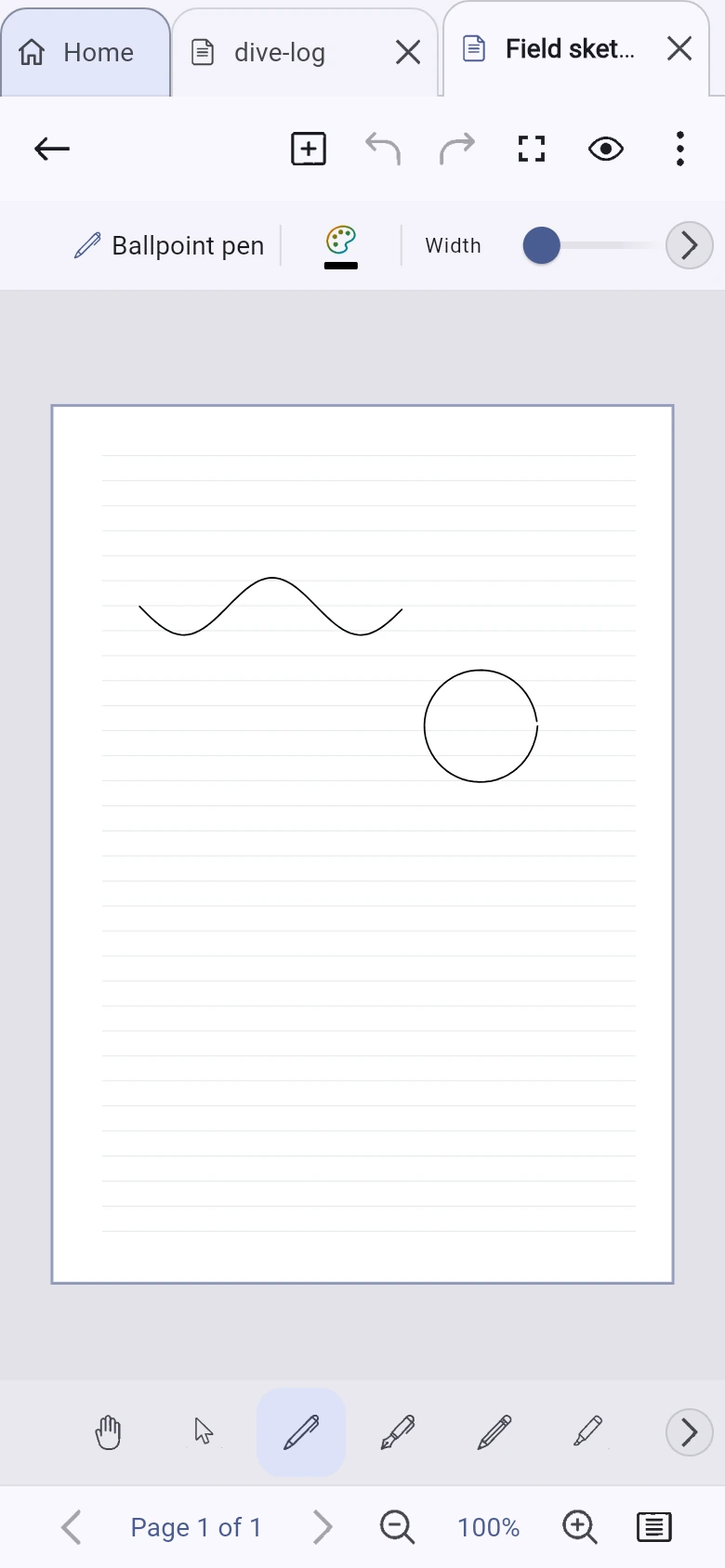
تبقى الأقلام والألوان وشريط الأدوات في متناولك، وتترك عرض الشاشة كاملًا للصفحة فوقها. ويمكن استخدام الأدوات الرئيسية بلا تبديل الأوضاع.
مكتبتك ترافقك
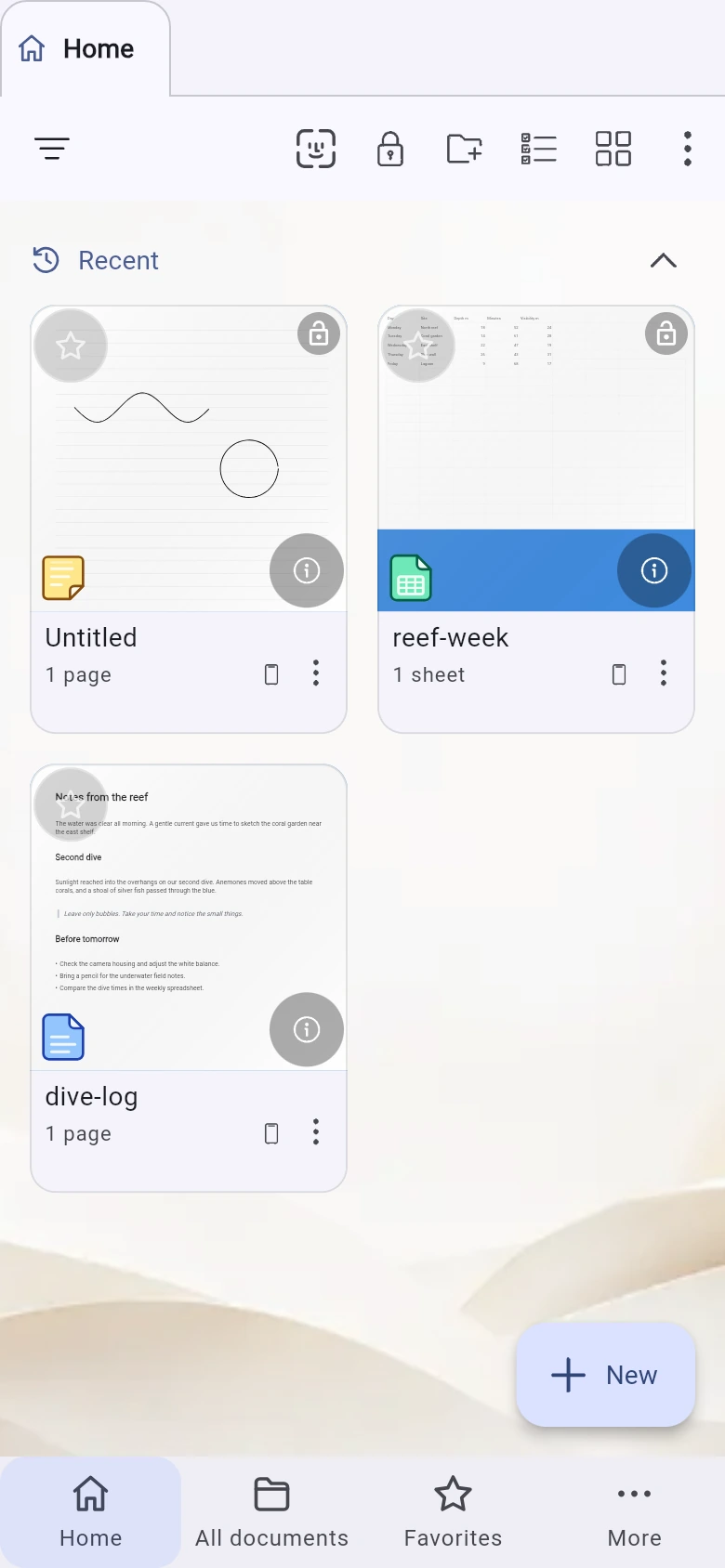
كلما ضاقت الشاشة، تتحول لوحة المكتبة إلى شريط أيقونات، ثم إلى لوحة منزلقة. وتبقى مجلداتك ووسومك وعمليات البحث المحفوظة متاحة على الهاتف.
التفاصيل نفسها، مهما كان حجم الشاشة
يفتح زر المعلومات نفسه تفاصيل المستند في كل عرض: في لوحة سفلية على الهاتف، ولوحة جانبية على الجهاز اللوحي، وعمود مستقل على الحاسوب.
الخصوصية
ملاحظاتك لا تحتاج إلى خادمنا
اكتب وحرّر على جهازك من دون إرسال ملاحظاتك إلينا. لا يملك Inklume خادمًا للتطبيق، ولا يجمع محتوى ملاحظاتك. وتتصل المزامنة فقط بمساحة التخزين التي تعدّها بنفسك.
- لا يتطلب استخدام التطبيق إنشاء حساب أو تسجيل الدخول.
- لا تحليلات للاستخدام، ولا تقارير أعطال، ولا معرّفات إعلانية.
- تُحفظ المستندات في مجلد المكتبة الذي تختاره، أو في مساحة تخزين المتصفح عند استخدام نسخة الويب، وليس في قاعدة بيانات يستضيفها المطوّر.
- تستخدم المزامنة الاختيارية مجلدًا محليًا أو خادم WebDAV تختاره.
- يستخدم التشفير الاختياري من طرف إلى طرف XChaCha20-Poly1305 وArgon2id. ويظهر تحذير بشأن عبارة المرور قبل تفعيله.
- تُشفّر النسخ الاحتياطية بعبارة مرور افتراضيًا. ويشمل التشفير الأرشيف كله، بما فيه عناوين المستندات.
ملاحظاتك تبقى معك
بلا حساب، أو تخزين لملاحظاتك على خادم المطوّر، أو جمع لبيانات القياس عن بُعد. لا تحتاج إلى البحث عن خيارات لتعطيل التتبّع.
سياسة الخصوصية
تشمل هذه السياسة Inklume وهذا الموقع. الاتصالات السحابية اختيارية وتعتمد على نسخة التطبيق ومنصتك. ذكر مزوّد هنا لا يعني الإعلان عن إتاحة الاتصال به.
التخزين المحلي
تبقى الملاحظات على جهازك أو في مساحة تخزين المتصفح ما لم تفعّل المزامنة أو تصدّرها. لا يوجد حساب Inklume أو تحليلات أو تقارير أعطال أو معرّفات إعلانية. لا يشفّر التشفير السحابي ولا أقفال العناصر ملفات المكتبة المحلية.
الاتصالات السحابية الاختيارية
بموافقتك، يقرأ Inklume الملاحظات والتعديلات والمرفقات وبيانات المزامنة الوصفية ويكتبها، بما يشمل معرّفات الملفات وأسماءها وأحجامها وأوقات تعديلها وإصداراتها ومجاميع التحقق منها، في مساحة التخزين المختارة: بيانات تطبيق Inklume المخفية في Google Drive، أو مجلد تطبيق Inklume في OneDrive، أو قاعدة البيانات الخاصة في CloudKit. تستخدم مزامنة المجلدات وWebDAV مساحة التخزين التي تختارها. إذن Google المسمّى drive.appdata مخصّص لبيانات التطبيق الخاصة هذه؛ ولا يُطلب الوصول إلى ملفات Drive الأخرى أو Gmail أو جهات الاتصال.
التشفير ووصول المزوّد
من دون التشفير من طرف إلى طرف، يستطيع مزوّدك قراءة المحتوى المتزامن. عند تفعيله، يُشفّر المحتوى قبل رفعه ويُفتح بمفتاح الاسترداد الخاص بك؛ ولا يستطيع المطوّر أو المزوّد فك تشفيره. تظل أحجام العناصر والمعرّفات المبهمة وتوقيت عمليات النقل مرئية. تُشفّر النسخ الاحتياطية افتراضيًا.
التفويض وبيانات الاعتماد
يتصل تسجيل الدخول بمزوّدك. تستخدم بيانات الاعتماد في التطبيقات الأصلية التخزين الآمن لنظام التشغيل أو حزمة SDK. تستخدم بيانات اعتماد Microsoft في نسخة الويب مساحة تخزين بيانات الاعتماد في المتصفح؛ أما رموز Google في نسخة الويب فهي مؤقتة وقد تتطلب تسجيل الدخول مجددًا. يقرأ Inklume معرّف permissionId المبهم من Google Drive للتحقق من الحساب واشتقاق معرّف مكتبة يُحفظ محليًا، كي تتصل الأجهزة بالمكتبة الخاصة نفسها. ويقرأ أيضًا حد مساحة تخزين Drive واستخدامها. تدير حزمة SDK لتسجيل الدخول إلى Google جلسة المصادقة الخاصة بها.
استخدام البيانات السحابية
تُستخدم هذه البيانات فقط لتخزين مكتبتك ومزامنتها، والتحقق من الحساب المتصل، ورصد التغييرات، وتحديد سعة التخزين. تبقى الملاحظات وبيانات المزامنة الوصفية على أجهزتك وفي مساحة التخزين التي تختارها، وليس على خادم مستندات يديره المطوّر. لا يبيع المطوّر بيانات مستخدمي Google، ولا يستخدمها للإعلانات أو لتدريب نماذج الذكاء الاصطناعي.
الحذف وقطع الاتصال
يمكنك حذف البيانات المحلية أو محو مساحة تخزين التطبيق. وتبقى البيانات السحابية في حسابك إلى أن تزيلها؛ يؤدي حذف مستند إلى مزامنة حذفه أو حالته في سلة المهملات، لكن قد تبقى الإصدارات المحتفظ بها والعناصر السحابية. يوقف قطع الاتصال المزامنة المستقبلية، ويحذف بيانات الاعتماد المحفوظة التي يديرها التطبيق، ويُبقي الملفات المحلية والبعيدة؛ وقد يبقى ربط محلي مبهم للمكتبة لضمان إعادة اتصال آمنة. احذف البيانات البعيدة أو ألغِ الوصول من أدوات التحكّم لدى مزوّدك. إلغاء تثبيت Inklume لا يمحو البيانات السحابية.
الطلبات الأخرى التي تبدأها
ترسل الملاحظات التقييمية رسالتك المقدّمة وعنوان بريد الرد الاختياري وإصدار التطبيق والمنصة واللغة إلى NeuraTiM. قد يؤدي استيراد PDF في نسخة الويب إلى تحميل أداة عرض خارجية بعد موافقتك. يرسل التصدير أو المشاركة الملفات المختارة إلى الوجهة التي تختارها.
هذا الموقع
يُحفظ تفضيل اللغة محليًا. تعالج الاستضافة بيانات الطلبات المعتادة، مثل عناوين IP. تتولى Stripe أو خدمة الدفع التي تختارها معالجة التبرعات الاختيارية وفق سياسات الخصوصية الخاصة بها.
يلتزم استخدام المعلومات التي تُستلم عبر نطاقات Google Workspace بسياسة Google لبيانات المستخدم، بما في ذلك متطلبات الاستخدام المحدود (Limited Use).
سياسة بيانات المستخدم لخدمات Google APIللأسئلة أو الطلبات: info@neuratim.com
تعرّف إلى الحدود
ما لا يستطيع Inklume فعله بعد
بعض الأمور التي يجدر معرفتها قبل البدء.
- افتح PDF كصور صفحات ثابتة لإضافة التعليقات، أو استخدم محرر PDF المخصص. يستطيع ذلك المحرر تغيير النص في التخطيطات المدعومة فقط. ولن يستبدل النص إن تعذرت إعادة ترتيب التخطيط بصورة صحيحة.
- عند الاستخدام الأول، ينزّل المتصفح البرنامج اللازم لعرض PDF. ويكون هذا البرنامج مدمجًا في المنصات الأخرى. تظل معالجة PDF على جهازك.
- يحتفظ استيراد Word وOpenDocument وRTF وEPUB وHTML بالنص والتنسيق والجداول، لكن ليس برموز الحقول أو تعقب التغييرات أو الحواشي السفلية أو رؤوس الصفحات أو تذييلاتها أو العناصر المضمنة. وتُستورد الجداول المتداخلة كنصوص.
- التدقيق الإملائي متاح على Android وiOS فقط. ولا يظهر إعداده على الحاسوب أو الويب.
- عند التصدير إلى PDF، تُحوّل الصفحات إلى صور بدلًا من خطوط متجهية. وتتيح طبقة نصية غير مرئية البحث في النص المدخل وتحديده، ما لم تختر التصدير كصور فقط.
- لا يتوفر التعرف الضوئي على الحروف (OCR) أو التعرف على الكتابة اليدوية، لذلك لا يمكن البحث في النص المكتوب باليد.
- لا توجد أداة مدمجة للمسح بالكاميرا أو إمكانية لإرفاق الصوت. ويمكنك بدلًا من ذلك استيراد الصور من الملفات أو معرض الصور.
- يفتح PDF الممسوح ضوئيًا من دون طبقة نصية كصور صفحات، مع إشعار يوضح السبب. ومن دون OCR، لا يمكن تحرير الكلمات في المسح الأصلي كنص.
- تعتمد تجزئة الكلمات على أنماط لا على قواميس، لذا قد تخطئ اقتراحات مواضع الفصل. أدرج واصلة اختيارية يدويًا لتحديد الموضع الذي يُسمح عنده بفصل الكلمة.
- الصفحات النصية مخصصة للنص فقط. أما الجداول والصور والأشكال والكتابة اليدوية فمكانها صفحات الرسم. ويمكن أن يجمع المستند النوعين معًا.
- ينتقل النص إلى الصفحة التالية عند بلوغ أسفل الصفحة. لا توجد خيارات لإبقاء العنوان مع الفقرة التالية، أو منع انفصال سطر وحيد عند حدود الصفحات، أو موازنة أطوال الأعمدة.
- لا تتوفر المخططات أو الجداول المحورية أو استيراد .xlsx. كما لا تُدعم RAND وRANDBETWEEN: تعتمد الحسابات على البيانات المخزنة لا على القيم العشوائية.
- ينقل الفرز البيانات ويعدّل الصيغ. لكن نطاقًا مثل B2:B4 داخل المنطقة المرتبة يظل يشير إلى مواضع الخلايا نفسها، لا إلى العناصر التي كانت تشغلها قبل الفرز.
- الاتصال المباشر بخدمات Google Drive وOneDrive وDropbox وiCloud Drive غير متاح بعد. وتتوفر حاليًا المزامنة عبر مجلد محلي أو WebDAV.
- تعمل المزامنة فقط ما دام Inklume مفتوحًا ومتصلًا بالإنترنت. ولا تعمل كمهمة خلفية لنظام التشغيل.
هذه قيود حالية، وليست ميزات مخفية وراء ترقية مدفوعة.
مجاني
استخدمه مجانًا. بلا شروط خفية. وبلا حساب.
لا يحتاج تطبيق Inklume إلى خادم لتخزين ملاحظاتك أو معالجتها. وهذا يخفض تكاليف التشغيل ويساعدنا على إتاحة التطبيق مجانًا.
إذا وفّر عليك Inklume تكلفة تطبيق آخر، فالتبرع وسيلة نقدّرها للتعبير عن الشكر. جميع الميزات مجانية، سواء تبرعت أم لم تتبرع.
طريقة بسيطة لقول شكرًا
طرق أخرى لقول شكرًا:
هل تفضّل البريد الإلكتروني؟ تواصل معنا
احصل على Inklume
اختر أين تكتب
يستخدم Inklume تنسيق المستندات نفسه على الحاسوب والجهاز اللوحي والهاتف والويب. تعرّف أدناه إلى مدى توفره على كل منصة.
Windows
مساحة العمل الكاملة للحاسوب، مع Windows Hello لفتح قفل المستندات. يُوزّع التطبيق بحزمة MSIX موقّعة من Microsoft Store.
Android
قيد اختبار مغلق على Google Play. انضم إلى قائمة المختبرين وسيُثبَّت كأي تطبيق آخر.
macOS
مساحة عمل للحاسوب تعرض الشريط الجانبي للمكتبة ومتصفح الصفحات ولوحة الخصائص وشريط الحالة معًا.
مجاني ولا يتطلب حسابًا. تتوفر نسخة Windows في Microsoft Store (x64، وWindows 10 1809 أو أحدث). تخضع نسخة Android لاختبار مغلق على Google Play. تتوفر نسخ iOS وiPadOS وmacOS في App Store.