NeuraTiM Inklume
Schreib. Zeichne. Rechne. Behalte die Kontrolle.
Eine App für Handschrift, Dokumente und Tabellenblätter, die deine Arbeit auf deinem Gerät speichert. Entwickelt für Tablet und Stift, mit einem Layout, das sich auch deinem Smartphone anpasst. Du entscheidest, ob du synchronisierst und welchen Speicher du nutzt.
Echte Screenshots
Schau dich um
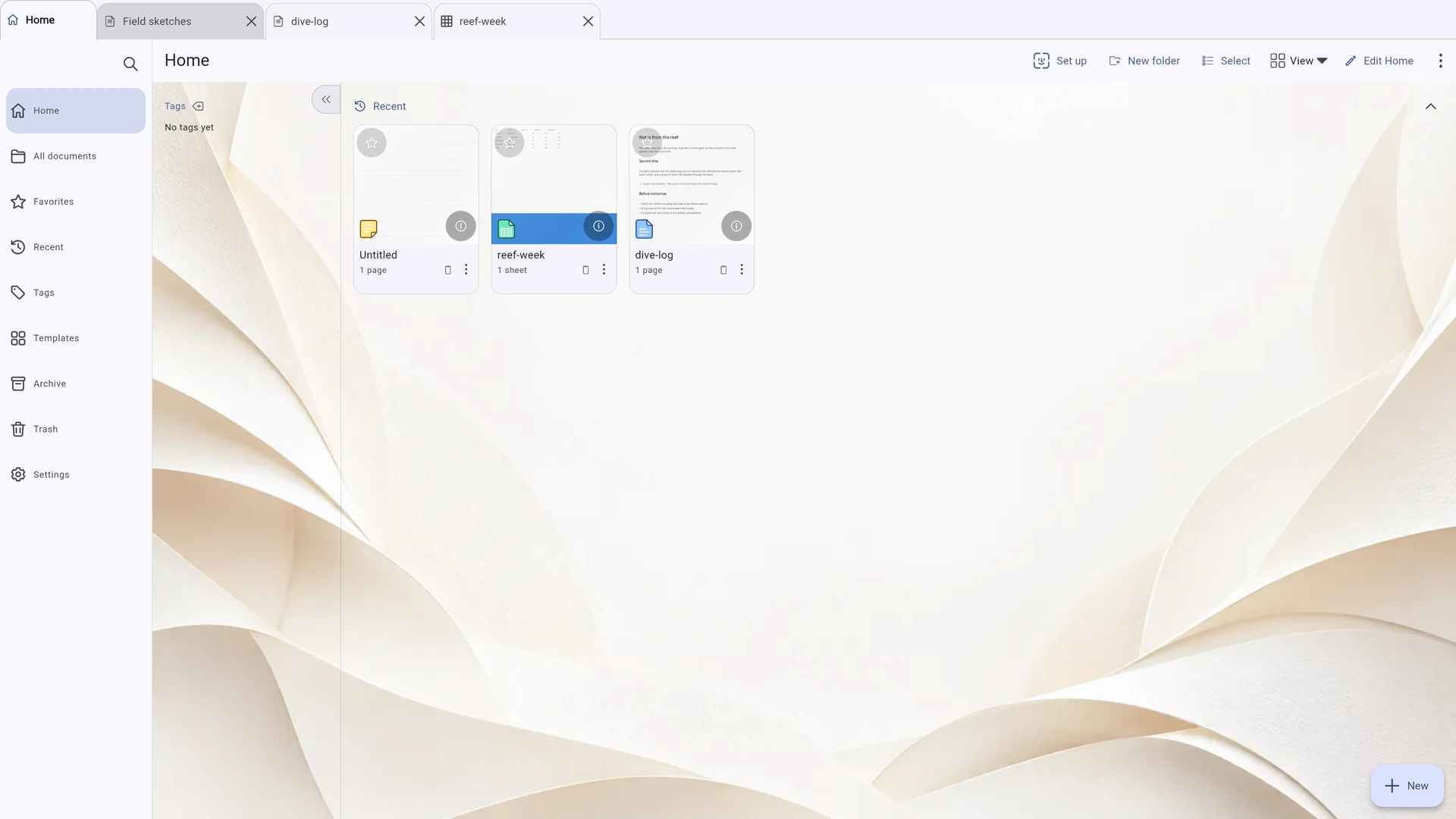
Screenshots der laufenden App in einer Tablet-Ansicht mit 1180 × 820: Bibliothek, Textbearbeitung, Handschrift, Tabellenblätter und die Einfügen-Menüs für Text- und Zeichenseiten.
Blättere mit Zurück, Weiter oder den Vorschaubildern. Mit Größer öffnen wechselst du zur Vollbildansicht.
Fürs Tablet gemacht
Gib deiner Seite Raum
Auf dem Tablet stehen Seitennavigation und Werkzeugoptionen neben der Seite. Auf dem Smartphone verschwinden sie in Bereichen, die du bei Bedarf öffnest. Auf einem breiten Desktop-Bildschirm findet auch die Bibliotheksleiste Platz.
Deine Seite im Mittelpunkt
Seiten und Gliederung links, deine Seite in der Mitte, Farbe und Breite rechts, Stifte darunter. Zoom und Ansichtsmodi findest du in der Statusleiste. Alles ist mit dem Stift gut erreichbar.
Ein Menü, passend zur Seite
Das Menü Einfügen bündelt die Seitenbefehle. Auf Zeichenseiten enthält es außerdem Tabellen und den Bildimport. Textseiten zeigen nur unterstützte Optionen. Rückgängig, Wiederholen, Suchen und Exportieren bleiben griffbereit.
Speichert, während du arbeitest
Inklume speichert jede abgeschlossene Änderung, bevor Auf diesem Gerät gespeichert erscheint. Die eigenen Seiten brauchen keine Speichern-Schaltfläche. Mit Änderungen verwerfen machst du alle Änderungen seit dem Öffnen des Dokuments rückgängig. Der separate PDF-Editor speichert ebenfalls automatisch und hat zusätzlich eine Schaltfläche zum sofortigen Speichern.
Was alles auf eine Seite passt
Handschrift, Text, Tabellen und Tabellenblätter — auf einer Seite
Kombiniere handschriftliche Notizen, getippten Text, Bilder, Tabellen und ein interaktives Tabellenblatt auf einer Zeichenseite. Wenn du einfach nur schreiben möchtest, wähle eine Textseite.
Ein Stift, der sich richtig anfühlt
Wähle aus fünf Stiften und einem Textmarker, mit Druck- und Neigungserkennung auf unterstützten Geräten. Passe Glättung, Stabilisierung, auslaufende Strichenden und Druckkurven für jedes Werkzeug an. Radiere ganze Striche oder nur Teile davon, oder beschränke das Radieren auf die aktive Ebene.
Deine Formen, deine Entscheidung
Zeichne eine Form und entscheide danach, ob du eine sauberere Version übernehmen möchtest. Die Formerkennung setzt erst nach dem fertigen Strich ein und unterbricht dich nicht beim Schreiben. Ein Formenwerkzeug, ein Lineal und ein Lasso sind ebenfalls dabei.
Direkt auf der Seite tippen
Tippe mit dem Textwerkzeug auf die Seite oder doppelt auf einen Textblock, um direkt dort zu schreiben. Nutze Absatzstile, 24 Schriftfamilien, Listen, Ausrichtung, Abstände, Farben und Hervorhebungen. Der Textcursor passt zur Schriftgröße, und längere Textblöcke fließen auf die nächste Seite.
Tabellen, die sich deinem Inhalt anpassen
Wähle die Tabellengröße im Raster. Formatiere Zelltexte, wechsle mit Tab zwischen Zellen, verbinde oder teile sie und ergänze eine Kopfzeile oder abwechselnde Zeilenfarben. Seitenbreite Tabellen passen zwischen die Seitenränder, und die Zeilenhöhe wächst mit dem Text.
Deine Seite, dein Stil
Starte mit einer von 14 Vektorvorlagen für Seiten oder gestalte eine eigene. Wähle ein Standardformat oder lege die Papiergröße selbst fest. Füge Seiten hinzu, dupliziere, drehe, skaliere und sortiere sie. Lesezeichen und eine Gliederung helfen bei der Orientierung. Hilfslinien für die Seitenränder erscheinen beim Bearbeiten, werden aber nie gedruckt.
Drei Ansichten für deine Seiten
Wähle fortlaufendes Scrollen, eine einzelne Seite oder eine Doppelseite mit separatem Deckblatt. Zoome um den Mauszeiger, passe die Seite an den Bildschirm an oder zoome mit Ctrl oder Cmd und dem Mausrad. Auf dem Trackpad kannst du den Ausschnitt mit Gesten verschieben und mit zwei Fingern zoomen.
Scrollen ohne versehentliche Striche
Mit ausgewähltem Text- oder Tabellenwerkzeug scrollst du durch Ziehen mit einem Finger. Kurzes Tippen und Loslassen fügt Text oder eine Tabelle ein. Stift und Maus reagieren sofort. Du kannst mit dem Finger zeichnen, bis ein Stift erkannt wird; danach bleibt die Handballenerkennung aktiv.
Alles an seinen Platz
Wähle Objekte durch Tippen, Ziehen oder einen Auswahlrahmen aus. Ändere ihre Größe mit den Eckgriffen. Ergänze Bildrahmen und abgerundete Ecken, passe die Deckkraft an oder spiegle Bilder. Gruppiere Objekte, ändere ihre Reihenfolge im Stapel und kopiere sie zwischen Seiten. Im erweiterten Modus stehen Ebenen für jede Seite zur Verfügung.
Mehr als ein Notizbuch
Einfach losschreiben
Wähle Neues Textdokument und schreibe direkt auf die Seite. Kein Textfeld, das du verschieben oder vergrößern musst. Am unteren Seitenrand fließt dein Text automatisch auf die nächste Seite weiter.
Vertraute Werkzeuge, direkt zur Hand
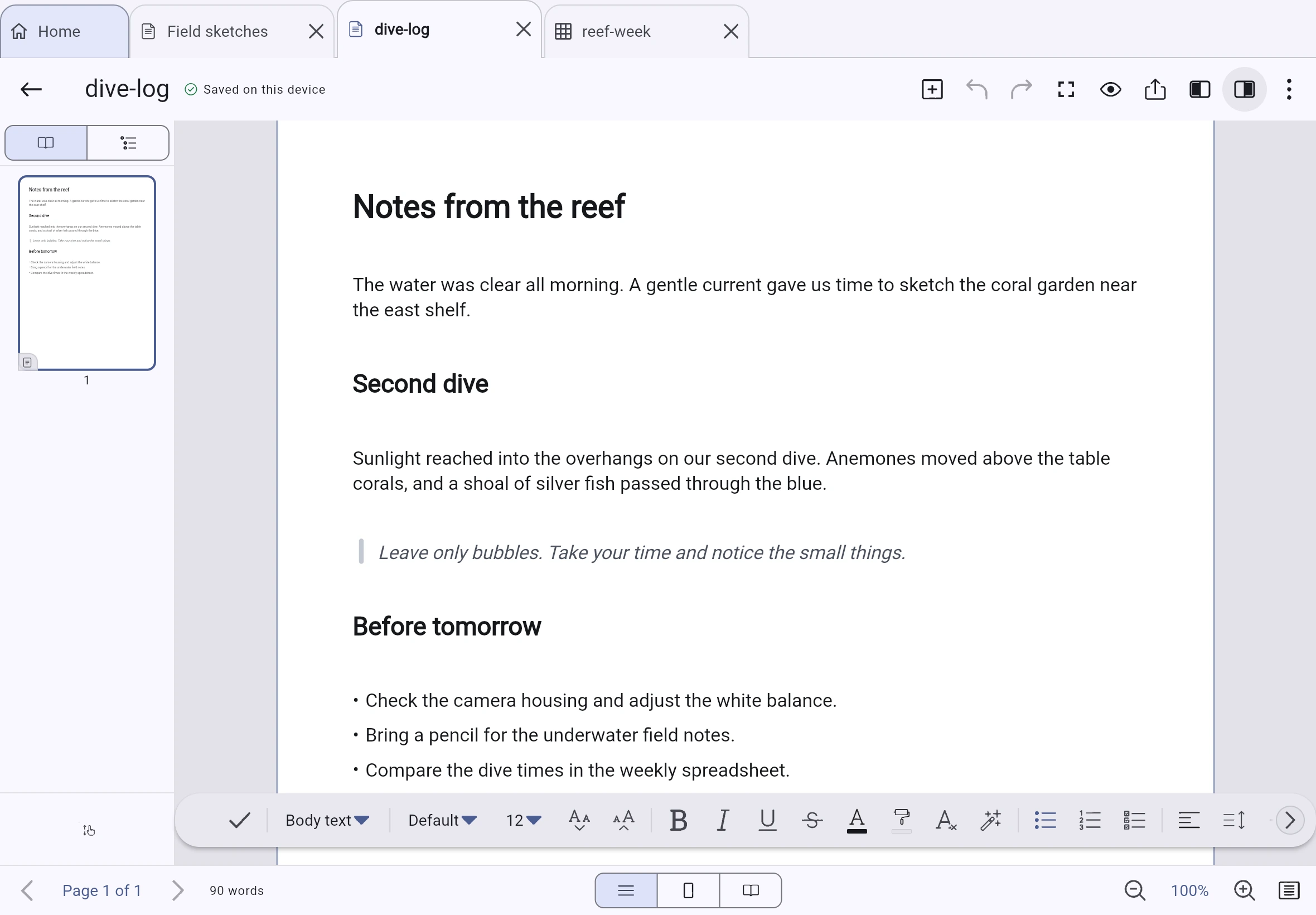
Absatzstile, Schriftarten und -größen, Fett, Kursiv, Unterstreichen und Durchstreichen, Farben und Hervorhebungen, Listen und Checklisten, vier Ausrichtungen, Abstände, Einzüge und Textrichtung — alles in der Formatierungsleiste.
Schreib weiter. Die Seiten folgen.
Beim Schreiben fließt Text auf die nächste Seite weiter. Zusätzliche Seiten werden ergänzt, wenn der Text wächst, und entfernt, sobald sie nicht mehr gebraucht werden. Text über mehrere Seiten verhält sich beim Auswählen, Ändern der Breite, Löschen und Rückgängigmachen weiterhin wie ein einziger Block.
Lange Wörter besser umbrechen
Lange Wörter trennen fügt mögliche Trennstellen in ausgewählte Absätze ein und kann große Lücken im Blocksatz verringern. Für eine eigene Trennstelle setzt du den Cursor ins Wort und fügst mit Ctrl+- einen bedingten Trennstrich ein.
Trennstellen, die den Export überstehen
Bedingte Trennstriche werden mit dem Text gespeichert. Deine Trennstellen bleiben deshalb im Editor sowie in PDF- und .docx-Exporten erhalten. Wörter mit diesen Trennzeichen bleiben durchsuchbar.
Deine eigenen Stile
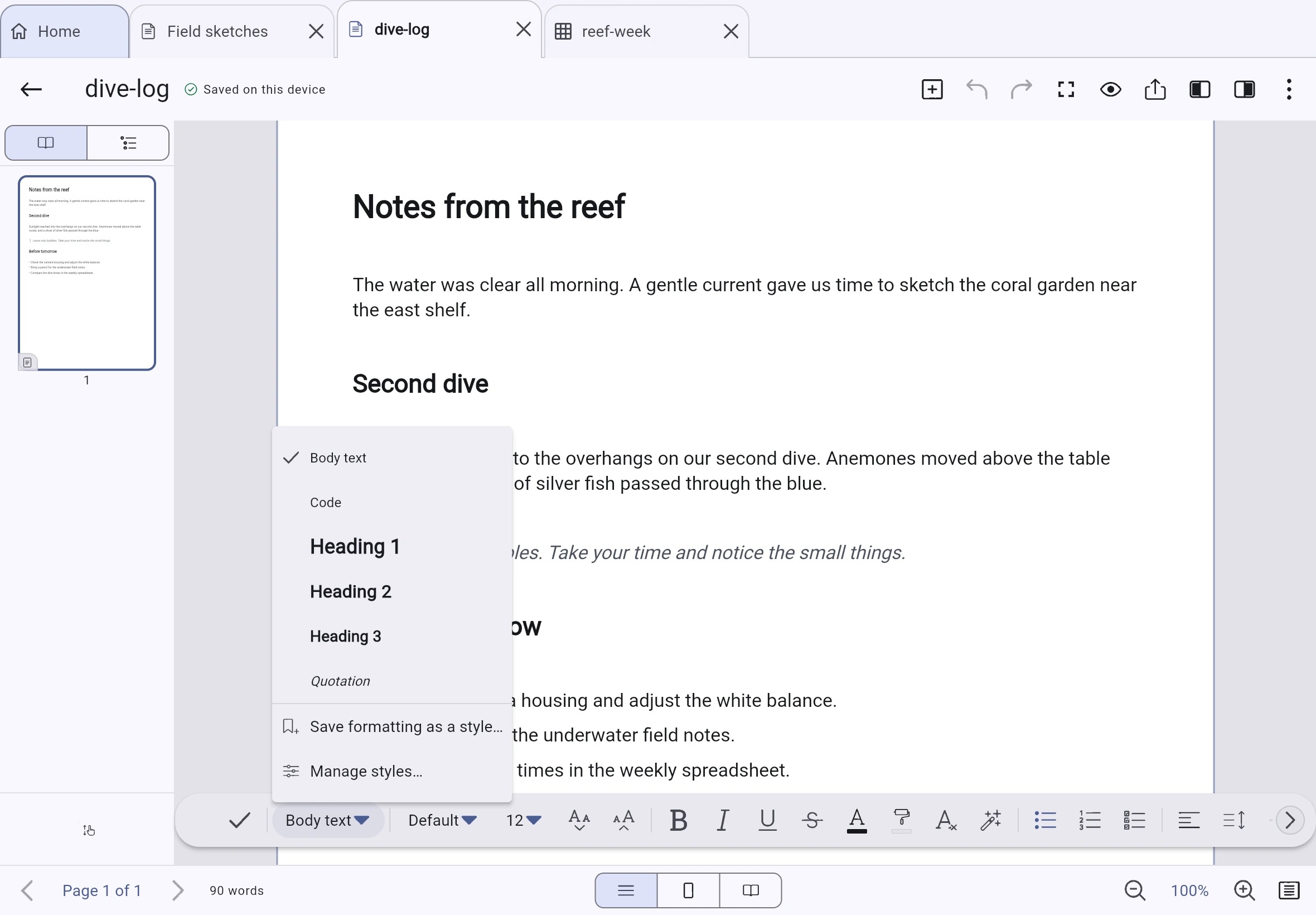
Speichere Formatierungen als benannten Stil und wende ihn über das Stilmenü an. Mit Stil anhand der Auswahl aktualisieren änderst du alle Absätze, die diesen Stil nutzen, in einem einzigen rückgängig machbaren Schritt. Stile werden in der Bibliothek gespeichert und stehen auch in anderen Dokumenten zur Verfügung.
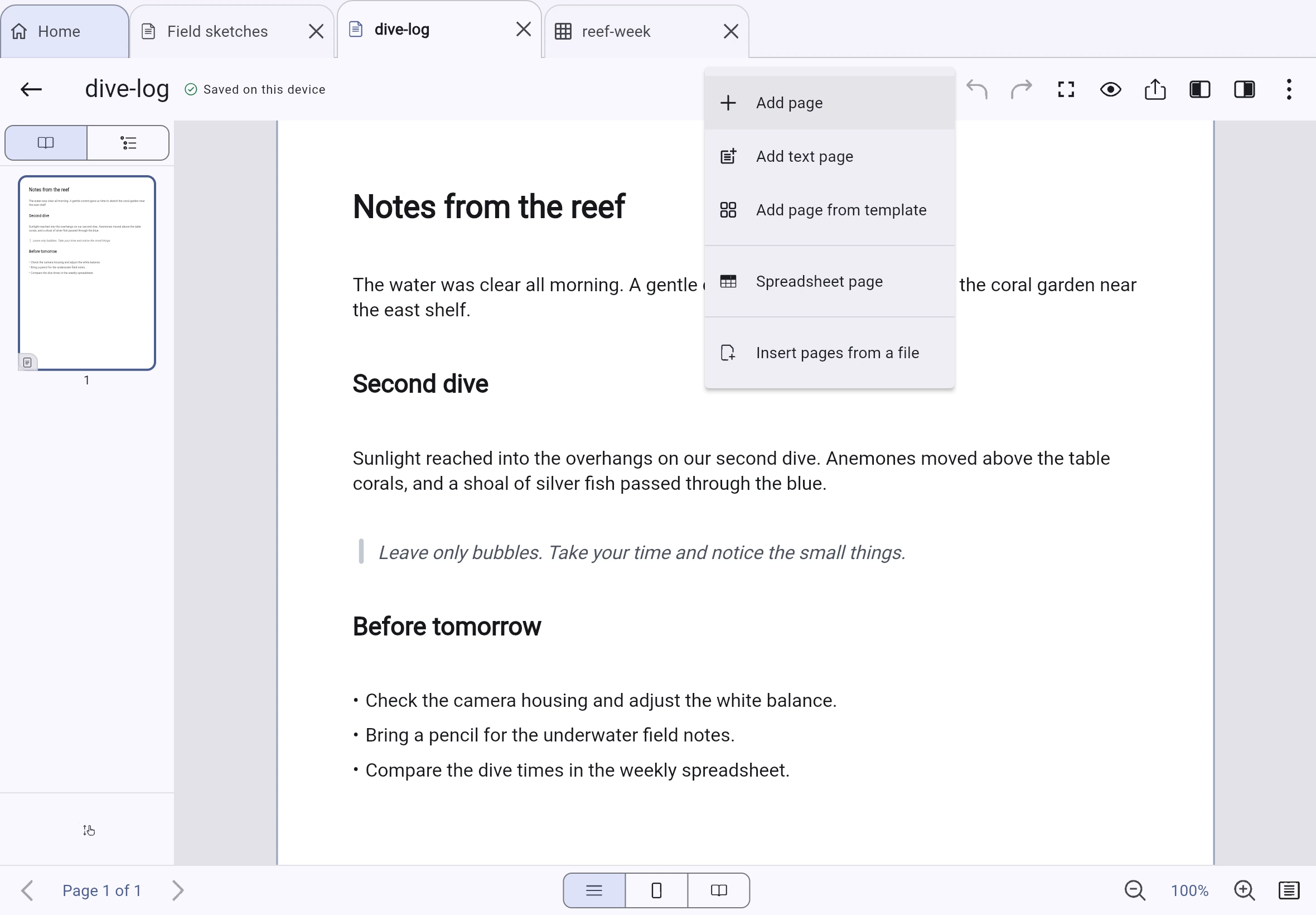
Zwei Seitentypen. Ein Dokument.
Kombiniere Text- und Zeichenseiten in einem Dokument. Wähle Einfügen → Textseite hinzufügen für seitenübergreifenden Fließtext, oder füge eine Zeichenseite für Zeichnungen, Tabellen und Bilder hinzu. Jeder Seitentyp bietet die passenden Werkzeuge.
Tastenkürzel, die du schon kennst
- Ctrl+B / Ctrl+I / Ctrl+U
- Fett, kursiv, unterstrichen
- Ctrl+L / Ctrl+E / Ctrl+R / Ctrl+J
- Links, mittig, rechts oder im Blocksatz ausrichten
- Ctrl+] / Ctrl+[
- Einzug vergrößern oder verkleinern
- Ctrl+Z / Ctrl+Y
- Rückgängig machen oder wiederholen, ohne den Text zu verlassen
- Ctrl+-
- Bedingten Trennstrich an der Cursorposition einfügen
- Ctrl+F
- Im Dokument suchen
Platz für Zahlen
Ein Tabellenblatt auf der Seite — oder eine Seite nur dafür
Nutze 96 Funktionen, Zellbezüge im A1-Stil, Ausfüllgriffe, fixierte Bereiche und druckbare Zellrahmen. Sobald ein Tabellenblatt sichtbar ist, erscheint die Formelleiste über der Zeichenfläche.
Eine ganze Seite für dein Tabellenblatt
Wähle Einfügen → Tabellenblattseite für ein ganzseitiges Tabellenblatt in Druckgröße. Die Spalten passen zwischen die Seitenränder. Gitternetzlinien werden nicht gedruckt; füge Zellrahmen hinzu, wenn Linien auf dem Ausdruck sichtbar sein sollen.
Zahlen neben deinen Notizen
Platziere ein kleineres Tabellenblatt neben Handschrift und Text auf einer Zeichenseite. Eine Größenänderung verändert den sichtbaren Ausschnitt, nicht die Zellgröße. Doppeltippen startet die Bearbeitung. Eingebettete und ganzseitige Tabellenblätter werden in Word und OpenDocument als Tabellen exportiert.
Formeln ohne Rätselraten
Beginne eine Formel mit =. Tippe dann auf eine Zelle, um ihren Bezug einzufügen, oder ziehe, um einen Bereich auszuwählen. Durchsuche Funktionen und lass dich von Beschreibungen und Argumenten leiten. Die Auswahl einer Funktion fügt ihren Namen und die Klammern ein.
Auswählen und ausfüllen, ohne versehentlich zu scrollen
Wähle Zellen mit einem Finger aus oder ziehe einen Auswahlbereich auf. Verschiebe die Auswahl mit ihrem ringförmigen Griff oder setze eine Reihe mit dem Ausfüllgriff fort. Zum Scrollen nutzt du das Mausrad, ein Trackpad oder einen zweiten Finger.
Alles wiederfinden
Deine Bibliothek, deine Ordnung
Öffne Start, Alle Dokumente, Zuletzt verwendet, Favoriten, Tags, Vorlagen, Archiv und Papierkorb. Filter funktionieren in diesen Ansichten. Entferne die Kennzeichnung eines aktiven Filters, um ihn zu deaktivieren.
Ordnung in deiner Bibliothek
Ordne Dokumente mit verschachtelten Ordnern, Tags, Favoriten und einem Archiv. Lege fest, wie lange Einträge im Papierkorb bleiben, bearbeite mehrere Dokumente gleichzeitig, führe sie zusammen oder extrahiere Seiten. Vergleiche Dokumente mit identischem Inhalt, bevor du entscheidest, welche Kopien bleiben. Aktionen in der Bibliothek lassen sich rückgängig machen.
Auch offline finden, was du suchst
Durchsuche Dokumenttitel, Überschriften, Ordner- und Tagnamen, getippten Text, Lesezeichen und Gliederungen — auch offline. Der Suchindex wird während der Arbeit aktualisiert; Ergebnisse werden sortiert und gruppiert. Speichere eine Suche samt Filtern, um sie später wiederzuverwenden.
Gestalte deine Startansicht
Sortiere die Bereiche Angeheftet und Zuletzt verwendet, blende sie aus oder klappe sie ein. Lege fest, wie viele Einträge sie zeigen. Angeheftete Ordner und Dokumente stehen zusammen. Dokumentcover zeigen den oberen Teil der ersten Seite oder ein Bild deiner Wahl.
Erst lesen. Bearbeiten, wenn du möchtest.
Dokumente öffnen sich im Lesemodus. So kannst du scrollen, zoomen, suchen und die Gliederung nutzen, ohne etwas zu verändern. Wenn du loslegen möchtest, tippe auf Bearbeiten. Die Seite sieht in beiden Modi gleich aus.
Dateien rein. Deine Arbeit mitnehmen.
Importiere Dateien. Exportiere deine Ideen.
Wähle Neu → Datei importieren, um aus einer PDF-, Bild-, Klartext-, Markdown- oder CSV-Datei ein Dokument zu machen, mit dem du weiterarbeiten kannst.
Auf PDFs schreiben
Importiere eine PDF-Seite, ein Foto oder einen Scan als festen Hintergrund. Ergänze Handschrift, Text, Formen und Häkchen auf einer separaten Ebene, ohne den ursprünglichen Hintergrund zu ändern. Formulare füllst du aus, indem du Text über ihre Felder legst.
Dateien ins Notizbuch aufnehmen
Wähle Seiten aus Datei einfügen, um Inhalte zu einem geöffneten Dokument hinzuzufügen. Beim Markdown-Import bleiben Überschriften, Listen, Checklisten, Zitate und Code erhalten. CSV-Dateien werden zu Tabellenblättern; Kommas innerhalb von Feldern in Anführungszeichen bleiben erhalten.
Nimm deine Arbeit mit
Exportiere deine Arbeit als portables .inklume-Paket, PDF, PNG, Word (.docx), OpenDocument (.odt) oder Markdown-Datei. Exportiere Tabellenblätter als CSV oder drucke über den Systemdialog. Auf Einschränkungen wird nach Abschluss des Exports hingewiesen.
Synchronisierung und Backup
Mit deinem Speicher synchronisieren — oder gar nicht
Schreibe und bearbeite offline. Richte die Synchronisierung erst ein, wenn du sie brauchst, mit einem Speicher deiner Wahl.
Synchronisieren nach deinen Regeln
Synchronisiere mit einem lokalen Ordner oder einem WebDAV-Server. Jede Speicheroption wird mit ihren Möglichkeiten und Grenzen vorgestellt. Änderungen werden synchronisiert, solange Inklume geöffnet und online ist, nicht über eine Hintergrundaufgabe des Betriebssystems.
Ein Backup ist etwas anderes
Synchronisierung ist kein Backup: Auch Löschungen werden synchronisiert. Backup-Archive werden auf Integrität geprüft. Sieh dir vor dem Wiederherstellen eine Vorschau an. Ältere Backup-Inhalte überschreiben keine neueren Inhalte.
Dateien statt einer abgeschotteten Datenbank
Dokumente bestehen aus einem CBOR-Snapshot, einem Änderungsprotokoll, das nur ergänzt wird, und zugehörigen Dateien, die anhand ihres Inhalts identifiziert werden. Geräte wenden dieselben protokollierten Änderungen einheitlich an, damit ihre Kopien synchron bleiben.
Versionen behalten. Die Änderungen einer ganzen Sitzung rückgängig machen.
Die optionale Versionshistorie speichert vollständige Dokumentversionen und ist standardmäßig ausgeschaltet. Änderungen verwerfen stellt den Zustand beim Öffnen des Dokuments wieder her, auch wenn nicht mehr alle Änderungen im Rückgängig-Verlauf enthalten sind.
Sperren
Sperre einen Eintrag. Oder verberge einen ganzen Bereich.
Gesperrte Dokumente und Ordner bleiben sichtbar und über ihren Titel auffindbar, lassen sich aber nicht öffnen. Der Bereich Geheim bleibt bis zum Entsperren verborgen. Beide Funktionen arbeiten unabhängig voneinander. Keine davon verschlüsselt Dateien; die Verschlüsselung ist eine separate Funktion.
Sichtbar, aber gesperrt
Schütze ein Dokument oder einen Ordner mit dem Zugangscode der Bibliothek oder einem eigenen Code. Der Eintrag bleibt bis zum Entsperren gesperrt, auch nach einem Neustart der App. Mit einmaligem Tippen sperrst du ihn wieder, ohne den Code erneut einzugeben.
- Gesperrte Einträge zeigen ein Schlüsselsymbol auf ihrem Cover. Die Suche findet ihre Titel, zeigt aber keine Textvorschau und erlaubt keine Aktionen, die Seiteninhalte lesen.
- Entsperre eine einzelne Datei in einem gesperrten Ordner, ohne den Rest freizugeben. Wenn du den Ordner erneut sperrst, wird auch diese Datei wieder gesperrt.
- Bei einem Dokument mit eigenem Zugangscode in einem gesperrten Ordner brauchst du beide Codes.
- Ein entsperrter Eintrag mit Zugangscode zeigt ein offenes Vorhängeschloss. So erkennst du den Unterschied zu einem Eintrag ohne Code.
- Sobald geschützte Einträge entsperrt sind, erscheint Alles sperren neben der Schaltfläche für den Bereich Geheim. Damit sperrst du alle geschützten Einträge auf einmal.
- Nutze Face ID, Touch ID oder die Fingerabdruckerkennung, sofern dein Gerät die Funktion unterstützt und du sie aktiviert hast.
Verborgen, bis du entsperrst
Bewahre Ordner und Dokumente in einem separaten Bereich auf. Bis zum Entsperren bleiben seine Inhalte in der Bibliothek, auf der Startseite, im Papierkorb und in der Suche verborgen.
- Solange der Bereich gesperrt ist, erscheinen seine Inhalte weder in Listen noch in Suchergebnissen.
- Der Bereich bleibt nur für die aktuelle Sitzung entsperrt. Ein Neustart der App sperrt ihn wieder.
- Einträge darin können keine eigenen Sperren haben. Der Zugriff wird über den Bereich selbst geregelt.
- Wenn du den Zugangscode der Bibliothek deaktivierst, wird der Bereich sichtbar. Dabei wird nichts gelöscht.
- Solange der Bereich Geheim geöffnet ist oder ein geschütztes Dokument angezeigt wird, blockiert Android Screenshots und Vorschauen zuletzt verwendeter Apps. iOS blendet den Inhalt im App-Umschalter aus. Android-Tastaturen werden außerdem angewiesen, nicht aus deinen Eingaben zu lernen. Diese Schutzmaßnahmen gelten nicht für Felder im separaten PDF-Editor.
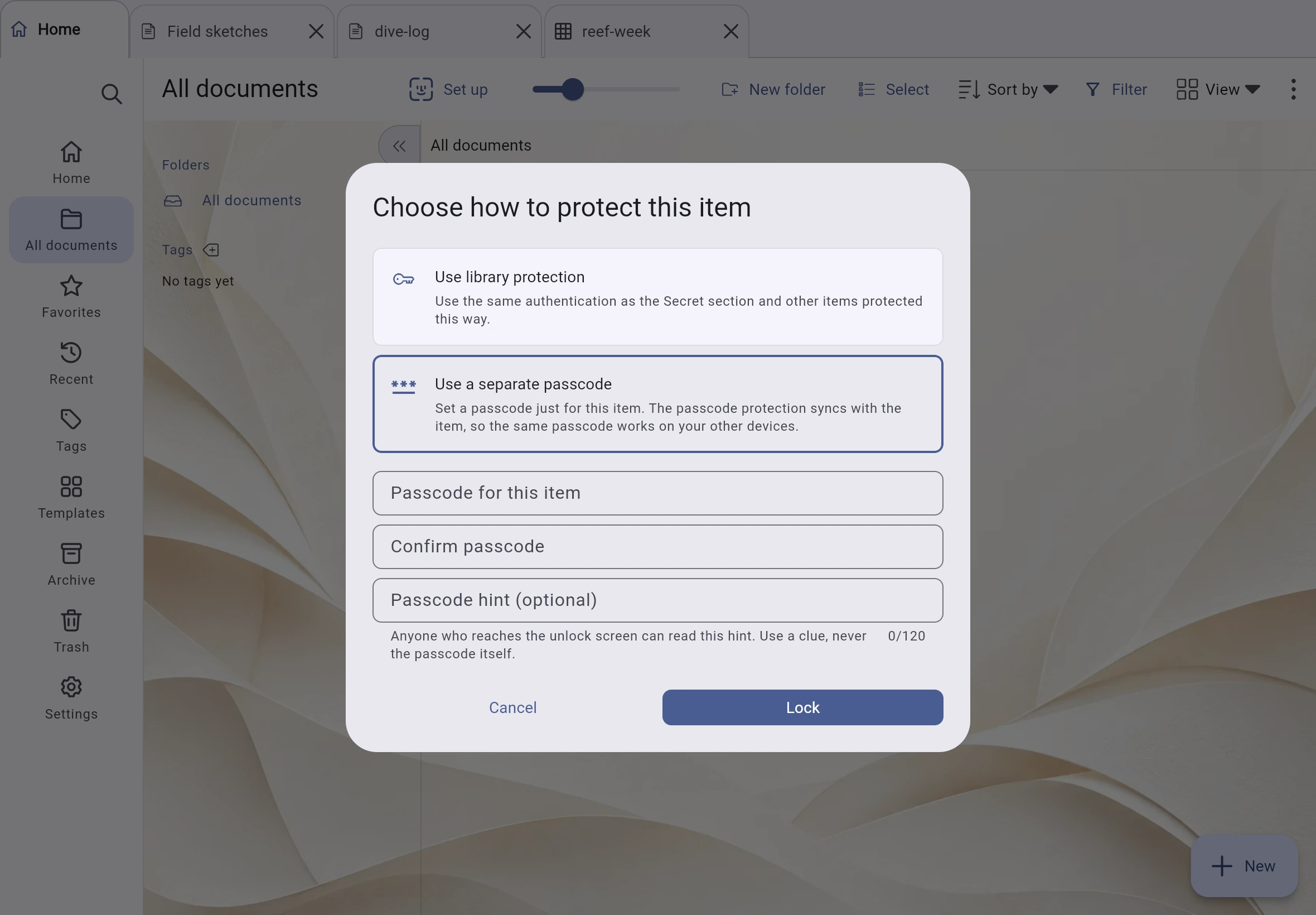
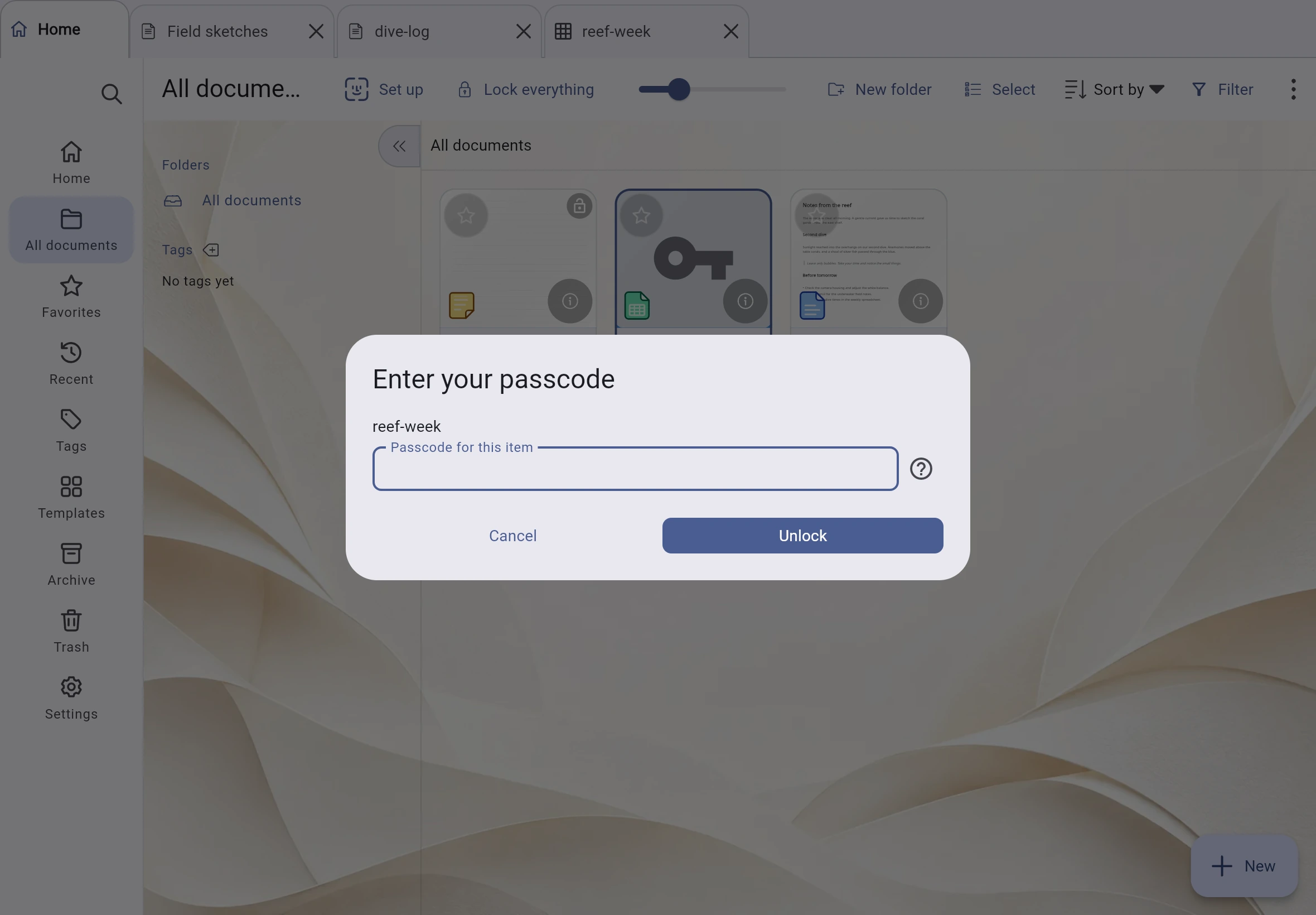
Das Sperren verschlüsselt den Bibliotheksordner nicht. Wer Zugriff auf diese Dateien hat, kann sie unter Umständen weiterhin lesen. Die Verschlüsselung muss separat aktiviert werden, sofern verfügbar. Code-Hinweise sind vor dem Entsperren sichtbar und sollten keine sensiblen Informationen enthalten. Inklume lehnt Hinweise ab, die den Zugangscode enthalten.
Auf dem Smartphone
Kleinerer Bildschirm, passendes Layout
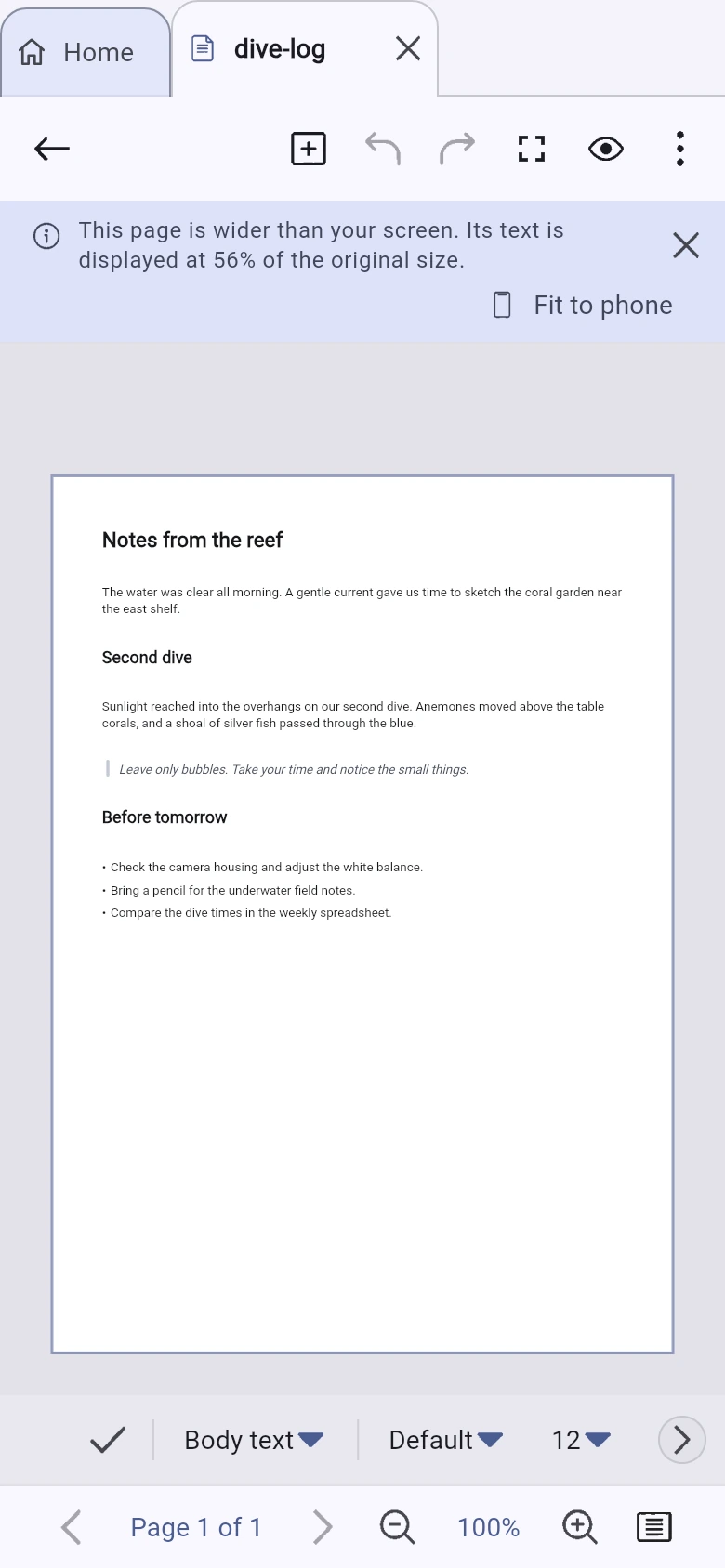
Inklume ist für Tablet und Stift konzipiert. Auf dem Smartphone besteht die Arbeitsfläche aus einer Ansicht; Seitenleisten werden bei Bedarf eingeblendet. Wird eine Seite verkleinert, zeigt die App den Darstellungsmaßstab an.
Den Maßstab sofort erkennen
Eine A4-Seite kann auf dem Smartphone etwa halb so groß wie im Original erscheinen. Inklume zeigt den Maßstab — hier 56 % — und bietet An Smartphone anpassen an. Diese Funktion ändert das Seitenformat und bricht den Text neu um, statt nur die Ansicht zu vergrößern.
Werkzeuge in Reichweite
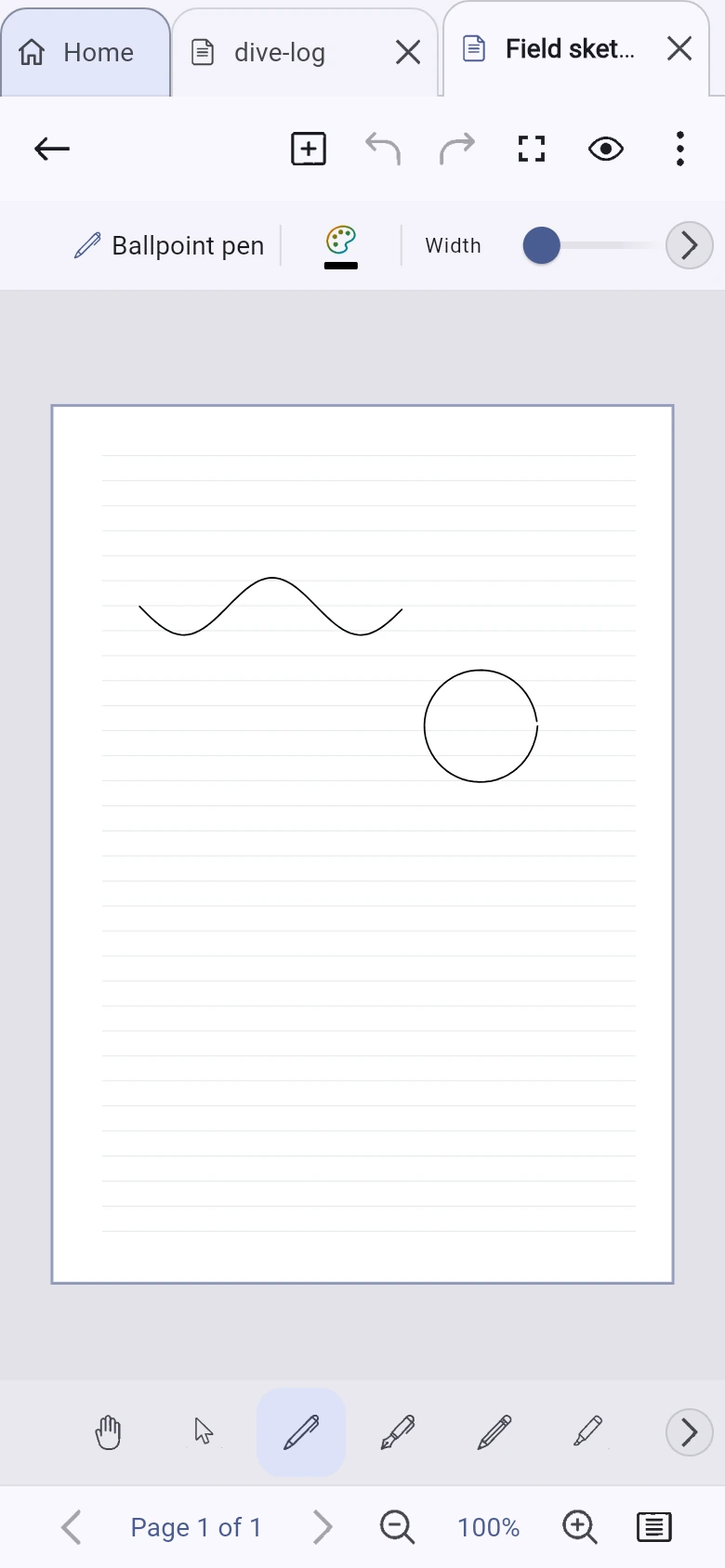
Stifte, Farben und die Werkzeugleiste bleiben griffbereit. Die Seite darüber nutzt die gesamte Bildschirmbreite. Die wichtigsten Werkzeuge erreichst du ohne Moduswechsel.
Deine Bibliothek ist dabei
Mit abnehmender Bildschirmbreite wird die Bibliotheksleiste erst zur Symbolleiste und dann zu einem ausklappbaren Bereich. Ordner, Tags und gespeicherte Suchen bleiben auch auf dem Smartphone erreichbar.
Dieselben Details auf jedem Bildschirm
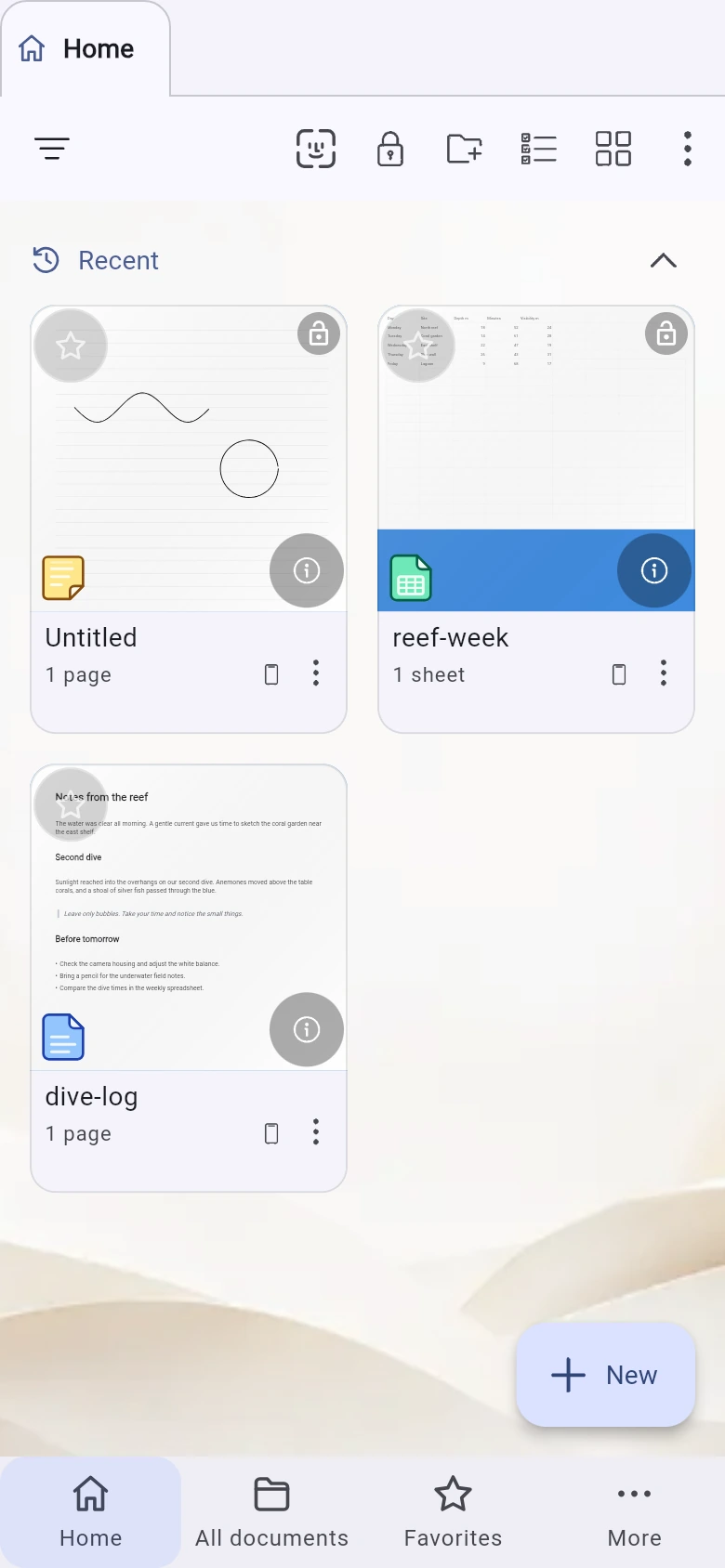
Dieselbe Info-Schaltfläche öffnet in jeder Ansicht die Dokumentdetails: unten auf dem Smartphone, seitlich auf dem Tablet und in einer eigenen Spalte auf dem Computer.
Datenschutz
Deine Notizen brauchen unseren Server nicht
Schreibe und bearbeite auf deinem Gerät, ohne uns deine Notizen zu senden. Inklume hat keinen App-Server und erfasst keine Notizinhalte. Die Synchronisierung verbindet sich nur mit dem Speicher, den du eingerichtet hast.
- Du brauchst weder ein Konto noch eine Anmeldung, um die App zu nutzen.
- Keine Nutzungsanalyse, Absturzberichte oder Werbe-IDs.
- Dokumente liegen im gewählten Bibliotheksordner oder bei der Web-App im Browserspeicher — nicht in einer Datenbank auf einem Server des Entwicklers.
- Die optionale Synchronisierung nutzt einen lokalen Ordner oder einen WebDAV-Server deiner Wahl.
- Die optionale Ende-zu-Ende-Verschlüsselung verwendet XChaCha20-Poly1305 und Argon2id. Vor dem Aktivieren erscheint ein Hinweis zur Passphrase.
- Backups sind standardmäßig mit einer Passphrase verschlüsselt. Die Verschlüsselung umfasst das gesamte Archiv, einschließlich der Dokumenttitel.
Deine Notizen bleiben bei dir
Kein Konto, keine Speicherung deiner Notizen auf Servern des Entwicklers und keine Telemetrie. Du musst nichts abwählen oder deaktivieren.
Datenschutzerklärung
Diese Erklärung gilt für Inklume und diese Website. Cloud-Verbindungen sind optional und hängen von App-Version und Plattform ab. Die Nennung eines Anbieters kündigt keine Veröffentlichung an.
Lokale Speicherung
Notizen bleiben auf Ihrem Gerät oder im Browserspeicher, bis Sie Synchronisierung oder Export aktivieren. Kein Inklume-Konto, keine Analyse, Absturzberichte oder Werbe-IDs. Cloud-Verschlüsselung und Elementsperren verschlüsseln keine lokalen Bibliotheksdateien.
Optionale Cloud-Verbindungen
Mit Ihrer Zustimmung liest und schreibt Inklume Notizen, Änderungen, Anhänge und Synchronisierungsmetadaten (Datei-IDs, Namen, Größen, Änderungszeiten, Versionen und Prüfsummen) im gewählten Speicher: den verborgenen Inklume-App-Daten in Google Drive, dem Inklume-App-Ordner in OneDrive oder der privaten CloudKit-Datenbank. Ordner-/WebDAV-Sync nutzt Ihren gewählten Speicher. Die Google-Berechtigung drive.appdata dient diesen privaten App-Daten; Zugriff auf andere Drive-Dateien, Gmail oder Kontakte wird nicht angefordert.
Verschlüsselung und Anbieterzugriff
Ohne Ende-zu-Ende-Verschlüsselung kann Ihr Anbieter synchronisierte Inhalte lesen. Mit ihr werden Inhalte vor dem Upload verschlüsselt und mit Ihrem Wiederherstellungsschlüssel entsperrt; Entwickler und Anbieter können sie nicht entschlüsseln. Objektgrößen, undurchsichtige IDs und Übertragungszeiten bleiben sichtbar. Sicherungen sind standardmäßig verschlüsselt.
Anmeldung und Zugangsdaten
Die Anmeldung kontaktiert Ihren Anbieter. Native Zugangsdaten nutzen den sicheren Betriebssystem-/SDK-Speicher. Microsoft-Web-Zugangsdaten liegen im Zugangsdaten-Speicher des Browsers; Google-Web-Token sind vorübergehend und können eine erneute Anmeldung erfordern. Inklume liest die undurchsichtige permissionId von Google Drive, um das Konto zu prüfen und eine lokal gespeicherte Bibliotheks-ID abzuleiten, damit Geräte dieselbe private Bibliothek erreichen. Außerdem liest es das Speicherlimit und die Nutzung von Drive. Googles Anmelde-SDK verwaltet seine eigene Authentifizierungssitzung.
Verwendung von Cloud-Daten
Diese Daten dienen ausschließlich zum Speichern und Synchronisieren Ihrer Bibliothek, zur Prüfung des verbundenen Kontos, zur Erkennung von Änderungen und zur Ermittlung der Speicherkapazität. Notizen und Synchronisierungsmetadaten bleiben auf Ihren Geräten und im gewählten Speicher, nicht auf einem Dokumentenserver des Entwicklers. Der Entwickler verkauft keine Google-Nutzerdaten und verwendet sie weder für Werbung noch zum Trainieren von KI-Modellen.
Löschen und Trennen
Sie können lokale Daten löschen oder den App-Speicher leeren. Cloud-Daten bleiben in Ihrem Konto, bis Sie sie entfernen; das Löschen eines Dokuments synchronisiert seinen Lösch-/Papierkorbstatus, doch aufbewahrte Versionen und Cloud-Objekte können bleiben. Trennen stoppt weitere Synchronisierung, löscht von der App gespeicherte Zugangsdaten und behält lokale und entfernte Dateien; eine undurchsichtige lokale Bibliotheksbindung kann für eine sichere Wiederverbindung bleiben. Entfernen Sie entfernte Daten oder widerrufen Sie den Zugriff über die Einstellungen Ihres Anbieters. Eine Deinstallation löscht keine Cloud-Daten.
Weitere von Ihnen gestartete Anfragen
Feedback sendet Ihre Nachricht, eine optionale Antwortadresse und App-Version/Plattform/Sprache an NeuraTiM. Der PDF-Import im Web kann nach Zustimmung einen externen Renderer laden. Export/Teilen sendet ausgewählte Dateien an Ihr gewähltes Ziel.
Diese Website
Ihre Spracheinstellung wird lokal gespeichert. Das Hosting verarbeitet übliche Anfragedaten wie IP-Adressen. Freiwillige Spenden verarbeitet Stripe oder Ihr gewählter Zahlungsdienst nach dessen eigenen Datenschutzregeln.
Informationen aus Google-Workspace-Berechtigungen werden gemäß der Google-Richtlinie für Nutzerdaten einschließlich der Anforderungen zur eingeschränkten Nutzung verwendet.
Google-Richtlinie für Nutzerdaten von API-DienstenFragen oder Anfragen: info@neuratim.com
Die Grenzen kennen
Was Inklume noch nicht kann
Ein paar Dinge, die du vor dem Start wissen solltest.
- Öffne eine PDF als feste Seitenbilder für Anmerkungen oder nutze den separaten PDF-Editor. Dieser kann Text nur in unterstützten Layouts ändern. Er ersetzt keinen Text, wenn er das Layout nicht korrekt neu umbrechen kann.
- Beim ersten Einsatz lädt der Browser die Software zur PDF-Anzeige herunter. Auf anderen Plattformen ist sie bereits enthalten. Die PDF-Verarbeitung bleibt auf deinem Gerät.
- Importe aus Word, OpenDocument, RTF, EPUB und HTML übernehmen Text, Formatierung und Tabellen, aber keine Feldfunktionen, nachverfolgten Änderungen, Fußnoten, Kopf- und Fußzeilen oder eingebetteten Objekte. Verschachtelte Tabellen werden als Text importiert.
- Die Rechtschreibprüfung gibt es nur auf Android und iOS. Auf dem Computer und im Web wird diese Einstellung nicht angezeigt.
- Beim PDF-Export werden Seiten als Bilder statt als Vektorstriche ausgegeben. Eine unsichtbare Textebene macht getippten Text durchsuchbar und auswählbar, sofern du nicht den reinen Bildexport wählst.
- Es gibt weder optische Zeichenerkennung (OCR) noch Handschrifterkennung. Handschriftliche Texte lassen sich daher nicht durchsuchen.
- Ein integrierter Kamerascanner und Audioanhänge werden nicht unterstützt. Importiere Bilder stattdessen aus Dateien oder deiner Galerie.
- Eine gescannte PDF ohne Textebene öffnet sich als Seitenbilder, mit einem Hinweis zur Erklärung. Ohne OCR lassen sich die Wörter des ursprünglichen Scans nicht als Text bearbeiten.
- Die Silbentrennung nutzt Muster statt Wörterbücher. Vorgeschlagene Trennstellen können deshalb falsch sein. Mit einem manuell eingefügten bedingten Trennstrich legst du selbst fest, wo ein Wort getrennt werden darf.
- Textseiten enthalten nur Text. Tabellen, Bilder, Formen und Handschrift gehören auf Zeichenseiten. Ein Dokument kann beide Seitentypen enthalten.
- Text fließt am unteren Rand auf die nächste Seite weiter. Es gibt keine Optionen, um Überschriften mit dem nächsten Absatz zusammenzuhalten, einzelne Zeilen an Seitenumbrüchen zu vermeiden oder Spalten auszugleichen.
- Diagramme, Pivot-Tabellen und .xlsx-Importe werden nicht unterstützt. Dasselbe gilt für RAND und RANDBETWEEN: Berechnungen nutzen gespeicherte Daten statt Zufallswerte.
- Beim Sortieren werden Daten verschoben und Formeln angepasst. Ein Bereich wie B2:B4 innerhalb des sortierten Abschnitts verweist jedoch weiterhin auf dieselben Zellpositionen, nicht auf die Einträge, die dort vor dem Sortieren standen.
- Direkte Verbindungen zu Google Drive, OneDrive, Dropbox und iCloud Drive sind noch nicht verfügbar. Die Synchronisierung mit lokalen Ordnern und über WebDAV ist bereits möglich.
- Die Synchronisierung läuft nur, solange Inklume geöffnet und online ist. Sie läuft nicht als Hintergrundaufgabe des Betriebssystems.
Das sind aktuelle Einschränkungen, keine Funktionen hinter einer Bezahlschranke.
Kostenlos
Kostenlos. Ohne Haken. Ohne Konto.
Inklume braucht keinen Server, um deine Notizen zu speichern oder zu verarbeiten. Das hält die Betriebskosten niedrig und hilft uns, die App kostenlos anzubieten.
Wenn dir Inklume den Kauf einer anderen App erspart hat, ist eine Spende ein willkommenes Dankeschön. Alle Funktionen sind kostenlos — unabhängig davon, ob du spendest.
Ein einfaches Dankeschön
Weitere Möglichkeiten, Danke zu sagen:
Lieber per E-Mail? Schreib uns
Inklume holen
Wähle, wo du schreibst
Inklume verwendet auf Computer, Tablet, Smartphone und im Web dasselbe Dokumentformat. Unten siehst du die Verfügbarkeit für jede Plattform.
Web
Keine Installation nötig. Inklume läuft im Browser und speichert Dokumente in dessen lokalem Speicher.
AusprobierenWindows
Die vollständige Desktop-Arbeitsfläche, mit Windows Hello zum Entsperren von Dokumenten. Bereitgestellt als MSIX-Paket, das vom Microsoft Store signiert ist.
Android
Im geschlossenen Test bei Google Play. Trage dich in die Testerliste ein, danach installiert sie sich wie jede andere App.
iOS
Für iPhone und iPad, mit einem Layout, das deiner Seite und deinen Werkzeugen Platz gibt.
macOS
Eine Arbeitsfläche für den Computer, auf der Bibliotheksleiste, Seitennavigation, Eigenschaftenbereich und Statusleiste gleichzeitig sichtbar sind.
Kostenlos und ohne Konto. Die Windows-Version ist im Microsoft Store erhältlich (x64, Windows 10 1809 oder neuer). Die Android-Version wird in einem geschlossenen Test auf Google Play erprobt. Die Versionen für iOS, iPadOS und macOS sind im App Store erhältlich.