NeuraTiM Inklume
Yazın. Çizin. Hesaplayın. Kontrol sizde kalsın.
El yazısı, belgeler ve hesap tabloları için çalışmanızı cihazınıza kaydeden bir uygulama. Tablet ve dijital kalem için tasarlandı; arayüzü telefonunuza da uyum sağlar. Eşitleme yapıp yapmayacağınıza ve hangi depolama alanını kullanacağınıza siz karar verirsiniz.
Gerçek ekran görüntüleri
Bir göz atın
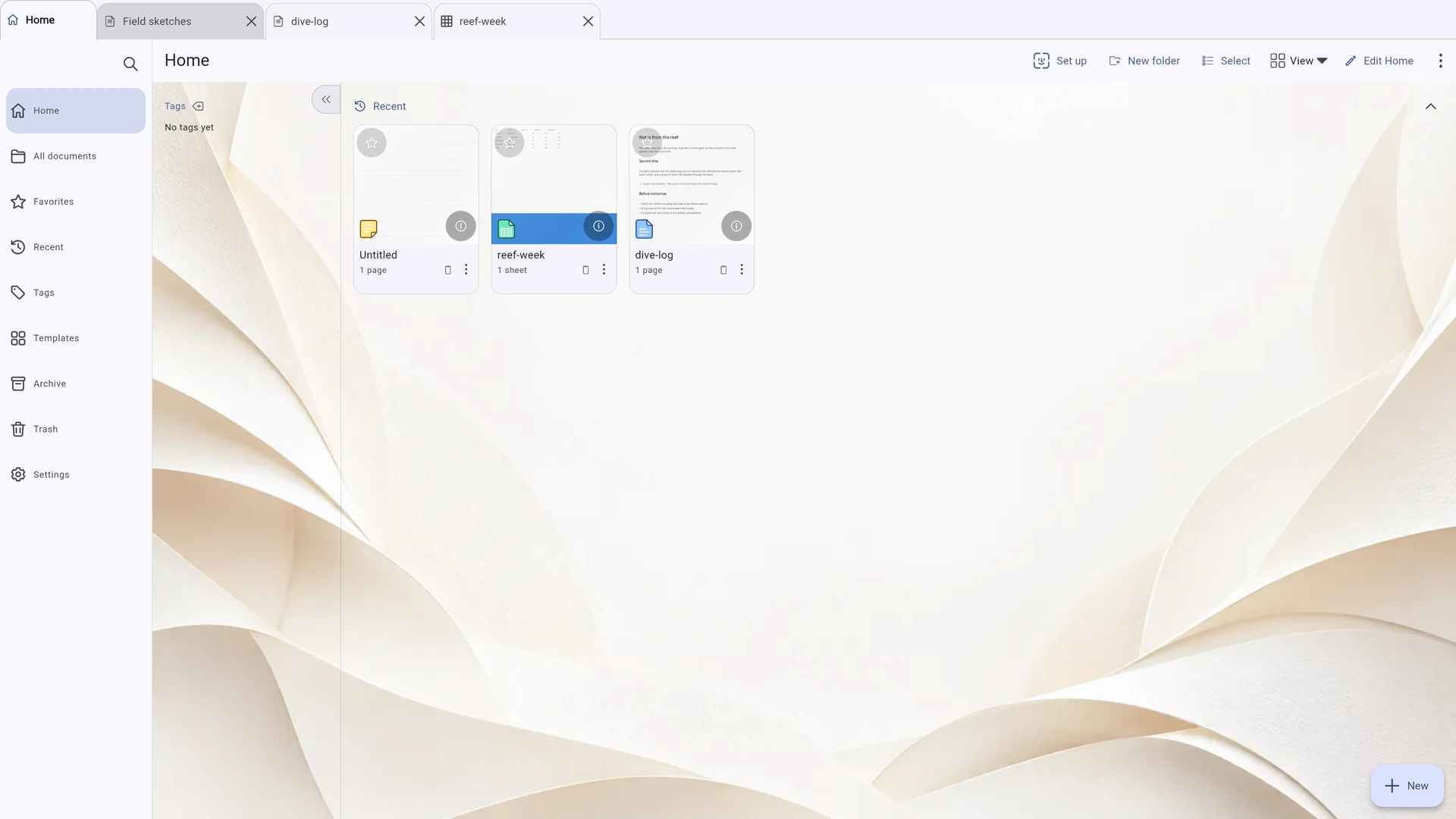
1180 × 820 boyutlarında tablet görünümünde çalışan uygulamanın ekran görüntüleri: kitaplık, metin düzenleme, el yazısı, hesap tabloları ve metin ile çizim sayfalarının Ekle menüleri.
Gezinmek için Önceki, Sonraki veya küçük resimleri kullanın. Tam ekran görünüm için Büyüt seçeneğini seçin.
Tablet için tasarlandı
Sayfanıza alan açın
Tablette sayfa gezgini ve araç seçenekleri sayfanın yanında yer alır. Telefonda, gerektiğinde açabileceğiniz panellere toplanırlar. Geniş masaüstü ekranında kitaplık kenar çubuğuna da yer vardır.
Odak noktasında sizin sayfanız var
Solda Sayfalar ve Belge yapısı, ortada sayfanız, sağda renk ve genişlik, altta kalemler. Yakınlaştırma ve görünüm modları durum çubuğundadır. Her şey dijital kaleminizin erişebileceği yerdedir.
Sayfaya uygun tek bir menü
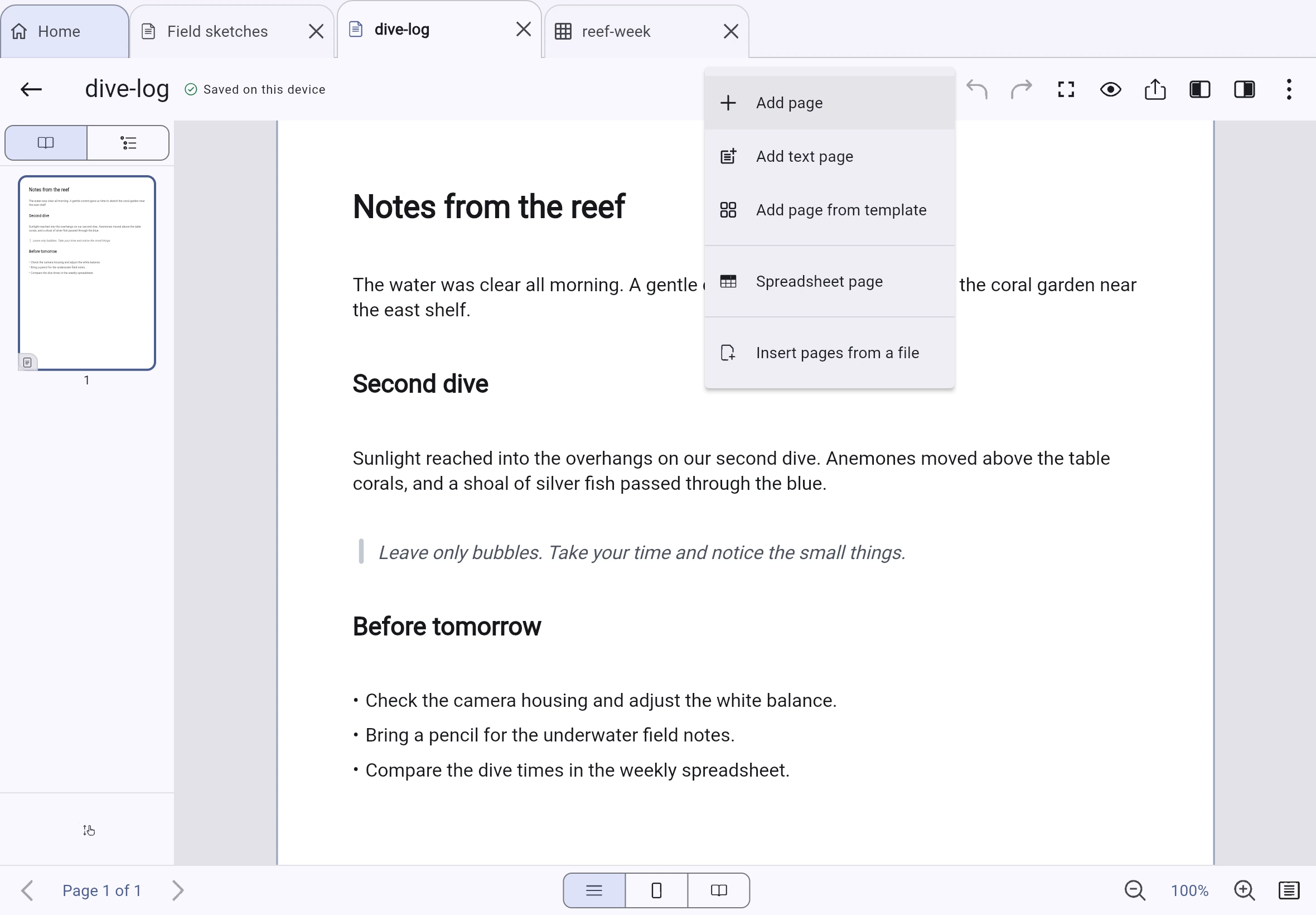
Ekle menüsü sayfa komutlarını bir araya getirir. Çizim sayfalarında tabloları ve görsel içe aktarmayı da içerir. Metin sayfaları yalnızca destekledikleri seçenekleri gösterir. Geri al, Yinele, arama ve dışa aktarma elinizin altında kalır.
Siz çalışırken kaydedilir
Inklume, Bu cihaza kaydedildi mesajını göstermeden önce tamamlanan her değişikliği kaydeder. Kendi sayfalarında Kaydet düğmesine ihtiyaç yoktur. Belgeyi açtıktan sonra yapılan tüm değişiklikleri geri almak için Değişikliklerden vazgeç seçeneğini kullanın. Özel PDF düzenleyicisi de otomatik kaydeder; ayrıca hemen kaydetmek için bir Kaydet düğmesi sunar.
Bir sayfaya neler sığar?
El yazısı, metin, tablolar ve hesap tabloları — aynı sayfada
Bir çizim sayfasında el yazısı notları, klavyeyle yazılmış metni, görselleri, tabloları ve etkileşimli bir hesap tablosunu bir araya getirin. Yalnızca yazmak istediğinizde metin sayfasını seçin.
Elinize yakışan bir kalem
Beş kalem türü ve bir fosforlu kalem arasından seçim yapın. Uyumlu cihazlarda basınç ve eğim desteğinden yararlanın. Her araç için yumuşatma, sabitleme, çizgi uçlarının incelmesi ve basınç eğrilerini ayarlayın. Çizgilerin tamamını veya bir bölümünü silin ya da silgiyi yalnızca etkin katmanla sınırlayın.
Şekiller sizin, karar sizin
Bir şekil çizin, ardından daha düzgün hâlini kabul edip etmeyeceğinize karar verin. Şekil tanıma, çizgiyi bitirdikten sonra çalışır; yazınızı bölmez. Şekil aracı, cetvel ve kement de kullanıma hazırdır.
Doğrudan sayfaya yazın
Metin aracıyla sayfaya dokunun veya bir metin bloğuna çift dokunarak doğrudan oraya yazın. Paragraf stilleri, 24 yazı tipi ailesi, listeler, hizalama, aralık, renk ve vurgulama seçeneklerini kullanın. Metin imleci yazı boyutuna uyum sağlar, uzun metin blokları sonraki sayfaya akar.
İçeriğe uyum sağlayan tablolar
Tablonun boyutunu ızgaradan seçin. Hücrelerdeki metni biçimlendirin, Tab ile hücreler arasında geçin, hücreleri birleştirin veya bölün. Başlık satırı ya da dönüşümlü satır renkleri ekleyin. Tam genişlikteki tablolar sayfa kenar boşluklarına sığar, satır yüksekliği metne göre büyür.
Sayfanıza kendi tarzınızı katın
14 vektör sayfa şablonundan biriyle başlayın veya kendi şablonunuzu tasarlayın. Standart ya da özel bir kâğıt boyutu seçin. Sayfa ekleyin, çoğaltın, döndürün, yeniden boyutlandırın ve sıralayın. Yer işaretleri ve belge yapısı gezinmeyi kolaylaştırır. Kenar boşluğu kılavuzları düzenleme sırasında görünür, ancak yazdırılmaz.
Sayfalarınızı görmenin üç yolu
Kesintisiz kaydırmayı, tek sayfayı veya ayrı kapaklı çift sayfa görünümünü seçin. İşaretçinin bulunduğu noktaya odaklanarak yakınlaştırın, sayfayı ekrana sığdırın ya da Ctrl veya Cmd ile fare tekerleğini kullanın. Dokunmatik yüzeyde hareketlerle gezinin, iki parmağınızı açıp kapatarak yakınlaştırın.
Yanlışlıkla çizmeden kaydırın
Metin veya Tablo aracı seçiliyken kaydırmak için parmağınızı sürükleyin; metin ya da tablo eklemek için dokunup bırakın. Dijital kalem ve fare anında tepki verir. Bir dijital kalem algılanana kadar parmağınızla çizebilirsiniz; sonrasında avuç içi dokunuşları yok sayılmaya devam eder.
Her şeyi yerine yerleştirin
Nesneleri dokunarak, sürükleyerek veya bir seçim çerçevesi çizerek seçin. Köşe tutamaçlarıyla boyutlarını değiştirin. Görsellere kenarlık ve yuvarlatılmış köşeler ekleyin, opaklıklarını ayarlayın veya onları çevirin. Nesneleri gruplayın, üst üste gelme sıralarını değiştirin ve sayfalar arasında kopyalayın. Gelişmiş mod, her sayfa için katmanlar sunar.
Bir defterden fazlası
Yazmaya başlayın, yeter
Yeni metin belgesi seçeneğini seçin ve doğrudan sayfaya yazın. Taşımanız veya boyutlandırmanız gereken bir metin kutusu yoktur. Sayfanın altına geldiğinizde sözcükleriniz otomatik olarak sonraki sayfaya devam eder.
Bildiğiniz araçlar hemen elinizin altında
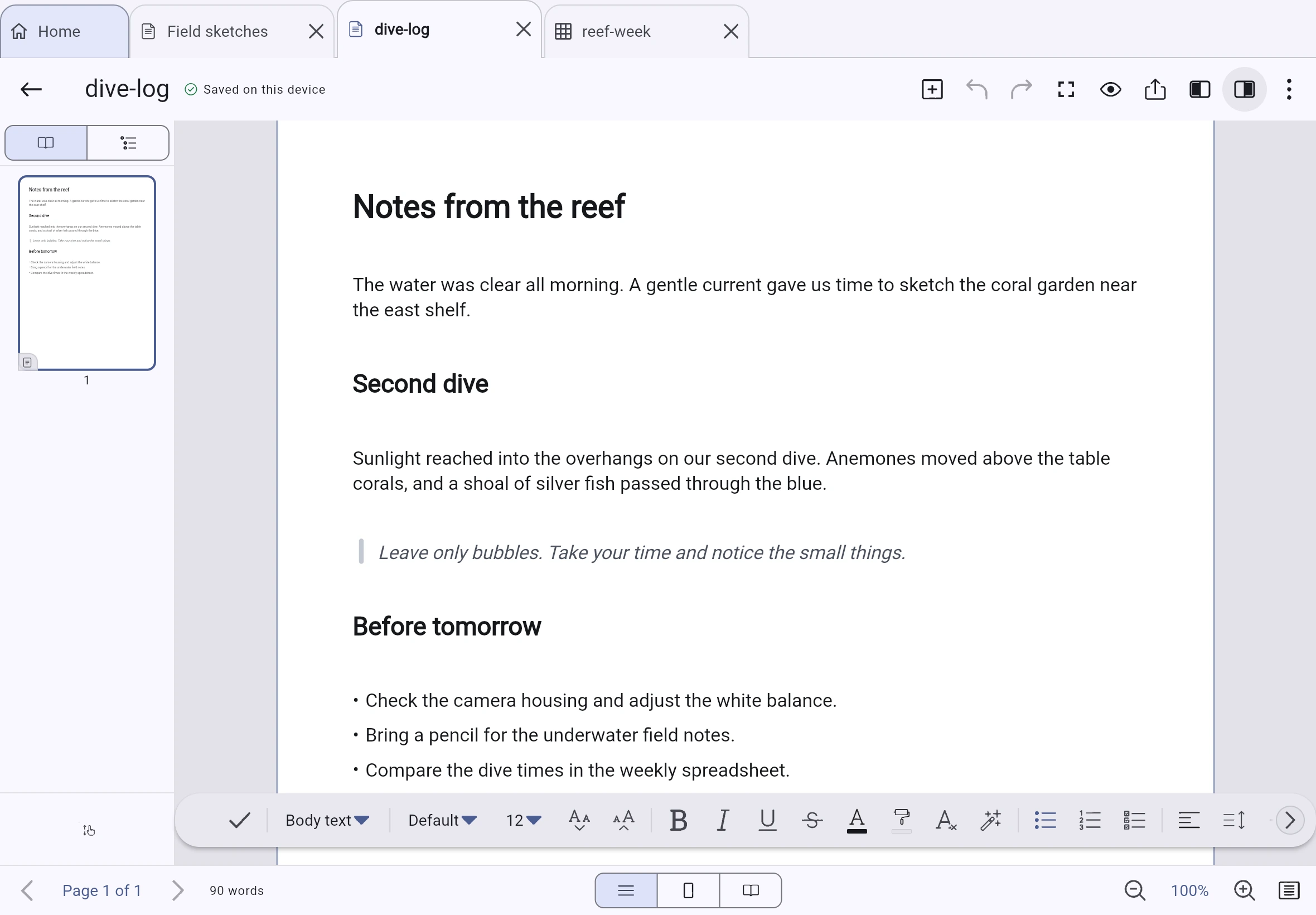
Paragraf stilleri, yazı tipleri ve boyutları, kalın, italik, altı çizili ve üstü çizili metin, renk ve vurgulama, listeler ve kontrol listeleri, dört hizalama seçeneği, aralık, girinti ve metin yönü — hepsi biçimlendirme çubuğunda.
Yazmaya devam edin. Sayfalar sizi takip eder.
Siz yazdıkça metin sonraki sayfaya akar. Metin uzadıkça yeni sayfalar eklenir, artık gerekmediklerinde kaldırılır. Birden fazla sayfaya yayılan metin; seçerken, genişliğini değiştirirken, silerken veya bir değişikliği geri alırken tek bir blok olarak davranır.
Uzun sözcükler için daha iyi satır sonları
Uzun sözcükleri hecele seçeneği, seçili paragraflara isteğe bağlı bölme noktaları ekleyerek iki yana yaslanmış metindeki geniş boşlukları azaltmaya yardımcı olur. Bölme yerini kendiniz seçmek için imleci sözcüğün içine yerleştirin ve Ctrl+- ile isteğe bağlı tire ekleyin.
Dışa aktarımda korunan heceleme
İsteğe bağlı tireler metinle birlikte kaydedilir. Seçtiğiniz bölme noktaları düzenleyicide ve PDF ile .docx dışa aktarımlarında korunur. Bu tireleri içeren sözcükler aramalarda bulunmaya devam eder.
Size ait stiller
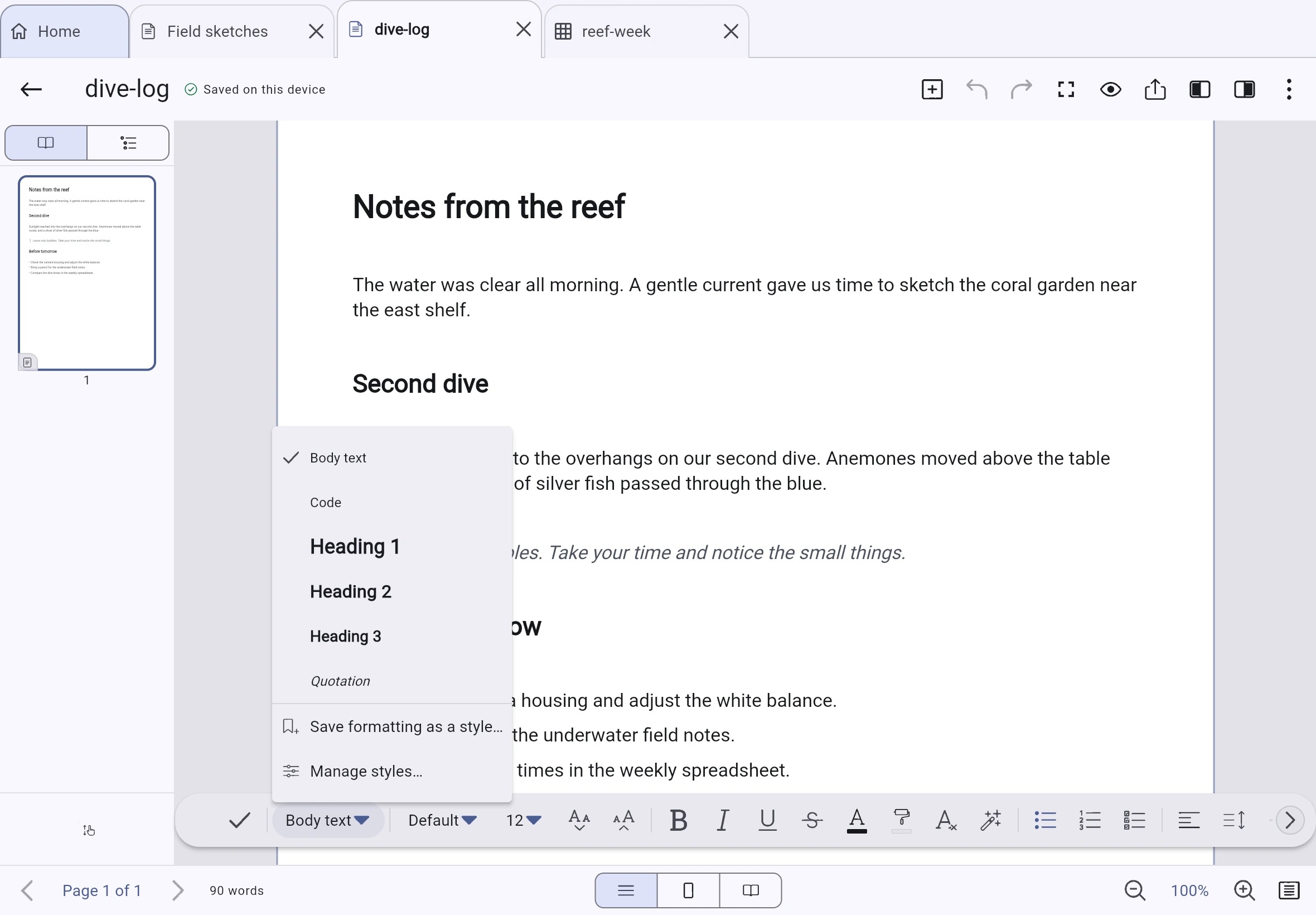
Biçimlendirmeyi adlandırılmış bir stil olarak kaydedin ve stil menüsünden uygulayın. Seçime göre stili güncelle seçeneği, bu stili kullanan tüm paragrafları geri alınabilir tek bir adımda değiştirir. Stiller kitaplıkta saklanır ve başka belgelerde de kullanılabilir.
İki sayfa türü. Tek belge.
Aynı belgede metin ve çizim sayfalarını birleştirin. Sayfalar arasında devam eden metin için Ekle → Metin sayfası ekle seçeneğini kullanın; çizimler, tablolar ve görseller için çizim sayfası ekleyin. Her sayfa türü ihtiyaç duyduğu araçları sunar.
Zaten bildiğiniz kısayollar
- Ctrl+B / Ctrl+I / Ctrl+U
- Kalın, italik, altı çizili
- Ctrl+L / Ctrl+E / Ctrl+R / Ctrl+J
- Sola, ortaya, sağa veya iki yana hizala
- Ctrl+] / Ctrl+[
- Girintiyi artır veya azalt
- Ctrl+Z / Ctrl+Y
- Metinden ayrılmadan geri al veya yinele
- Ctrl+-
- İmlecin bulunduğu yere isteğe bağlı tire ekle
- Ctrl+F
- Belgede ara
Sayılara da yer açın
Sayfada bir hesap tablosu — ya da yalnızca ona ayrılmış bir sayfa
96 işlev, A1 tarzı hücre başvuruları, doldurma tutamaçları, dondurulmuş bölmeler ve yazdırılabilir hücre kenarlıkları kullanın. Bir hesap tablosu görünür olduğunda formül çubuğu çizim alanının üzerinde belirir.
Hesap tablonuza tam bir sayfa
Yazdırma boyutunda gösterilen tam sayfa bir hesap tablosu için Ekle → Hesap tablosu sayfası seçeneğini kullanın. Sütunlar kenar boşluklarına sığar. Izgara çizgileri yazdırılmaz; kâğıtta çizgi görmek için hücre kenarlıkları ekleyin.
Notlarınızın yanında sayılar
Çizim sayfasında el yazısı ve metnin yanına daha küçük bir hesap tablosu yerleştirin. Boyutu değiştirmek hücre boyutunu değil, görünür alanı değiştirir. Düzenlemek için çift dokunun. Hem gömülü hem de tam sayfa hesap tabloları Word ve OpenDocument biçimlerine normal tablo olarak aktarılır.
Tahmin yürütmeden formül yazın
Bir formüle = ile başlayın, ardından başvuru eklemek için bir hücreye dokunun veya aralık seçmek için sürükleyin. Açıklamalar ve bağımsız değişkenlerin yardımıyla işlevleri inceleyin ya da arayın. Bir işlev seçtiğinizde adı ve parantezleri eklenir.
Yanlışlıkla kaydırmadan seçin ve doldurun
Tek parmakla hücre seçin veya sürükleyerek bir seçim alanı oluşturun. Seçimi halka biçimli tutamacıyla taşıyın ya da doldurma tutamacıyla bir seriyi uzatın. Kaydırmak için fare tekerleğini, dokunmatik yüzeyi veya ikinci bir parmağınızı kullanın.
Aradığınızı yeniden bulun
Size göre bir kitaplık
Ana sayfa, Tüm belgeler, Son kullanılanlar, Favoriler, Etiketler, Şablonlar, Arşiv ve Çöp kutusu arasında gezinin. Filtreler bu görünümlerde çalışır. Etkin bir filtreyi kaldırmak için etiketini kapatın.
Kitaplığınız düzenli kalsın
Belgeleri iç içe klasörler, etiketler, favoriler ve arşivle düzenleyin. Öğelerin çöp kutusunda ne kadar kalacağını belirleyin, birden fazla belgeyle çalışın, belgeleri birleştirin veya sayfaları çıkarın. Hangi kopyaları tutacağınıza karar vermeden önce içeriği aynı olan belgeleri inceleyin. Kitaplıktaki işlemler geri alınabilir.
Çevrimdışıyken de bulun
Belge adlarında, başlıklarda, klasör ve etiket adlarında, yazılmış metinde, yer işaretlerinde ve belge yapılarında çevrimdışıyken de arama yapın. Arama dizini çalışırken güncellenir; sonuçlar sıralanır ve gruplanır. Bir aramayı filtreleriyle kaydedip daha sonra yeniden kullanın.
Ana sayfayı kendinize göre düzenleyin
Sabitlenenler ve Son kullanılanlar bölümlerini yeniden sıralayın, gizleyin veya daraltın; kaç öğe göstereceklerini seçin. Sabitlenen klasörler ve belgeler birlikte görünür. Belge kapakları ilk sayfanın üst kısmını veya seçtiğiniz bir görseli gösterir.
Önce okuyun. İstediğinizde düzenleyin.
Belgeler okuma modunda açılır. Böylece hiçbir şeyi değiştirmeden kaydırabilir, yakınlaştırabilir, arama yapabilir ve belge yapısında gezinebilirsiniz. Değişiklik yapmak istediğinizde Düzenle seçeneğine dokunun. Sayfa her iki modda da aynı görünür.
Dosyalarınızı içeri alın. Çalışmanızı yanınızda götürün.
Bir dosya içe aktarın. Oluşturduklarınızı dışa aktarın.
PDF, görsel, düz metin, Markdown veya CSV dosyasını üzerinde çalışabileceğiniz bir belgeye dönüştürmek için Yeni → Dosya içe aktar seçeneğini kullanın.
PDF üzerine yazın
Bir PDF sayfasını, fotoğrafı veya taramayı sabit arka plan olarak içe aktarın. Orijinal arka planı değiştirmeden ayrı bir katmana el yazısı, metin, şekiller ve onay işaretleri ekleyin. Form doldurmak için alanların üzerine metin yerleştirin.
Defterinize dosyalar ekleyin
Açık bir belgeye içerik eklemek için Dosyadan sayfa ekle seçeneğini kullanın. Markdown içe aktarımı başlıkları, listeleri, kontrol listelerini, alıntıları ve kodu korur. CSV dosyaları hesap tablosuna dönüşür; tırnak içindeki alanlarda yer alan virgüller korunur.
Çalışmanızı yanınızda götürün
Çalışmanızı taşınabilir bir .inklume paketi, PDF, PNG, Word (.docx), OpenDocument (.odt) veya Markdown dosyası olarak dışa aktarın. Hesap tablolarını CSV olarak dışa aktarın ya da sistem iletişim kutusundan yazdırın. Dışa aktarımla ilgili sınırlamalar işlem bittiğinde bildirilir.
Eşitleme ve yedekleme
Kendi depolamanıza eşitleyin — ya da hiç eşitlemeyin
Çevrimdışıyken yazın ve düzenleyin. Eşitlemeyi yalnızca ihtiyaç duyduğunuzda, seçtiğiniz depolama alanıyla kurun.
Sizin koşullarınızda eşitleme
Yerel bir klasörle veya WebDAV sunucusuyla eşitleyin. Her depolama seçeneğinin olanaklarını ve sınırlamalarını açıklayan bir kartı vardır. Değişiklikler, işletim sisteminin arka plan göreviyle değil, Inklume açık ve çevrimiçiyken eşitlenir.
Yedekleme başka bir şeydir
Eşitleme, yedekleme değildir: silme işlemleri de eşitlenir. Yedek arşivlerinin bütünlüğü denetlenir. Geri yüklemeyi uygulamadan önce önizlemesini inceleyin; yedekteki eski içerik daha yeni içeriğin üzerine yazılmaz.
Kapalı bir veritabanı değil, dosyalar
Belgeler bir CBOR anlık görüntüsü, yalnızca yeni kayıtlar eklenen bir değişiklik günlüğü ve içeriğine göre tanımlanan yardımcı dosyalar kullanır. Cihazlar, kopyalarını eşit tutmak için aynı kayıtlı değişiklikleri tutarlı biçimde uygular.
Sürümleri saklayın. Bir oturumdaki tüm değişiklikleri geri alın.
İsteğe bağlı sürüm geçmişi, belgelerin tam sürümlerini saklar ve varsayılan olarak kapalıdır. Değişikliklerden vazgeç seçeneği, geri alma geçmişi artık tüm değişiklikleri içermese bile belgeyi açıldığı andaki durumuna döndürür.
Kilitleme
Bir öğeyi kilitleyin. Ya da tüm bölümü gizleyin.
Kilitli belgeler ve klasörler görünür kalır ve başlıklarıyla bulunabilir, ancak açılamaz. Gizli bölüm, kilidi açılana kadar görünmez. Bu iki kontrol birbirinden bağımsızdır. Hiçbiri dosyalarınızı şifrelemez; şifreleme ayrı bir özelliktir.
Görünür, ama kilitli
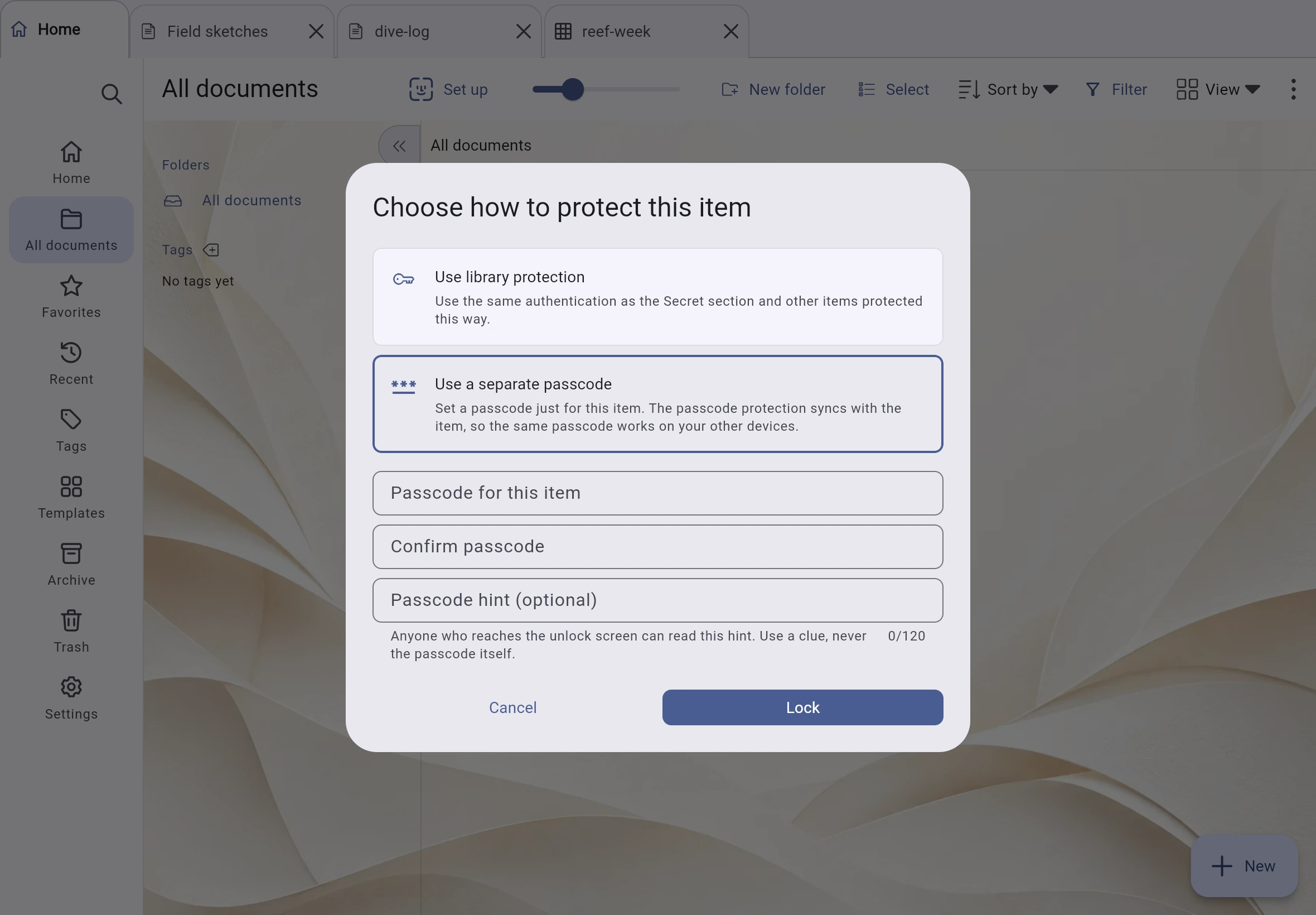
Bir belgeyi veya klasörü kitaplığınızın erişim koduyla ya da ayrı bir kodla koruyun. Siz kilidini açana kadar, uygulamayı yeniden başlatsanız bile kilitli kalır. Kodu yeniden girmeden tek dokunuşla tekrar kilitleyin.
- Kilitli öğelerin kapağında bir anahtar simgesi görünür. Arama başlıklarını bulabilir, ancak metin önizlemesi göstermez veya sayfa içeriğini okuyan işlemlere izin vermez.
- Kilitli bir klasördeki tek bir dosyanın kilidini, diğerlerini açmadan kaldırın. Klasörü tekrar kilitlediğinizde bu dosya da yeniden kilitlenir.
- Kilitli bir klasörün içindeki, kendine ait erişim kodu olan bir belge için her iki kod da gerekir.
- Erişim kodu bulunan ancak kilidi açık olan bir öğe, açık asma kilit simgesiyle gösterilir. Böylece kodu olmayan öğelerden ayırt edebilirsiniz.
- Korunan öğelerin kilidi açıkken Gizli bölüm kontrolünün yanında Tümünü kilitle görünür. Bu seçenek korunan tüm öğeleri aynı anda kilitler.
- Cihazınız destekliyorsa ve etkinleştirdiyseniz Face ID, Touch ID veya parmak iziyle kimlik doğrulamayı kullanın.
Siz kilidini açana kadar gizli
Klasörleri ve belgeleri ayrı bir bölümde saklayın. Siz bölümün kilidini açana kadar içeriği kitaplıkta, Ana sayfa’da, Çöp kutusu’nda ve aramalarda görünmez.
- Bölüm kilitliyken içeriği listelerde veya arama sonuçlarında görünmez.
- Bölüm yalnızca geçerli oturum boyunca açık kalır. Uygulamayı yeniden başlatmak bölümü tekrar kilitler.
- İçindeki öğelerin ayrı kilitleri olamaz; erişimi bölümün kendisi kontrol eder.
- Kitaplığın erişim kodunu kapatmak, bölümü görünür hâle getirir. Hiçbir şey silinmez.
- Gizli bölüm açıkken veya ekranda korunan bir belge varken Android, ekran görüntülerini ve son uygulama önizlemelerini engeller. iOS, uygulama değiştiricide içeriği gizler. Android klavyelerinden de yazdıklarınızı öğrenmemeleri istenir. Bu korumalar, özel PDF düzenleyicisindeki alanlar için geçerli değildir.
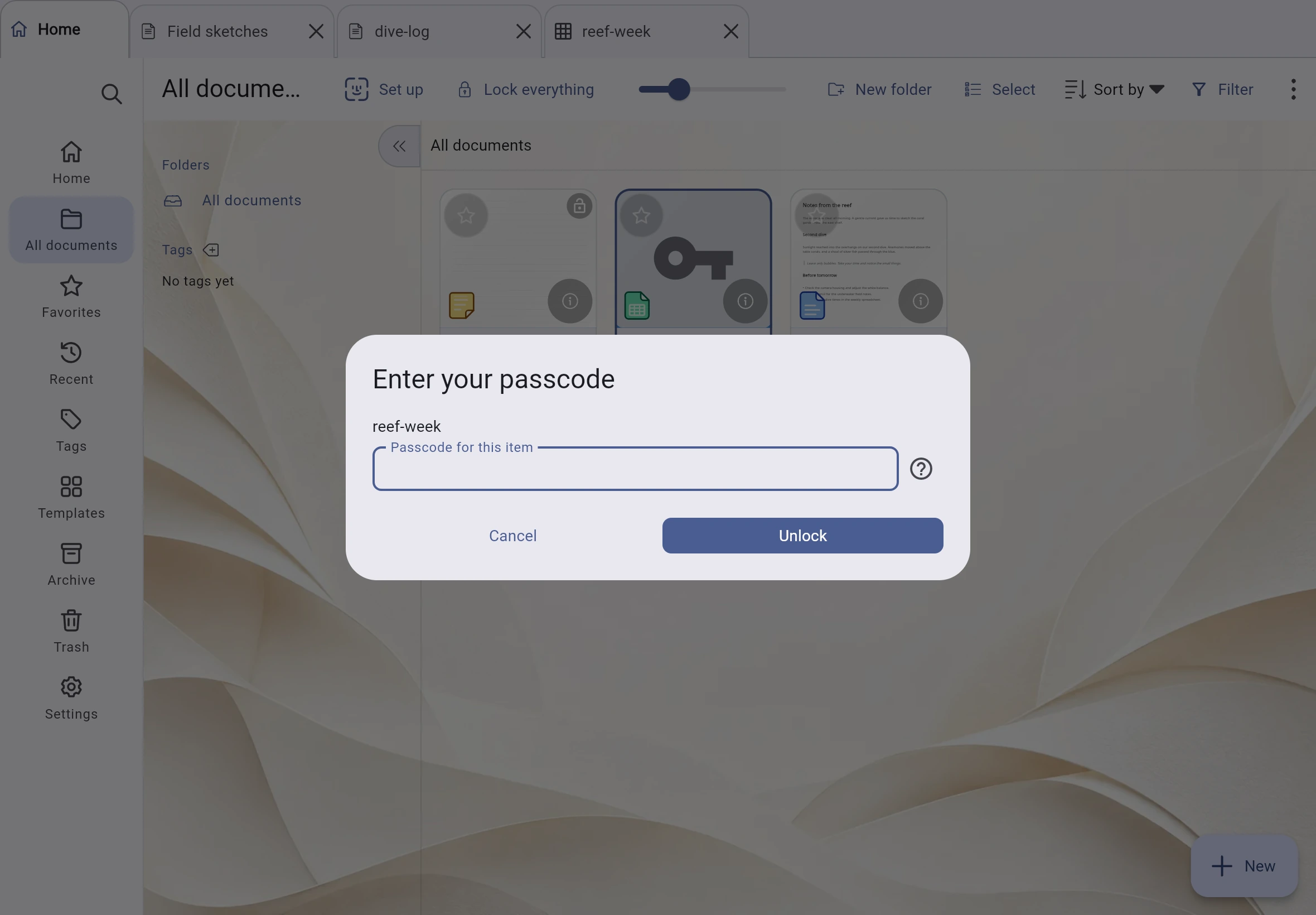
Kilitleme, kitaplık klasörünü şifrelemez. Dosyalara erişimi olan biri onları yine de okuyabilir. Şifreleme, kullanılabildiği yerlerde ayrıca etkinleştirilmelidir. Kod ipuçları kilit açılmadan önce görünür; bu nedenle hassas bilgi içermemelidir. Inklume, erişim kodunu içeren ipuçlarını kabul etmez.
Telefonda
Daha küçük ekran, uyumlu bir düzen
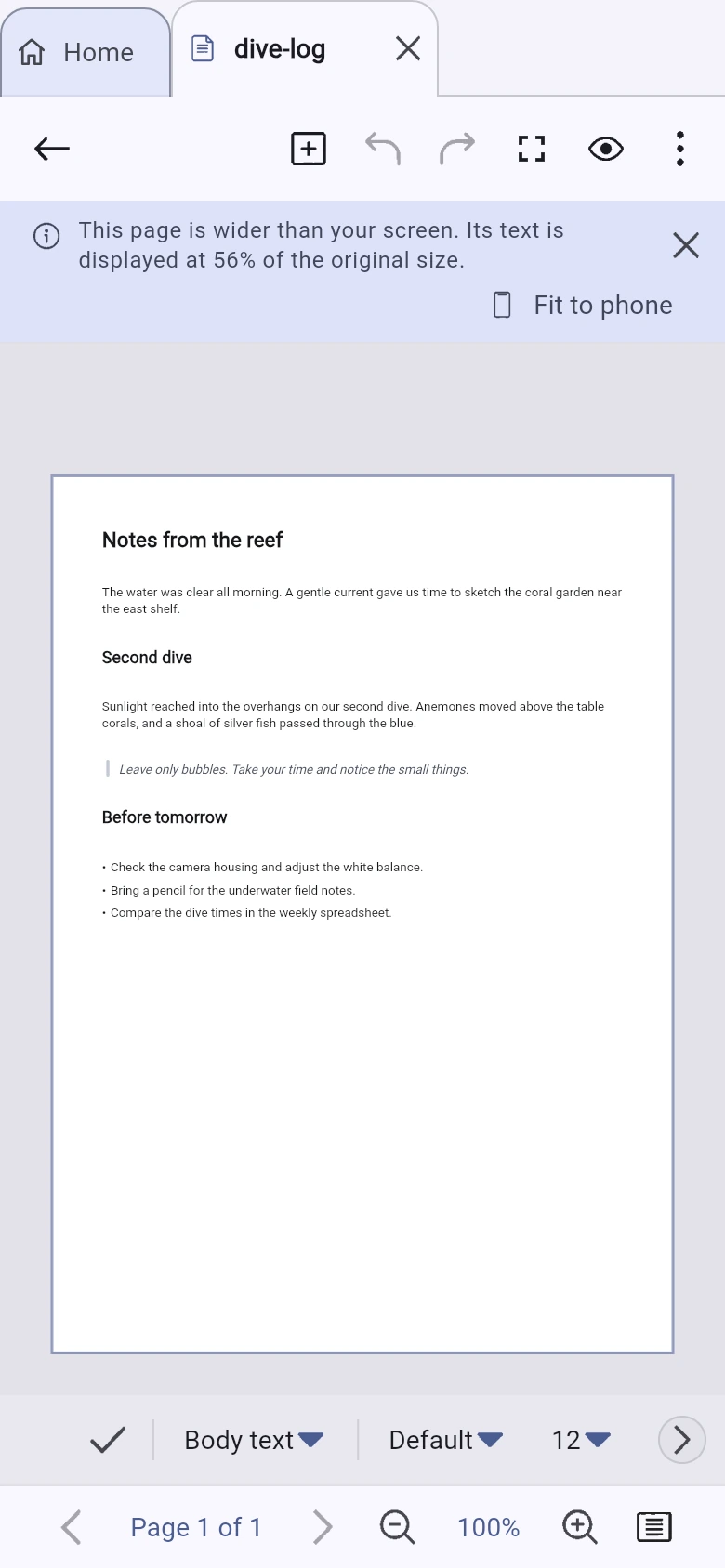
Inklume tablet ve dijital kalem için tasarlanmıştır. Telefonda çalışma alanı tek panel kullanır, yan paneller gerektiğinde açılır. Bir sayfa küçültüldüğünde uygulama görüntüleme ölçeğini gösterir.
Ölçeği bir bakışta görün
Bir A4 sayfası telefonda orijinal boyutunun yaklaşık yarısı kadar görünebilir. Inklume ölçeği gösterir — bu örnekte %56 — ve Telefona uyarla seçeneğini sunar. Bu seçenek yalnızca yakınlaştırmak yerine sayfa boyutunu değiştirir ve metni yeniden düzenler.
Araçlar elinizin altında
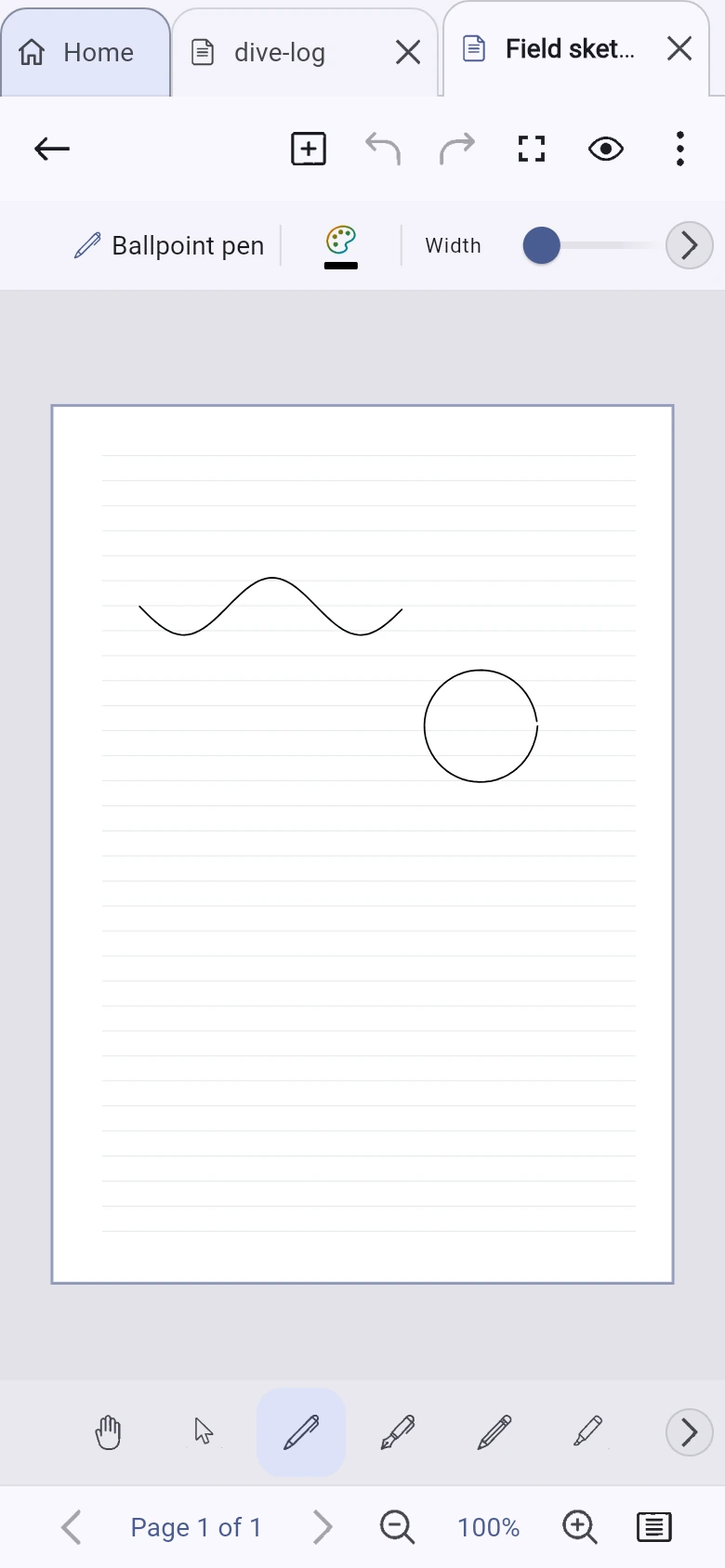
Kalemler, renkler ve araç çubuğu elinizin altında kalırken üstteki sayfa ekranın tüm genişliğini kullanır. Ana araçlara mod değiştirmeden ulaşabilirsiniz.
Kitaplığınız sizinle gelir
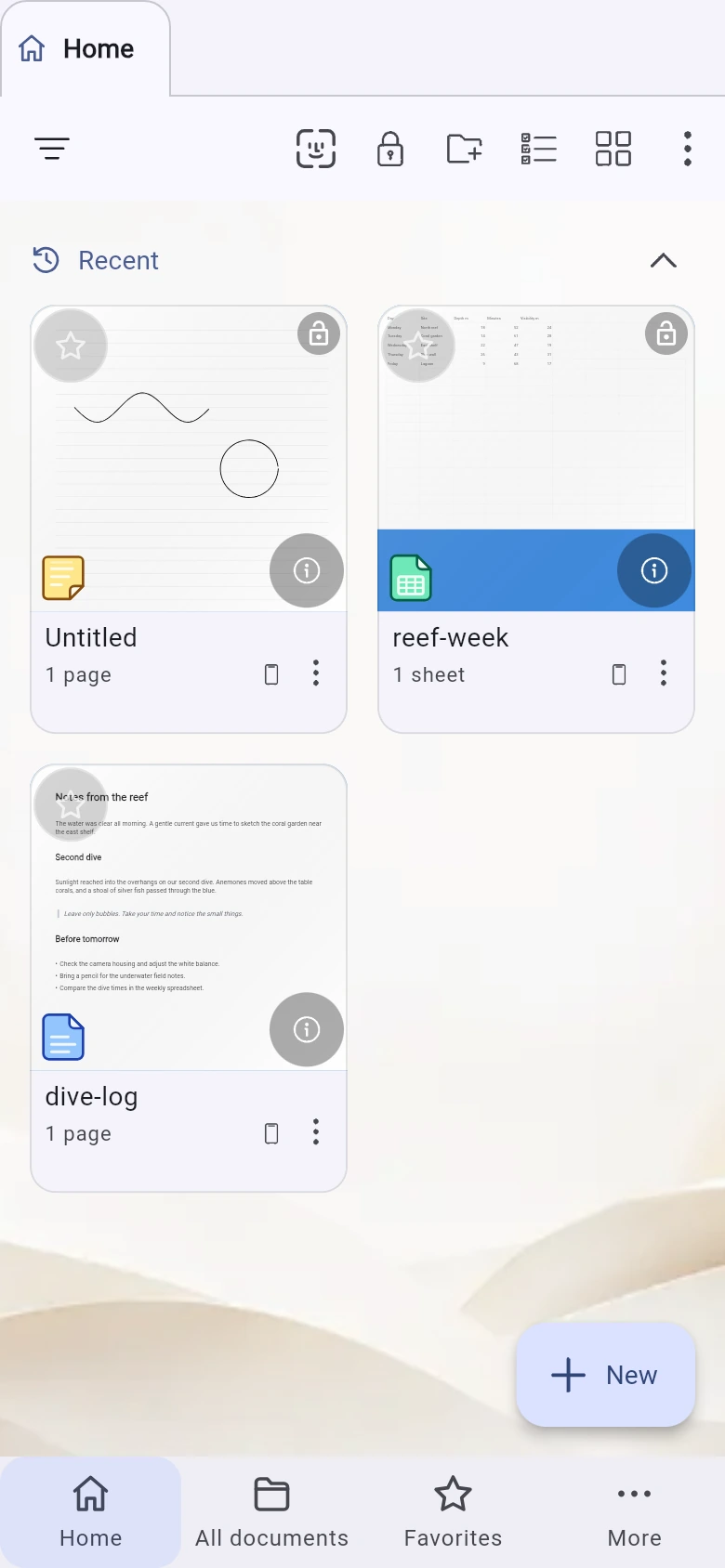
Ekran daraldıkça kitaplık paneli önce bir simge şeridine, ardından açılır bir panele dönüşür. Klasörleriniz, etiketleriniz ve kayıtlı aramalarınız telefonda da erişilebilir kalır.
Her ekranda aynı ayrıntılar
Aynı bilgi düğmesi her görünümde belge ayrıntılarını açar: telefonda alt panelde, tablette yan panelde ve masaüstünde ayrı bir sütunda.
Gizlilik
Notlarınızın bizim sunucumuza ihtiyacı yok
Notlarınızı bize göndermeden cihazınızda yazın ve düzenleyin. Inklume bir uygulama sunucusu kullanmaz ve notlarınızın içeriğini toplamaz. Eşitleme yalnızca sizin ayarladığınız depolama alanına bağlanır.
- Uygulamayı kullanmak için hesap açmanız veya oturum açmanız gerekmez.
- Kullanım analizi, çökme raporları ve reklam kimlikleri yoktur.
- Belgeler seçtiğiniz kitaplık klasörüne veya web uygulamasında tarayıcı depolama alanına kaydedilir; geliştiricinin barındırdığı bir veritabanına değil.
- İsteğe bağlı eşitleme, yerel bir klasörü veya seçtiğiniz bir WebDAV sunucusunu kullanır.
- İsteğe bağlı uçtan uca şifreleme, XChaCha20-Poly1305 ve Argon2id kullanır. Etkinleştirmeden önce şifreleme parolasıyla ilgili bir uyarı gösterilir.
- Yedekler varsayılan olarak bir parolayla şifrelenir. Şifreleme, belge başlıkları dâhil tüm arşivi kapsar.
Notlarınız sizde kalır
Hesap yok, geliştiricinin sunucularında saklanan notlarınız yok, telemetri yok. Vazgeçmeniz veya kapatmanız gereken bir şey de yok.
Gizlilik politikası
Bu politika Inklume ve bu web sitesi için geçerlidir. Bulut bağlantıları isteğe bağlıdır; uygulama sürümüne ve platforma bağlıdır. Bir sağlayıcının burada anılması, entegrasyonun yayınlandığını duyurmaz.
Yerel depolama
Senkronizasyonu veya dışa aktarmayı etkinleştirene kadar notlar cihazınızda ya da tarayıcı depolamasında kalır. Inklume hesabı, analiz, çökme raporu veya reklam kimliği yoktur. Bulut şifrelemesi ve öğe kilitleri yerel kitaplık dosyalarını şifrelemez.
İsteğe bağlı bulut bağlantıları
Onayınızla Inklume, notları, düzenlemeleri, ekleri ve senkronizasyon meta verilerini (dosya kimlikleri, adları, boyutları, değişiklik zamanları, sürümleri ve sağlama toplamları) seçtiğiniz depolamada okur ve yazar: Google Drive gizli Inklume uygulama verileri, OneDrive Inklume Uygulama Klasörü veya CloudKit özel veritabanı. Klasör/WebDAV senkronizasyonu seçtiğiniz depolamayı kullanır. Google drive.appdata izni bu özel uygulama verileri içindir; diğer Drive dosyalarına, Gmail veya kişilere erişim istenmez.
Şifreleme ve sağlayıcı erişimi
Uçtan uca şifreleme olmadan sağlayıcınız senkronize içeriği okuyabilir. Şifrelemeyle içerik yüklenmeden önce şifrelenir ve kurtarma anahtarınızla açılır; geliştirici ve sağlayıcı şifreyi çözemez. Nesne boyutları, opak kimlikler ve aktarım zamanları görünür kalır. Yedekler varsayılan olarak şifrelenir.
Yetkilendirme ve kimlik bilgileri
Oturum açma sağlayıcınızla iletişim kurar. Yerel kimlik bilgileri işletim sistemi/SDK güvenli depolamasını kullanır. Microsoft web kimlik bilgileri tarayıcının kimlik bilgisi depolamasını kullanır; Google web belirteçleri geçicidir ve yeniden giriş gerekebilir. Inklume, hesabı doğrulamak ve cihazları aynı özel kitaplığa bağlayan, yerel olarak saklanan kitaplık kimliğini türetmek için Google Drive’ın opak permissionId değerini okur. Drive depolama sınırını ve kullanımını da okur. Google oturum açma SDK’sı kendi kimlik doğrulama oturumunu yönetir.
Bulut verilerinin kullanımı
Bu veriler yalnızca kitaplığınızı saklamak ve senkronize etmek, bağlı hesabı doğrulamak, değişiklikleri algılamak ve depolama kapasitesini belirlemek için kullanılır. Notlar ve senkronizasyon meta verileri cihazlarınızda ve seçtiğiniz depolamada kalır; geliştiricinin işlettiği bir belge sunucusunda tutulmaz. Geliştirici Google kullanıcı verilerini satmaz, reklamda veya yapay zekâ modellerinin eğitiminde kullanmaz.
Silme ve bağlantıyı kesme
Yerel verileri silebilir veya uygulama depolamasını temizleyebilirsiniz. Bulut verileri siz kaldırana kadar hesabınızda kalır; belgeyi silmek silinme/Çöp Kutusu durumunu senkronize eder, ancak saklanan sürümler ve bulut nesneleri kalabilir. Bağlantıyı kesmek gelecekteki senkronizasyonu durdurur, uygulamanın kaydettiği kimlik bilgilerini siler ve yerel/uzak dosyaları korur; güvenli yeniden bağlantı için opak yerel kitaplık bağı kalabilir. Uzak verileri kaldırmak veya erişimi iptal etmek için sağlayıcınızın kontrollerini kullanın. Inklume’yi kaldırmak bulut verilerini silmez.
Başlattığınız diğer istekler
Geri bildirim, yazdığınız mesajı, isteğe bağlı yanıt e-postasını ve uygulama sürümünü/platformunu/dilini NeuraTiM’e gönderir. Web PDF içe aktarma onaydan sonra dış görüntüleme motoru yükleyebilir. Dışa aktarma/paylaşma seçilen dosyaları seçtiğiniz hedefe gönderir.
Bu web sitesi
Dil tercihiniz yerel olarak saklanır. Barındırma hizmeti IP adresleri gibi olağan istek verilerini işler. İsteğe bağlı bağışlar Stripe veya seçtiğiniz ödeme hizmeti tarafından kendi gizlilik politikaları kapsamında işlenir.
Google Workspace izinleri üzerinden alınan bilgilerin kullanımı, Sınırlı Kullanım gereklilikleri dahil Google Kullanıcı Verileri Politikasına uyar.
Google API Hizmetleri Kullanıcı Verileri PolitikasıSorular veya talepler: info@neuratim.com
Sınırları bilin
Inklume henüz neler yapamıyor?
Başlamadan önce bilmenizde yarar olan birkaç şey.
- PDF dosyasını üzerine not eklemek için sabit sayfa görselleri olarak açın veya özel PDF düzenleyicisini kullanın. Bu düzenleyici yalnızca desteklenen düzenlerde metni değiştirebilir. Sayfa düzenini doğru biçimde yeniden oluşturamıyorsa metni değiştirmez.
- İlk kullanımda tarayıcı, PDF görüntülemek için gereken yazılımı indirir. Diğer platformlarda bu yazılım zaten bulunur. PDF işleme cihazınızda gerçekleşir.
- Word, OpenDocument, RTF, EPUB ve HTML içe aktarımları metni, biçimlendirmeyi ve tabloları korur; alan kodları, izlenen değişiklikler, dipnotlar, üstbilgiler, altbilgiler ve gömülü nesneler korunmaz. İç içe tablolar metin olarak içe aktarılır.
- Yazım denetimi yalnızca Android ve iOS’ta kullanılabilir. Bu ayar masaüstü ve web sürümlerinde görünmez.
- PDF dışa aktarımı, sayfaları vektör çizgiler yerine görsel olarak oluşturur. Yalnızca görsel dışa aktarımını seçmediğiniz sürece görünmez bir metin katmanı, yazılmış metnin aranabilmesini ve seçilebilmesini sağlar.
- Optik karakter tanıma (OCR) ve el yazısı tanıma yoktur. Bu nedenle el yazısıyla yazılmış metinlerde arama yapılamaz.
- Kamerayı kullanan yerleşik bir tarayıcı veya ses eki desteği yoktur. Görselleri dosyalardan ya da galerinizden içe aktarabilirsiniz.
- Metin katmanı olmayan taranmış bir PDF, nedenini açıklayan bir bildirimle sayfa görselleri olarak açılır. OCR olmadan, orijinal taramadaki sözcükler metin olarak düzenlenemez.
- Heceleme sözlükler yerine örüntüler kullanır; bu yüzden önerilen bölme noktaları yanlış olabilir. Bir sözcüğün nereden bölünebileceğini kendiniz belirlemek için elle isteğe bağlı tire ekleyin.
- Metin sayfaları yalnızca metin içerir. Tablolar, görseller, şekiller ve el yazısı için çizim sayfalarını kullanın. Bir belge her iki sayfa türünü de içerebilir.
- Metin sayfanın altına ulaştığında sonraki sayfaya devam eder. Başlıkları sonraki paragrafla birlikte tutma, sayfa sonlarında tek kalan satırları önleme veya sütunları dengeleme seçenekleri yoktur.
- Grafikler, özet tablolar ve .xlsx içe aktarımı desteklenmez. RAND ve RANDBETWEEN de desteklenmez; hesaplamalar rastgele değerler yerine kaydedilmiş verileri kullanır.
- Sıralama, verileri taşır ve formülleri ayarlar. Ancak sıralanan alan içindeki B2:B4 gibi bir aralık, sıralamadan önce orada bulunan öğeleri değil, aynı hücre konumlarını göstermeye devam eder.
- Google Drive, OneDrive, Dropbox ve iCloud Drive için doğrudan bağlantılar henüz yoktur. Yerel klasör ve WebDAV eşitlemesi kullanılabilir durumdadır.
- Eşitleme yalnızca Inklume açıkken ve internete bağlıyken çalışır. İşletim sisteminin arka plan görevi olarak çalışmaz.
Bunlar mevcut sınırlamalardır; ücretli bir yükseltmenin arkasına saklanmış özellikler değildir.
Ücretsiz
Ücretsiz. Gizli ücret yok. Hesap yok.
Inklume, notlarınızı saklamak veya işlemek için bir sunucuya ihtiyaç duymaz. Bu, işletim maliyetlerini düşük tutar ve uygulamayı ücretsiz sunmamıza yardımcı olur.
Inklume sayesinde başka bir uygulama satın almanıza gerek kalmadıysa, bağış yapmak hoş bir teşekkür olabilir. Katkıda bulunsanız da bulunmasanız da tüm özellikler ücretsizdir.
Teşekkür etmenin kolay bir yolu
Teşekkür etmenin diğer yolları:
E-postayı mı tercih edersiniz? Bize yazın
Inklume uygulamasını edinin
Nerede yazacağınızı seçin
Inklume bilgisayarda, tablette, telefonda ve web’de aynı belge biçimini kullanır. Her platformun kullanılabilirlik durumunu aşağıda görebilirsiniz.
Web
Kurulum gerekmez. Inklume tarayıcınızda çalışır ve belgeleri o tarayıcının depolama alanına kaydeder.
DeneyinWindows
Belgelerin kilidini açmak için Windows Hello desteği sunan tam masaüstü çalışma alanı. Microsoft Store tarafından imzalanmış bir MSIX paketi olarak dağıtılır.
Android
Google Play’de kapalı testte. Test listesine katılın, ardından diğer uygulamalar gibi kurulur.
macOS
Kitaplık kenar çubuğu, sayfa gezgini, özellikler paneli ve durum çubuğunu aynı anda gösteren bir masaüstü çalışma alanı.
Ücretsizdir, hesap gerektirmez. Windows sürümü Microsoft Store’da mevcuttur (x64, Windows 10 1809 veya sonrası). Android sürümü Google Play’de kapalı test aşamasındadır. iOS, iPadOS ve macOS sürümleri App Store’da mevcuttur.