NeuraTiM Inklume
Escribe. Dibuja. Calcula. Mantén el control.
Una aplicación para escribir a mano, crear documentos y trabajar con hojas de cálculo que guarda tu trabajo en tu dispositivo. Pensada para una tableta y un lápiz digital, con una interfaz que también se adapta al teléfono. Tú decides si sincronizar y qué almacenamiento usar.
Capturas reales
Echa un vistazo
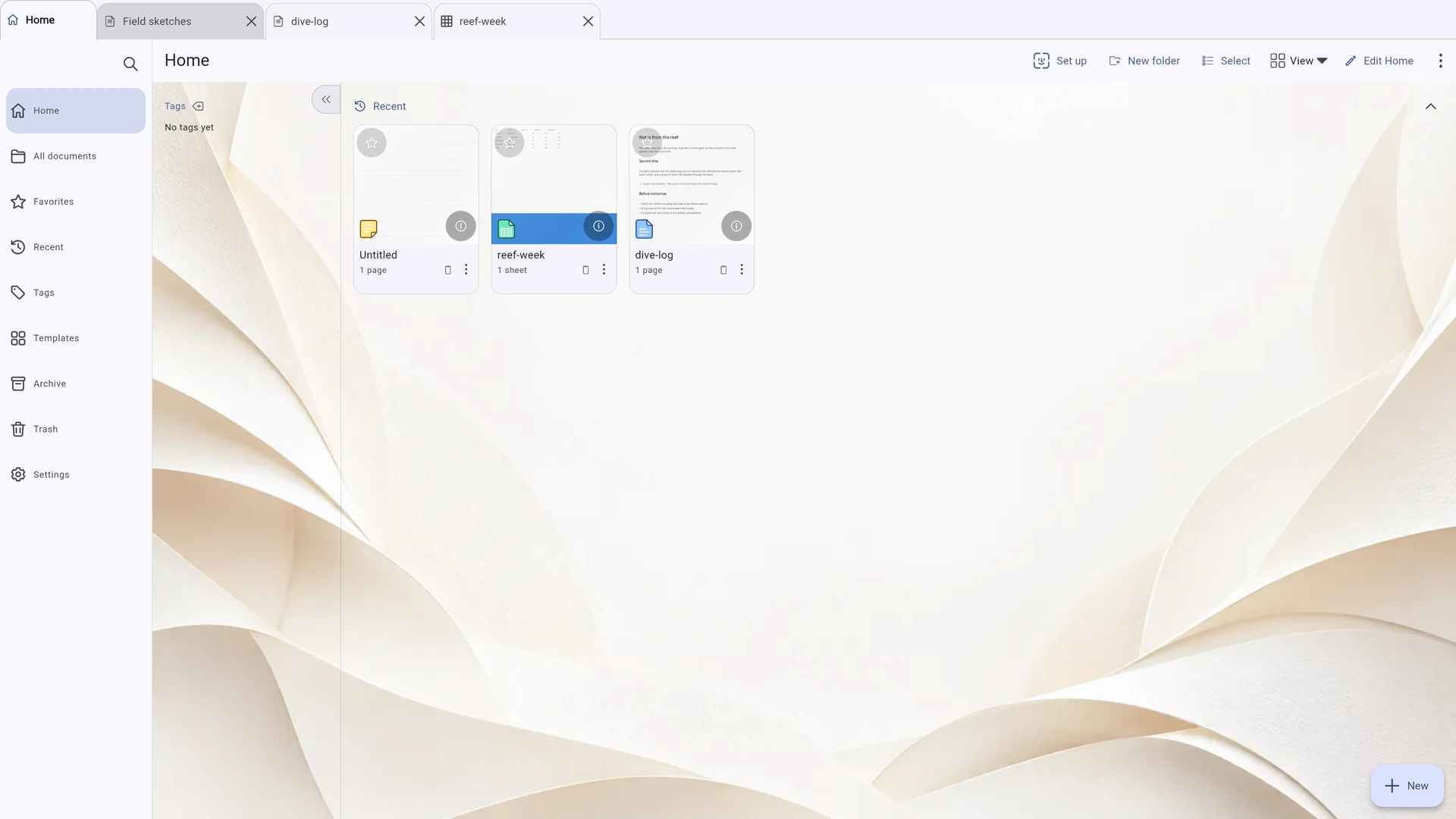
Capturas de la aplicación en funcionamiento en una vista de tableta de 1180 × 820: biblioteca, edición de texto, escritura a mano, hojas de cálculo y menús Insertar para páginas de texto y de dibujo.
Usa Anterior, Siguiente o las miniaturas para recorrer las capturas. Elige Ampliar para verlas a pantalla completa.
Pensado para una tableta
Dale espacio a tu página
En una tableta, el navegador de páginas y las opciones de las herramientas están junto a la página. En un teléfono, se recogen en paneles que abres cuando los necesitas. En una pantalla de escritorio ancha también cabe la barra lateral de la biblioteca.
Tu página es la protagonista
Páginas y Esquema a la izquierda, tu página en el centro, color y ancho a la derecha y plumas debajo. El zoom y los modos de vista están en la barra de estado. Todo al alcance del lápiz digital.
Un menú adaptado a cada página
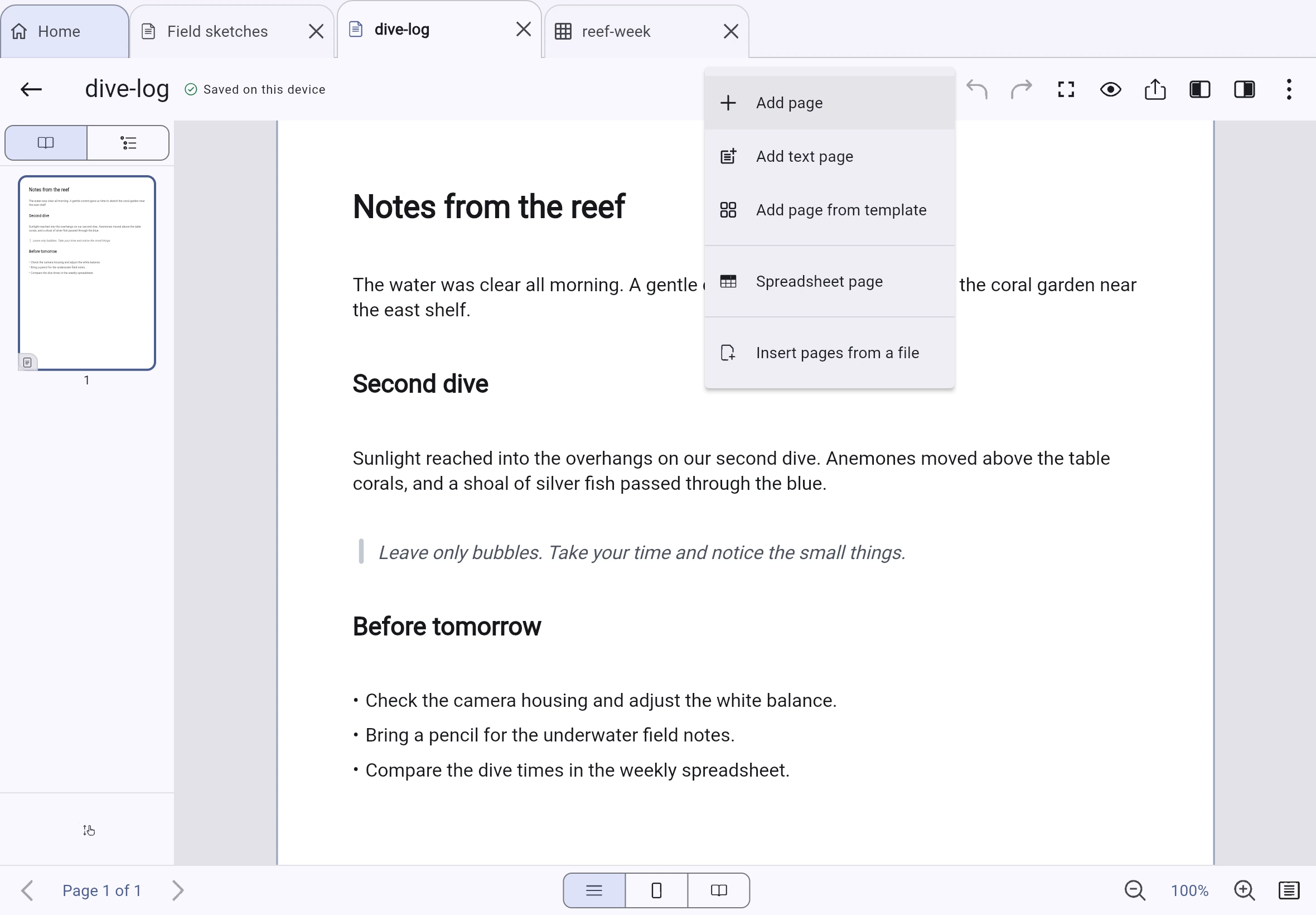
El menú Insertar reúne las opciones de página. En las páginas de dibujo también incluye tablas e importación de imágenes. Las páginas de texto solo muestran opciones compatibles. Deshacer, Rehacer, buscar y exportar siguen a mano.
Se guarda mientras trabajas
Inklume guarda cada cambio completado antes de mostrar Guardado en este dispositivo. Sus propias páginas no necesitan un botón Guardar. Para deshacer todos los cambios desde que abriste el documento, elige Descartar cambios. El editor de PDF dedicado también guarda automáticamente y añade un botón Guardar para hacerlo de inmediato.
Todo lo que cabe en una página
Escritura a mano, texto, tablas y hojas de cálculo — en una misma página
Combina notas a mano, texto escrito con el teclado, imágenes, tablas y una hoja de cálculo interactiva en una página de dibujo. Cuando solo quieras escribir, elige una página de texto.
Una pluma a tu medida
Elige entre cinco estilos de pluma y un resaltador, con sensibilidad a la presión y a la inclinación en dispositivos compatibles. Ajusta el suavizado, la estabilización, el estrechamiento de los trazos y las curvas de presión de cada herramienta. Borra trazos completos o solo una parte, o limita el borrado a la capa activa.
Tus formas, tu decisión
Dibuja una forma y luego decide si prefieres una versión más precisa. El reconocimiento de formas actúa después de terminar el trazo, sin interrumpir tu escritura. También tienes una herramienta de formas, una regla y un lazo.
Escribe directamente en la página
Toca la página con la herramienta Texto o toca dos veces un bloque de texto para escribir directamente en él. Usa estilos de párrafo, 24 familias de fuentes, listas, alineación, espaciado, colores y resaltado. El cursor de texto se adapta al tamaño de la fuente y los bloques largos continúan en la página siguiente.
Tablas que se adaptan al contenido
Elige el tamaño de la tabla en la cuadrícula. Da formato al texto de las celdas, pasa de una a otra con Tab, combínalas o divídelas y añade una fila de encabezado o colores alternos. Las tablas de ancho completo respetan los márgenes y la altura de las filas se ajusta al texto.
Una página a tu manera
Empieza con una de las 14 plantillas vectoriales de página o diseña la tuya. Elige un tamaño de papel estándar o personalizado. Añade, duplica, gira, redimensiona y reordena páginas. Los marcadores y el esquema te ayudan a orientarte. Las guías de margen aparecen durante la edición, pero nunca se imprimen.
Tres formas de ver tus páginas
Elige desplazamiento continuo, una sola página o dos páginas enfrentadas con la portada aparte. Amplía alrededor del puntero, ajusta la página a la pantalla o usa Ctrl o Cmd con la rueda del ratón. En un panel táctil, usa gestos para desplazarte y pellizca para cambiar el zoom.
Desplázate sin dejar marcas por accidente
Con la herramienta Texto o Tabla seleccionada, arrastra un dedo para desplazarte, o toca y suelta para insertar texto o una tabla. El lápiz digital y el ratón responden de inmediato. Puedes dibujar con el dedo hasta que se detecte un lápiz digital; a partir de entonces, los toques de la palma se siguen ignorando.
Cada cosa en su sitio
Selecciona objetos tocándolos, arrastrando o dibujando un marco de selección. Cambia su tamaño con los controles de las esquinas. Añade bordes y esquinas redondeadas a las imágenes, ajusta su opacidad o voltéalas. Agrupa objetos, cambia su orden de superposición y cópialos entre páginas. El modo avanzado añade capas para cada página.
Más que un cuaderno
Simplemente empieza a escribir
Elige Nuevo documento de texto y escribe directamente en la página. Sin cuadros de texto que mover ni redimensionar. Al llegar al final, tus palabras continúan automáticamente en la página siguiente.
Las herramientas de siempre, a mano
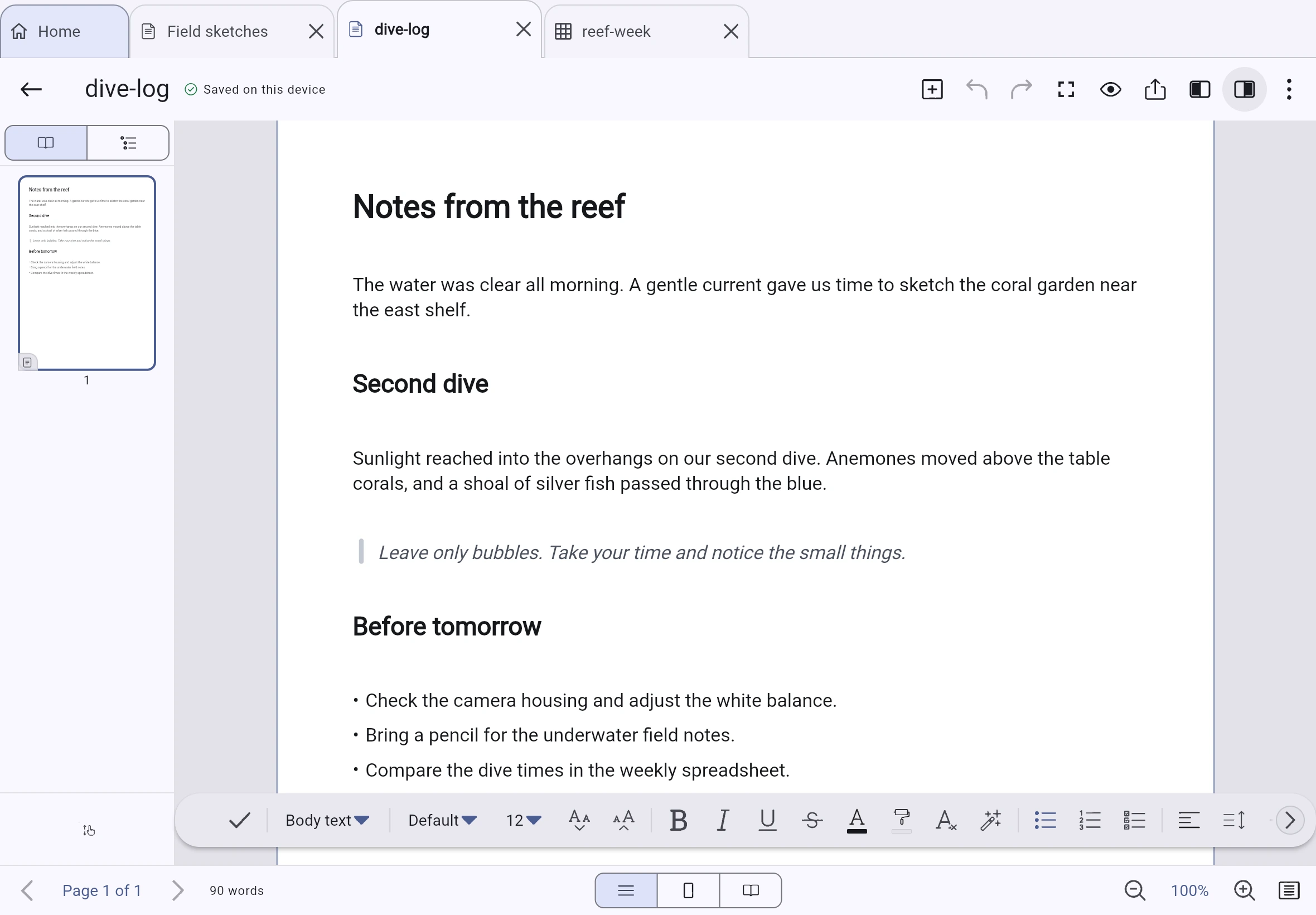
Estilos de párrafo, fuentes y tamaños, negrita, cursiva, subrayado y tachado, colores y resaltado, listas y listas de verificación, cuatro alineaciones, espaciado, sangría y dirección del texto: todo en la barra de formato.
Sigue escribiendo. Las páginas se añaden solas.
El texto pasa a la página siguiente mientras escribes. Se añaden páginas a medida que crece y se eliminan cuando dejan de ser necesarias. El texto que ocupa varias páginas sigue funcionando como un solo bloque al seleccionarlo, cambiar su ancho, eliminarlo o deshacer una acción.
Mejores saltos para palabras largas
Dividir palabras largas añade puntos de división opcionales a los párrafos seleccionados y ayuda a reducir los huecos grandes en el texto justificado. Para elegir un punto de división, coloca el cursor dentro de la palabra y pulsa Ctrl+- para insertar un guion opcional.
Divisiones que se conservan al exportar
Los guiones opcionales se guardan con el texto, de modo que los puntos de división se conservan en el editor y en las exportaciones PDF y .docx. Las palabras que los contienen siguen apareciendo en las búsquedas.
Tus propios estilos
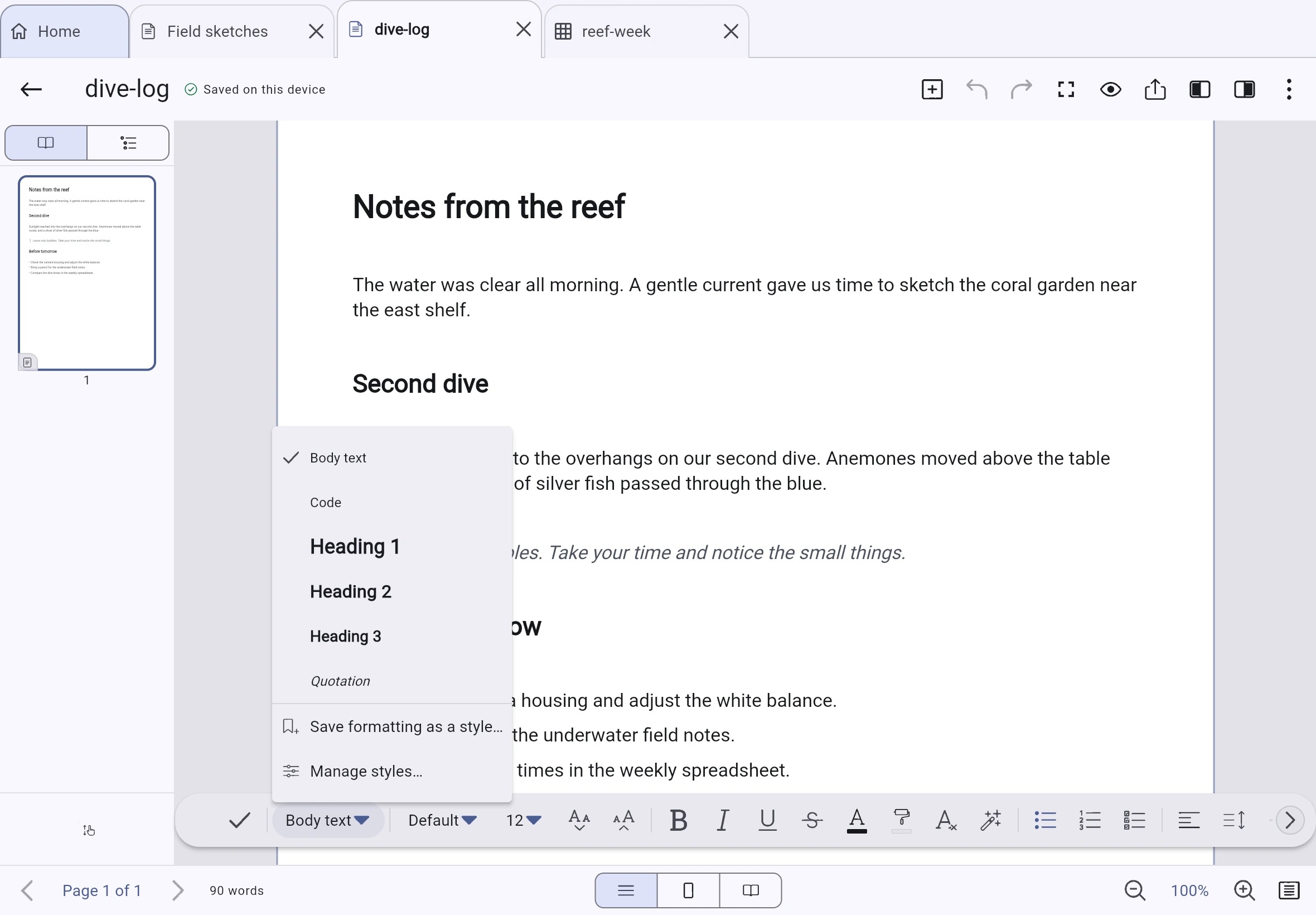
Guarda un formato como estilo con nombre y aplícalo desde el menú de estilos. Elige Actualizar estilo a partir de la selección para cambiar todos los párrafos que usan ese estilo en un solo paso que puedes deshacer. Los estilos se guardan en la biblioteca para usarlos en otros documentos.
Dos tipos de página. Un documento.
Combina páginas de texto y de dibujo en un documento. Elige Insertar → Añadir página de texto para que el texto fluya entre páginas, o añade una página de dibujo para dibujos, tablas e imágenes. Cada tipo de página tiene las herramientas que necesita.
Los atajos que ya conoces
- Ctrl+B / Ctrl+I / Ctrl+U
- Negrita, cursiva y subrayado
- Ctrl+L / Ctrl+E / Ctrl+R / Ctrl+J
- Alinear a la izquierda, centrar, alinear a la derecha o justificar
- Ctrl+] / Ctrl+[
- Aumentar o reducir la sangría
- Ctrl+Z / Ctrl+Y
- Deshacer o rehacer sin salir del texto
- Ctrl+-
- Insertar un guion opcional en la posición del cursor
- Ctrl+F
- Buscar en el documento
Haz sitio a los números
Una hoja de cálculo en la página — o una página solo para ella
Usa 96 funciones, referencias de celda de estilo A1, controles de relleno, paneles inmovilizados y bordes de celda imprimibles. La barra de fórmulas aparece sobre el área de dibujo cuando hay una hoja de cálculo a la vista.
Una página entera para tu hoja de cálculo
Elige Insertar → Página de hoja de cálculo para obtener una hoja que ocupa toda la página, mostrada a tamaño de impresión. Las columnas caben entre los márgenes. La cuadrícula no se imprime; añade bordes de celda si quieres líneas visibles en el papel.
Números junto a tus notas
Coloca una hoja de cálculo pequeña junto a notas a mano y texto en una página de dibujo. Cambiar su tamaño modifica el área visible, no el tamaño de las celdas. Toca dos veces para editar. Tanto las hojas incrustadas como las de página completa se exportan a Word y OpenDocument como tablas.
Fórmulas sin adivinar
Empieza una fórmula con = y toca una celda para insertar su referencia, o arrastra para seleccionar un rango. Explora o busca funciones con ayuda de sus descripciones y argumentos. Al elegir una función se insertan su nombre y sus paréntesis.
Selecciona y rellena sin desplazarte por accidente
Usa un dedo para seleccionar celdas o arrastra para delimitar una selección. Mueve la selección con su control en forma de anillo o extiende una serie con el control de relleno. Para desplazarte, usa la rueda del ratón, un panel táctil o un segundo dedo.
Vuelve a encontrarlo
Una biblioteca a tu manera
Explora Inicio, Todos los documentos, Recientes, Favoritos, Etiquetas, Plantillas, Archivados y Papelera. Los filtros funcionan en estas vistas. Para quitar un filtro activo, cierra su etiqueta.
Mantén tu biblioteca en orden
Organiza los documentos con carpetas anidadas, etiquetas, favoritos y un archivo. Elige cuánto tiempo permanecen los elementos en la papelera, trabaja con varios documentos a la vez, combínalos o extrae páginas. Revisa los documentos con contenido idéntico antes de decidir qué copias conservar. Las acciones de la biblioteca se pueden deshacer.
Encuentra lo que buscas, incluso sin conexión
Busca en títulos de documentos, encabezados, nombres de carpetas y etiquetas, texto escrito con el teclado, marcadores y esquemas, incluso sin conexión. El índice se actualiza mientras trabajas y los resultados se ordenan y agrupan. Guarda una búsqueda con sus filtros para volver a usarla.
Haz tuya la página de inicio
Reordena, oculta o contrae las secciones Fijados y Recientes, y elige cuántos elementos muestran. Las carpetas y los documentos fijados aparecen juntos. Las portadas muestran la parte superior de la primera página o una imagen que elijas.
Primero lee. Edita cuando tú decidas.
Los documentos se abren en modo de lectura. Así puedes desplazarte, ampliar, buscar y usar el esquema sin cambiar nada. Toca Editar cuando quieras hacer cambios. La página tiene el mismo aspecto en ambos modos.
Añade archivos. Llévate tu trabajo.
Importa un archivo. Exporta lo que creas.
Elige Nuevo → Importar un archivo para convertir un PDF, una imagen, texto sin formato, Markdown o CSV en un documento con el que puedes trabajar.
Escribe sobre un PDF
Importa una página PDF, una foto o un escaneo como fondo fijo. Añade notas a mano, texto, formas y marcas de verificación en una capa aparte, sin cambiar el fondo original. Para rellenar un formulario, coloca texto sobre sus campos.
Añade archivos a tu cuaderno
Elige Insertar páginas desde un archivo para añadir contenido a un documento abierto. La importación de Markdown conserva encabezados, listas, listas de verificación, citas y código. Los archivos CSV se convierten en hojas de cálculo y mantienen las comas dentro de los campos entrecomillados.
Llévate tu trabajo
Exporta tu trabajo como un paquete portátil .inklume, PDF, PNG, Word (.docx), OpenDocument (.odt) o un archivo Markdown. Exporta las hojas de cálculo como CSV o imprime mediante el diálogo del sistema. Las limitaciones del proceso se indican al terminar la exportación.
Sincronización y copias de seguridad
Sincroniza con tu almacenamiento — o no sincronices
Escribe y edita sin conexión. Configura la sincronización cuando la necesites, con el almacenamiento que tú elijas.
Sincroniza a tu manera
Sincroniza con una carpeta local o un servidor WebDAV. Cada opción de almacenamiento tiene una tarjeta que explica sus posibilidades y limitaciones. Los cambios se sincronizan mientras Inklume está abierta y en línea, no mediante una tarea del sistema operativo en segundo plano.
Una copia de seguridad es otra cosa
Sincronizar no es hacer una copia de seguridad: las eliminaciones también se sincronizan. Se comprueba la integridad de los archivos de copia de seguridad. Revisa la vista previa antes de restaurar; el contenido antiguo de una copia no sobrescribe el más reciente.
Archivos, no una base de datos cerrada
Los documentos utilizan una instantánea CBOR, un registro de cambios al que solo se añaden entradas y archivos auxiliares identificados por su contenido. Los dispositivos aplican los mismos cambios registrados de forma coherente para mantener sus copias sincronizadas.
Conserva versiones. Deshaz todos los cambios de una sesión.
El historial de versiones es opcional, guarda versiones completas de los documentos y está desactivado de forma predeterminada. Descartar cambios devuelve el documento al estado que tenía al abrirlo, incluso cuando el historial de deshacer ya no contiene todos esos cambios.
Bloqueo
Bloquea un elemento. O esconde una sección entera.
Los documentos y carpetas bloqueados siguen visibles y se pueden encontrar por su título, pero no se pueden abrir. La sección secreta permanece oculta hasta que la desbloqueas. Ambos controles son independientes. Ninguno cifra tus archivos; el cifrado es una función aparte.
Visibles, pero bloqueados
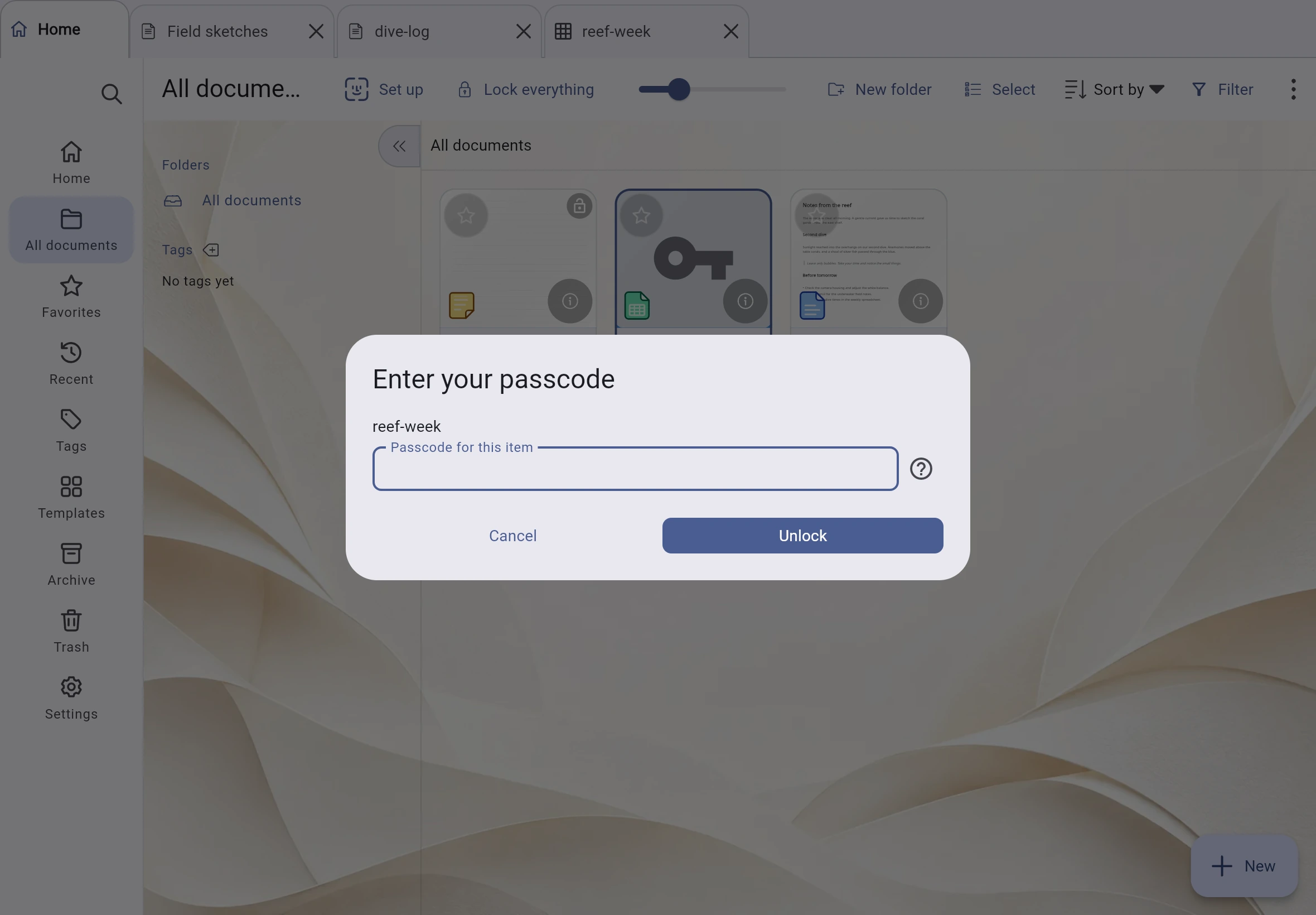
Protege un documento o una carpeta con el código de acceso de la biblioteca o con uno independiente. El elemento seguirá bloqueado, incluso al reiniciar la aplicación, hasta que lo desbloquees. Vuelve a bloquearlo con un toque, sin introducir otra vez el código.
- Los elementos bloqueados muestran una llave en su portada. La búsqueda puede encontrar sus títulos, pero no muestra vistas previas del texto ni permite acciones que lean el contenido de las páginas.
- Desbloquea un solo archivo de una carpeta bloqueada sin desbloquear el resto. Al volver a bloquear la carpeta, también se bloquea ese archivo.
- Un documento con su propio código de acceso dentro de una carpeta bloqueada requiere ambos códigos.
- Un elemento desbloqueado con código de acceso muestra un candado abierto. Así puedes distinguirlo de un elemento sin código.
- Cuando hay elementos protegidos desbloqueados, aparece Bloquear todo junto al control de la sección secreta. Esta opción bloquea todos los elementos protegidos a la vez.
- Usa Face ID, Touch ID o la autenticación por huella cuando tu dispositivo sea compatible y tengas la función activada.
Oculta hasta que la desbloquees
Guarda carpetas y documentos en una sección aparte. Su contenido no aparece en la biblioteca, en Inicio, en la Papelera ni en las búsquedas hasta que la desbloqueas.
- Mientras la sección está bloqueada, su contenido no aparece en listas ni en resultados de búsqueda.
- La sección solo permanece desbloqueada durante la sesión actual. Al reiniciar la aplicación, se vuelve a bloquear.
- Los elementos de esta sección no pueden tener bloqueos independientes: el acceso lo controla la propia sección.
- Al desactivar el código de acceso de la biblioteca, la sección se hace visible. No se elimina nada.
- Mientras la sección secreta está abierta o se muestra un documento protegido, Android bloquea las capturas de pantalla y las vistas previas de aplicaciones recientes. iOS oculta el contenido en el selector de aplicaciones. También se pide a los teclados de Android que no aprendan de lo que escribes. Estas protecciones no se aplican a los campos del editor de PDF dedicado.
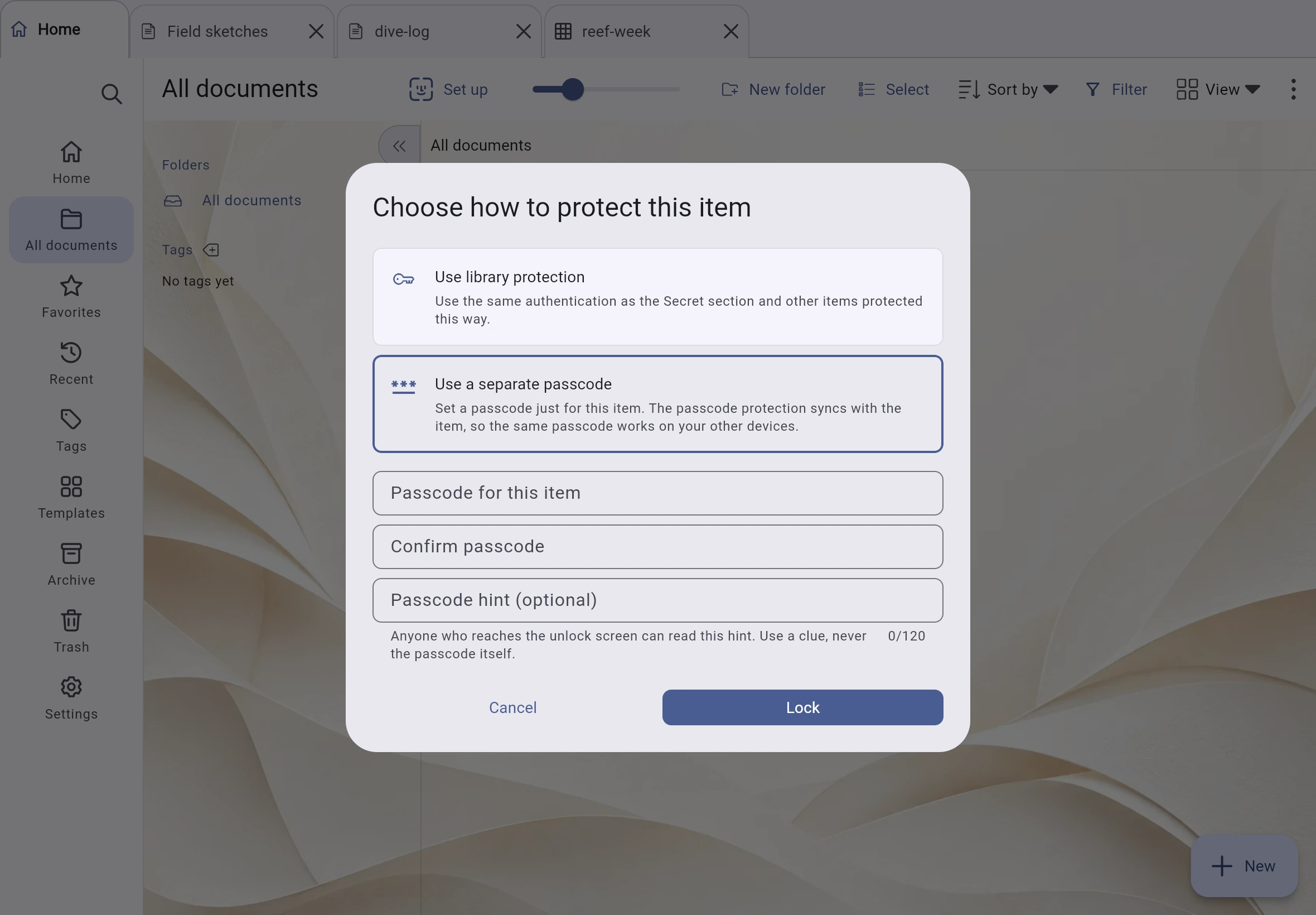
El bloqueo no cifra la carpeta de la biblioteca. Quien tenga acceso a esos archivos aún podría leerlos. El cifrado se debe activar por separado, cuando esté disponible. Las pistas del código se ven antes de desbloquear, así que no incluyas información sensible. Inklume rechaza las pistas que contienen el código de acceso.
En el teléfono
Una pantalla más pequeña, una interfaz a su medida
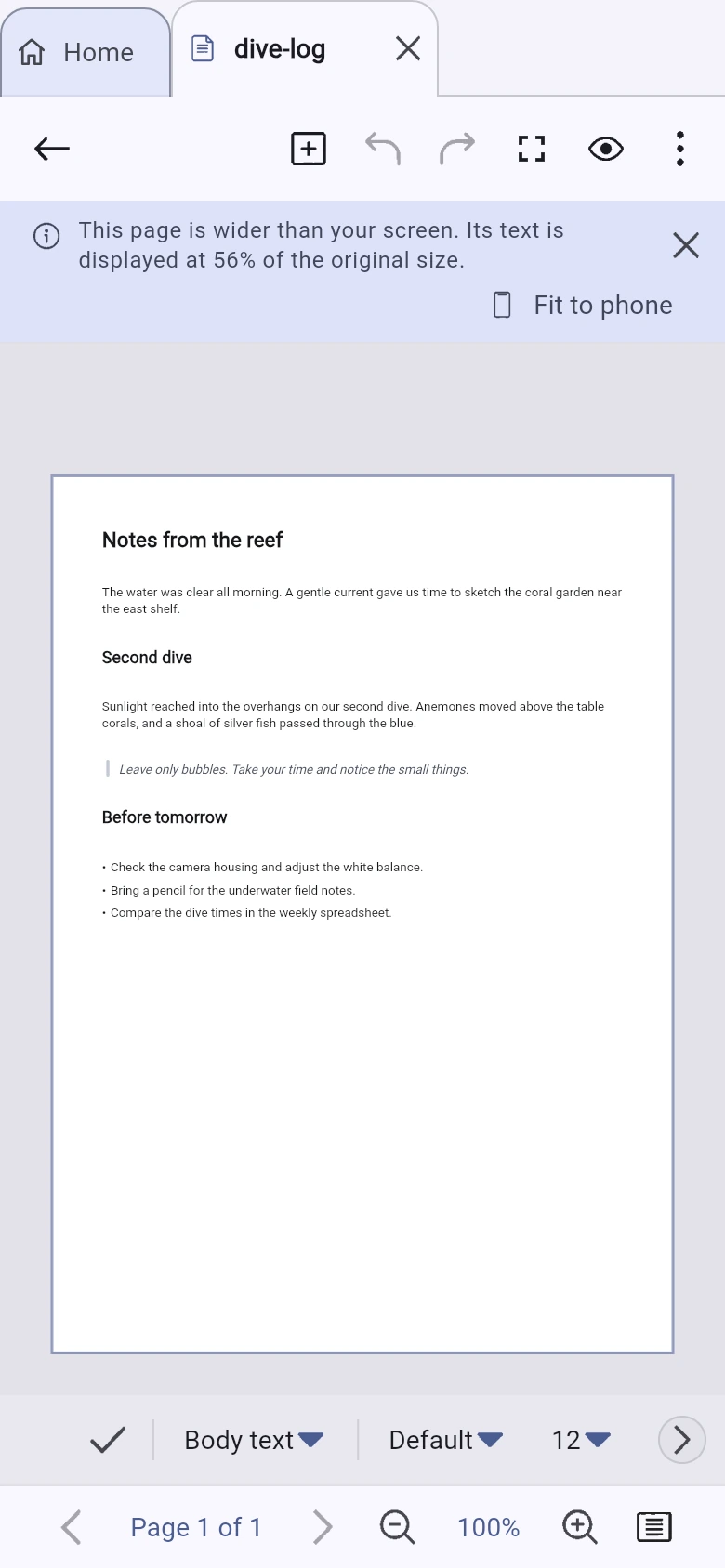
Inklume está diseñada para una tableta y un lápiz digital. En el teléfono, el espacio de trabajo usa un único panel y los paneles laterales se abren cuando hacen falta. Si la página se reduce, la aplicación muestra su escala de visualización.
Comprueba la escala de un vistazo
Una página A4 puede verse aproximadamente a la mitad de su tamaño original en un teléfono. Inklume indica la escala —56 % en este ejemplo— y ofrece Ajustar al teléfono. Esta opción cambia el tamaño de la página y redistribuye el texto, en lugar de limitarse a ampliar la vista.
Herramientas a mano
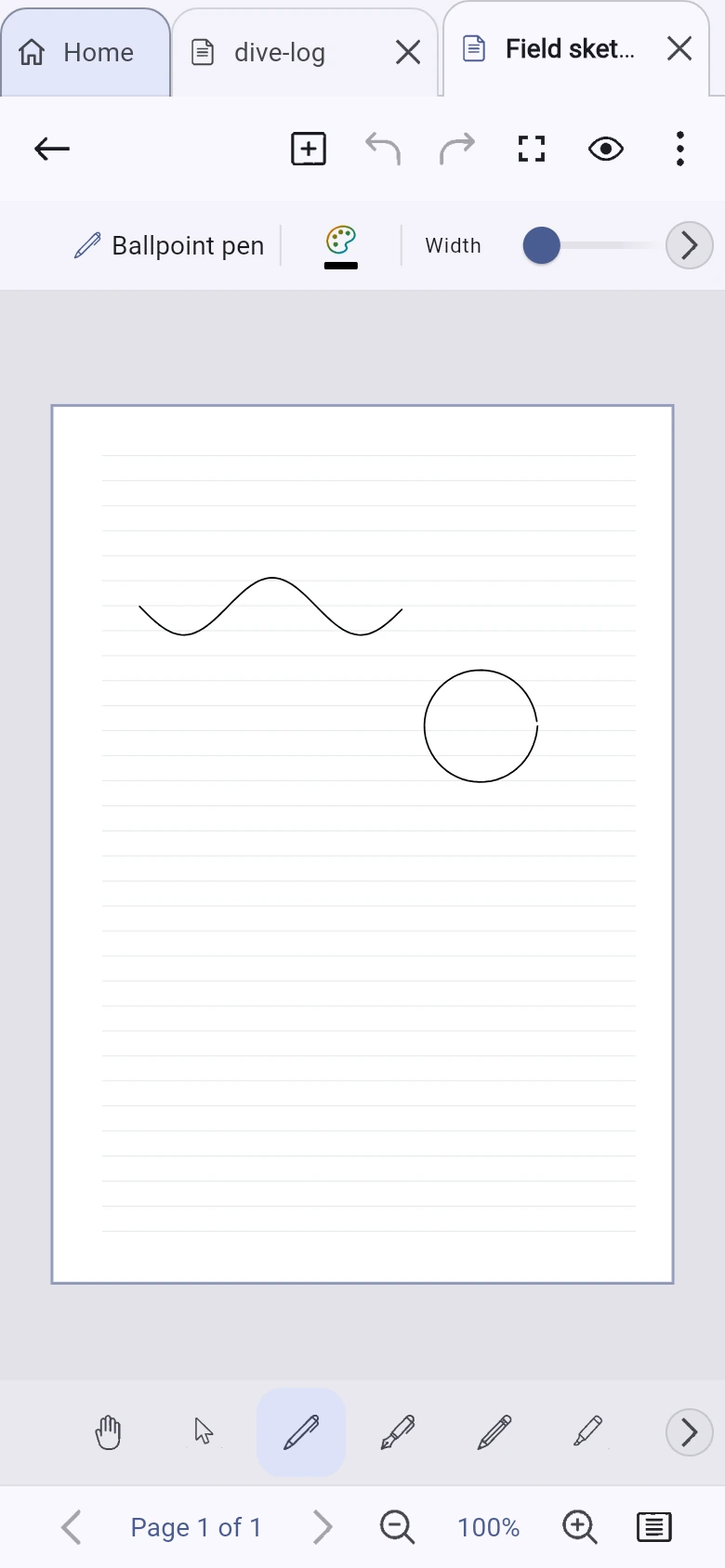
Las plumas, los colores y la barra de herramientas están a mano, y la página situada encima ocupa todo el ancho de la pantalla. Las herramientas principales están disponibles sin cambiar de modo.
Tu biblioteca va contigo
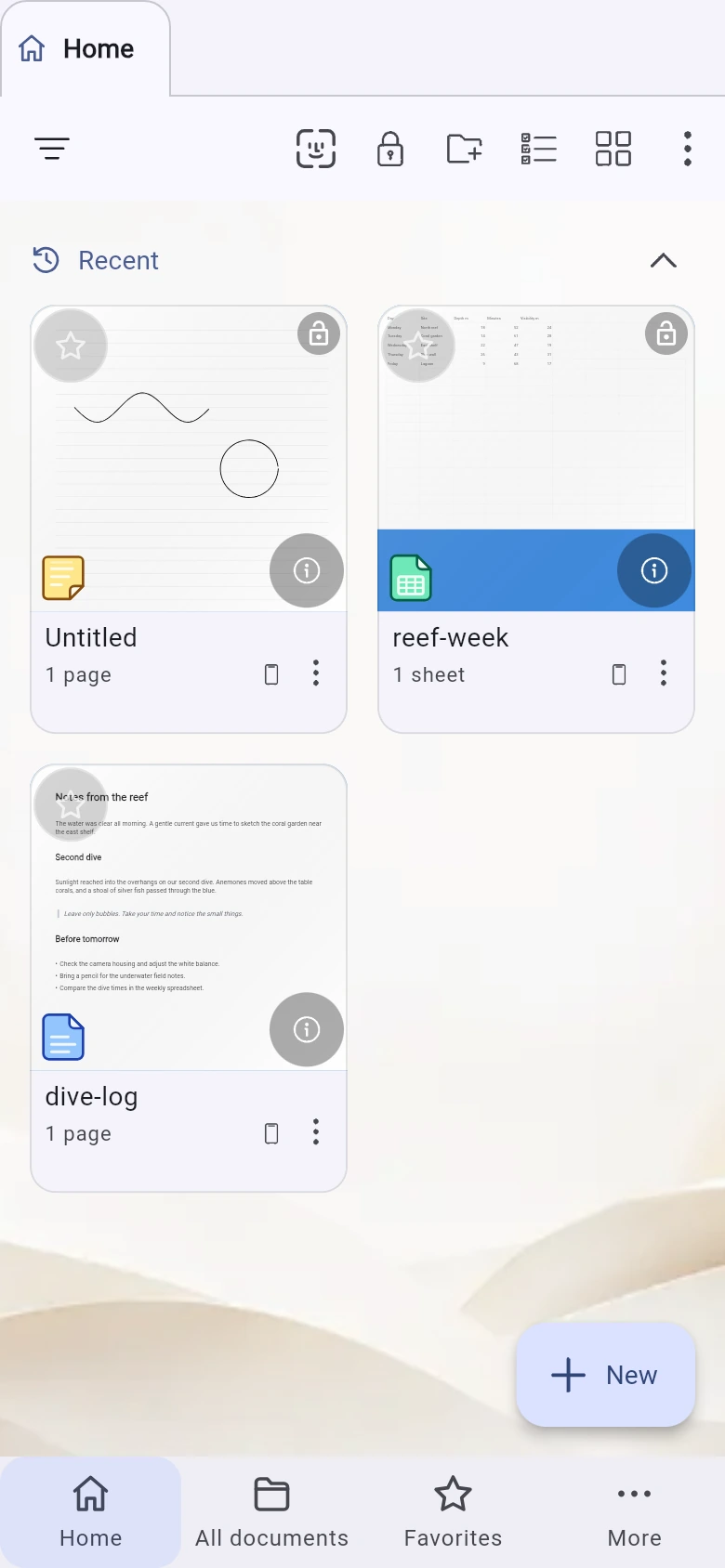
A medida que la pantalla se estrecha, el panel de la biblioteca se convierte en una barra de iconos y después en un panel deslizable. Tus carpetas, etiquetas y búsquedas guardadas siguen disponibles en el teléfono.
Los mismos detalles en cualquier pantalla
El mismo botón de información abre los detalles del documento en todas las vistas: en un panel inferior en el teléfono, un panel lateral en la tableta y una columna independiente en el escritorio.
Privacidad
Tus notas no necesitan nuestro servidor
Escribe y edita en tu dispositivo sin enviarnos tus notas. Inklume no tiene un servidor de la aplicación y no recopila el contenido de tus notas. La sincronización solo se conecta al almacenamiento que configures.
- No necesitas una cuenta ni iniciar sesión para usar la aplicación.
- Sin análisis de uso, informes de fallos ni identificadores publicitarios.
- Los documentos se guardan en la carpeta de biblioteca que elijas o, en la versión web, en el almacenamiento del navegador; no en una base de datos alojada por el desarrollador.
- La sincronización opcional utiliza una carpeta local o un servidor WebDAV de tu elección.
- El cifrado opcional de extremo a extremo utiliza XChaCha20-Poly1305 y Argon2id. Antes de activarlo, aparece un aviso sobre la frase de contraseña.
- Las copias de seguridad se cifran de forma predeterminada con una frase de contraseña. El cifrado cubre todo el archivo, incluidos los títulos de los documentos.
Tus notas se quedan contigo
Sin cuenta, sin guardar tus notas en servidores del desarrollador y sin telemetría. No tienes que rechazar ni desactivar nada.
Política de privacidad
Esta política cubre Inklume y este sitio web. Las conexiones a la nube son opcionales y dependen de la versión de la app y la plataforma. Mencionar un proveedor aquí no anuncia su lanzamiento.
Almacenamiento local
Las notas permanecen en tu dispositivo o en el almacenamiento del navegador hasta que actives la sincronización o exportes. No hay cuenta de Inklume, analítica, informes de fallos ni identificadores publicitarios. El cifrado en la nube y los bloqueos no cifran los archivos locales de la biblioteca.
Conexiones opcionales a la nube
Con tu consentimiento, Inklume lee y escribe notas, cambios, adjuntos y metadatos de sincronización (ID, nombres, tamaños, fechas de modificación, versiones y sumas de comprobación de archivos) en el almacenamiento elegido: los datos ocultos de la app Inklume en Google Drive, la carpeta de la app Inklume en OneDrive o la base privada de CloudKit. La sincronización de carpeta/WebDAV usa el almacenamiento que elijas. El permiso de Google drive.appdata sirve para estos datos privados; no se solicita acceso a otros archivos de Drive, Gmail ni contactos.
Cifrado y acceso del proveedor
Sin cifrado de extremo a extremo, el proveedor puede leer el contenido sincronizado. Con él, el contenido se cifra antes de subirlo y se desbloquea con tu clave de recuperación; ni el desarrollador ni el proveedor pueden descifrarlo. Los tamaños, los ID opacos y los tiempos de transferencia siguen visibles. Las copias de seguridad se cifran por defecto.
Autorización y credenciales
El inicio de sesión contacta con tu proveedor. Las credenciales nativas usan el almacenamiento seguro del sistema/SDK. Las credenciales web de Microsoft usan el almacén de credenciales del navegador; los tokens web de Google son temporales y pueden requerir otro inicio de sesión. Inklume lee el permissionId opaco de Google Drive para verificar la cuenta y derivar un identificador de biblioteca guardado localmente, de modo que los dispositivos se conecten a la misma biblioteca privada. También lee el límite y el uso del almacenamiento de Drive. El SDK de inicio de sesión de Google gestiona su propia sesión de autenticación.
Uso de datos en la nube
Estos datos solo se usan para guardar y sincronizar tu biblioteca, verificar la cuenta conectada, detectar cambios y determinar la capacidad de almacenamiento. Las notas y los metadatos de sincronización permanecen en tus dispositivos y en el almacenamiento elegido, no en un servidor de documentos del desarrollador. El desarrollador no vende datos de usuarios de Google ni los utiliza para publicidad o para entrenar modelos de IA.
Eliminación y desconexión
Puedes eliminar los datos locales o borrar el almacenamiento de la app. Los datos en la nube permanecen en tu cuenta hasta que los elimines; eliminar un documento sincroniza su estado de eliminación/papelera, pero pueden permanecer versiones retenidas y objetos en la nube. Desconectar detiene la sincronización futura, elimina las credenciales guardadas por la app y conserva los archivos locales y remotos; puede conservarse un vínculo local opaco de la biblioteca para reconectar de forma segura. Elimina datos remotos o revoca el acceso mediante los controles del proveedor. Desinstalar Inklume no borra los datos en la nube.
Otras solicitudes que inicias
Los comentarios envían a NeuraTiM tu mensaje, un correo opcional de respuesta y la versión/plataforma/idioma de la app. La importación web de PDF puede cargar un motor externo tras tu consentimiento. Exportar/compartir envía los archivos elegidos al destino que selecciones.
Este sitio web
Tu preferencia de idioma se guarda localmente. El alojamiento procesa datos habituales de las solicitudes, como direcciones IP. Stripe o el servicio de pago elegido procesa las donaciones opcionales según sus propias políticas de privacidad.
El uso de información recibida mediante permisos de Google Workspace se ajusta a la Política de datos de usuarios de Google, incluidos los requisitos de uso limitado.
Política de datos de usuarios de los servicios de API de GooglePreguntas o solicitudes: info@neuratim.com
Conoce las limitaciones
Lo que Inklume todavía no puede hacer
Algunas cosas que conviene saber antes de empezar.
- Abre un PDF como imágenes fijas de sus páginas para añadir anotaciones, o usa el editor de PDF dedicado. Ese editor solo cambia texto en diseños compatibles. No sustituye el texto si no puede redistribuir correctamente el contenido.
- La primera vez, el navegador descarga el software necesario para mostrar PDF. Las demás plataformas ya lo incluyen. Los PDF se procesan en tu dispositivo.
- Las importaciones de Word, OpenDocument, RTF, EPUB y HTML conservan texto, formato y tablas, pero no códigos de campo, control de cambios, notas al pie, encabezados, pies de página ni objetos incrustados. Las tablas anidadas se importan como texto.
- La revisión ortográfica solo está disponible en Android e iOS. Este ajuste no aparece en la versión de escritorio ni en la web.
- La exportación a PDF genera imágenes de las páginas, no trazos vectoriales. Una capa de texto invisible permite buscar y seleccionar el texto escrito con el teclado, salvo que elijas exportar solo imágenes.
- No hay reconocimiento óptico de caracteres (OCR) ni de escritura a mano, por lo que no puedes buscar en el texto manuscrito.
- No hay un escáner integrado que use la cámara ni compatibilidad con archivos de audio adjuntos. Puedes importar imágenes desde archivos o desde tu galería.
- Un PDF escaneado sin capa de texto se abre como imágenes de páginas, con un aviso que explica el motivo. Sin OCR, las palabras del escaneo original no se pueden editar como texto.
- La división de palabras utiliza patrones, no diccionarios, por lo que las divisiones sugeridas pueden ser incorrectas. Inserta un guion opcional manualmente para elegir dónde puede dividirse una palabra.
- Las páginas de texto solo contienen texto. Las tablas, imágenes, formas y notas a mano van en páginas de dibujo. Un documento puede combinar ambos tipos.
- El texto pasa a la página siguiente al llegar al final. No hay opciones para mantener los encabezados junto al párrafo siguiente, evitar líneas aisladas en los saltos de página o equilibrar columnas.
- No se admiten gráficos, tablas dinámicas ni importaciones .xlsx. Tampoco las funciones RAND y RANDBETWEEN: los cálculos usan datos guardados, no valores aleatorios.
- La ordenación mueve los datos y ajusta las fórmulas. Sin embargo, un rango como B2:B4 dentro del área ordenada sigue haciendo referencia a esas posiciones de celda, no a los elementos que contenían antes de ordenar.
- Las conexiones directas con Google Drive, OneDrive, Dropbox e iCloud Drive todavía no están disponibles. Ya puedes sincronizar con una carpeta local o mediante WebDAV.
- La sincronización solo funciona mientras Inklume está abierta y conectada a internet. No se ejecuta como una tarea del sistema operativo en segundo plano.
Son limitaciones actuales, no funciones ocultas tras una versión de pago.
Gratis
Gratis. Sin trampas. Sin cuenta.
Inklume no necesita un servidor para guardar ni procesar tus notas. Así mantenemos bajos los costes de funcionamiento y podemos ofrecer la aplicación gratis.
Si Inklume te ha ahorrado comprar otra aplicación, una donación es una buena forma de dar las gracias. Todas las funciones son gratuitas, tanto si colaboras como si no.
Una forma sencilla de dar las gracias
Más formas de dar las gracias:
¿Prefieres el correo electrónico? Escríbenos
Consigue Inklume
Elige dónde escribir
Inklume utiliza el mismo formato de documento en equipos de escritorio, tabletas, teléfonos y en la web. Consulta a continuación la disponibilidad para cada plataforma.
Web
Sin instalación. Inklume funciona en el navegador y guarda los documentos en el almacenamiento de ese navegador.
ProbarWindows
El espacio de trabajo completo de escritorio, con Windows Hello para desbloquear documentos. Se distribuye como un paquete MSIX firmado por Microsoft Store.
Android
En pruebas cerradas en Google Play. Únete a la lista de probadores y se instala como cualquier otra app.
iOS
Para iPhone y iPad, con una distribución que deja espacio a la página y a las herramientas.
macOS
Un espacio de trabajo de escritorio donde se ven a la vez la barra lateral de la biblioteca, el navegador de páginas, el panel de propiedades y la barra de estado.
Gratis y sin necesidad de cuenta. La versión para Windows está disponible en Microsoft Store (x64, Windows 10 1809 o posterior). La versión para Android está en pruebas cerradas en Google Play. Las versiones para iOS, iPadOS y macOS están disponibles en App Store.