NeuraTiM Inklume
Scrivi. Disegna. Calcola. Tutto resta tuo.
Un’app per scrivere a mano, creare documenti e lavorare con fogli di calcolo, che salva il tuo lavoro sul tuo dispositivo. Pensata per tablet e penna digitale, con un’interfaccia che si adatta anche al telefono. Decidi tu se sincronizzare e dove archiviare i dati.
Schermate reali
Dai un’occhiata
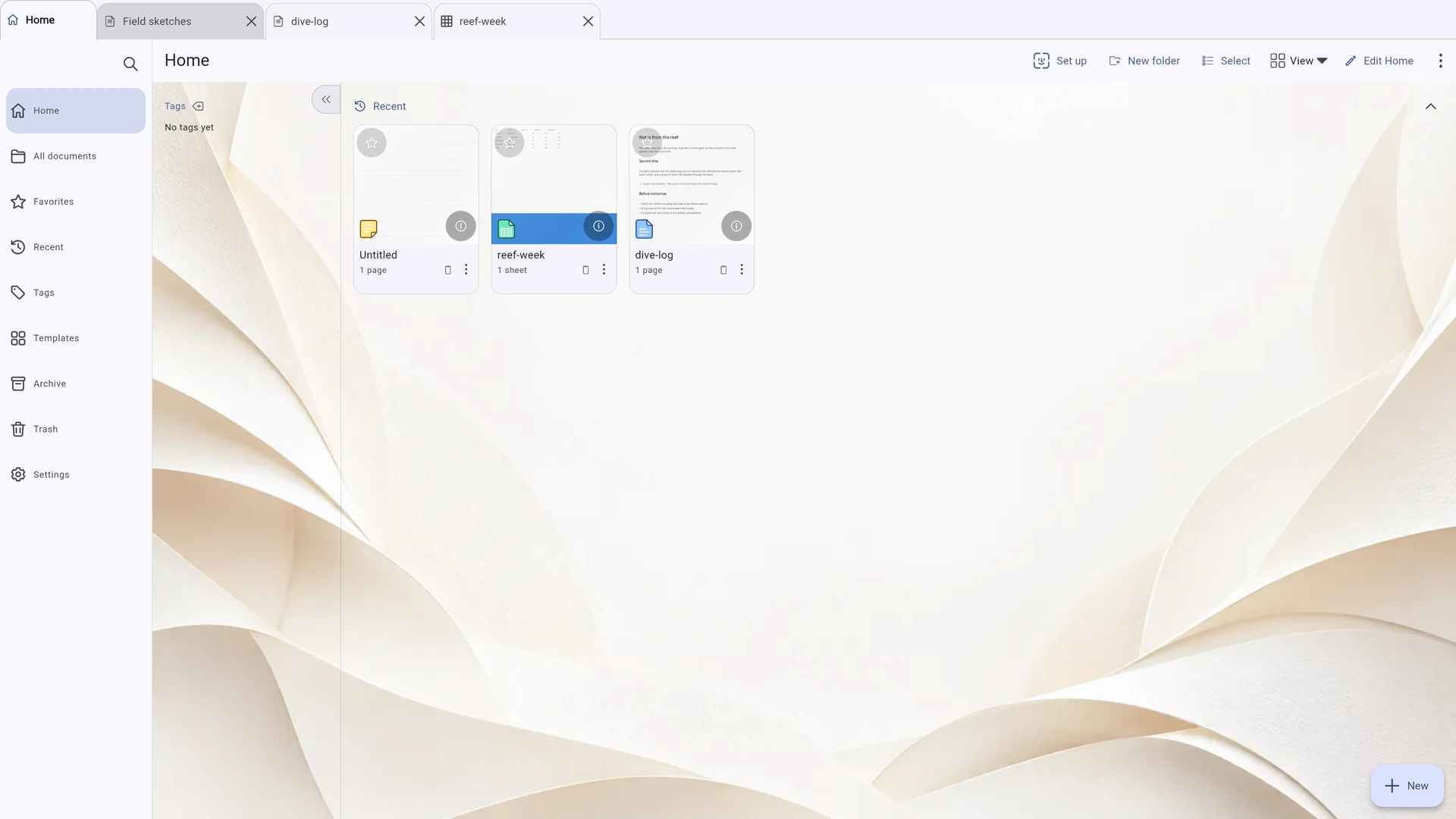
Schermate dell’app in funzione in una vista da tablet di 1180 × 820: libreria, modifica del testo, scrittura a mano, fogli di calcolo e menu Inserisci per pagine di testo e di disegno.
Usa Precedente, Successiva o le miniature per sfogliare le schermate. Scegli Ingrandisci per aprire la vista a schermo intero.
Pensata per il tablet
Lascia spazio alla tua pagina
Sul tablet, la navigazione delle pagine e le opzioni degli strumenti si trovano accanto alla pagina. Sul telefono, si raccolgono in pannelli che apri quando servono. Su uno schermo desktop ampio c’è posto anche per la barra laterale della libreria.
La tua pagina al centro
Pagine e Struttura a sinistra, la tua pagina al centro, colore e larghezza a destra, penne sotto. Zoom e modalità di visualizzazione sono nella barra di stato. Tutto a portata di penna.
Un menu adatto a ogni pagina
Il menu Inserisci riunisce i comandi delle pagine. Sulle pagine di disegno include anche tabelle e importazione di immagini. Le pagine di testo mostrano solo le opzioni supportate. Annulla, Ripeti, ricerca ed esportazione restano a portata di mano.
Salva mentre lavori
Inklume salva ogni modifica completata prima di mostrare Salvato su questo dispositivo. Le sue pagine non richiedono un pulsante Salva. Per annullare tutte le modifiche dall’apertura del documento, scegli Scarta modifiche. L’editor PDF dedicato salva a sua volta automaticamente e offre anche un pulsante Salva per salvare subito.
Tutto quello che trova posto su una pagina
Scrittura a mano, testo, tabelle e fogli di calcolo — su un’unica pagina
Combina appunti scritti a mano, testo digitato, immagini, tabelle e un foglio di calcolo interattivo su una pagina di disegno. Quando vuoi soltanto scrivere, scegli una pagina di testo.
Una penna che senti tua
Scegli tra cinque penne e un evidenziatore, con supporto per pressione e inclinazione sui dispositivi compatibili. Regola l’uniformità dei tratti, la stabilizzazione, l’assottigliamento dei tratti e le curve di pressione di ogni strumento. Cancella tratti interi o solo alcune parti, oppure limita la gomma al livello attivo.
Le tue forme, la tua scelta
Disegna una forma e poi decidi se accettarne una versione più regolare. Il riconoscimento interviene solo dopo che hai completato il tratto, senza interrompere la scrittura. Hai anche uno strumento per le forme, un righello e un lazo.
Scrivi direttamente sulla pagina
Tocca la pagina con lo strumento Testo o tocca due volte un blocco di testo per scrivere direttamente lì. Usa stili di paragrafo, 24 famiglie di caratteri, elenchi, allineamento, spaziatura, colori ed evidenziazione. Il cursore segue la dimensione del carattere e i blocchi lunghi proseguono nella pagina successiva.
Tabelle che seguono il contenuto
Scegli le dimensioni della tabella dalla griglia. Formatta il testo nelle celle, spostati con Tab, unisci o dividi le celle e aggiungi una riga di intestazione o colori alternati. Le tabelle a tutta larghezza rispettano i margini e l’altezza delle righe si adatta al testo.
Una pagina a modo tuo
Parti da uno dei 14 modelli vettoriali di pagina o creane uno tuo. Scegli un formato di carta standard o personalizzato. Aggiungi, duplica, ruota, ridimensiona e riordina le pagine. Segnalibri e struttura del documento ti aiutano a orientarti. Le guide dei margini sono visibili durante la modifica, ma non vengono stampate.
Tre modi di vedere le pagine
Scegli lo scorrimento continuo, una pagina singola o due pagine affiancate con copertina separata. Ingrandisci attorno al puntatore, adatta la pagina allo schermo oppure usa Ctrl o Cmd con la rotellina del mouse. Sul trackpad, sposta la vista con i gesti e pizzica per regolare lo zoom.
Scorri senza lasciare segni per sbaglio
Con lo strumento Testo o Tabella selezionato, trascina un dito per scorrere oppure tocca e rilascia per inserire testo o una tabella. La penna digitale e il mouse rispondono subito. Puoi disegnare con un dito finché non viene rilevata una penna digitale; da quel momento i tocchi del palmo restano ignorati.
Ogni cosa al suo posto
Seleziona gli oggetti con un tocco, trascinando o disegnando un riquadro di selezione. Ridimensionali con le maniglie agli angoli. Aggiungi bordi e angoli arrotondati alle immagini, regolane l’opacità o ribaltale. Raggruppa gli oggetti, cambia l’ordine di sovrapposizione e copiali tra le pagine. La modalità avanzata aggiunge livelli per ogni pagina.
Più di un quaderno
Comincia semplicemente a scrivere
Scegli Nuovo documento di testo e scrivi direttamente sulla pagina. Nessuna casella di testo da spostare o ridimensionare. Quando raggiungi il fondo, le parole continuano automaticamente nella pagina successiva.
Gli strumenti che conosci, a portata di mano
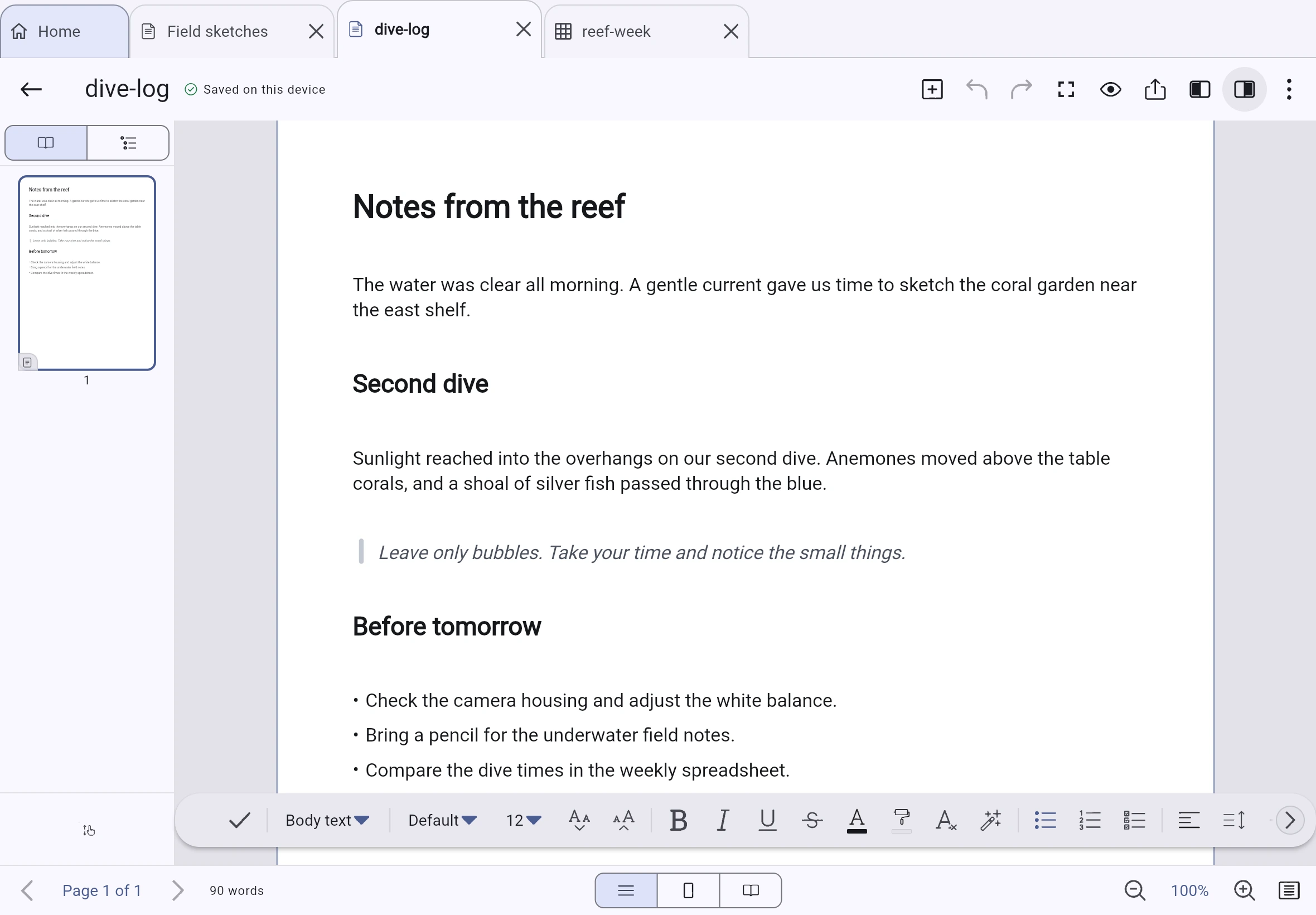
Stili di paragrafo, caratteri e dimensioni, grassetto, corsivo, sottolineato e barrato, colori ed evidenziazione, elenchi e liste di controllo, quattro allineamenti, spaziatura, rientri e direzione del testo: tutto nella barra di formattazione.
Continua a scrivere. Le pagine ti seguono.
Il testo passa alla pagina successiva mentre scrivi. Nuove pagine vengono aggiunte man mano che il testo cresce e rimosse quando non servono più. Il testo che occupa più pagine continua a comportarsi come un unico blocco quando lo selezioni, ne cambi la larghezza, lo elimini o annulli una modifica.
Parole lunghe, interruzioni migliori
Sillaba le parole lunghe aggiunge punti di divisione facoltativi ai paragrafi selezionati, aiutando a ridurre gli spazi troppo ampi nel testo giustificato. Per scegliere un punto di divisione, posiziona il cursore nella parola e premi Ctrl+- per inserire un trattino facoltativo.
Divisioni delle parole conservate anche nell’esportazione
I trattini facoltativi vengono salvati con il testo, conservando i punti di divisione nell’editor e nelle esportazioni PDF e .docx. Le parole che li contengono restano ricercabili.
Stili tutti tuoi
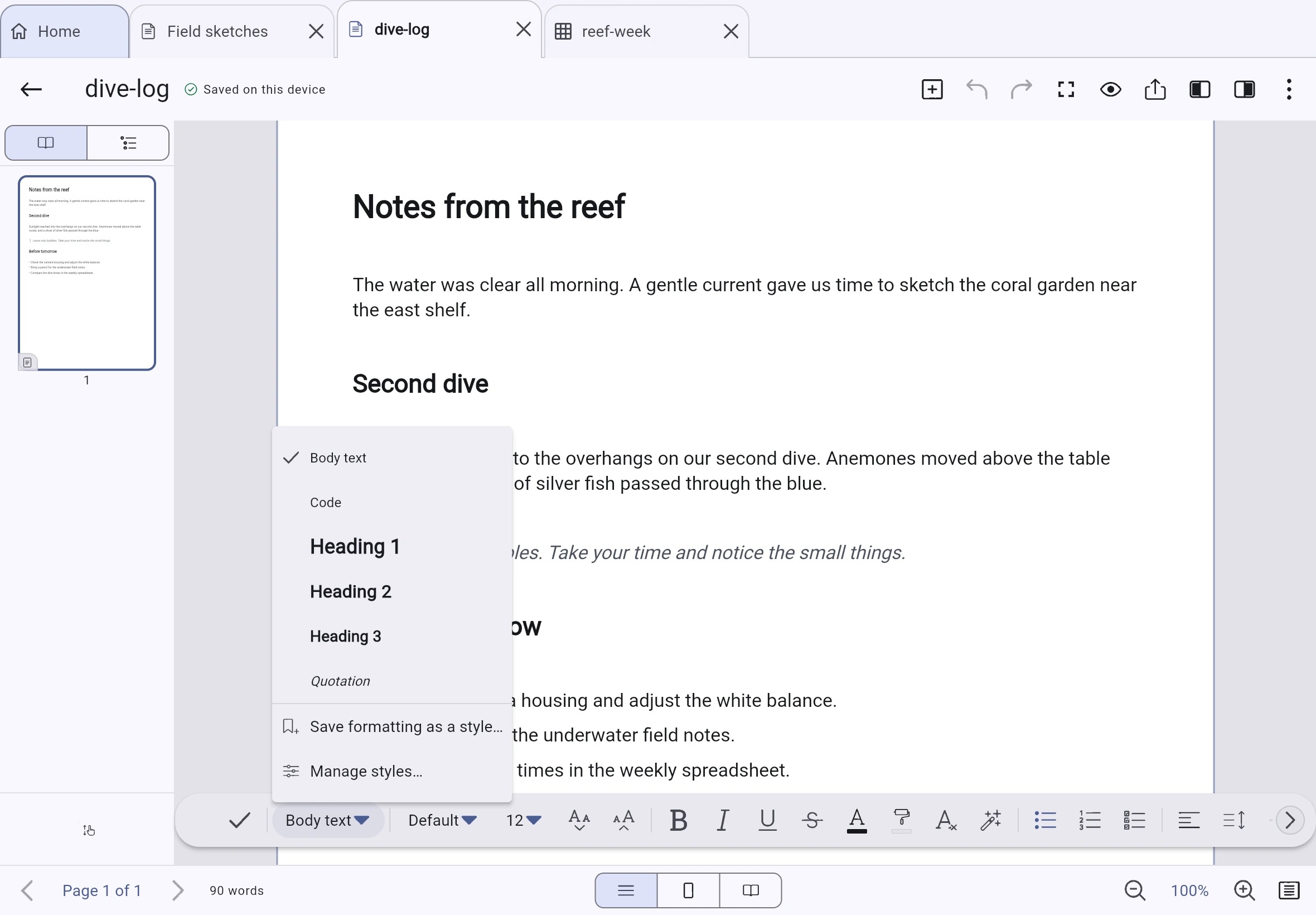
Salva una formattazione come stile con un nome e applicalo dal menu degli stili. Scegli Aggiorna stile dalla selezione per modificare tutti i paragrafi che usano quello stile con un’unica azione annullabile. Gli stili vengono salvati nella libreria, così puoi usarli in altri documenti.
Due tipi di pagina. Un solo documento.
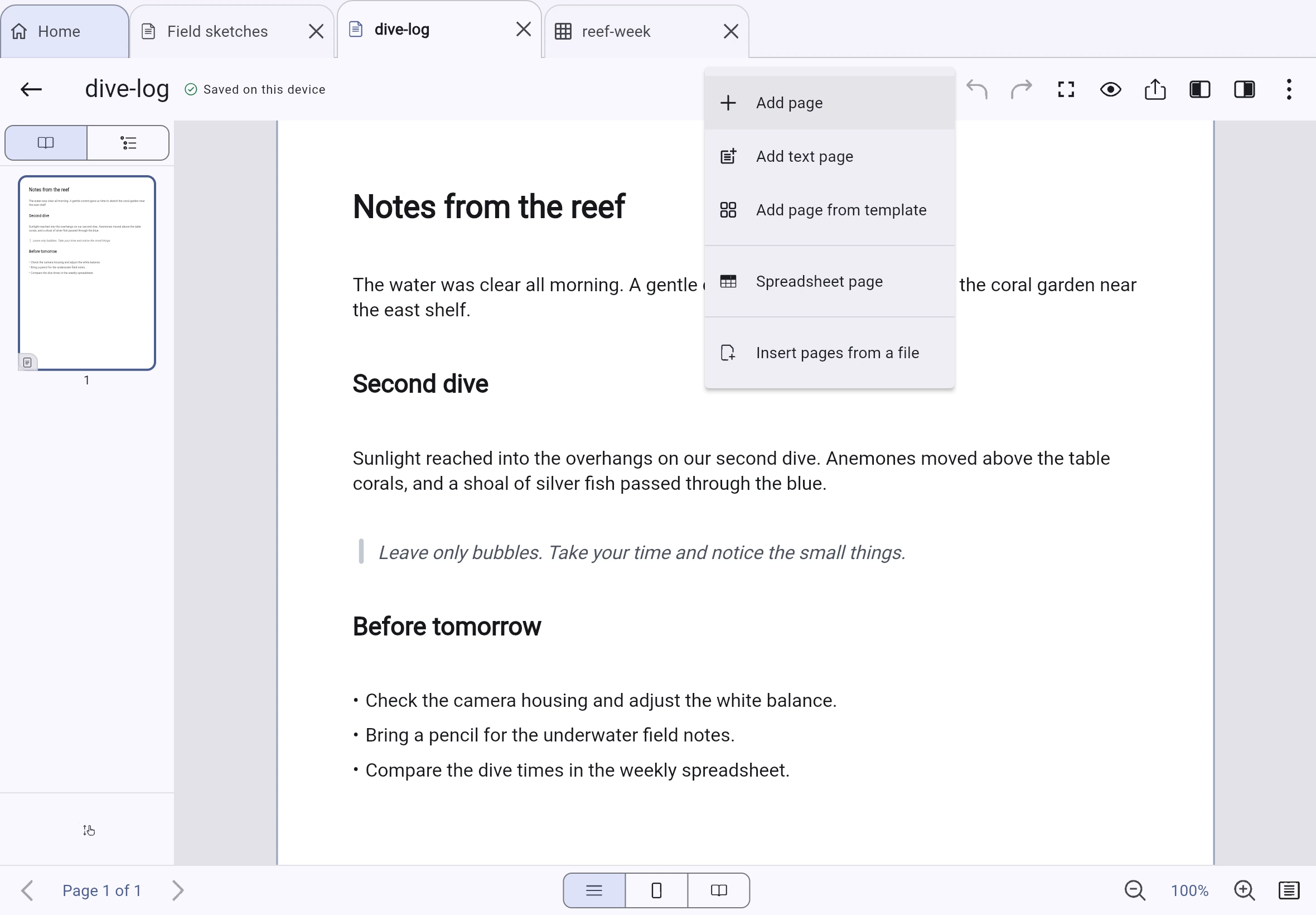
Combina pagine di testo e di disegno in un documento. Scegli Inserisci → Aggiungi pagina di testo per un testo che prosegue tra le pagine, oppure aggiungi una pagina di disegno per disegni, tabelle e immagini. Ogni tipo di pagina offre gli strumenti adatti.
Le scorciatoie che conosci già
- Ctrl+B / Ctrl+I / Ctrl+U
- Grassetto, corsivo, sottolineato
- Ctrl+L / Ctrl+E / Ctrl+R / Ctrl+J
- Allinea a sinistra, centra, allinea a destra o giustifica
- Ctrl+] / Ctrl+[
- Aumenta o riduci il rientro
- Ctrl+Z / Ctrl+Y
- Annulla o ripeti senza uscire dal testo
- Ctrl+-
- Inserisci un trattino facoltativo nella posizione del cursore
- Ctrl+F
- Cerca nel documento
Spazio anche ai numeri
Un foglio di calcolo nella pagina — o una pagina tutta per lui
Usa 96 funzioni, riferimenti di cella in stile A1, maniglie di riempimento, riquadri bloccati e bordi di cella stampabili. La barra della formula compare sopra l’area di disegno quando un foglio di calcolo è visibile.
Una pagina intera per il tuo foglio di calcolo
Scegli Inserisci → Pagina con foglio di calcolo per un foglio a pagina intera, mostrato nelle dimensioni di stampa. Le colonne rientrano nei margini. La griglia non viene stampata; aggiungi bordi alle celle se vuoi vedere le linee sulla carta.
Numeri accanto agli appunti
Affianca un piccolo foglio di calcolo agli appunti a mano e al testo su una pagina di disegno. Il ridimensionamento cambia l’area visibile, non la dimensione delle celle. Tocca due volte per modificare. Sia i fogli incorporati sia quelli a pagina intera vengono esportati in Word e OpenDocument come tabelle.
Formule senza andare a tentativi
Inizia una formula con =, poi tocca una cella per inserire il riferimento o trascina per selezionare un intervallo. Esplora o cerca le funzioni con l’aiuto di descrizioni e argomenti. Selezionando una funzione ne inserisci il nome e le parentesi.
Seleziona e riempi senza scorrere per sbaglio
Usa un dito per selezionare le celle o trascina per delimitare una selezione. Spostala con la maniglia ad anello oppure estendi una serie con la maniglia di riempimento. Per scorrere, usa la rotellina del mouse, il trackpad o un secondo dito.
Ritrova le tue idee
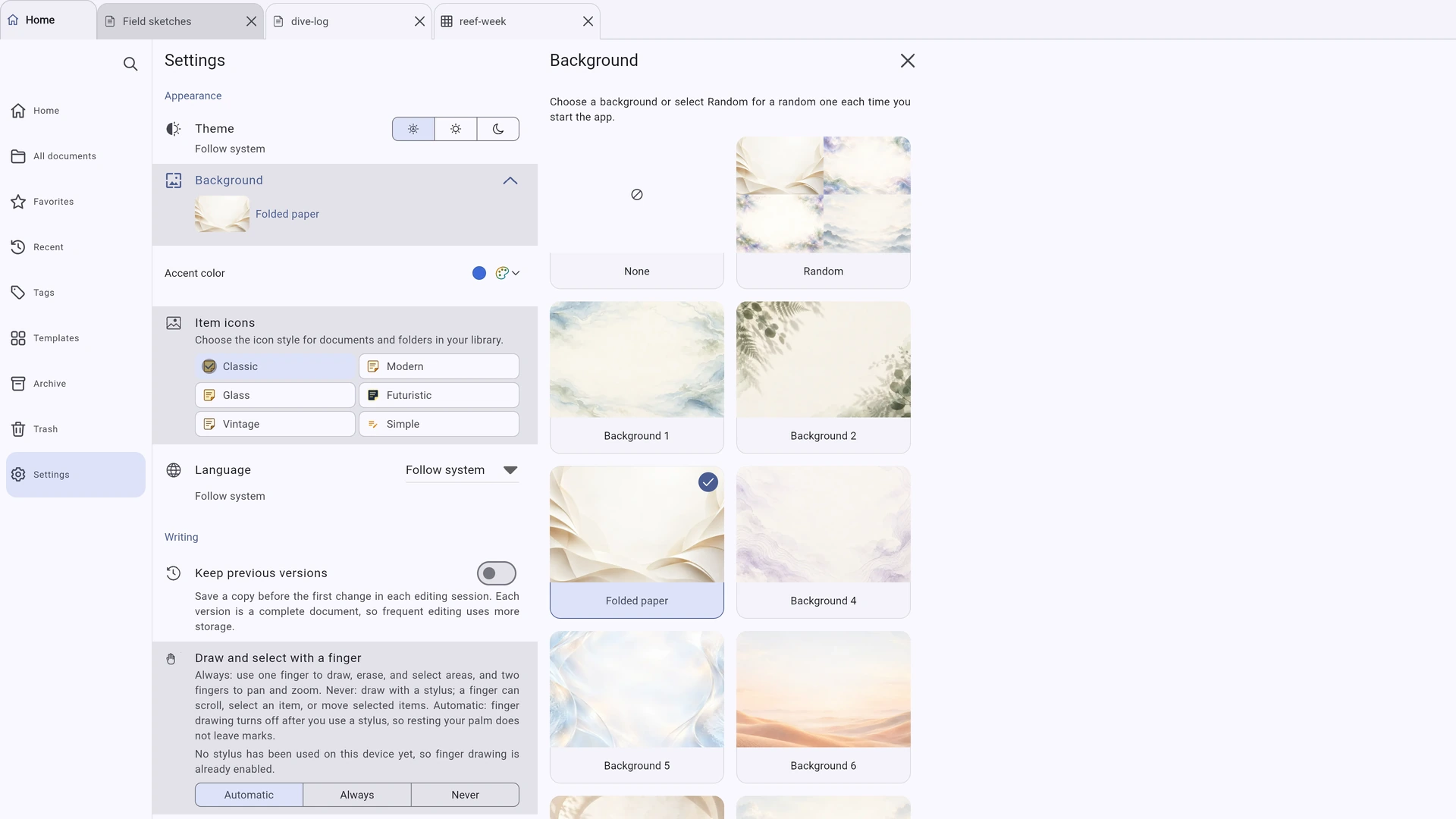
Una libreria a modo tuo
Esplora Home, Tutti i documenti, Recenti, Preferiti, Tag, Modelli, Archivio e Cestino. I filtri funzionano in queste viste. Per disattivare un filtro, rimuovi la sua etichetta.
Tieni in ordine la libreria
Organizza i documenti con cartelle annidate, tag, preferiti e un archivio. Scegli per quanto tempo gli elementi restano nel cestino, lavora su più documenti insieme, uniscili o estrai pagine. Esamina i documenti con contenuto identico prima di scegliere quali copie conservare. Le azioni nella libreria si possono annullare.
Trova quello che cerchi, anche offline
Cerca nei titoli dei documenti, nelle intestazioni, nei nomi di cartelle e tag, nel testo digitato, nei segnalibri e nelle strutture dei documenti, anche offline. L’indice si aggiorna mentre lavori e i risultati vengono ordinati e raggruppati. Salva una ricerca con i suoi filtri per riutilizzarla.
Una Home su misura per te
Riordina, nascondi o comprimi le sezioni Fissati e Recenti e scegli quanti elementi mostrare. Le cartelle e i documenti fissati compaiono insieme. Le copertine mostrano la parte superiore della prima pagina oppure un’immagine scelta da te.
Prima leggi. Modifica quando decidi tu.
I documenti si aprono in modalità lettura: puoi scorrere, ingrandire, cercare e usare la struttura senza modificare nulla. Tocca Modifica quando vuoi intervenire. La pagina mantiene lo stesso aspetto in entrambe le modalità.
Importa i file. Porta il tuo lavoro con te.
Importa un file. Esporta ciò che crei.
Scegli Nuovo → Importa un file per trasformare un PDF, un’immagine, un file di testo semplice, Markdown o CSV in un documento su cui lavorare.
Scrivi sui PDF
Importa una pagina PDF, una foto o una scansione come sfondo fisso. Aggiungi scrittura a mano, testo, forme e segni di spunta su un livello separato, senza modificare lo sfondo originale. Per compilare un modulo, posiziona il testo sopra i suoi campi.
Aggiungi file al tuo quaderno
Scegli Inserisci pagine da un file per aggiungere contenuti a un documento aperto. L’importazione Markdown conserva titoli, elenchi, liste di controllo, citazioni e codice. I file CSV diventano fogli di calcolo, mantenendo le virgole all’interno dei campi racchiusi tra virgolette.
Porta il tuo lavoro con te
Esporta il lavoro come pacchetto portabile .inklume, PDF, PNG, Word (.docx), OpenDocument (.odt) o file Markdown. Esporta i fogli di calcolo in CSV oppure stampa tramite la finestra di dialogo del sistema. Eventuali limiti vengono segnalati al termine dell’esportazione.
Sincronizzazione e copie di sicurezza
Sincronizza nel tuo archivio — oppure non sincronizzare
Scrivi e modifica offline. Configura la sincronizzazione solo quando ti serve, con uno spazio di archiviazione scelto da te.
Sincronizza alle tue condizioni
Sincronizza con una cartella locale o un server WebDAV. Ogni opzione di archiviazione ha una scheda che ne spiega possibilità e limiti. Le modifiche si sincronizzano quando Inklume è aperta e online, non tramite un’attività in background del sistema operativo.
Una copia di sicurezza è un’altra cosa
La sincronizzazione non è una copia di sicurezza: anche le eliminazioni si sincronizzano. Gli archivi di backup vengono controllati per verificarne l’integrità. Visualizza l’anteprima del ripristino prima di applicarlo: i contenuti più vecchi del backup non sovrascrivono quelli più recenti.
File, non un database chiuso
I documenti usano un’istantanea CBOR, un registro delle modifiche a cui vengono solo aggiunte nuove voci e file di supporto identificati dal contenuto. I dispositivi applicano le stesse modifiche registrate in modo coerente, per mantenere sincronizzate le proprie copie.
Conserva le versioni. Annulla le modifiche di un’intera sessione.
La cronologia delle versioni è facoltativa, salva versioni complete dei documenti ed è disattivata per impostazione predefinita. Scarta modifiche riporta il documento allo stato in cui era all’apertura, anche quando la cronologia degli annullamenti non contiene più tutti quei cambiamenti.
Blocco
Blocca un elemento. Oppure nascondi un’intera sezione.
I documenti e le cartelle bloccati restano visibili e ricercabili per titolo, ma non possono essere aperti. La sezione segreta rimane nascosta fino allo sblocco. I due controlli sono indipendenti. Nessuno dei due cifra i file: la crittografia è una funzione separata.
Visibili, ma bloccati
Proteggi un documento o una cartella con il codice di accesso della libreria o con un codice diverso. L’elemento resta bloccato, anche dopo un riavvio dell’app, finché non lo sblocchi. Puoi bloccarlo di nuovo con un tocco, senza reinserire il codice.
- Gli elementi bloccati mostrano una chiave sulla copertina. La ricerca trova i loro titoli, ma non mostra anteprime del testo né consente azioni che leggono il contenuto delle pagine.
- Sblocca un singolo file in una cartella bloccata senza sbloccare tutto il resto. Quando blocchi di nuovo la cartella, si blocca anche quel file.
- Un documento con un proprio codice di accesso all’interno di una cartella bloccata richiede entrambi i codici.
- Un elemento sbloccato con un codice di accesso mostra un lucchetto aperto. Così lo distingui da un elemento senza codice.
- Quando ci sono elementi protetti sbloccati, Blocca tutto appare accanto al controllo della sezione segreta. Questa opzione blocca tutti gli elementi protetti insieme.
- Usa Face ID, Touch ID o l’autenticazione con impronta digitale, se il dispositivo li supporta e li hai attivati.
Nascosta finché non la sblocchi
Conserva cartelle e documenti in una sezione separata. Finché non la sblocchi, il suo contenuto non compare nella libreria, nella Home, nel Cestino o nelle ricerche.
- Finché la sezione è bloccata, i suoi contenuti non compaiono negli elenchi o nei risultati di ricerca.
- La sezione resta sbloccata solo per la sessione corrente. Riavviare l’app la blocca di nuovo.
- Gli elementi al suo interno non possono avere blocchi separati: l’accesso dipende dalla sezione stessa.
- Disattivando il codice di accesso della libreria, la sezione diventa visibile. Non viene eliminato nulla.
- Quando la sezione segreta è aperta o un documento protetto è sullo schermo, Android blocca gli screenshot e le anteprime delle app recenti. iOS nasconde i contenuti nel selettore delle app. Alle tastiere Android viene anche chiesto di non imparare da ciò che digiti. Queste protezioni non si applicano ai campi dell’editor PDF dedicato.
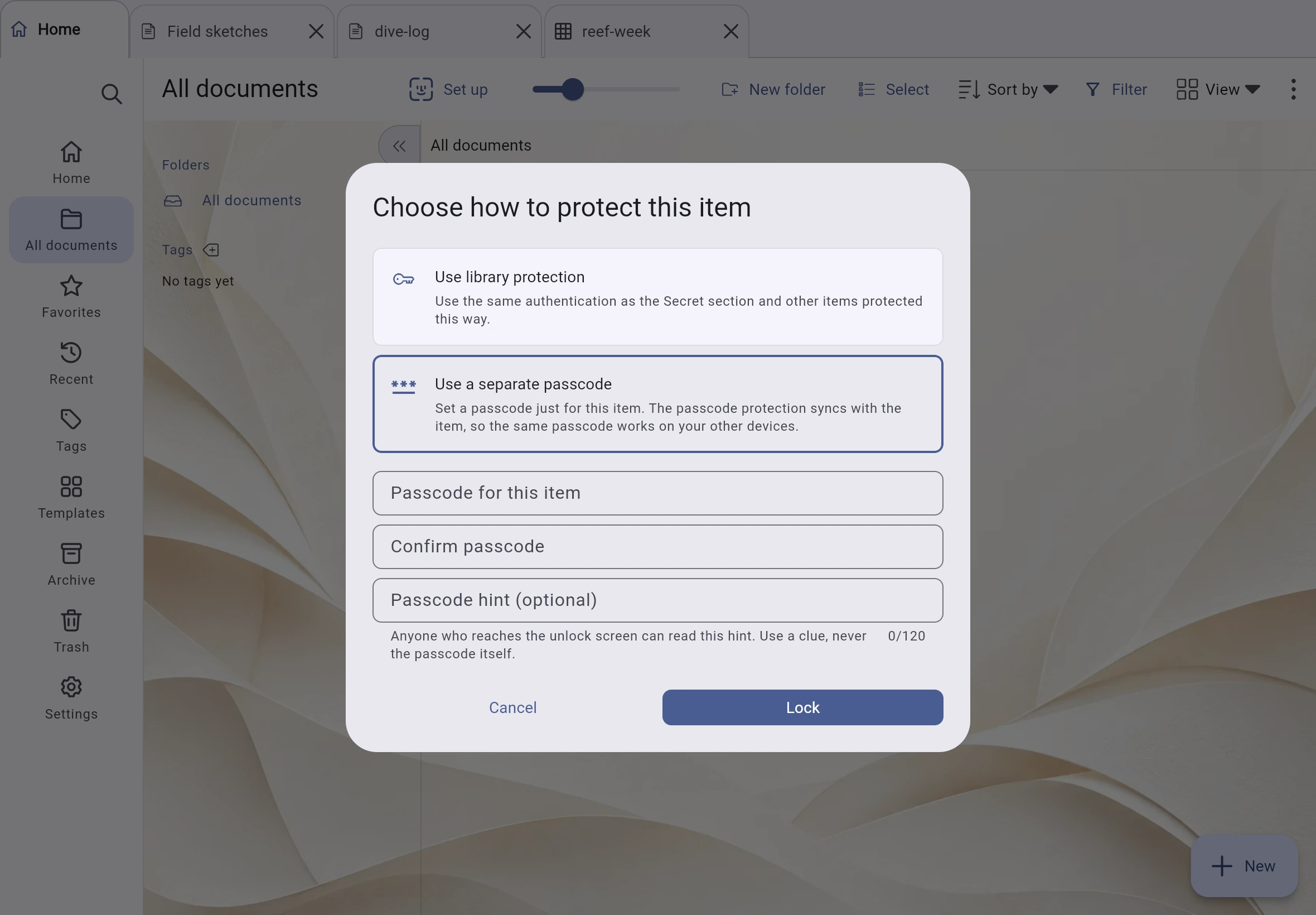
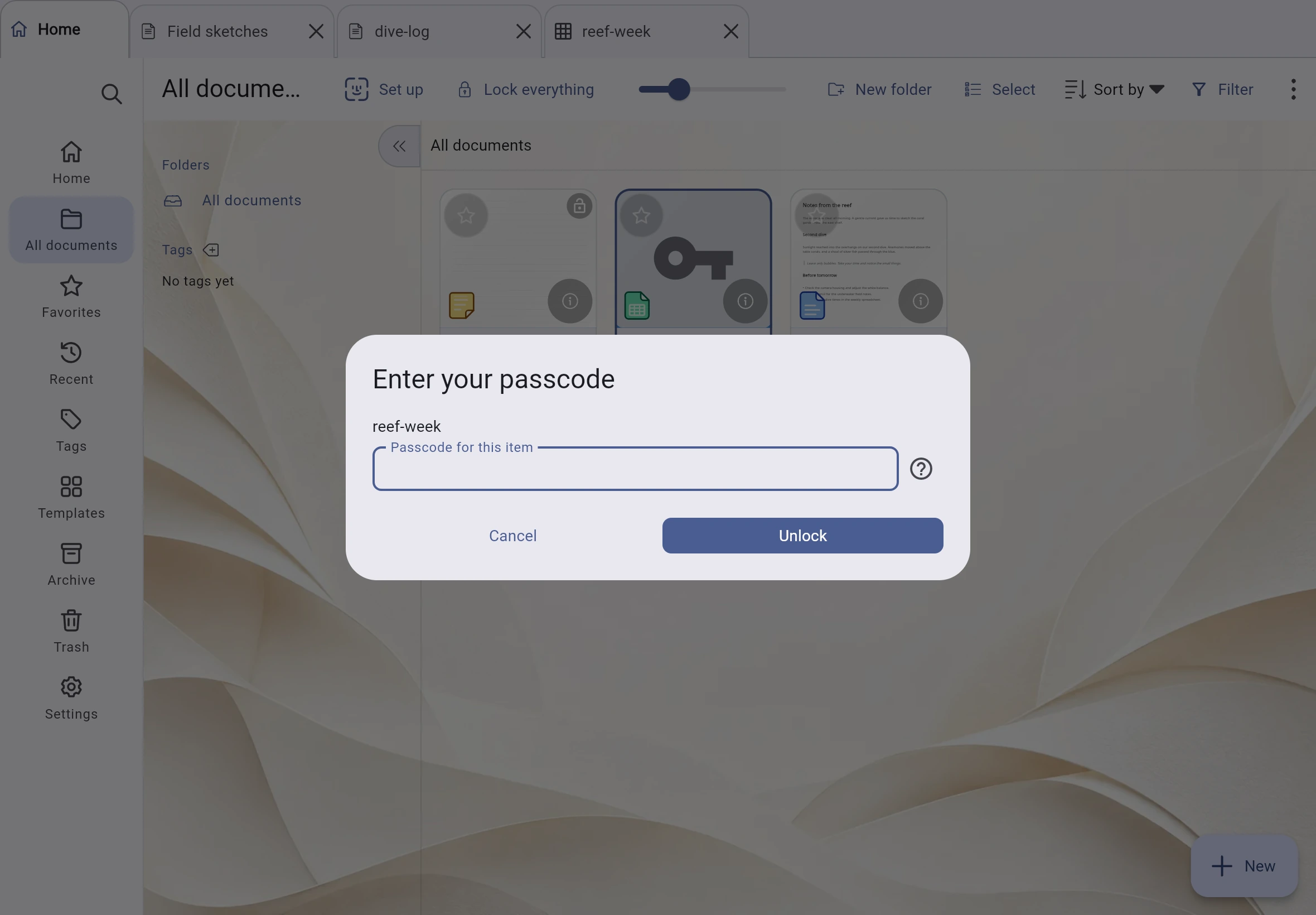
Il blocco non cifra la cartella della libreria. Chi ha accesso ai file potrebbe comunque leggerli. La crittografia va attivata separatamente, dove disponibile. I suggerimenti del codice sono visibili prima dello sblocco, quindi non includere informazioni sensibili. Inklume rifiuta i suggerimenti che contengono il codice di accesso.
Sul telefono
Uno schermo più piccolo, un’interfaccia che si adatta
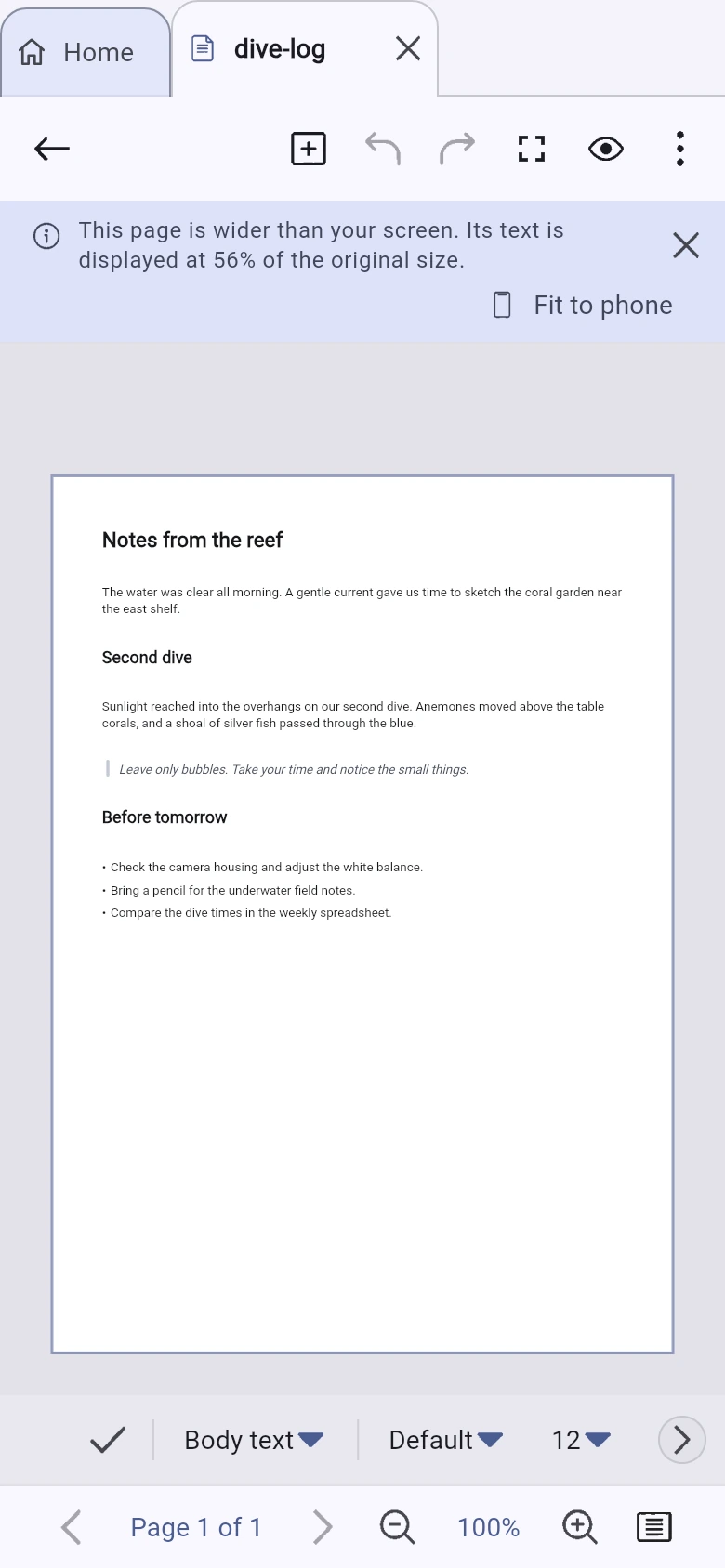
Inklume è pensata per tablet e penna digitale. Sul telefono, lo spazio di lavoro usa un unico pannello e quelli laterali si aprono quando servono. Quando una pagina viene ridotta, l’app mostra la scala di visualizzazione.
La scala a colpo d’occhio
Sul telefono, una pagina A4 può apparire grande circa la metà dell’originale. Inklume mostra la scala — 56% in questo esempio — e propone Adatta al telefono. Questa funzione cambia le dimensioni della pagina e ridistribuisce il testo, invece di limitarsi a ingrandire la vista.
Strumenti a portata di mano
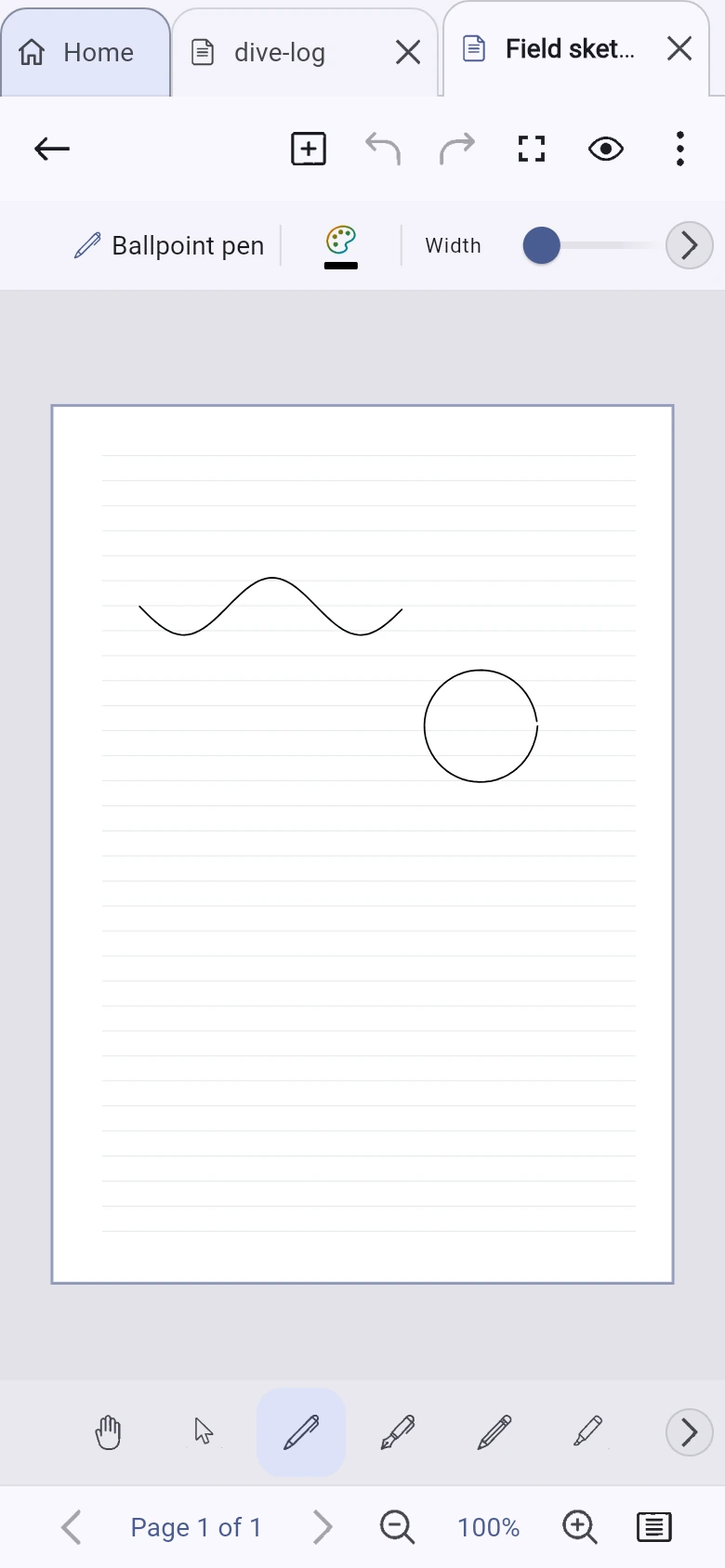
Penne, colori e barra degli strumenti restano a portata di mano, lasciando alla pagina sopra di essi tutta la larghezza dello schermo. Gli strumenti principali sono disponibili senza cambiare modalità.
La libreria viene con te
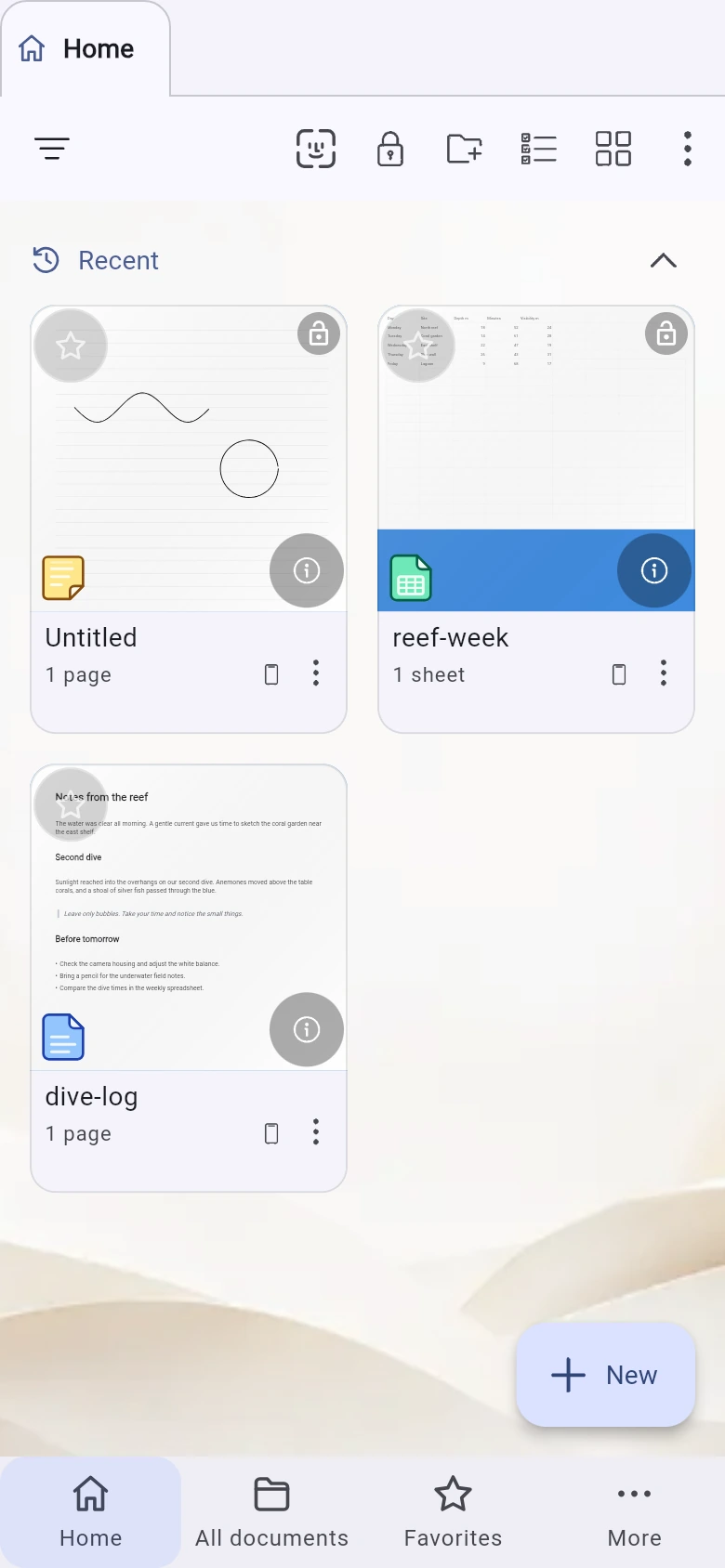
Quando lo schermo si restringe, il pannello della libreria diventa prima una barra di icone e poi un pannello a scomparsa. Cartelle, tag e ricerche salvate restano accessibili anche sul telefono.
Gli stessi dettagli su ogni schermo
Lo stesso pulsante delle informazioni apre i dettagli del documento in ogni vista: in un pannello inferiore sul telefono, laterale sul tablet e in una colonna separata sul desktop.
Privacy
I tuoi appunti non hanno bisogno del nostro server
Scrivi e modifica sul tuo dispositivo senza inviarci i tuoi appunti. Inklume non ha un server dell’app e non raccoglie il contenuto degli appunti. La sincronizzazione si collega solo allo spazio di archiviazione che configuri.
- Non serve creare un account né effettuare l’accesso per usare l’app.
- Nessuna analisi dell’utilizzo, segnalazione di arresti anomali o identificativo pubblicitario.
- I documenti vengono salvati nella cartella della libreria che scegli o, nella versione web, nello spazio di archiviazione del browser; non in un database ospitato dallo sviluppatore.
- La sincronizzazione facoltativa usa una cartella locale o un server WebDAV scelto da te.
- La crittografia end-to-end facoltativa usa XChaCha20-Poly1305 e Argon2id. Prima di attivarla viene mostrato un avviso sulla passphrase.
- Le copie di sicurezza sono cifrate con una passphrase per impostazione predefinita. La crittografia copre l’intero archivio, inclusi i titoli dei documenti.
I tuoi appunti restano con te
Nessun account, nessun archivio dei tuoi appunti sui server dello sviluppatore e nessuna telemetria. Non devi rifiutare né disattivare nulla.
Informativa sulla privacy
Questa informativa riguarda Inklume e questo sito. Le connessioni cloud sono facoltative e dipendono dalla versione dell’app e dalla piattaforma. Citare un fornitore qui non ne annuncia il rilascio.
Archiviazione locale
Le note restano sul dispositivo o nell’archivio del browser finché non attivi la sincronizzazione o esporti. Nessun account Inklume, analisi, segnalazione di arresti anomali o identificatore pubblicitario. La cifratura cloud e i blocchi non cifrano i file locali della libreria.
Connessioni cloud facoltative
Con il tuo consenso, Inklume legge e scrive note, modifiche, allegati e metadati di sincronizzazione (ID, nomi, dimensioni, date di modifica, versioni e somme di controllo dei file) nell’archivio scelto: dati nascosti dell’app Inklume in Google Drive, cartella dell’app Inklume in OneDrive o database privato CloudKit. La sincronizzazione cartella/WebDAV usa l’archivio scelto. L’autorizzazione Google drive.appdata serve per questi dati privati; non viene richiesto accesso agli altri file Drive, a Gmail o ai contatti.
Cifratura e accesso del fornitore
Senza cifratura end-to-end, il fornitore può leggere i contenuti sincronizzati. Con essa, i contenuti sono cifrati prima dell’invio e sbloccati con la tua chiave di recupero; sviluppatore e fornitore non possono decifrarli. Dimensioni, ID opachi e tempi dei trasferimenti restano visibili. I backup sono cifrati per impostazione predefinita.
Autorizzazione e credenziali
L’accesso contatta il fornitore. Le credenziali native usano l’archivio sicuro del sistema/SDK. Le credenziali Microsoft web usano l’archivio delle credenziali del browser; i token Google web sono temporanei e possono richiedere un nuovo accesso. Inklume legge il permissionId opaco di Google Drive per verificare l’account e ricavare un identificatore della libreria salvato localmente, così i dispositivi accedono alla stessa libreria privata. Legge anche il limite e l’utilizzo dello spazio Drive. L’SDK di accesso Google gestisce la propria sessione di autenticazione.
Uso dei dati cloud
Questi dati servono soltanto ad archiviare e sincronizzare la libreria, verificare l’account collegato, rilevare modifiche e determinare la capacità di archiviazione. Note e metadati di sincronizzazione restano sui tuoi dispositivi e nell’archivio scelto, non su un server di documenti gestito dallo sviluppatore. Lo sviluppatore non vende i dati utente Google e non li usa per pubblicità o per addestrare modelli di IA.
Eliminazione e disconnessione
Puoi eliminare i dati locali o cancellare l’archivio dell’app. I dati cloud restano nel tuo account finché non li rimuovi; eliminare un documento sincronizza il suo stato di eliminazione/cestino, ma versioni conservate e oggetti cloud possono restare. La disconnessione ferma le sincronizzazioni future, elimina le credenziali salvate dall’app e conserva i file locali e remoti; un collegamento locale opaco della libreria può restare per una riconnessione sicura. Rimuovi i dati remoti o revoca l’accesso con i controlli del fornitore. Disinstallare Inklume non cancella i dati cloud.
Altre richieste avviate da te
I suggerimenti inviano a NeuraTiM il messaggio, un’email facoltativa per la risposta e versione/piattaforma/lingua dell’app. L’importazione PDF web può caricare un motore esterno dopo il consenso. Esportazione/condivisione invia i file selezionati alla destinazione scelta.
Questo sito
La preferenza della lingua è salvata localmente. L’hosting elabora i normali dati delle richieste, come gli indirizzi IP. Le donazioni facoltative sono gestite da Stripe o dal servizio scelto secondo le rispettive informative sulla privacy.
L’uso delle informazioni ricevute tramite le autorizzazioni Google Workspace rispetta le norme di Google sui dati utente, compresi i requisiti di uso limitato.
Norme sui dati utente dei servizi API di GoogleDomande o richieste: info@neuratim.com
Conosci i limiti
Quello che Inklume non fa ancora
Alcune cose da sapere prima di iniziare.
- Apri un PDF come immagini fisse delle pagine per aggiungere annotazioni oppure usa l’editor PDF dedicato. Quest’ultimo modifica il testo solo nei layout supportati. Non lo sostituisce se non riesce a ridistribuirlo correttamente nella pagina.
- Al primo utilizzo, il browser scarica il software necessario per visualizzare i PDF. Sulle altre piattaforme è già incluso. L’elaborazione dei PDF resta sul tuo dispositivo.
- Le importazioni Word, OpenDocument, RTF, EPUB e HTML conservano testo, formattazione e tabelle, ma non codici di campo, revisioni, note a piè di pagina, intestazioni, piè di pagina o oggetti incorporati. Le tabelle annidate vengono importate come testo.
- Il controllo ortografico è disponibile solo su Android e iOS. Questa impostazione non compare su desktop o web.
- L’esportazione PDF genera immagini delle pagine, non tratti vettoriali. Un livello di testo invisibile rende il testo digitato ricercabile e selezionabile, a meno che tu non scelga un’esportazione composta solo da immagini.
- Non sono disponibili il riconoscimento ottico dei caratteri (OCR) né il riconoscimento della scrittura a mano. Non puoi quindi cercare nel testo manoscritto.
- Non sono disponibili uno scanner integrato che utilizzi la fotocamera o allegati audio. Puoi importare immagini dai file o dalla galleria.
- Un PDF scansionato senza livello di testo si apre come immagini delle pagine, con un avviso che spiega il motivo. Senza OCR, le parole della scansione originale non si possono modificare come testo.
- La sillabazione usa schemi, non dizionari, quindi i punti di divisione suggeriti possono essere sbagliati. Inserisci manualmente un trattino facoltativo per scegliere dove una parola può essere divisa.
- Le pagine di testo contengono solo testo. Tabelle, immagini, forme e scrittura a mano vanno sulle pagine di disegno. Un documento può contenere entrambi i tipi.
- Il testo passa alla pagina successiva quando raggiunge il fondo. Non ci sono opzioni per tenere un titolo insieme al paragrafo seguente, evitare righe isolate ai cambi di pagina o bilanciare le colonne.
- Grafici, tabelle pivot e importazioni .xlsx non sono supportati. Lo stesso vale per RAND e RANDBETWEEN: i calcoli usano dati salvati anziché valori casuali.
- L’ordinamento sposta i dati e adatta le formule. Tuttavia, un intervallo come B2:B4 all’interno dell’area ordinata continua a riferirsi alle stesse posizioni delle celle, non agli elementi che le occupavano prima.
- I collegamenti diretti a Google Drive, OneDrive, Dropbox e iCloud Drive non sono ancora disponibili. È già possibile sincronizzare con una cartella locale o tramite WebDAV.
- La sincronizzazione funziona solo quando Inklume è aperta e online. Non viene eseguita come attività in background del sistema operativo.
Sono limiti attuali, non funzioni riservate a un aggiornamento a pagamento.
Gratis
Gratis. Senza sorprese. Senza account.
Inklume non ha bisogno di un server per salvare o elaborare i tuoi appunti. Questo mantiene bassi i costi di gestione e ci aiuta a offrire l’app gratuitamente.
Se Inklume ti ha risparmiato l’acquisto di un’altra app, una donazione è un bel modo per ringraziare. Tutte le funzioni restano gratuite, che tu contribuisca o meno.
Un modo semplice per dire grazie
Altri modi per dire grazie:
Preferisci l’e-mail? Scrivici
Scarica Inklume
Scegli dove scrivere
Inklume usa lo stesso formato di documento su computer, tablet, telefono e web. Qui sotto trovi la disponibilità per ogni piattaforma.
Web
Non serve installare nulla. Inklume funziona nel browser e salva i documenti nello spazio di archiviazione del browser stesso.
ProvalaWindows
Lo spazio di lavoro desktop completo, con Windows Hello per sbloccare i documenti. Distribuito come pacchetto MSIX firmato dal Microsoft Store.
Android
In test chiuso su Google Play. Iscriviti alla lista dei tester e si installa come qualsiasi altra app.
macOS
Uno spazio di lavoro desktop in cui puoi vedere insieme la barra laterale della libreria, la navigazione delle pagine, il pannello delle proprietà e la barra di stato.
Gratis e senza account. La versione Windows è disponibile nel Microsoft Store (x64, Windows 10 1809 o successivo). La versione Android è in fase di test chiuso su Google Play. Le versioni per iOS, iPadOS e macOS sono disponibili sull’App Store.