NeuraTiM Inklume
Escreva. Desenhe. Calcule. Seu trabalho continua seu.
Um aplicativo para escrever à mão, criar documentos e trabalhar com planilhas, que salva seu trabalho no seu dispositivo. Feito para tablet e caneta digital, com um layout que também se adapta ao celular. Você decide se quer sincronizar e qual armazenamento usar.
Capturas de tela reais
Dê uma olhada
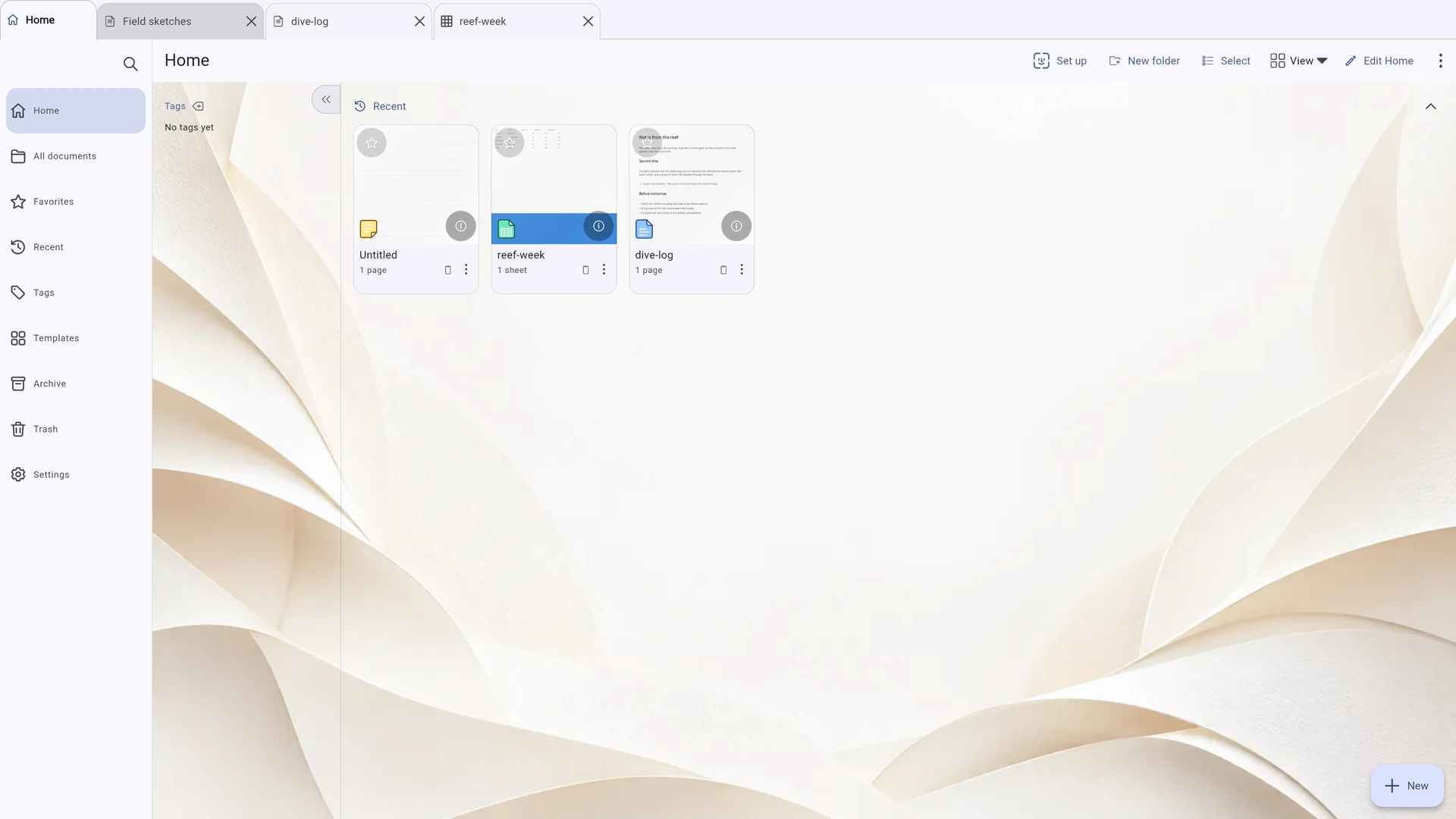
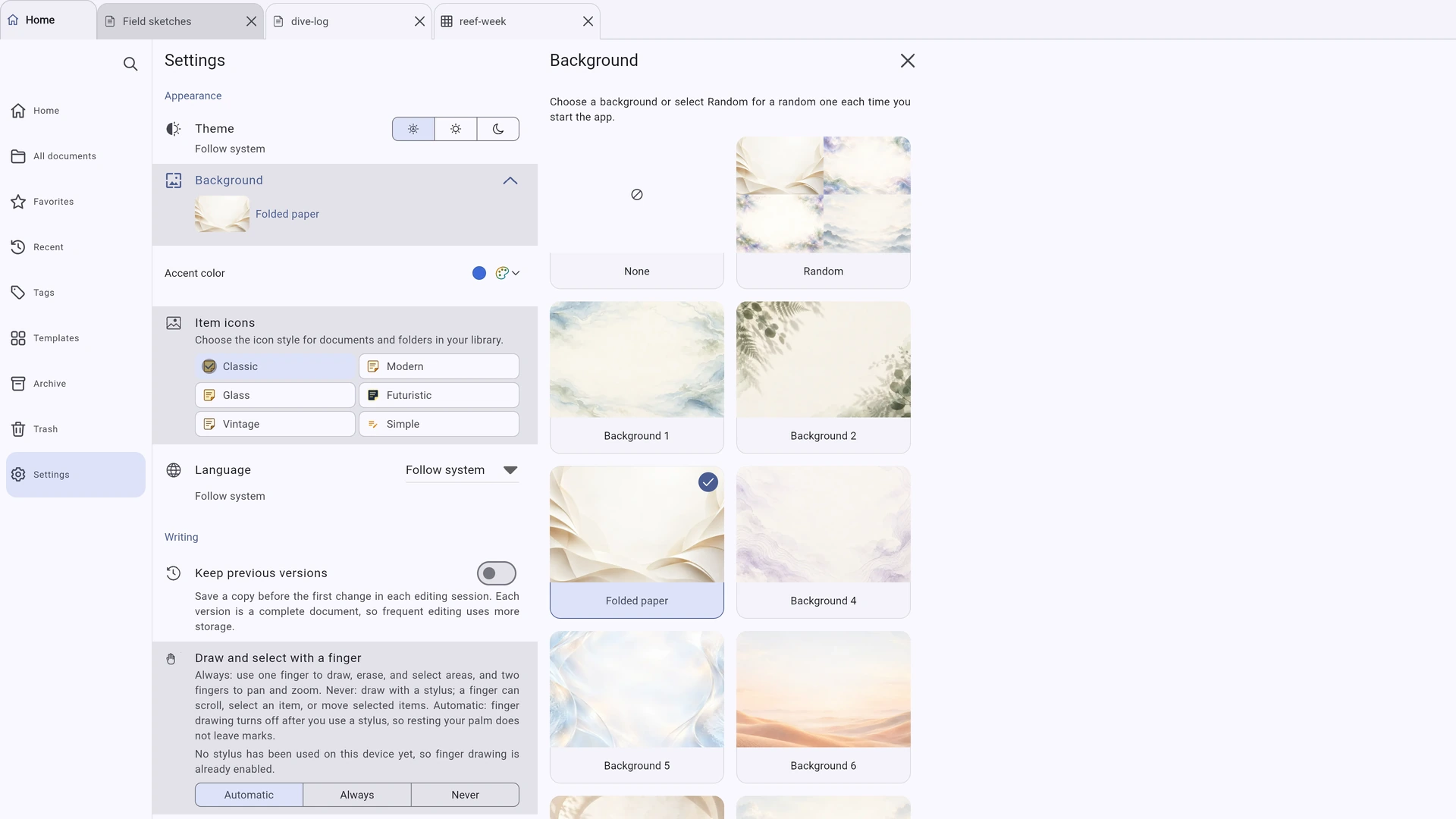
Capturas do aplicativo em funcionamento em uma visualização de tablet de 1180 × 820: biblioteca, edição de texto, escrita à mão, planilhas e os menus Inserir das páginas de texto e de desenho.
Use Anterior, Próxima ou as miniaturas para navegar. Escolha Ampliar para abrir em tela cheia.
Feito para tablet
Dê espaço à sua página
No tablet, o navegador de páginas e as opções das ferramentas ficam ao lado da página. No celular, ficam recolhidos em painéis que você abre quando precisa. Em uma tela larga de computador, também há espaço para a barra lateral da biblioteca.
Sua página em primeiro plano
Páginas e Estrutura à esquerda, sua página no centro, cor e largura à direita e canetas embaixo. O zoom e os modos de visualização ficam na barra de status. Tudo ao alcance da caneta.
Um menu para cada tipo de página
O menu Inserir reúne os comandos de página. Nas páginas de desenho, também inclui tabelas e importação de imagens. As páginas de texto mostram apenas as opções compatíveis. Desfazer, Refazer, buscar e exportar continuam à mão.
Salva enquanto você trabalha
O Inklume salva cada alteração concluída antes de mostrar Salvo neste dispositivo. Suas próprias páginas não precisam de um botão Salvar. Para desfazer todas as alterações desde a abertura do documento, escolha Descartar alterações. O editor de PDF dedicado também salva automaticamente e oferece um botão Salvar extra para salvar na hora.
Tudo o que cabe em uma página
Escrita à mão, texto, tabelas e planilhas — na mesma página
Combine anotações à mão, texto digitado, imagens, tabelas e uma planilha interativa em uma página de desenho. Quando quiser apenas escrever, escolha uma página de texto.
Uma caneta do seu jeito
Escolha entre cinco canetas e um marca-texto, com suporte à pressão e à inclinação nos dispositivos compatíveis. Ajuste a suavização, a estabilização, o afinamento dos traços e as curvas de pressão de cada ferramenta. Apague traços inteiros ou apenas partes deles, ou limite a borracha à camada ativa.
Suas formas, sua escolha
Desenhe uma forma e depois decida se prefere uma versão mais regular. O reconhecimento de formas só acontece quando você termina o traço, sem interromper a escrita. Você também conta com uma ferramenta de formas, uma régua e um laço.
Digite direto na página
Toque na página com a ferramenta Texto ou toque duas vezes em um bloco de texto para digitar ali mesmo. Use estilos de parágrafo, 24 famílias de fontes, listas, alinhamento, espaçamento, cores e realce. O cursor acompanha o tamanho da fonte, e os blocos de texto longos continuam na página seguinte.
Tabelas que acompanham o conteúdo
Escolha o tamanho da tabela na grade. Formate o texto das células, navegue entre elas com Tab, mescle ou divida células e adicione uma linha de cabeçalho ou cores alternadas. As tabelas de largura total respeitam as margens, e a altura das linhas se ajusta ao texto.
Uma página com a sua cara
Comece com um dos 14 modelos vetoriais de página ou crie o seu. Escolha um tamanho de papel padrão ou personalizado. Adicione, duplique, gire, redimensione e reorganize as páginas. Marcadores e a estrutura do documento ajudam na navegação. As guias de margem aparecem durante a edição, mas nunca são impressas.
Três maneiras de ver suas páginas
Escolha rolagem contínua, página única ou duas páginas lado a lado com uma capa separada. Aproxime a visualização ao redor do ponteiro, ajuste a página à tela ou use Ctrl ou Cmd com a roda do mouse. No trackpad, use gestos para mover a página e aproxime ou afaste dois dedos para ajustar o zoom.
Role sem deixar marcas por acidente
Com a ferramenta Texto ou Tabela selecionada, arraste um dedo para rolar ou toque e solte para inserir texto ou uma tabela. A caneta digital e o mouse respondem na hora. Você pode desenhar com o dedo até que uma caneta digital seja detectada; depois disso, os toques da palma continuam sendo ignorados.
Tudo no lugar certo
Selecione objetos com um toque, arrastando ou desenhando uma caixa de seleção. Redimensione-os pelas alças dos cantos. Adicione bordas e cantos arredondados às imagens, ajuste a opacidade ou inverta-as. Agrupe objetos, altere a ordem de sobreposição e copie-os entre páginas. O modo avançado oferece camadas para cada página.
Mais que um caderno
É só começar a digitar
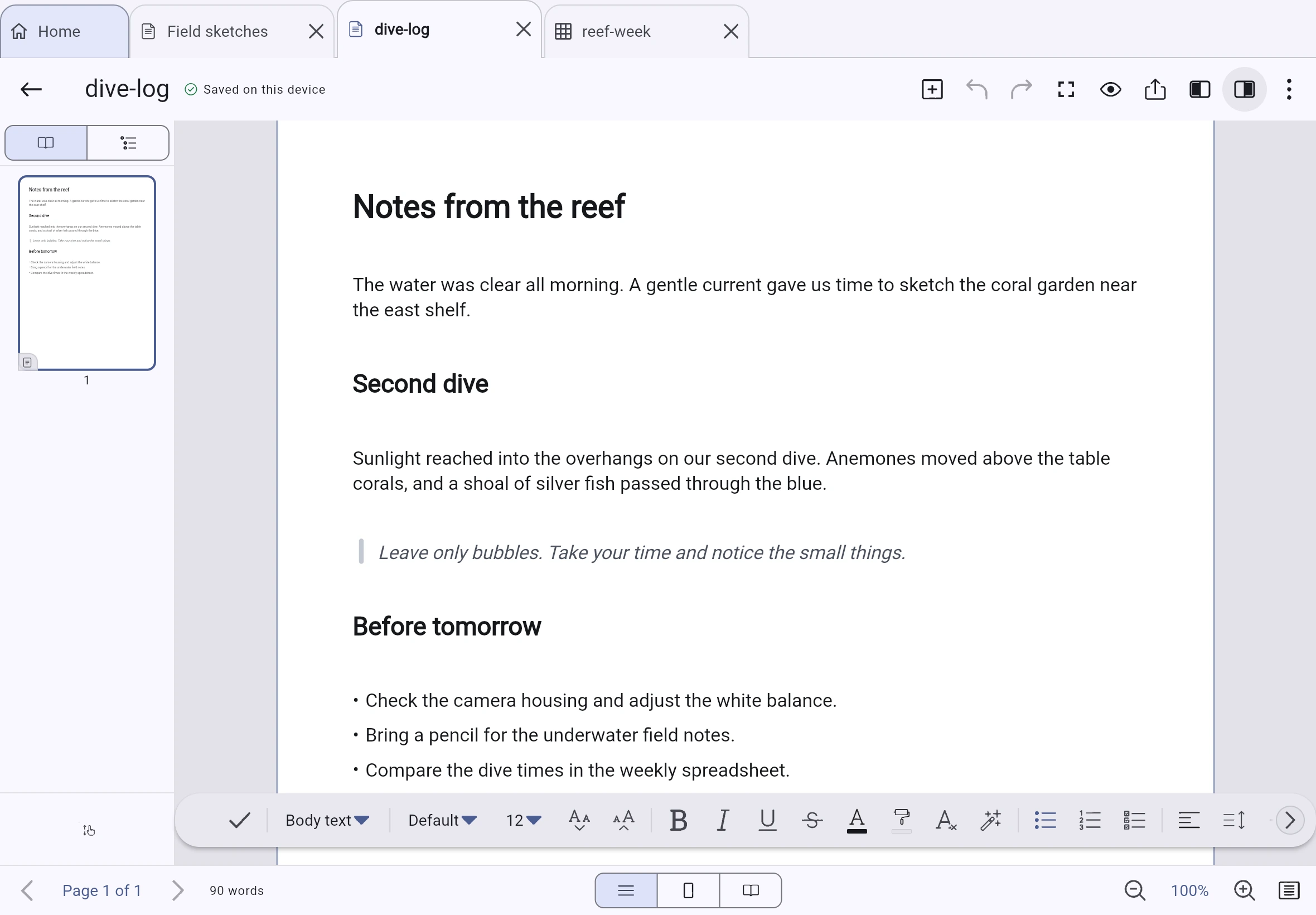
Escolha Novo documento de texto e escreva direto na página. Sem caixa de texto para mover ou redimensionar. Quando você chega ao final, as palavras continuam automaticamente na página seguinte.
As ferramentas de sempre, bem à mão
Estilos de parágrafo, fontes e tamanhos, negrito, itálico, sublinhado e tachado, cores e realce, listas e listas de verificação, quatro opções de alinhamento, espaçamento, recuos e direção do texto: tudo na barra de formatação.
Continue escrevendo. As páginas acompanham.
O texto continua na próxima página enquanto você digita. Novas páginas são adicionadas conforme o texto cresce e removidas quando deixam de ser necessárias. Um texto que ocupa várias páginas continua sendo um único bloco ao selecionar, mudar a largura, excluir ou desfazer uma alteração.
Quebras melhores para palavras longas
Hifenizar palavras longas adiciona pontos opcionais de divisão aos parágrafos selecionados, ajudando a reduzir espaços grandes no texto justificado. Para escolher onde dividir, coloque o cursor dentro da palavra e pressione Ctrl+- para inserir um hífen opcional.
Divisões de palavras que sobrevivem à exportação
Os hifens opcionais são salvos junto com o texto. Assim, os pontos de divisão são preservados no editor e nas exportações PDF e .docx. As palavras que contêm esses hifens continuam aparecendo nas buscas.
Estilos que são seus
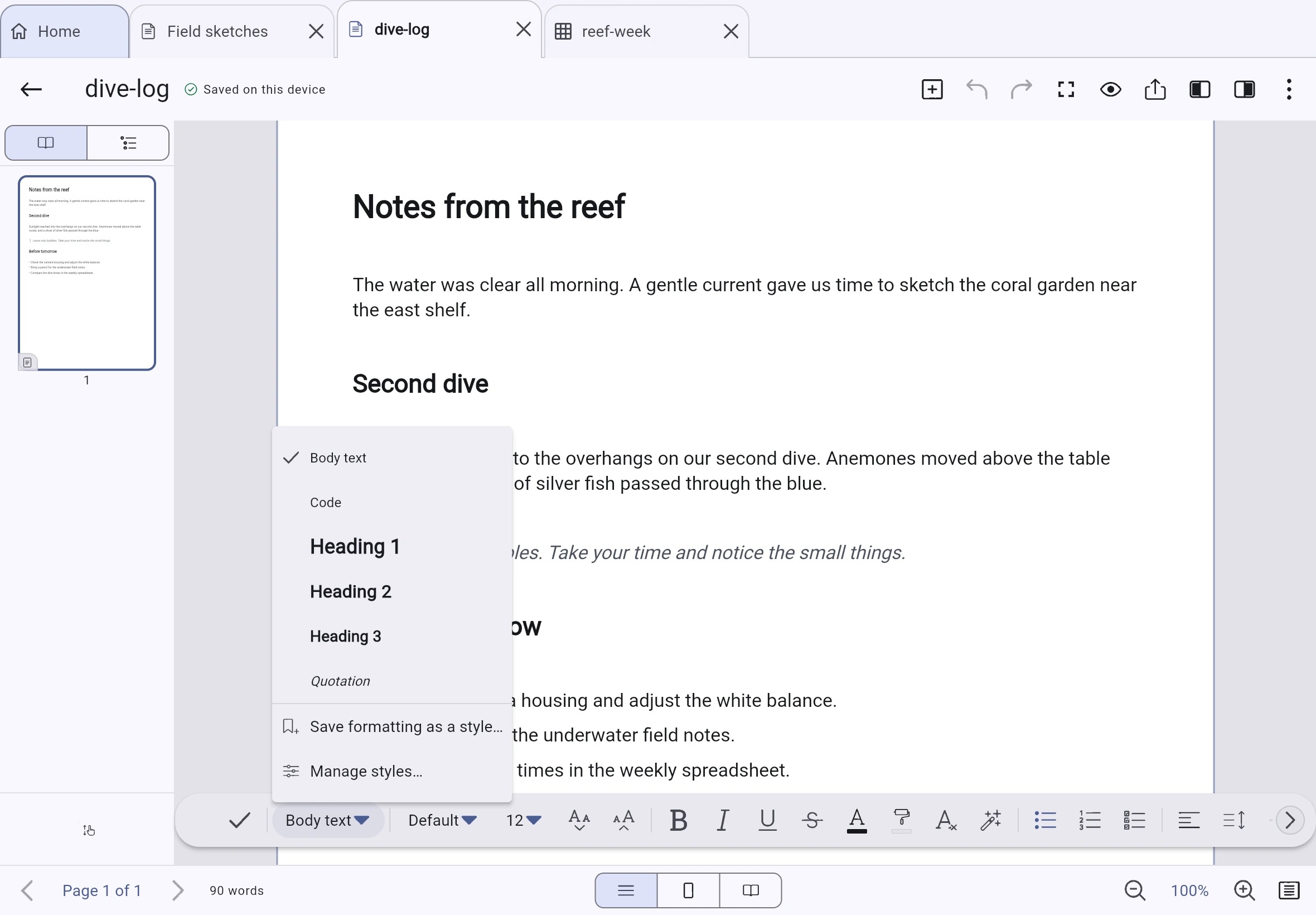
Salve uma formatação como um estilo com nome e aplique-o pelo menu de estilos. Escolha Atualizar estilo a partir da seleção para alterar todos os parágrafos que usam esse estilo em uma única ação que pode ser desfeita. Os estilos ficam na biblioteca para você usar em outros documentos.
Dois tipos de página. Um documento.
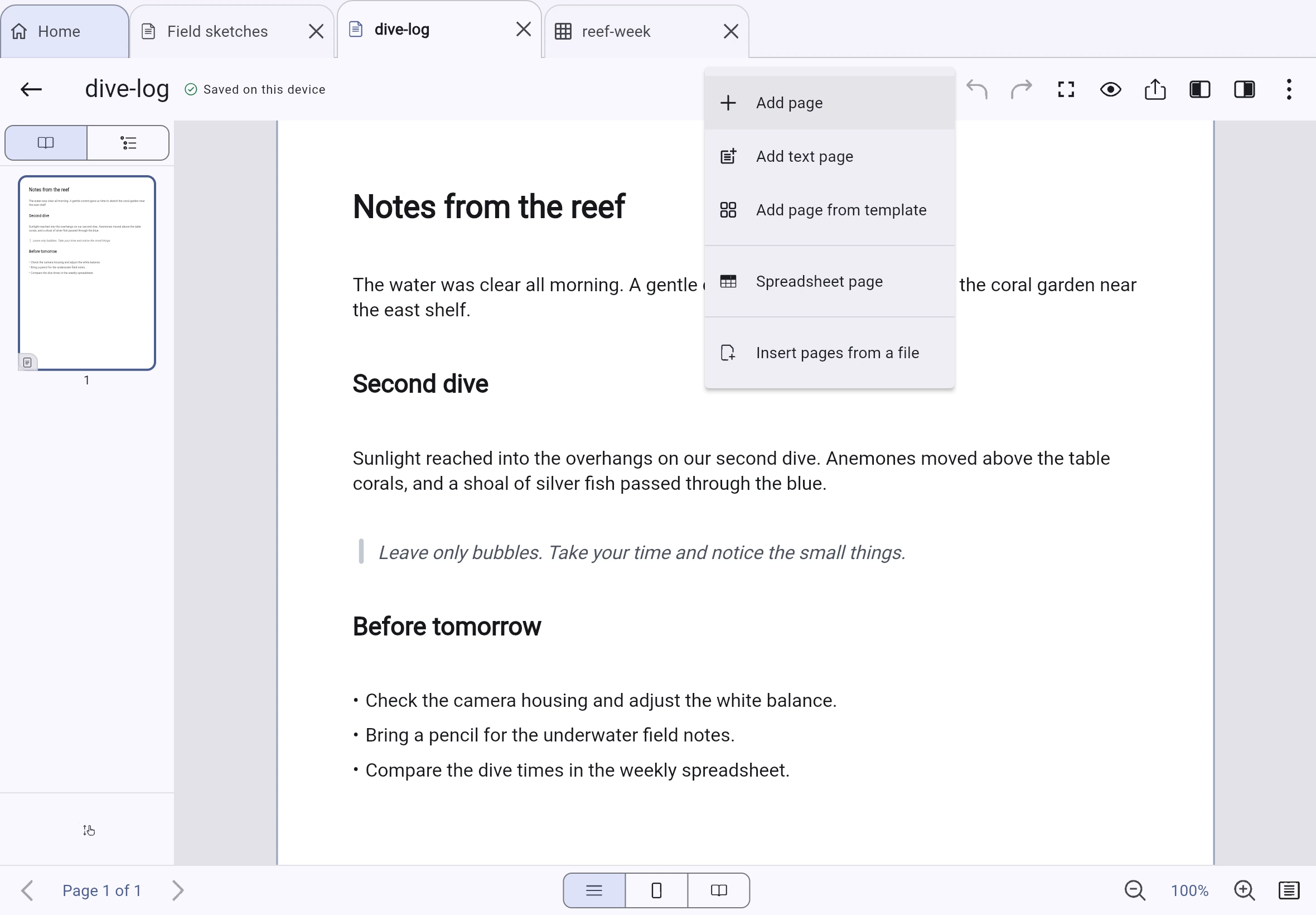
Combine páginas de texto e de desenho em um documento. Escolha Inserir → Adicionar página de texto para um texto que continua entre páginas, ou adicione uma página de desenho para desenhos, tabelas e imagens. Cada tipo de página tem as ferramentas de que precisa.
Os atalhos que você já conhece
- Ctrl+B / Ctrl+I / Ctrl+U
- Negrito, itálico e sublinhado
- Ctrl+L / Ctrl+E / Ctrl+R / Ctrl+J
- Alinhar à esquerda, centralizar, alinhar à direita ou justificar
- Ctrl+] / Ctrl+[
- Aumentar ou diminuir o recuo
- Ctrl+Z / Ctrl+Y
- Desfazer ou refazer sem sair do texto
- Ctrl+-
- Inserir um hífen opcional na posição do cursor
- Ctrl+F
- Buscar no documento
Dê espaço aos números
Uma planilha na página — ou uma página só para ela
Use 96 funções, referências de células no estilo A1, alças de preenchimento, painéis congelados e bordas de células que podem ser impressas. A barra de fórmulas aparece acima da área de desenho quando há uma planilha visível.
Uma página inteira para sua planilha
Escolha Inserir → Página de planilha para uma planilha de página inteira, exibida no tamanho de impressão. As colunas cabem dentro das margens. As linhas de grade não são impressas; adicione bordas às células para ter linhas visíveis no papel.
Números ao lado das anotações
Coloque uma planilha menor ao lado de anotações à mão e texto em uma página de desenho. Redimensionar muda a área visível, não o tamanho das células. Toque duas vezes para editar. Tanto as planilhas incorporadas quanto as de página inteira são exportadas para Word e OpenDocument como tabelas.
Fórmulas sem adivinhação
Comece uma fórmula com = e toque em uma célula para inserir sua referência, ou arraste para selecionar um intervalo. Navegue pelas funções ou pesquise usando as descrições e os argumentos como guia. Ao escolher uma função, o nome e os parênteses são inseridos.
Selecione e preencha sem rolar por acidente
Use um dedo para selecionar células ou arraste para delimitar uma seleção. Mova a seleção pela alça em forma de anel ou estenda uma série com a alça de preenchimento. Para rolar, use a roda do mouse, o trackpad ou um segundo dedo.
Encontre de novo
Uma biblioteca do seu jeito
Navegue por Início, Todos os documentos, Recentes, Favoritos, Tags, Modelos, Arquivados e Lixeira. Os filtros funcionam nessas visualizações. Para desativar um filtro, feche a etiqueta que o identifica.
Mantenha sua biblioteca em ordem
Organize documentos com pastas aninhadas, tags, favoritos e arquivamento. Escolha quanto tempo os itens ficam na lixeira, trabalhe com vários documentos ao mesmo tempo, combine-os ou extraia páginas. Revise documentos com conteúdo idêntico antes de decidir quais cópias manter. As ações na biblioteca podem ser desfeitas.
Encontre o que precisa, mesmo offline
Pesquise em títulos de documentos, cabeçalhos, nomes de pastas e tags, texto digitado, marcadores e estruturas dos documentos, mesmo offline. O índice de busca é atualizado enquanto você trabalha, e os resultados são ordenados e agrupados. Salve uma busca com seus filtros para usá-la novamente.
Deixe o Início com a sua cara
Reordene, oculte ou recolha as seções Fixados e Recentes e escolha quantos itens mostrar. Pastas e documentos fixados aparecem juntos. As capas dos documentos mostram o topo da primeira página ou uma imagem escolhida por você.
Primeiro, leia. Edite quando decidir.
Os documentos abrem no modo de leitura. Você pode rolar, ampliar, pesquisar e usar a estrutura sem alterar nada. Toque em Editar quando quiser fazer mudanças. A página tem a mesma aparência nos dois modos.
Traga seus arquivos. Leve seu trabalho com você.
Importe um arquivo. Exporte o que criar.
Escolha Novo → Importar um arquivo para transformar um PDF, uma imagem, texto simples, Markdown ou CSV em um documento pronto para trabalhar.
Escreva sobre um PDF
Importe uma página de PDF, foto ou digitalização como fundo fixo. Adicione escrita à mão, texto, formas e marcas de seleção em uma camada separada, sem alterar o fundo original. Para preencher um formulário, posicione texto sobre os campos.
Adicione arquivos ao seu caderno
Escolha Inserir páginas de um arquivo para adicionar conteúdo a um documento aberto. A importação de Markdown preserva títulos, listas, listas de verificação, citações e código. Arquivos CSV viram planilhas, mantendo as vírgulas dentro de campos entre aspas.
Leve seu trabalho com você
Exporte seu trabalho como pacote portátil .inklume, PDF, PNG, Word (.docx), OpenDocument (.odt) ou arquivo Markdown. Exporte planilhas como CSV ou imprima pela caixa de diálogo do sistema. As limitações da exportação são informadas ao final do processo.
Sincronização e backup
Sincronize com seu armazenamento — ou não sincronize
Escreva e edite offline. Configure a sincronização só quando precisar, com o armazenamento que você escolher.
Sincronização do seu jeito
Sincronize com uma pasta local ou um servidor WebDAV. Cada opção de armazenamento tem um cartão que explica suas possibilidades e limitações. As alterações são sincronizadas enquanto o Inklume está aberto e online, não por uma tarefa do sistema operacional em segundo plano.
Backup é outra coisa
Sincronização não é backup: as exclusões também são sincronizadas. A integridade dos arquivos de backup é verificada. Confira a prévia de uma restauração antes de aplicá-la; o conteúdo antigo do backup não sobrescreve o mais recente.
Arquivos, não um banco de dados fechado
Os documentos usam um retrato do estado em CBOR, um registro de alterações que só recebe novas entradas e arquivos de apoio identificados pelo conteúdo. Os dispositivos aplicam as mesmas alterações registradas de forma consistente para manter suas cópias sincronizadas.
Guarde versões. Desfaça as alterações de uma sessão inteira.
O histórico de versões é opcional, salva versões completas dos documentos e vem desativado por padrão. Descartar alterações restaura o documento ao estado em que estava ao ser aberto, mesmo quando o histórico de desfazer já não contém todas essas mudanças.
Bloqueio
Bloqueie um item. Ou esconda uma seção inteira.
Documentos e pastas bloqueados continuam visíveis e podem ser encontrados pelo título, mas não podem ser abertos. A seção secreta fica oculta até ser desbloqueada. Os dois controles são independentes. Nenhum deles criptografa os arquivos; a criptografia é um recurso separado.
Visíveis, mas bloqueados
Proteja um documento ou uma pasta com o código de acesso da biblioteca ou com um código próprio. O item fica bloqueado até você desbloqueá-lo, mesmo após reiniciar o aplicativo. Bloqueie novamente com um toque, sem digitar o código outra vez.
- Itens bloqueados mostram uma chave na capa. A busca encontra seus títulos, mas não exibe prévias do texto nem permite ações que leiam o conteúdo das páginas.
- Desbloqueie um único arquivo em uma pasta bloqueada sem liberar o restante. Bloquear a pasta novamente também bloqueia esse arquivo.
- Um documento com código próprio dentro de uma pasta bloqueada exige os dois códigos.
- Um item desbloqueado com código de acesso mostra um cadeado aberto. Assim, você consegue diferenciá-lo de um item sem código.
- Quando há itens protegidos desbloqueados, Bloquear tudo aparece ao lado do controle da seção secreta. A opção bloqueia todos os itens protegidos de uma vez.
- Use Face ID, Touch ID ou autenticação por impressão digital quando o dispositivo oferecer suporte e a função estiver ativada.
Oculta até você desbloquear
Guarde pastas e documentos em uma seção separada. Até você desbloqueá-la, o conteúdo fica oculto na biblioteca, no Início, na Lixeira e nas buscas.
- Enquanto a seção estiver bloqueada, seu conteúdo não aparece em listas nem em resultados de busca.
- A seção fica desbloqueada apenas durante a sessão atual. Reiniciar o aplicativo a bloqueia novamente.
- Os itens dessa seção não podem ter bloqueios separados: o acesso é controlado pela própria seção.
- Desativar o código de acesso da biblioteca torna a seção visível. Nada é apagado.
- Enquanto a seção secreta está aberta ou um documento protegido aparece na tela, o Android bloqueia capturas de tela e prévias de aplicativos recentes. O iOS oculta o conteúdo no seletor de aplicativos. Os teclados do Android também recebem uma solicitação para não aprender com o que você digita. Essas proteções não se aplicam aos campos do editor de PDF dedicado.
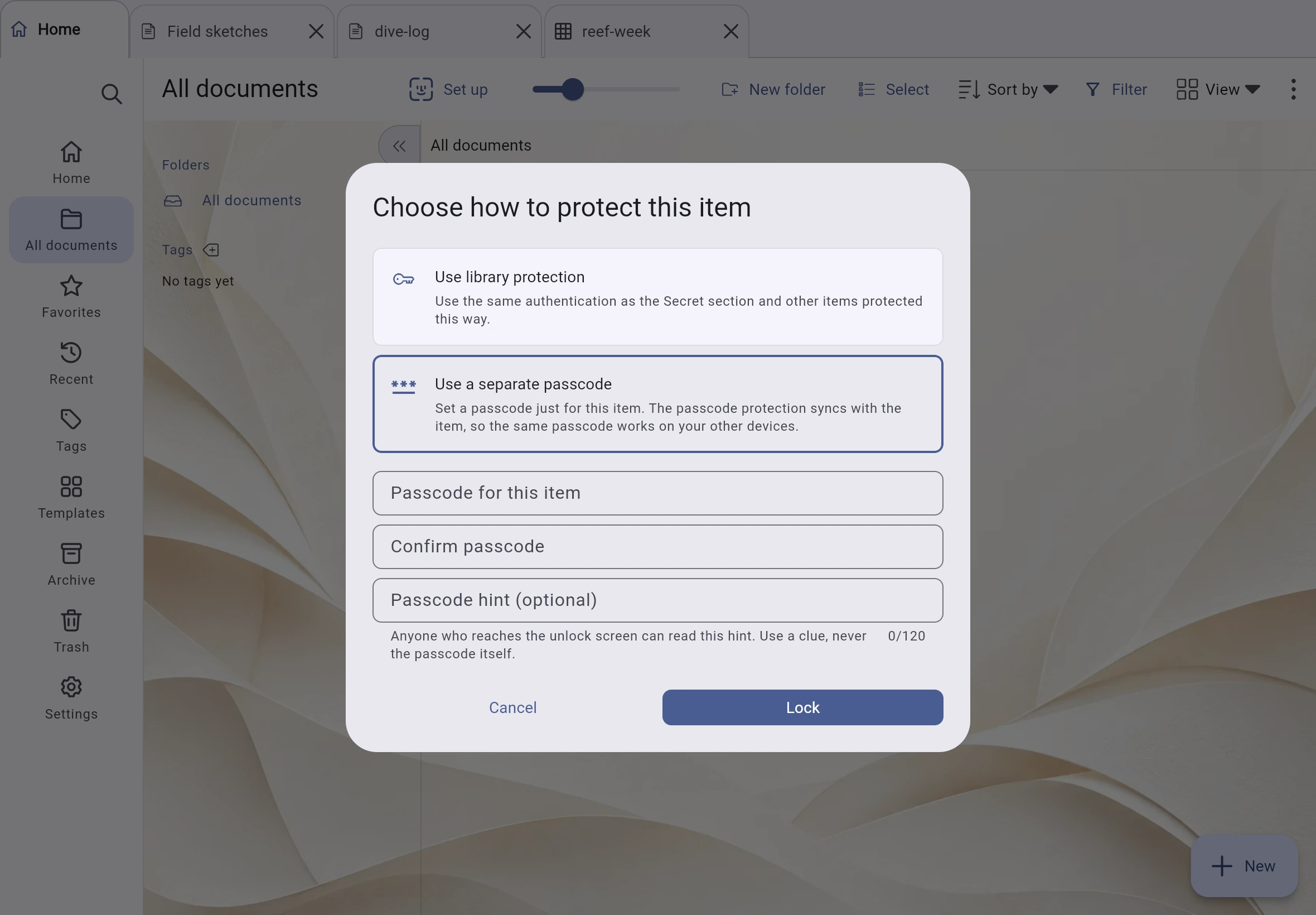
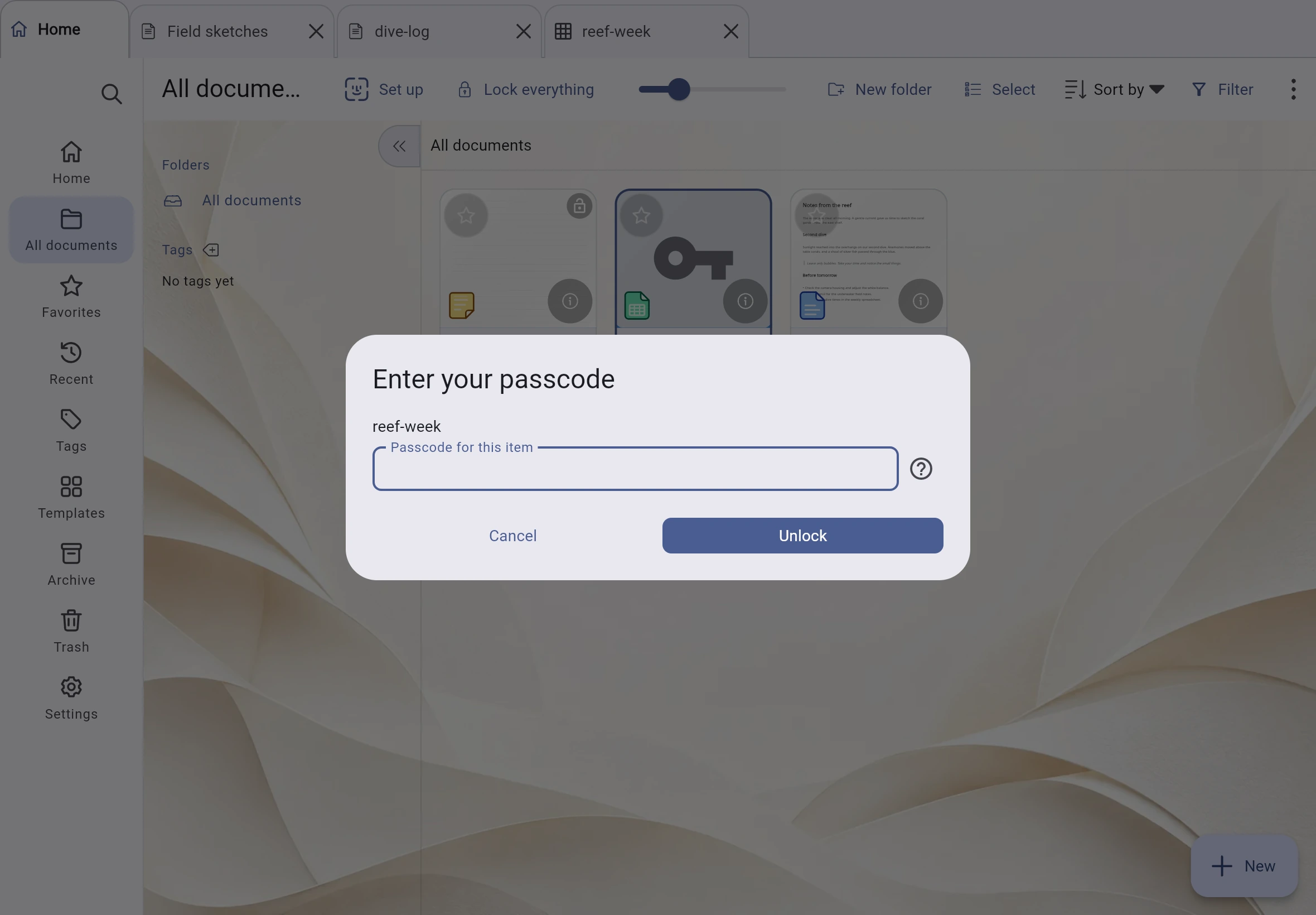
O bloqueio não criptografa a pasta da biblioteca. Quem tiver acesso a esses arquivos ainda poderá lê-los. A criptografia precisa ser ativada separadamente, quando disponível. As dicas do código ficam visíveis antes do desbloqueio, então não inclua informações sensíveis. O Inklume rejeita dicas que contenham o código de acesso.
No celular
Uma tela menor, um layout que se adapta
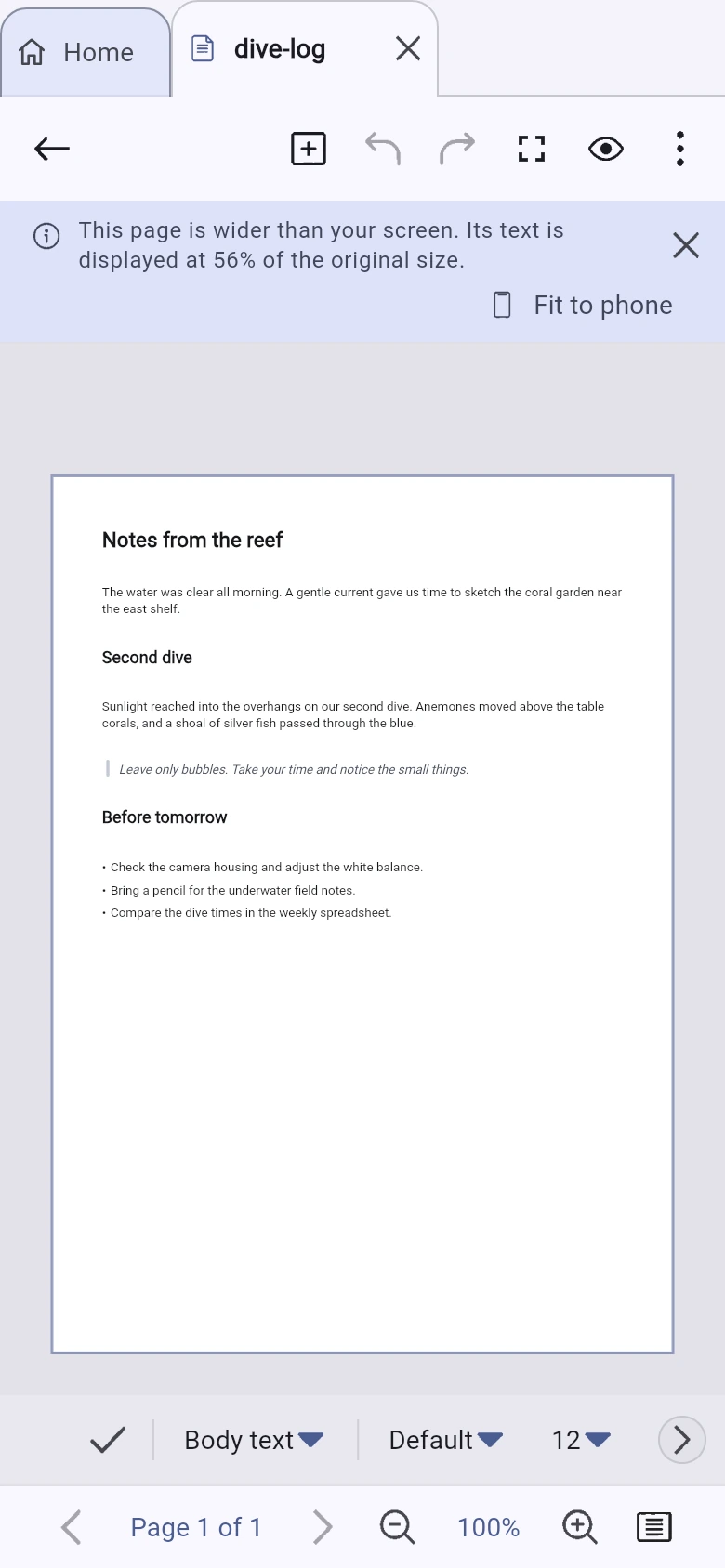
O Inklume foi pensado para tablet e caneta digital. No celular, o espaço de trabalho usa um único painel, e os painéis laterais deslizam para a tela quando necessários. Quando uma página é reduzida, o aplicativo mostra a escala de exibição.
Veja a escala de imediato
Uma página A4 pode aparecer no celular com cerca de metade do tamanho original. O Inklume mostra a escala — 56% neste exemplo — e oferece Ajustar ao celular. Essa opção muda o tamanho da página e reorganiza o texto, em vez de apenas ampliar a visualização.
Ferramentas sempre à mão
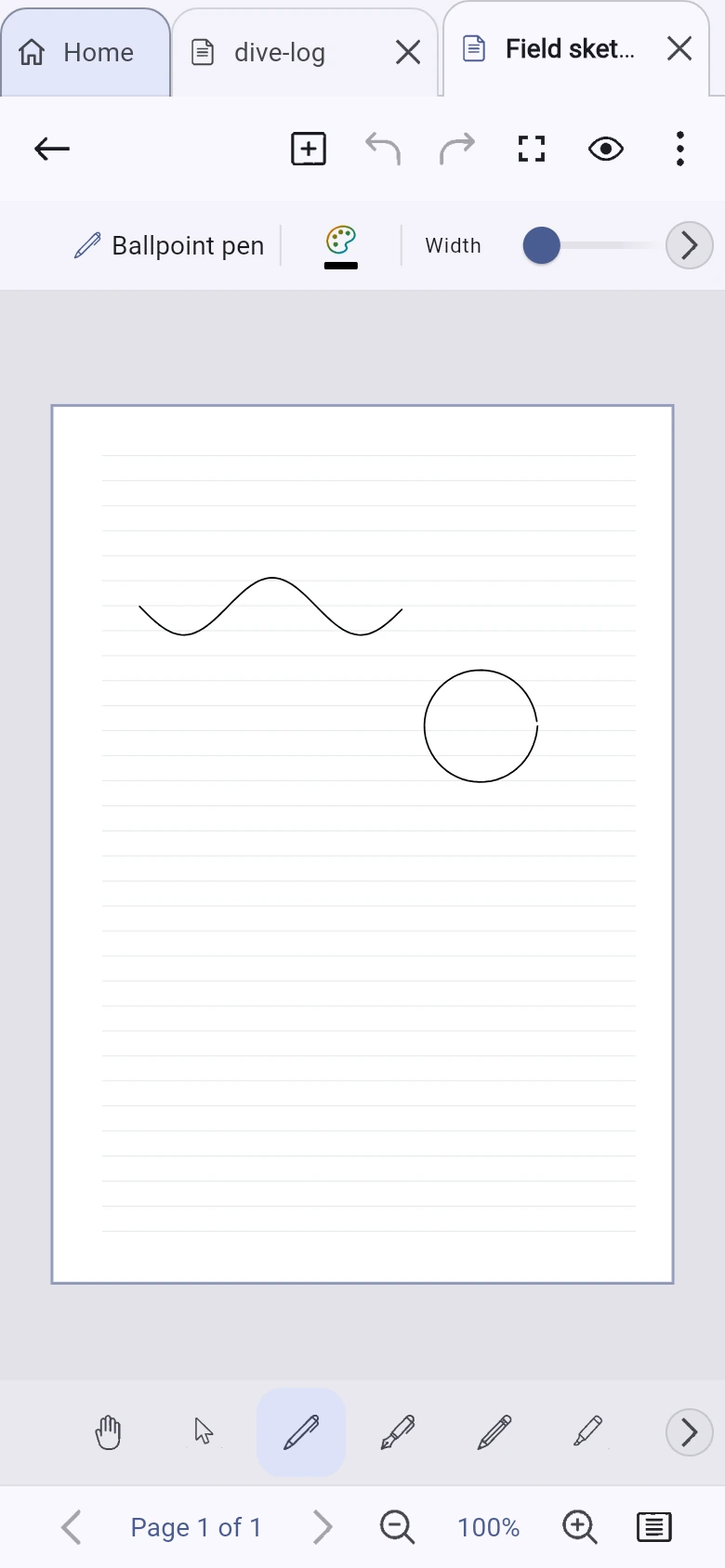
Canetas, cores e a barra de ferramentas ficam à mão, deixando toda a largura da tela para a página acima. As ferramentas principais estão disponíveis sem trocar de modo.
Sua biblioteca vai com você
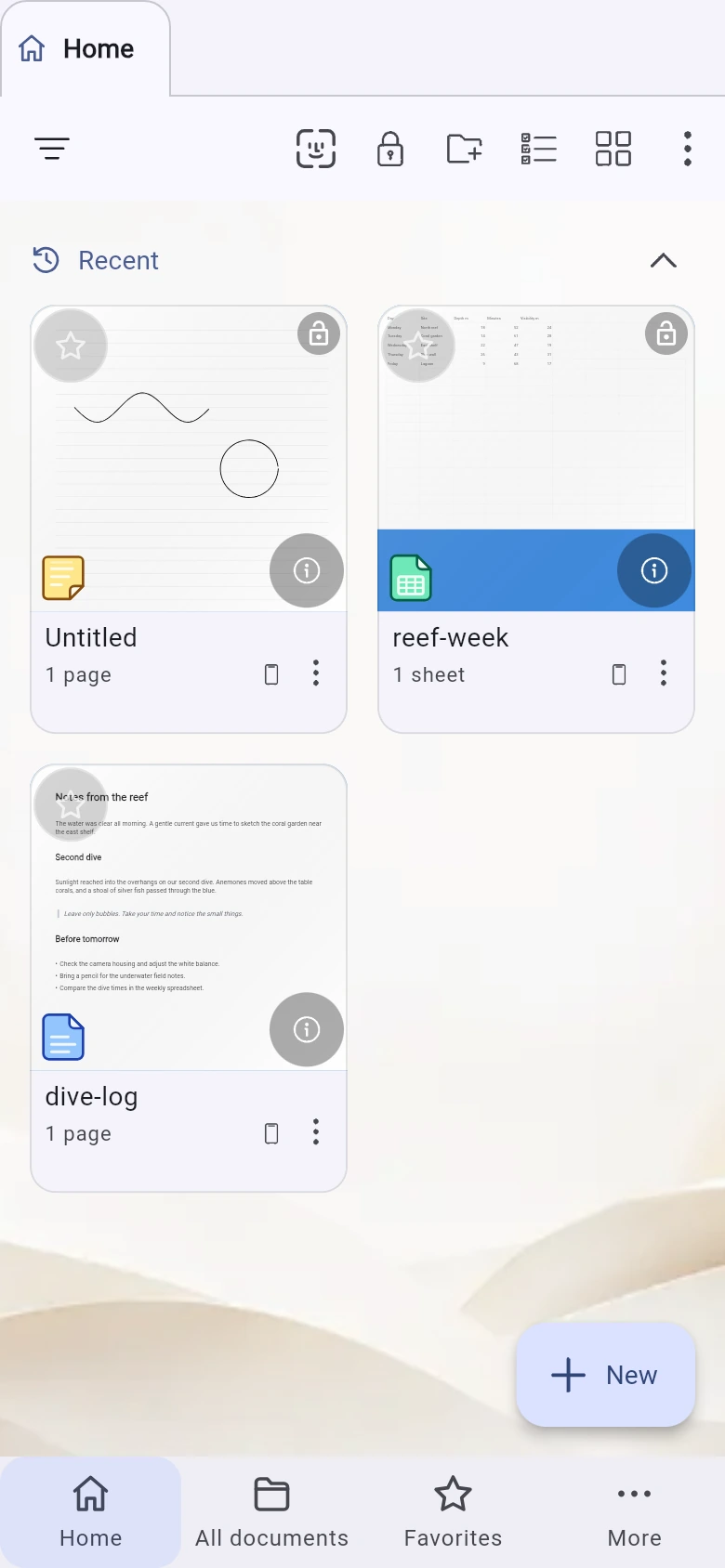
Conforme a tela fica mais estreita, o painel da biblioteca vira uma barra de ícones e depois um painel deslizante. Suas pastas, tags e buscas salvas continuam acessíveis no celular.
Os mesmos detalhes em qualquer tela
O mesmo botão de informações abre os detalhes do documento em qualquer visualização: em um painel inferior no celular, lateral no tablet e em uma coluna separada no computador.
Privacidade
Suas anotações não precisam do nosso servidor
Escreva e edite no seu dispositivo sem nos enviar suas anotações. O Inklume não tem um servidor do aplicativo e não coleta o conteúdo das suas anotações. A sincronização só se conecta ao armazenamento que você configurar.
- Você não precisa criar uma conta nem fazer login para usar o aplicativo.
- Sem análise de uso, relatórios de falhas ou identificadores de publicidade.
- Os documentos são salvos na pasta de biblioteca que você escolher ou, na versão web, no armazenamento do navegador — não em um banco de dados hospedado pelo desenvolvedor.
- A sincronização opcional usa uma pasta local ou um servidor WebDAV escolhido por você.
- A criptografia opcional de ponta a ponta usa XChaCha20-Poly1305 e Argon2id. Antes de ativá-la, é exibido um aviso sobre a senha de criptografia.
- Os backups são criptografados com uma senha por padrão. A criptografia cobre o arquivo inteiro, inclusive os títulos dos documentos.
Suas anotações ficam com você
Sem conta, sem guardar suas anotações nos servidores do desenvolvedor e sem telemetria. Você não precisa recusar nem desativar nada.
Política de privacidade
Esta política abrange o Inklume e este site. As conexões à nuvem são opcionais e dependem da versão do aplicativo e da plataforma. Mencionar um provedor aqui não anuncia seu lançamento.
Armazenamento local
As notas ficam no dispositivo ou no armazenamento do navegador até você ativar a sincronização ou exportar. Sem conta Inklume, análises, relatórios de falhas ou identificadores de publicidade. A criptografia na nuvem e os bloqueios não criptografam os arquivos locais da biblioteca.
Conexões opcionais à nuvem
Com seu consentimento, o Inklume lê e grava notas, alterações, anexos e metadados de sincronização (IDs, nomes, tamanhos, datas de modificação, versões e somas de verificação dos arquivos) no armazenamento escolhido: dados ocultos do aplicativo Inklume no Google Drive, pasta do aplicativo Inklume no OneDrive ou banco privado do CloudKit. A sincronização de pasta/WebDAV usa o armazenamento escolhido. A permissão Google drive.appdata serve para esses dados privados; não é solicitado acesso a outros arquivos do Drive, ao Gmail ou aos contatos.
Criptografia e acesso do provedor
Sem criptografia de ponta a ponta, o provedor pode ler o conteúdo sincronizado. Com ela, o conteúdo é criptografado antes do envio e desbloqueado com sua chave de recuperação; o desenvolvedor e o provedor não podem descriptografá-lo. Tamanhos, IDs opacos e horários de transferência continuam visíveis. Os backups são criptografados por padrão.
Autorização e credenciais
O login contata seu provedor. Credenciais nativas usam o armazenamento seguro do sistema/SDK. As credenciais web da Microsoft usam o armazenamento de credenciais do navegador; os tokens web do Google são temporários e podem exigir novo login. O Inklume lê o permissionId opaco do Google Drive para verificar a conta e derivar um identificador de biblioteca salvo localmente, permitindo que os dispositivos acessem a mesma biblioteca privada. Também lê o limite e o uso do armazenamento do Drive. O SDK de login do Google gerencia sua própria sessão de autenticação.
Uso dos dados na nuvem
Esses dados servem apenas para armazenar e sincronizar sua biblioteca, verificar a conta conectada, detectar alterações e determinar a capacidade de armazenamento. Notas e metadados de sincronização ficam nos seus dispositivos e no armazenamento escolhido, não em um servidor de documentos operado pelo desenvolvedor. O desenvolvedor não vende dados de usuários do Google nem os usa para publicidade ou treinamento de modelos de IA.
Exclusão e desconexão
Você pode excluir os dados locais ou limpar o armazenamento do aplicativo. Os dados na nuvem ficam na sua conta até você removê-los; excluir um documento sincroniza seu estado de exclusão/lixeira, mas versões retidas e objetos na nuvem podem permanecer. Desconectar interrompe a sincronização futura, exclui as credenciais salvas pelo aplicativo e mantém arquivos locais e remotos; um vínculo local opaco da biblioteca pode permanecer para uma reconexão segura. Remova dados remotos ou revogue o acesso pelos controles do provedor. Desinstalar o Inklume não apaga os dados na nuvem.
Outras solicitações que você inicia
O feedback envia ao NeuraTiM sua mensagem, um e-mail opcional de resposta e versão/plataforma/idioma do aplicativo. A importação web de PDF pode carregar um renderizador externo após consentimento. Exportar/compartilhar envia os arquivos selecionados ao destino escolhido.
Este site
Sua preferência de idioma é salva localmente. A hospedagem processa dados comuns das solicitações, como endereços IP. Doações opcionais são processadas pelo Stripe ou serviço de pagamento escolhido conforme suas próprias políticas de privacidade.
O uso de informações recebidas pelas permissões do Google Workspace segue a Política de dados do usuário do Google, incluindo os requisitos de uso limitado.
Política de dados do usuário dos serviços de API do GoogleDúvidas ou solicitações: info@neuratim.com
Conheça os limites
O que o Inklume ainda não faz
Algumas coisas que vale saber antes de começar.
- Abra um PDF como imagens fixas das páginas para fazer anotações ou use o editor de PDF dedicado. Esse editor só altera texto em layouts compatíveis. Ele não substitui o texto se não conseguir reorganizar corretamente o conteúdo da página.
- No primeiro uso, o navegador baixa o software necessário para exibir PDFs. Nas outras plataformas, ele já vem incluído. O processamento de PDF acontece no seu dispositivo.
- As importações de Word, OpenDocument, RTF, EPUB e HTML preservam texto, formatação e tabelas, mas não códigos de campo, alterações controladas, notas de rodapé, cabeçalhos, rodapés nem objetos incorporados. Tabelas aninhadas são importadas como texto.
- A verificação ortográfica só está disponível no Android e no iOS. Essa configuração não aparece no computador nem na web.
- A exportação para PDF gera imagens das páginas, não traços vetoriais. Uma camada de texto invisível permite pesquisar e selecionar o texto digitado, a menos que você escolha exportar apenas imagens.
- Não há reconhecimento óptico de caracteres (OCR) nem reconhecimento de escrita à mão, então não é possível pesquisar no texto manuscrito.
- Não há scanner integrado que use a câmera nem suporte a anexos de áudio. Importe imagens de arquivos ou da galeria.
- Um PDF digitalizado sem camada de texto abre como imagens das páginas, com um aviso explicando o motivo. Sem OCR, as palavras da digitalização original não podem ser editadas como texto.
- A hifenização usa padrões, não dicionários, então as divisões sugeridas podem estar erradas. Insira um hífen opcional manualmente para escolher onde uma palavra pode ser dividida.
- Páginas de texto contêm apenas texto. Tabelas, imagens, formas e escrita à mão ficam nas páginas de desenho. Um documento pode ter os dois tipos.
- O texto continua na página seguinte quando chega ao final. Não há opções para manter títulos junto ao parágrafo seguinte, evitar linhas isoladas nas quebras de página ou equilibrar colunas.
- Gráficos, tabelas dinâmicas e importações .xlsx não são compatíveis. As funções RAND e RANDBETWEEN também não: os cálculos usam dados salvos, não valores aleatórios.
- A ordenação move dados e ajusta fórmulas. Porém, um intervalo como B2:B4 dentro da área ordenada continua apontando para essas posições de células, não para os itens que estavam nelas antes da ordenação.
- Conexões diretas com Google Drive, OneDrive, Dropbox e iCloud Drive ainda não estão disponíveis. Já é possível sincronizar com uma pasta local ou por WebDAV.
- A sincronização funciona apenas enquanto o Inklume está aberto e online. Ela não é executada como uma tarefa do sistema operacional em segundo plano.
São limitações atuais, não recursos escondidos atrás de uma versão paga.
Grátis
Grátis. Sem pegadinhas. Sem conta.
O Inklume não precisa de um servidor para guardar ou processar suas anotações. Isso mantém os custos de operação baixos e nos ajuda a oferecer o aplicativo de graça.
Se o Inklume evitou que você precisasse comprar outro aplicativo, uma doação é uma boa forma de agradecer. Todos os recursos são gratuitos, com ou sem contribuição.
Um jeito simples de agradecer
Outras formas de agradecer:
Prefere e-mail? Fale com a gente
Baixe o Inklume
Escolha onde escrever
O Inklume usa o mesmo formato de documento no computador, tablet, celular e na web. Confira abaixo a disponibilidade em cada plataforma.
Web
Não precisa instalar. O Inklume funciona no navegador e salva os documentos no armazenamento desse navegador.
ExperimentarWindows
O espaço de trabalho completo no computador, com Windows Hello para desbloquear documentos. Distribuído como pacote MSIX assinado pela Microsoft Store.
Android
Em testes fechados no Google Play. Junte-se à lista de testadores e instala-se como qualquer outra app.
macOS
Um espaço de trabalho no computador em que a barra lateral da biblioteca, o navegador de páginas, o painel de propriedades e a barra de status ficam visíveis ao mesmo tempo.
Grátis e sem precisar de conta. A versão para Windows está disponível na Microsoft Store (x64, Windows 10 1809 ou posterior). A versão para Android está em teste fechado no Google Play. As versões para iOS, iPadOS e macOS estão disponíveis na App Store.