NeuraTiM Inklume
Пишите. Рисуйте. Считайте. Всё остаётся вашим.
Приложение для рукописных заметок, документов и электронных таблиц, которое сохраняет вашу работу на вашем устройстве. Создано для планшета и стилуса, но интерфейс адаптируется и к телефону. Вы решаете, нужна ли синхронизация и какое хранилище использовать.
Настоящие скриншоты
Посмотрите, как всё устроено
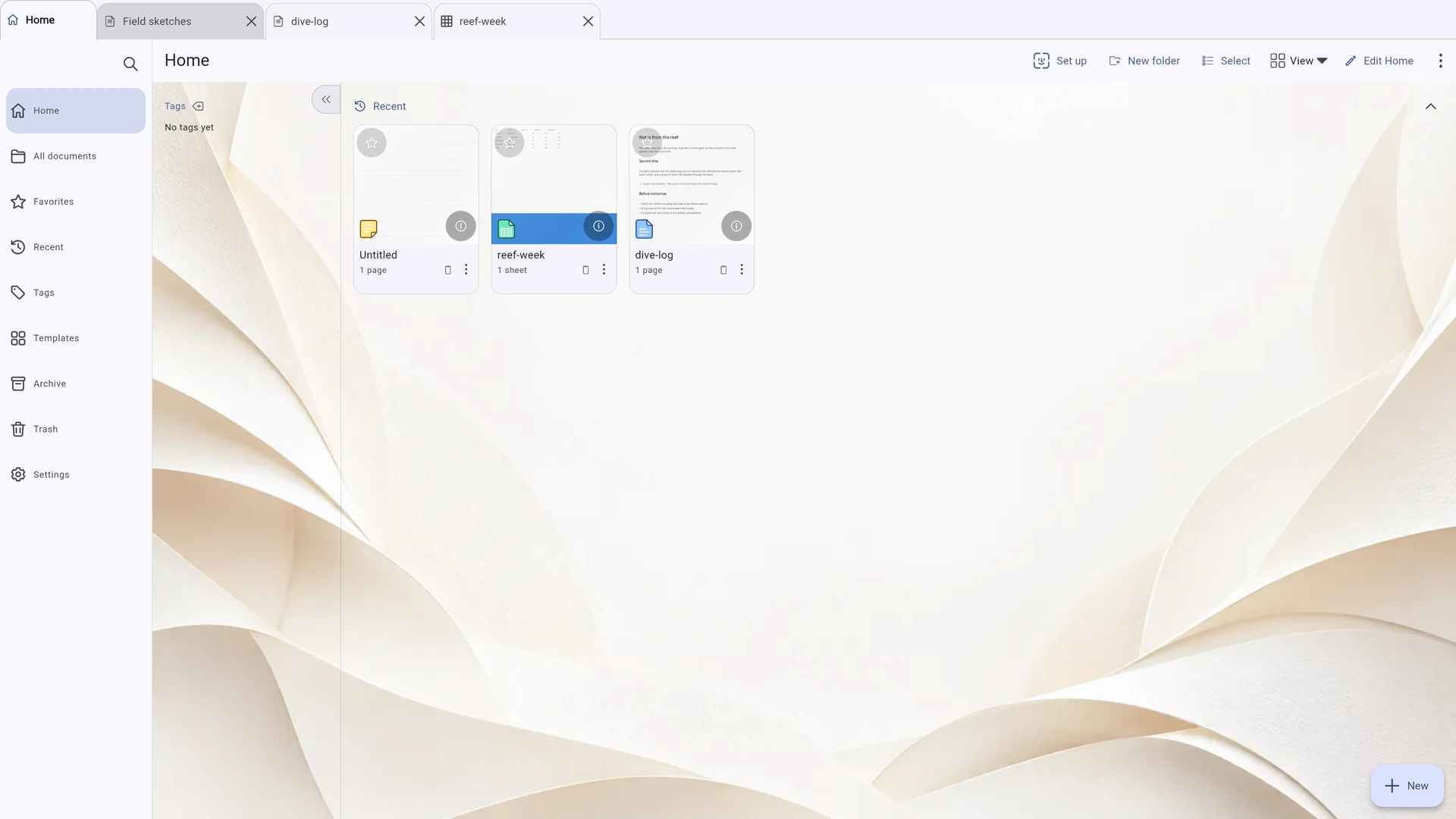
Скриншоты работающего приложения в планшетном окне 1180 × 820: библиотека, редактирование текста, рукописные заметки, электронные таблицы и меню «Вставка» для текстовых страниц и страниц для рисования.
Используйте кнопки «Назад», «Далее» или миниатюры. Выберите «Открыть крупнее», чтобы перейти к полноэкранному просмотру.
Создано для планшета
Дайте странице больше места
На планшете навигация по страницам и параметры инструментов находятся рядом со страницей. На телефоне они скрываются в панелях, которые можно открыть при необходимости. На широком экране компьютера есть место и для боковой панели библиотеки.
В центре внимания — ваша страница
«Страницы» и «Структура» слева, ваша страница в центре, цвет и ширина справа, перья снизу. Масштаб и режимы просмотра — в строке состояния. Всё доступно одним движением стилуса.
Одно меню для каждого типа страницы
Меню «Вставка» объединяет команды для страниц. На страницах для рисования в нём также есть таблицы и импорт изображений. Текстовые страницы показывают только поддерживаемые команды. Отмена, повтор, поиск и экспорт остаются под рукой.
Сохраняется по ходу работы
Inklume сохраняет каждое завершённое изменение, прежде чем показать «Сохранено на этом устройстве». Собственным страницам приложения не нужна кнопка «Сохранить». Чтобы отменить все изменения с момента открытия документа, выберите «Отбросить изменения». Отдельный редактор PDF тоже сохраняет автоматически и дополнительно предлагает кнопку для немедленного сохранения.
Что поместится на странице
Рукописные заметки, текст, обычные и электронные таблицы — на одной странице
Объединяйте рукописные заметки, набранный текст, изображения, обычные таблицы и интерактивную электронную таблицу на странице для рисования. Если хотите просто писать, выберите текстовую страницу.
Перо, которым приятно писать
Выберите один из пяти видов пера или маркер для выделения. На совместимых устройствах поддерживаются нажим и наклон. Настройте сглаживание, стабилизацию, сужение штрихов и кривые нажима для каждого инструмента. Стирайте штрихи целиком или частично либо ограничьте ластик активным слоем.
Ваши фигуры, ваш выбор
Нарисуйте фигуру, а затем решите, принять ли её более аккуратный вариант. Распознавание срабатывает только после завершения штриха и не мешает писать. Также доступны инструмент фигур, линейка и лассо.
Печатайте прямо на странице
Коснитесь страницы инструментом «Текст» или дважды коснитесь текстового блока, чтобы писать прямо в нём. Используйте стили абзацев, 24 семейства шрифтов, списки, выравнивание, интервалы, цвет и выделение. Текстовый курсор соответствует размеру шрифта, а длинные блоки продолжаются на следующей странице.
Таблицы подстраиваются под содержимое
Выберите размер таблицы в сетке. Форматируйте текст в ячейках, переходите между ними клавишей Tab, объединяйте или разделяйте ячейки, добавляйте строку заголовка или чередующиеся цвета строк. Таблицы во всю ширину помещаются между полями страницы, а высота строк подстраивается под текст.
Страница по вашему замыслу
Начните с одного из 14 векторных шаблонов страниц или создайте свой. Выберите стандартный размер бумаги или задайте собственный. Добавляйте, дублируйте, поворачивайте, перемещайте страницы и меняйте их размер. Закладки и структура документа помогают ориентироваться. Направляющие полей видны при редактировании, но не печатаются.
Три способа просмотра страниц
Выберите непрерывную прокрутку, одну страницу или разворот из двух страниц с отдельной обложкой. Масштабируйте вокруг указателя, подгоняйте страницу под экран или используйте Ctrl либо Cmd с колёсиком мыши. На трекпаде перемещайте вид жестами и меняйте масштаб сведением и разведением пальцев.
Прокручивайте без случайных штрихов
Когда выбран инструмент «Текст» или «Таблица», проведите пальцем для прокрутки либо коснитесь и отпустите, чтобы вставить текст или таблицу. Стилус и мышь реагируют сразу. Пальцем можно рисовать до обнаружения стилуса; после этого касания ладонью продолжают игнорироваться.
Всё на своём месте
Выделяйте объекты касанием, перетаскиванием или рамкой выделения. Меняйте размер с помощью угловых маркеров. Добавляйте изображениям рамки и скруглённые углы, настраивайте непрозрачность или отражайте их. Группируйте объекты, меняйте порядок наложения и копируйте их между страницами. Расширенный режим добавляет слои для каждой страницы.
Больше, чем блокнот
Просто начните печатать
Выберите «Новый текстовый документ» и пишите прямо на странице. Не нужно перемещать текстовое поле или менять его размер. Дойдя до нижнего края, текст автоматически продолжится на следующей странице.
Знакомые инструменты под рукой
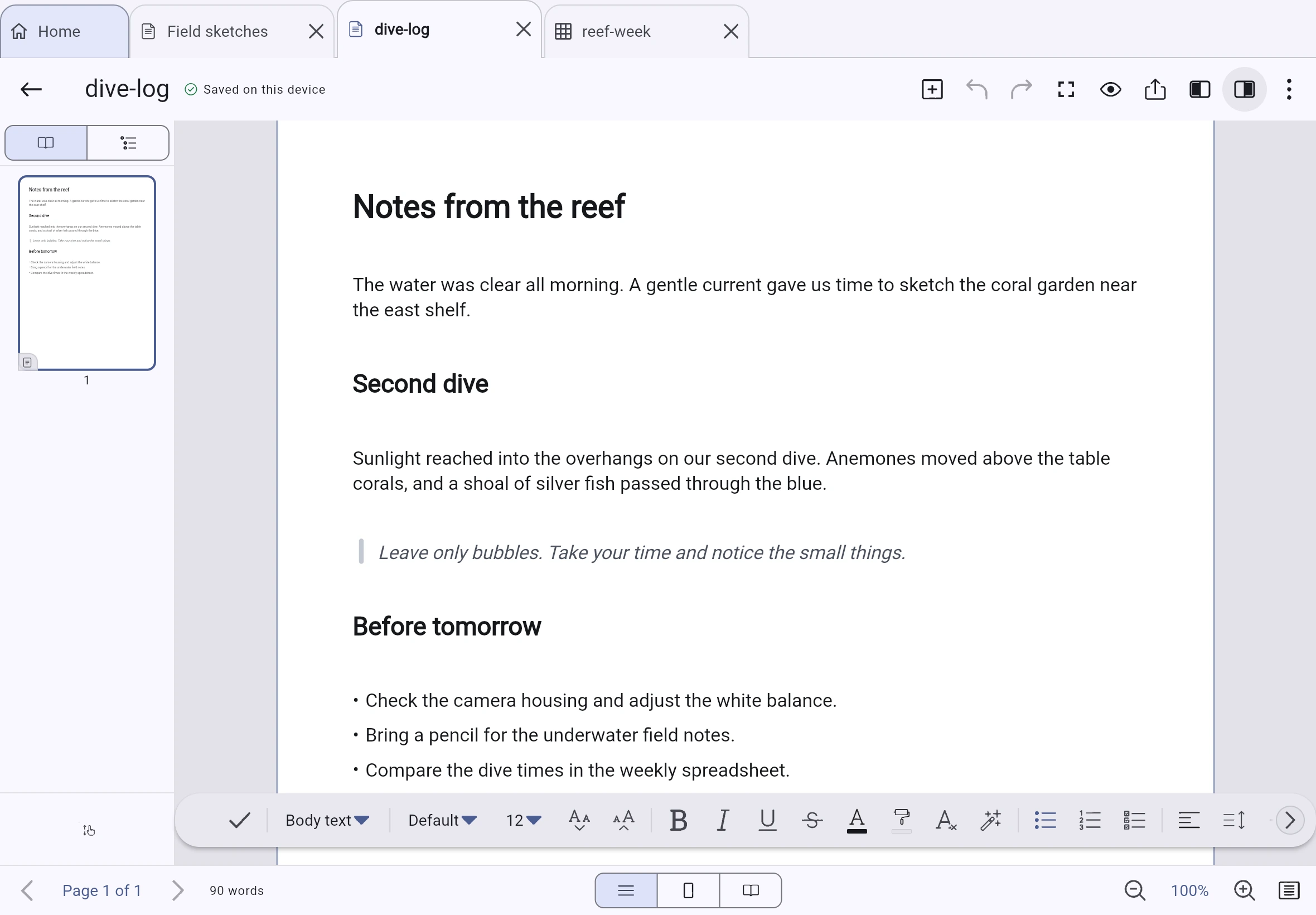
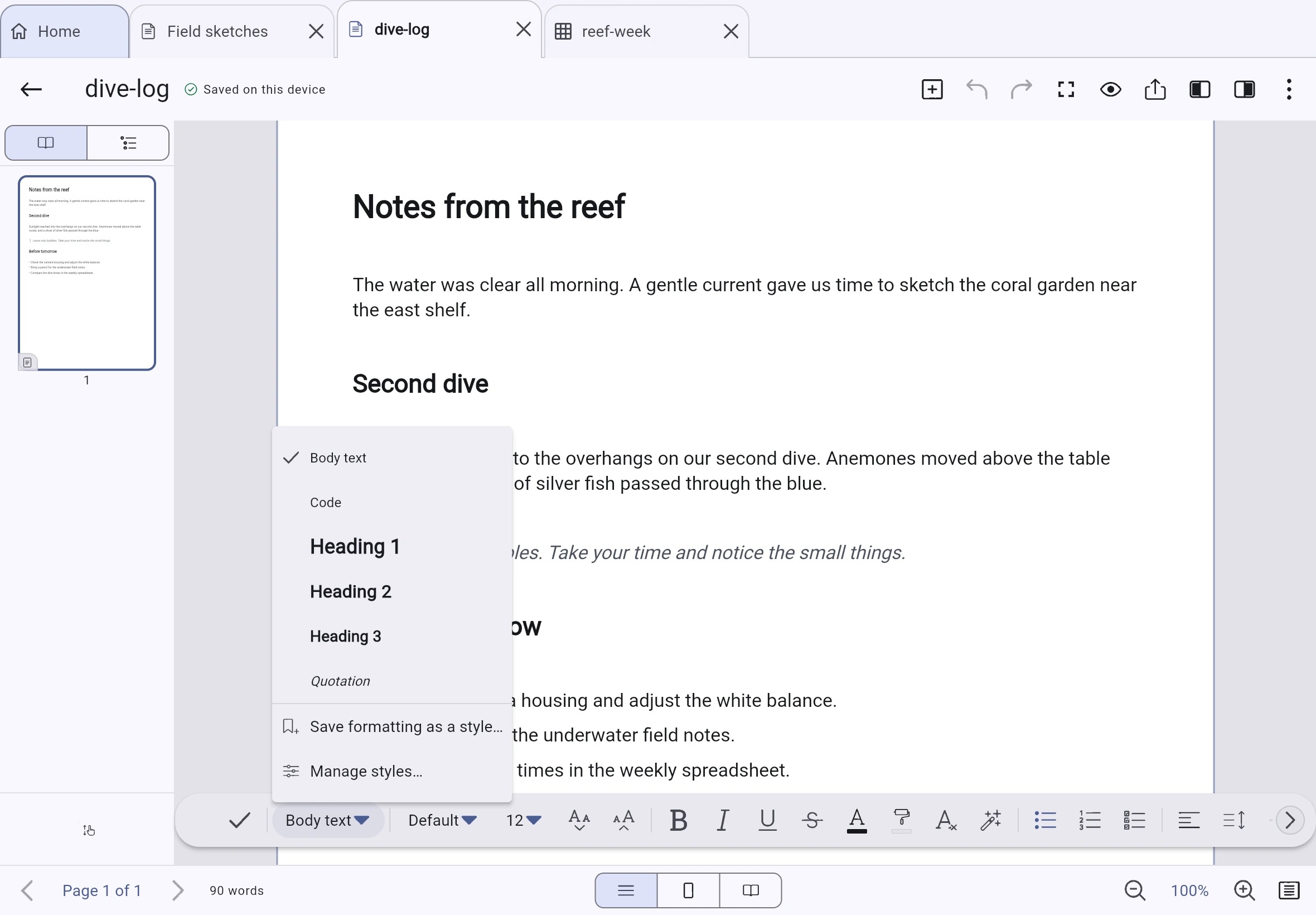
Стили абзацев, шрифты и их размеры, полужирный, курсив, подчёркивание и зачёркивание, цвета и выделение, списки и списки задач, четыре способа выравнивания, интервалы, отступы и направление текста — всё на панели форматирования.
Пишите дальше. Страницы появятся сами.
По мере ввода текст переходит на следующую страницу. Новые страницы добавляются, когда текст растёт, и удаляются, когда больше не нужны. Текст на нескольких страницах остаётся единым блоком при выделении, изменении ширины, удалении и отмене действий.
Удобные переносы длинных слов
Команда «Переносить длинные слова» добавляет допустимые места переноса в выбранные абзацы и помогает уменьшить широкие пробелы при выравнивании по ширине. Чтобы выбрать место самостоятельно, поставьте курсор внутри слова и нажмите Ctrl+- для вставки мягкого переноса.
Переносы сохраняются при экспорте
Мягкие переносы сохраняются вместе с текстом. Выбранные места переноса остаются в редакторе и при экспорте в PDF и .docx. Слова с такими переносами по-прежнему находятся поиском.
Ваши собственные стили
Сохраните форматирование как именованный стиль и применяйте его из меню стилей. Команда «Обновить стиль по выделению» меняет все абзацы с этим стилем за одно действие, которое можно отменить. Стили сохраняются в библиотеке и доступны в других документах.
Два типа страниц. Один документ.
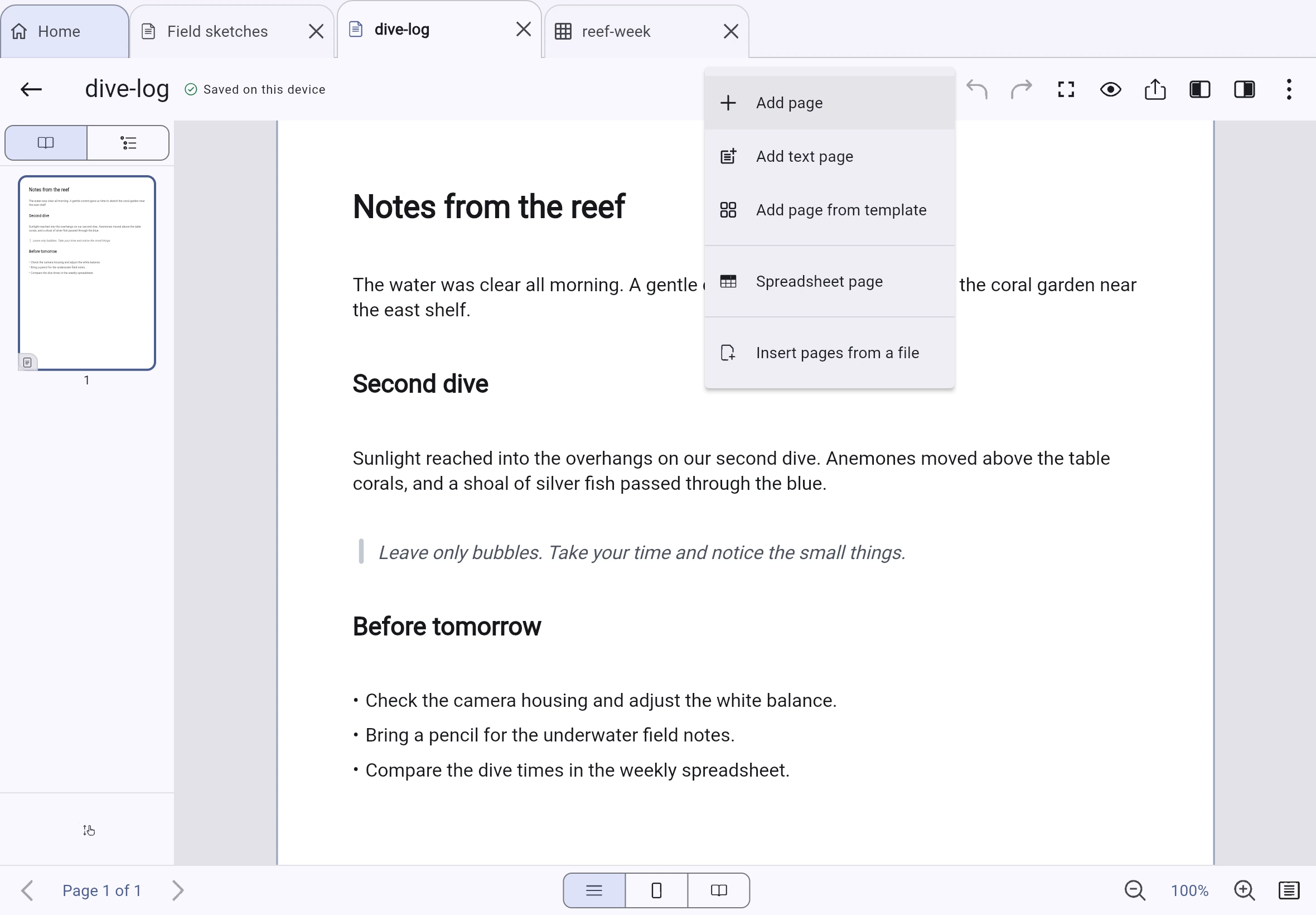
Объединяйте текстовые страницы и страницы для рисования в одном документе. Выберите «Вставка → Добавить текстовую страницу» для текста, переходящего между страницами, или добавьте страницу для рисования, таблиц и изображений. У каждого типа страниц есть нужные инструменты.
Сочетания клавиш, которые вы уже знаете
- Ctrl+B / Ctrl+I / Ctrl+U
- Полужирный, курсив, подчёркивание
- Ctrl+L / Ctrl+E / Ctrl+R / Ctrl+J
- Выравнивание влево, по центру, вправо или по ширине
- Ctrl+] / Ctrl+[
- Увеличить или уменьшить отступ
- Ctrl+Z / Ctrl+Y
- Отменить или повторить действие, не выходя из текста
- Ctrl+-
- Вставить мягкий перенос в позиции курсора
- Ctrl+F
- Найти в документе
Место для чисел
Электронная таблица на странице — или страница только для неё
Используйте 96 функций, ссылки на ячейки в стиле A1, маркеры заполнения, закреплённые области и печатаемые границы ячеек. Когда электронная таблица видна, над областью рисования появляется строка формул.
Целая страница для электронной таблицы
Выберите «Вставка → Страница с электронной таблицей», чтобы добавить таблицу на всю страницу в размере печати. Столбцы помещаются между полями. Линии сетки не печатаются; если нужны линии на бумаге, добавьте границы ячеек.
Числа рядом с заметками
Разместите небольшую электронную таблицу рядом с рукописными заметками и текстом на странице для рисования. Изменение размера меняет видимую область, а не размер ячеек. Двойное касание открывает редактирование. И встроенные, и полноразмерные электронные таблицы экспортируются в Word и OpenDocument как обычные таблицы.
Формулы без догадок
Начните формулу со знака =, затем коснитесь ячейки, чтобы вставить ссылку, или выделите диапазон перетаскиванием. Просматривайте и ищите функции с подсказками об их назначении и аргументах. Выбор функции вставляет её имя и скобки.
Выделяйте и заполняйте без случайной прокрутки
Выбирайте ячейки одним пальцем или растягивайте область выделения. Перемещайте выделение кольцевым маркером либо продолжайте ряд с помощью маркера заполнения. Для прокрутки используйте колёсико мыши, трекпад или второй палец.
Легко найти снова
Библиотека по вашим правилам
Открывайте разделы «Главная», «Все документы», «Недавние», «Избранное», «Метки», «Шаблоны», «Архив» и «Корзина». Фильтры работают во всех этих представлениях. Чтобы отключить активный фильтр, закройте его метку.
Порядок в библиотеке
Упорядочивайте документы с помощью вложенных папок, меток, избранного и архива. Настройте срок хранения в корзине, работайте с несколькими документами, объединяйте их или извлекайте страницы. Просмотрите документы с одинаковым содержимым, прежде чем решать, какие копии оставить. Действия в библиотеке можно отменить.
Находите нужное даже без интернета
Ищите по названиям документов, заголовкам, именам папок и меток, набранному тексту, закладкам и структуре — даже без интернета. Поисковый индекс обновляется во время работы, результаты сортируются и группируются. Сохраните поиск вместе с фильтрами, чтобы повторить его позже.
Настройте главную страницу под себя
Меняйте порядок разделов «Закреплённые» и «Недавние», скрывайте или сворачивайте их и выбирайте число отображаемых элементов. Закреплённые папки и документы находятся вместе. На обложках видна верхняя часть первой страницы или выбранное вами изображение.
Сначала читайте. Редактируйте, когда решите.
Документы открываются в режиме чтения. Можно прокручивать, менять масштаб, искать и пользоваться структурой, ничего не изменяя. Когда захотите внести правки, нажмите «Редактировать». В обоих режимах страница выглядит одинаково.
Добавляйте файлы. Забирайте свою работу с собой.
Импортируйте файлы. Экспортируйте то, что создали.
Выберите «Создать → Импортировать файл», чтобы превратить PDF, изображение, обычный текст, Markdown или CSV в документ, с которым можно работать.
Пишите поверх PDF
Импортируйте страницу PDF, фотографию или скан как неизменяемый фон. Добавляйте рукописные заметки, текст, фигуры и галочки на отдельном слое, не меняя исходный фон. Чтобы заполнить форму, разместите текст поверх её полей.
Добавляйте файлы в блокнот
Выберите «Вставить страницы из файла», чтобы добавить содержимое в открытый документ. Импорт Markdown сохраняет заголовки, списки, списки задач, цитаты и код. Файлы CSV превращаются в электронные таблицы, а запятые внутри полей в кавычках сохраняются.
Забирайте свою работу с собой
Экспортируйте работу как переносимый пакет .inklume, PDF, PNG, Word (.docx), OpenDocument (.odt) или файл Markdown. Сохраняйте электронные таблицы в CSV или печатайте через системное диалоговое окно. Об ограничениях экспорта приложение сообщит после его завершения.
Синхронизация и резервные копии
Синхронизируйте со своим хранилищем — или не синхронизируйте вовсе
Пишите и редактируйте без интернета. Настройте синхронизацию, когда она понадобится, с хранилищем на ваш выбор.
Синхронизация по вашим правилам
Синхронизируйте с локальной папкой или сервером WebDAV. Для каждого варианта хранилища есть карточка с возможностями и ограничениями. Изменения синхронизируются, пока приложение Inklume открыто и подключено к интернету, а не через фоновую задачу операционной системы.
Резервная копия — это другое
Синхронизация — не резервная копия: удаления тоже синхронизируются. Архивы резервных копий проверяются на целостность. Перед восстановлением можно просмотреть изменения; старое содержимое копии не перезаписывает более новое.
Файлы вместо закрытой базы данных
Документы используют снимок CBOR, журнал изменений, в который только добавляются новые записи, и сопутствующие файлы, идентифицируемые по содержимому. Устройства применяют одинаковые записанные изменения единообразно, чтобы их копии оставались синхронизированными.
Храните версии. Отменяйте изменения за весь сеанс.
Необязательная история версий сохраняет документы целиком и по умолчанию выключена. Команда «Отбросить изменения» возвращает документ к состоянию на момент открытия, даже если история отмены уже не содержит всех этих изменений.
Блокировка
Заблокируйте элемент. Или скройте целый раздел.
Заблокированные документы и папки остаются видимыми и находятся по названию, но открыть их нельзя. Раздел «Секретное» скрыт до разблокировки. Эти два механизма независимы. Ни один из них не шифрует файлы: шифрование включается отдельно.
Видны, но заблокированы
Защитите документ или папку кодом доступа библиотеки либо отдельным кодом. Элемент останется заблокированным до разблокировки, даже после перезапуска приложения. Чтобы заблокировать его снова, достаточно одного касания — повторно вводить код не нужно.
- На обложках заблокированных элементов виден значок ключа. Поиск находит их названия, но не показывает фрагменты текста и не разрешает действия, читающие содержимое страниц.
- Разблокируйте один файл в заблокированной папке, не открывая доступ к остальным. Повторная блокировка папки также заблокирует этот файл.
- Для документа с собственным кодом внутри заблокированной папки нужны оба кода.
- У разблокированного элемента с кодом доступа отображается открытый замок. Так его можно отличить от элемента без кода.
- Когда защищённые элементы разблокированы, рядом с управлением разделом «Секретное» появляется «Заблокировать всё». Эта команда блокирует все защищённые элементы сразу.
- Используйте Face ID, Touch ID или отпечаток пальца, если устройство поддерживает эту функцию и она включена.
Скрыт до разблокировки
Храните папки и документы в отдельном разделе. Пока вы его не разблокируете, содержимое не появится в библиотеке, на главной странице, в корзине и в поиске.
- Пока раздел заблокирован, его содержимое не отображается в списках и результатах поиска.
- Раздел остаётся разблокированным только в текущем сеансе. Перезапуск приложения блокирует его снова.
- Элементы внутри нельзя блокировать по отдельности: доступом управляет сам раздел.
- Если отключить код доступа библиотеки, раздел станет видимым. Ничего не удаляется.
- Пока раздел «Секретное» открыт или на экране находится защищённый документ, Android блокирует скриншоты и предпросмотр недавних приложений. iOS скрывает содержимое в переключателе приложений. Клавиатурам Android также отправляется запрос не обучаться на вводимом тексте. Эти меры не распространяются на поля отдельного редактора PDF.
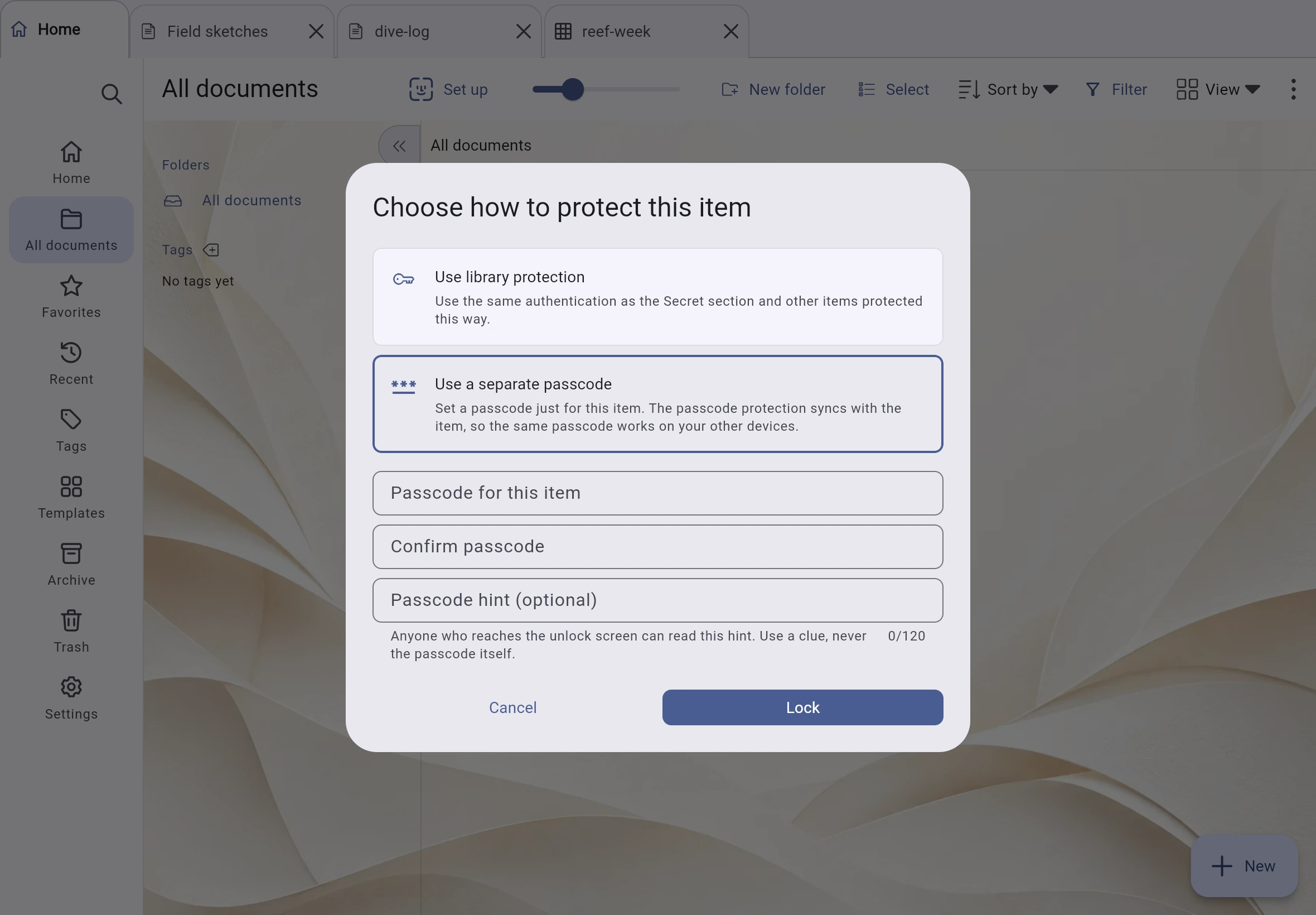
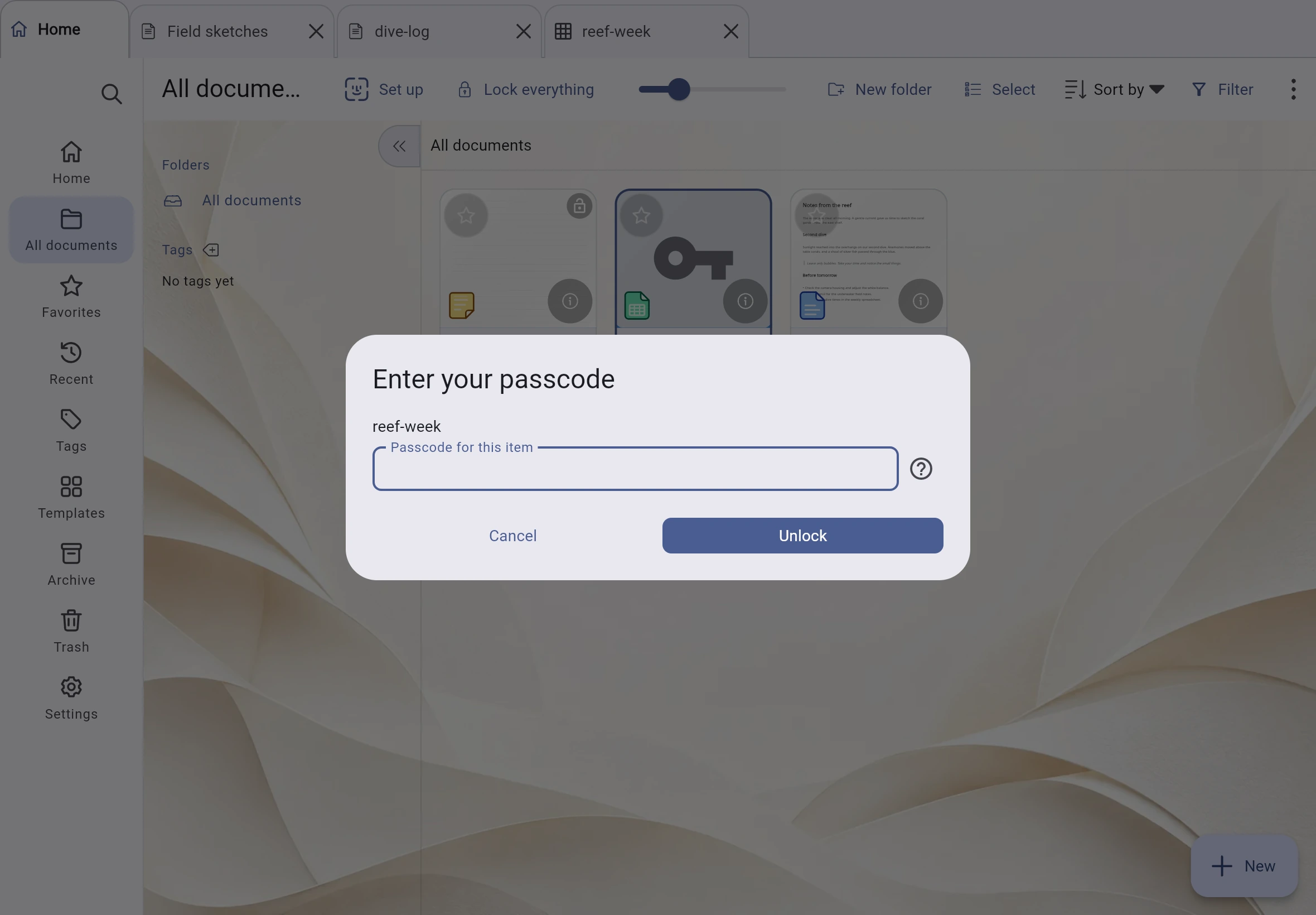
Блокировка не шифрует папку библиотеки. Тот, кто имеет доступ к файлам, всё ещё может их прочитать. Шифрование нужно включить отдельно, если оно доступно. Подсказки к коду видны до разблокировки — не указывайте в них конфиденциальные данные. Inklume отклоняет подсказки, содержащие код доступа.
На телефоне
Удобная компоновка для небольшого экрана
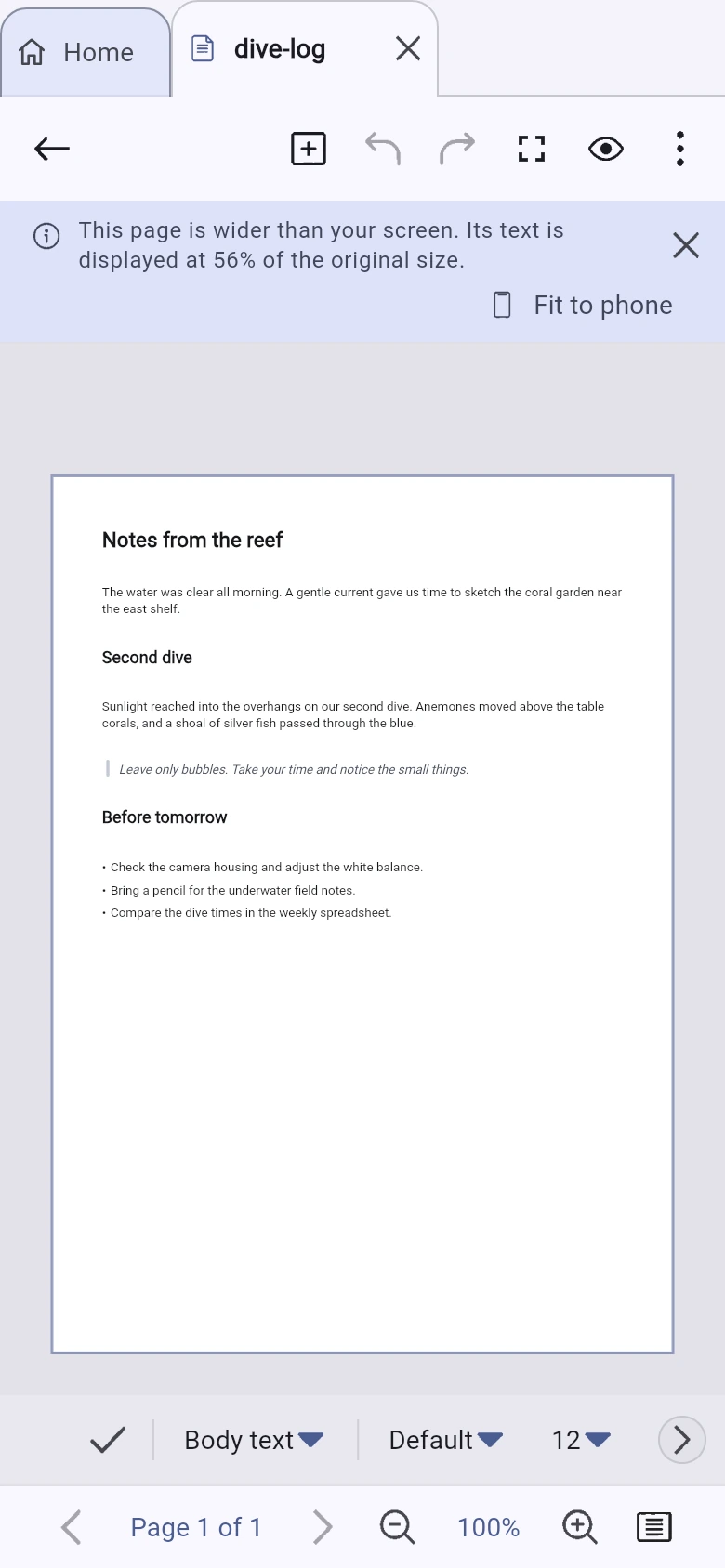
Inklume создано для планшета и стилуса. На телефоне рабочее пространство занимает одну панель, а боковые панели выдвигаются при необходимости. Если страница уменьшена, приложение показывает масштаб отображения.
Масштаб виден сразу
На телефоне страница A4 может выглядеть примерно вдвое меньше оригинала. Inklume показывает масштаб — в этом примере 56 % — и предлагает «Подогнать под телефон». Эта функция меняет размер страницы и перераспределяет текст, а не просто увеличивает изображение.
Инструменты под рукой
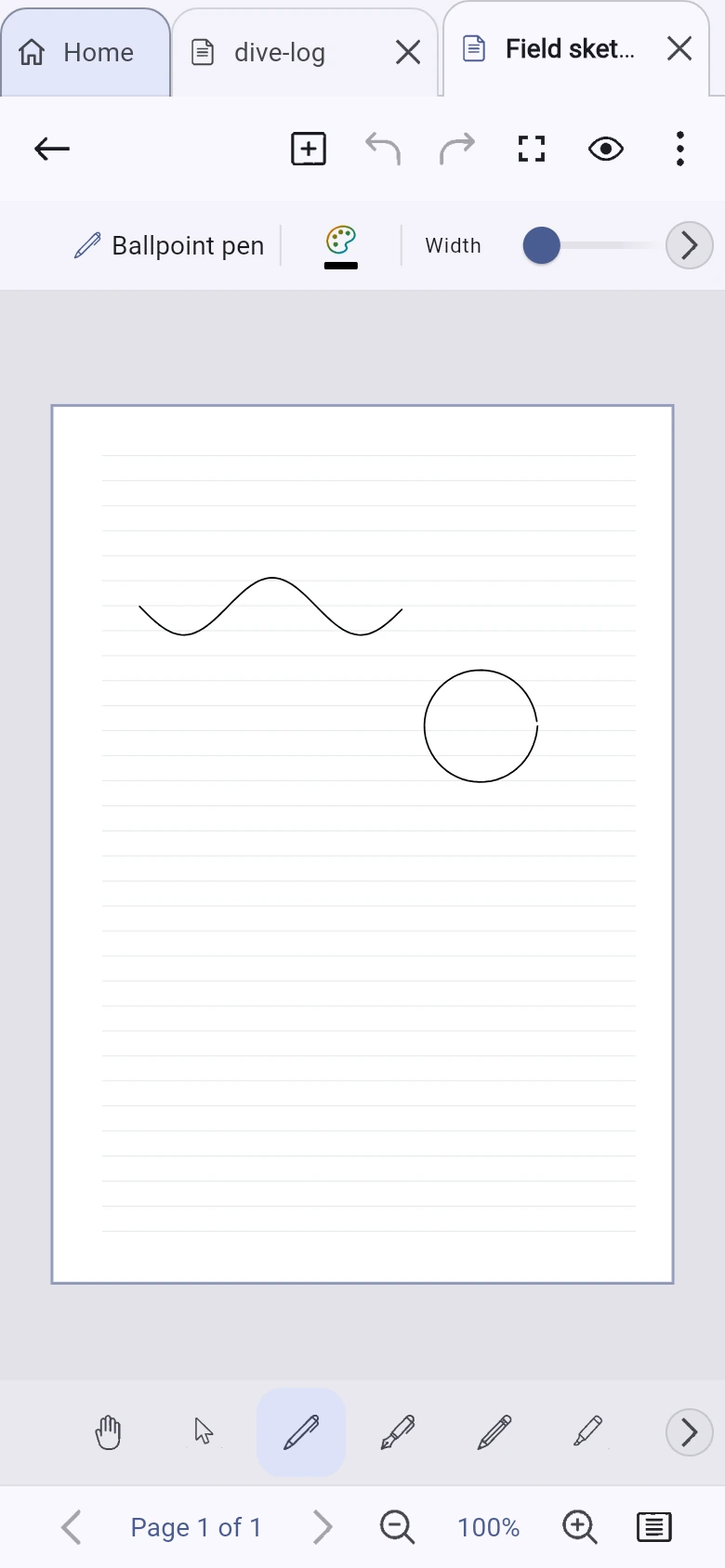
Перья, цвета и панель инструментов остаются под рукой, а страница над ними занимает всю ширину экрана. Основные инструменты доступны без переключения режимов.
Библиотека всегда с вами
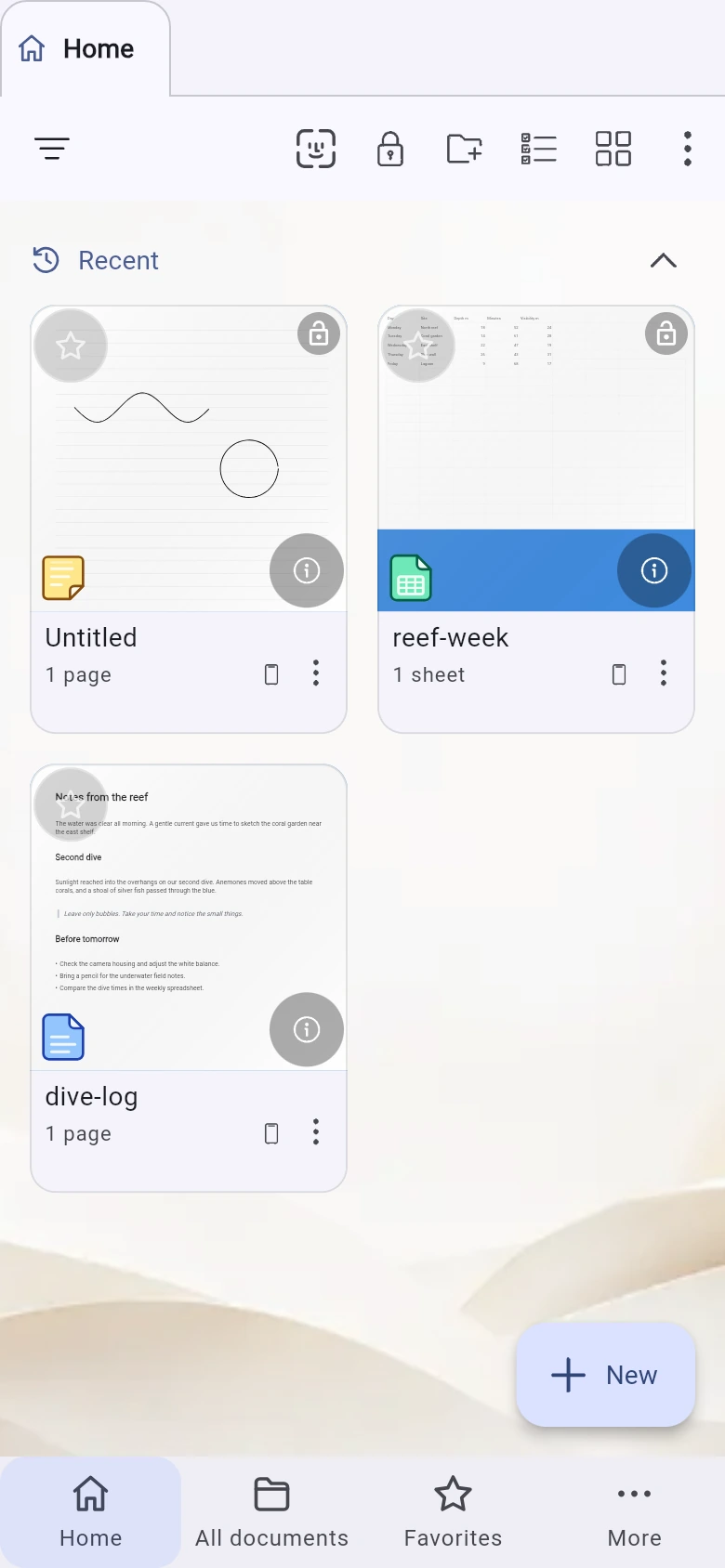
При уменьшении ширины экрана панель библиотеки превращается сначала в полоску значков, а затем в выдвижную панель. Папки, метки и сохранённые поиски доступны и на телефоне.
Те же сведения на любом экране
Одна и та же кнопка информации открывает сведения о документе в любом виде: в нижней панели на телефоне, в боковой на планшете и в отдельном столбце на компьютере.
Конфиденциальность
Вашим заметкам не нужен наш сервер
Пишите и редактируйте на своём устройстве, не отправляя нам заметки. У Inklume нет сервера приложения, и оно не собирает содержимое заметок. Синхронизация подключается только к настроенному вами хранилищу.
- Для работы с приложением не нужны учётная запись или авторизация.
- Без анализа использования, отчётов о сбоях и рекламных идентификаторов.
- Документы сохраняются в выбранной папке библиотеки, а в веб-версии — в хранилище браузера, не в базе данных на сервере разработчика.
- Необязательная синхронизация использует локальную папку или выбранный вами сервер WebDAV.
- Необязательное сквозное шифрование использует XChaCha20-Poly1305 и Argon2id. Перед включением появляется предупреждение о парольной фразе.
- Резервные копии по умолчанию шифруются парольной фразой. Шифрование охватывает весь архив, включая названия документов.
Ваши заметки остаются у вас
Без учётной записи, хранения заметок на серверах разработчика и телеметрии. Вам не нужно ни от чего отказываться или что-либо отключать.
Политика конфиденциальности
Эта политика относится к Inklume и этому сайту. Подключение облака необязательно и зависит от версии приложения и платформы. Упоминание провайдера здесь не означает выпуск интеграции.
Локальное хранение
Заметки остаются на устройстве или в хранилище браузера, пока вы не включите синхронизацию или экспорт. Нет аккаунта Inklume, аналитики, отчётов о сбоях или рекламных идентификаторов. Облачное шифрование и блокировки не шифруют локальные файлы библиотеки.
Необязательное подключение облака
С вашего согласия Inklume читает и записывает заметки, изменения, вложения и метаданные синхронизации (идентификаторы, имена, размеры, время изменения, версии и контрольные суммы файлов) в выбранном хранилище: скрытых данных приложения Inklume в Google Drive, папке приложения Inklume в OneDrive или частной базе CloudKit. Синхронизация папки/WebDAV использует выбранное хранилище. Разрешение Google drive.appdata предназначено для этих частных данных приложения; доступ к другим файлам Drive, Gmail или контактам не запрашивается.
Шифрование и доступ провайдера
Без сквозного шифрования провайдер может читать синхронизированное содержимое. С ним содержимое шифруется перед отправкой и открывается вашим ключом восстановления; разработчик и провайдер не могут его расшифровать. Размеры объектов, непрозрачные ID и время передачи остаются видимыми. Резервные копии шифруются по умолчанию.
Авторизация и учётные данные
Вход обращается к вашему провайдеру. Нативные учётные данные используют защищённое хранилище ОС/SDK. Веб-учётные данные Microsoft используют хранилище учётных данных браузера; веб-токены Google временны и могут потребовать повторного входа. Inklume читает непрозрачный permissionId из Google Drive, чтобы проверить аккаунт и получить локально сохранённый идентификатор библиотеки, связывающий устройства с одной частной библиотекой. Также читаются лимит и использование хранилища Drive. SDK входа Google управляет собственной сессией аутентификации.
Использование облачных данных
Эти данные используются только для хранения и синхронизации библиотеки, проверки подключённого аккаунта, обнаружения изменений и определения ёмкости хранилища. Заметки и метаданные синхронизации остаются на ваших устройствах и в выбранном хранилище, а не на сервере документов разработчика. Разработчик не продаёт данные пользователей Google и не использует их для рекламы или обучения моделей ИИ.
Удаление и отключение
Вы можете удалить локальные данные или очистить хранилище приложения. Облачные данные остаются в аккаунте, пока вы их не удалите; удаление документа синхронизирует состояние удаления/корзины, но сохранённые версии и облачные объекты могут остаться. Отключение останавливает дальнейшую синхронизацию, удаляет сохранённые приложением учётные данные и сохраняет локальные и удалённые файлы; непрозрачная локальная привязка библиотеки может остаться для безопасного повторного подключения. Удаляйте удалённые данные или отзывайте доступ средствами провайдера. Удаление Inklume не стирает облачные данные.
Другие запросы по вашей инициативе
Обратная связь отправляет NeuraTiM введённое сообщение, необязательный email для ответа и версию/платформу/язык приложения. Веб-импорт PDF может после согласия загрузить внешний движок отображения. Экспорт/поделиться отправляет выбранные файлы в указанное место.
Этот сайт
Выбор языка сохраняется локально. Хостинг обрабатывает обычные данные запросов, например IP-адреса. Добровольные пожертвования обрабатывает Stripe или выбранный платёжный сервис по своим политикам конфиденциальности.
Использование информации, полученной через разрешения Google Workspace, соответствует Политике Google в отношении данных пользователей, включая требования ограниченного использования.
Политика Google в отношении данных пользователей APIВопросы и запросы: info@neuratim.com
Учитывайте ограничения
Чего Inklume пока не умеет
Что стоит знать перед началом работы.
- Откройте PDF как неизменяемые изображения страниц для заметок или воспользуйтесь отдельным редактором PDF. Он меняет текст только в поддерживаемых макетах. Если редактор не может правильно перестроить макет, он не заменяет текст.
- При первом использовании браузер загружает программу для отображения PDF. На других платформах она уже включена в приложение. Обработка PDF остаётся на вашем устройстве.
- Импорт Word, OpenDocument, RTF, EPUB и HTML сохраняет текст, форматирование и таблицы, но не коды полей, отслеживаемые исправления, сноски, колонтитулы и встроенные объекты. Вложенные таблицы импортируются как текст.
- Проверка орфографии доступна только на Android и iOS. На компьютере и в браузере эта настройка не отображается.
- При экспорте в PDF страницы сохраняются как изображения, а не векторные штрихи. Невидимый текстовый слой позволяет искать и выделять набранный текст, если не выбран экспорт только изображений.
- Оптического распознавания символов (OCR) и распознавания рукописи нет, поэтому искать в рукописном тексте нельзя.
- Встроенного сканера с использованием камеры и поддержки аудиовложений нет. Импортируйте изображения из файлов или галереи.
- Сканированный PDF без текстового слоя открывается как изображения страниц, с поясняющим уведомлением. Без OCR слова из исходного скана нельзя редактировать как текст.
- Расстановка переносов использует шаблоны, а не словари, поэтому предложенные переносы могут быть неверными. Вставьте мягкий перенос вручную, чтобы указать допустимое место разрыва слова.
- Текстовые страницы содержат только текст. Таблицы, изображения, фигуры и рукописные заметки размещаются на страницах для рисования. Один документ может содержать оба типа страниц.
- Достигнув нижнего края, текст продолжается на следующей странице. Пока нельзя закрепить заголовок за следующим абзацем, предотвратить одиночные строки на границах страниц или выровнять высоту колонок.
- Диаграммы, сводные таблицы и импорт .xlsx не поддерживаются. Функции RAND и RANDBETWEEN тоже недоступны: расчёты используют сохранённые данные, а не случайные значения.
- Сортировка перемещает данные и корректирует формулы. Но диапазон вроде B2:B4 внутри сортируемой области по-прежнему ссылается на те же позиции ячеек, а не на элементы, которые занимали их до сортировки.
- Прямые подключения к Google Drive, OneDrive, Dropbox и iCloud Drive пока недоступны. Синхронизация с локальной папкой и через WebDAV уже работает.
- Синхронизация работает, только пока приложение Inklume открыто и подключено к интернету. Она не запускается как фоновая задача операционной системы.
Это текущие ограничения, а не функции, скрытые за платным обновлением.
Бесплатно
Бесплатно. Без подвоха. Без учётной записи.
Приложению Inklume не нужен сервер для хранения и обработки ваших заметок. Это снижает расходы на работу приложения и помогает нам предоставлять его бесплатно.
Если приложение Inklume помогло вам сэкономить на покупке другого приложения, пожертвование станет приятным способом поблагодарить нас. Все функции бесплатны независимо от того, поддерживаете ли вы проект.
Простой способ сказать спасибо
Другие способы сказать спасибо:
Предпочитаете электронную почту? Напишите нам
Скачать Inklume
Выберите, где писать
Inklume использует один формат документов на компьютере, планшете, телефоне и в браузере. Доступность для каждой платформы указана ниже.
Web
Установка не нужна. Inklume работает в браузере и сохраняет документы в хранилище этого браузера.
ПопробоватьWindows
Полное рабочее пространство для компьютера, с Windows Hello для разблокировки документов. Приложение распространяется в виде пакета MSIX, подписанного Microsoft Store.
Android
Закрытое тестирование в Google Play. Присоединитесь к списку тестировщиков — дальше установка как у любого приложения.
macOS
Рабочее пространство на компьютере, где одновременно видны боковая панель библиотеки, навигация по страницам, панель свойств и строка состояния.
Бесплатно, без учётной записи. Версия для Windows доступна в Microsoft Store (x64, Windows 10 1809 или новее). Версия для Android проходит закрытое тестирование в Google Play. Версии для iOS, iPadOS и macOS доступны в App Store.