NeuraTiM Inklume
Pište. Kreslete. Počítejte. Vaše práce zůstane vaše.
Aplikace pro ruční psaní, dokumenty a tabulkové listy, která ukládá vaši práci na vašem zařízení. Navržená pro tablet a stylus, s rozložením, které se přizpůsobí i telefonu. O synchronizaci i úložišti rozhodujete vy.
Skutečné snímky obrazovky
Podívejte se, jak to vypadá
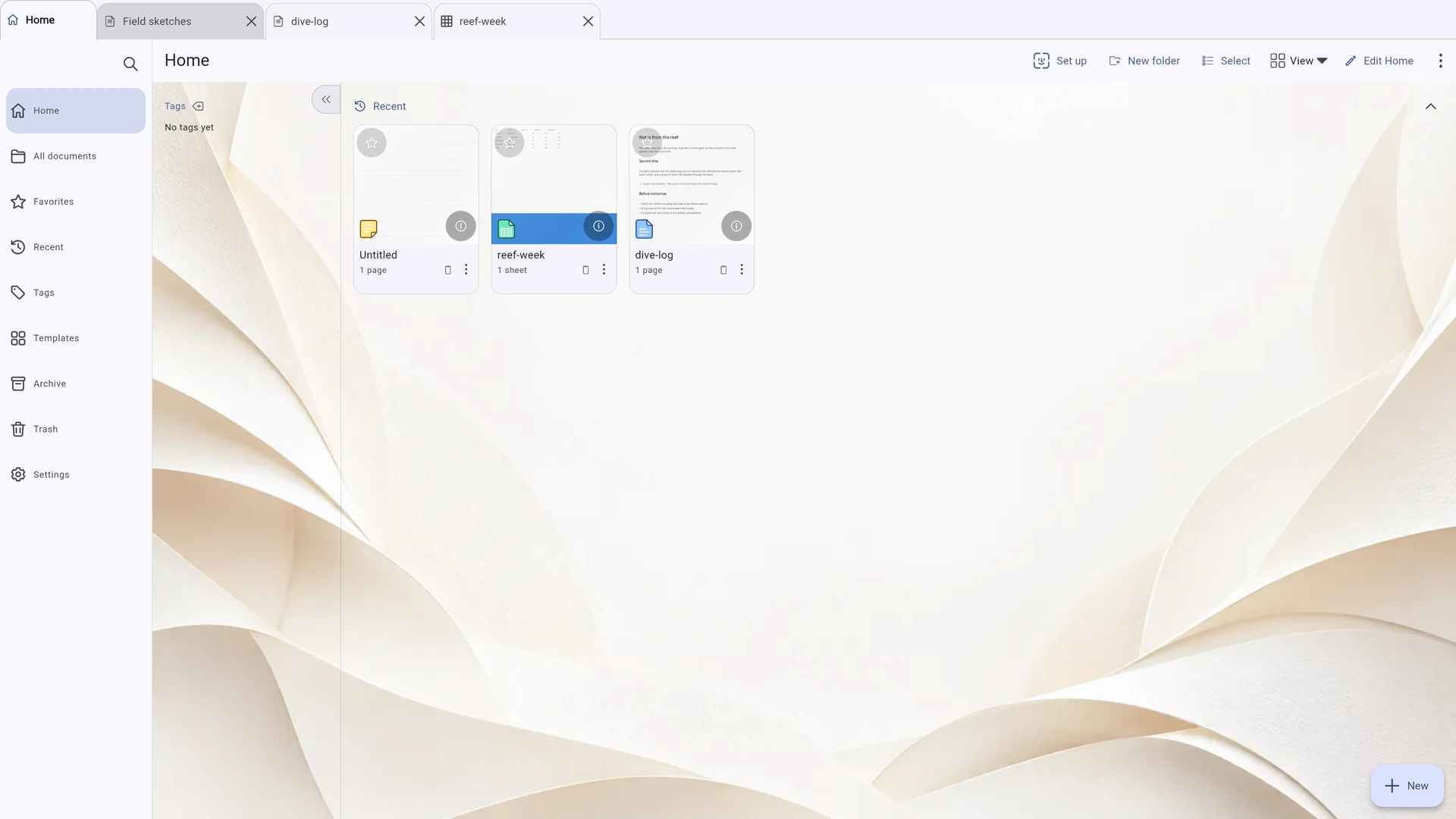
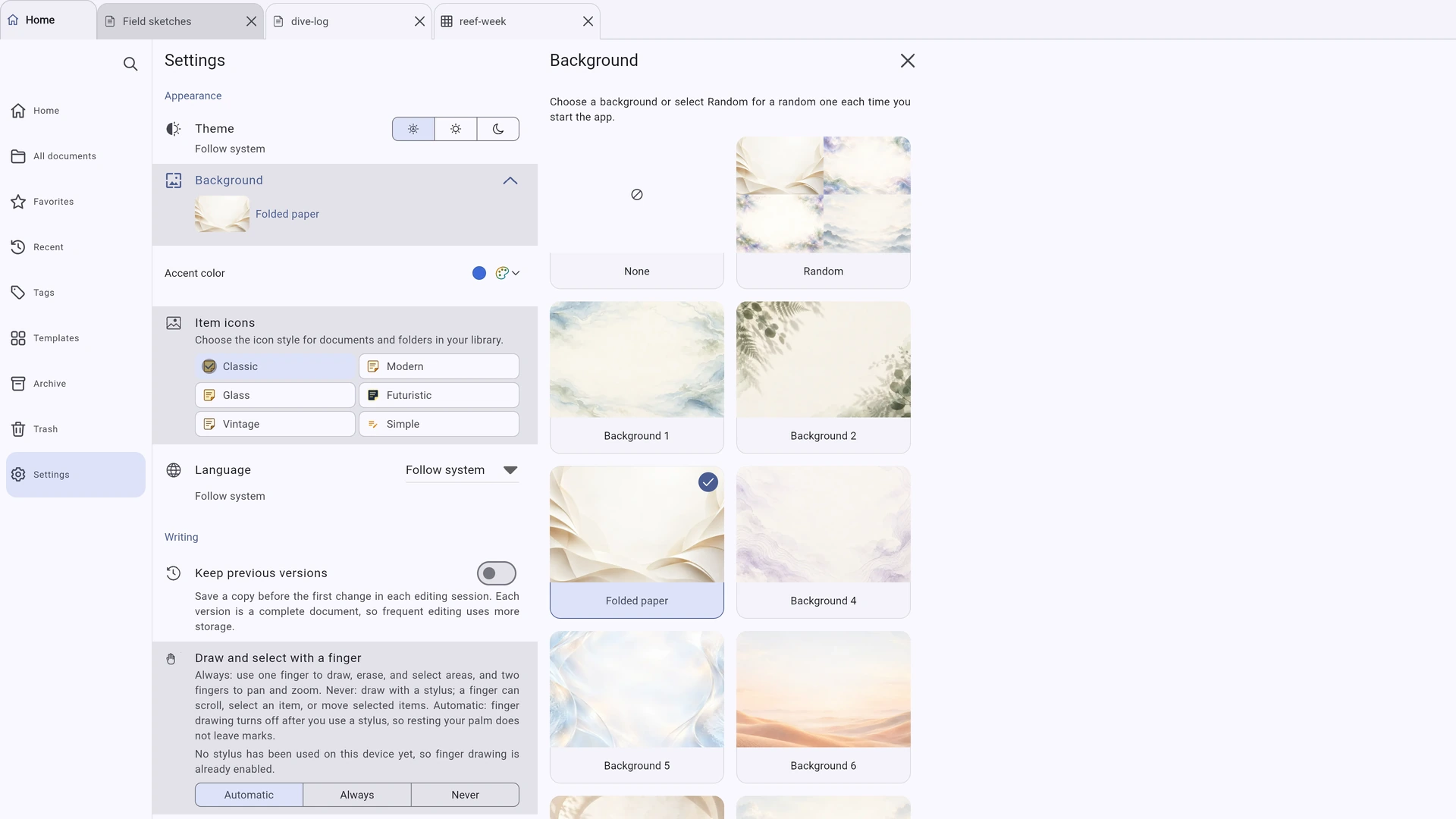
Snímky běžící aplikace v tabletovém zobrazení 1180 × 820: knihovna, úpravy textu, ruční psaní, tabulkové listy a nabídky Vložit pro textové i kreslicí stránky.
Snímky můžete procházet pomocí tlačítek Předchozí a Další nebo miniatur. Tlačítkem Zvětšit otevřete snímek na celou obrazovku.
Navrženo pro tablet
Dopřejte stránce prostor
Na tabletu jsou navigátor stránek a možnosti nástrojů vedle stránky. Na telefonu se schovají do panelů, které otevřete podle potřeby. Na široké obrazovce počítače zbývá místo i pro postranní panel knihovny.
Hlavní roli má vaše stránka
Stránky a Osnova vlevo, vaše stránka uprostřed, barva a šířka vpravo, pera dole. Přiblížení a režimy zobrazení najdete ve stavovém řádku. Na všechno dosáhnete stylusem.
Jedna nabídka pro každý typ stránky
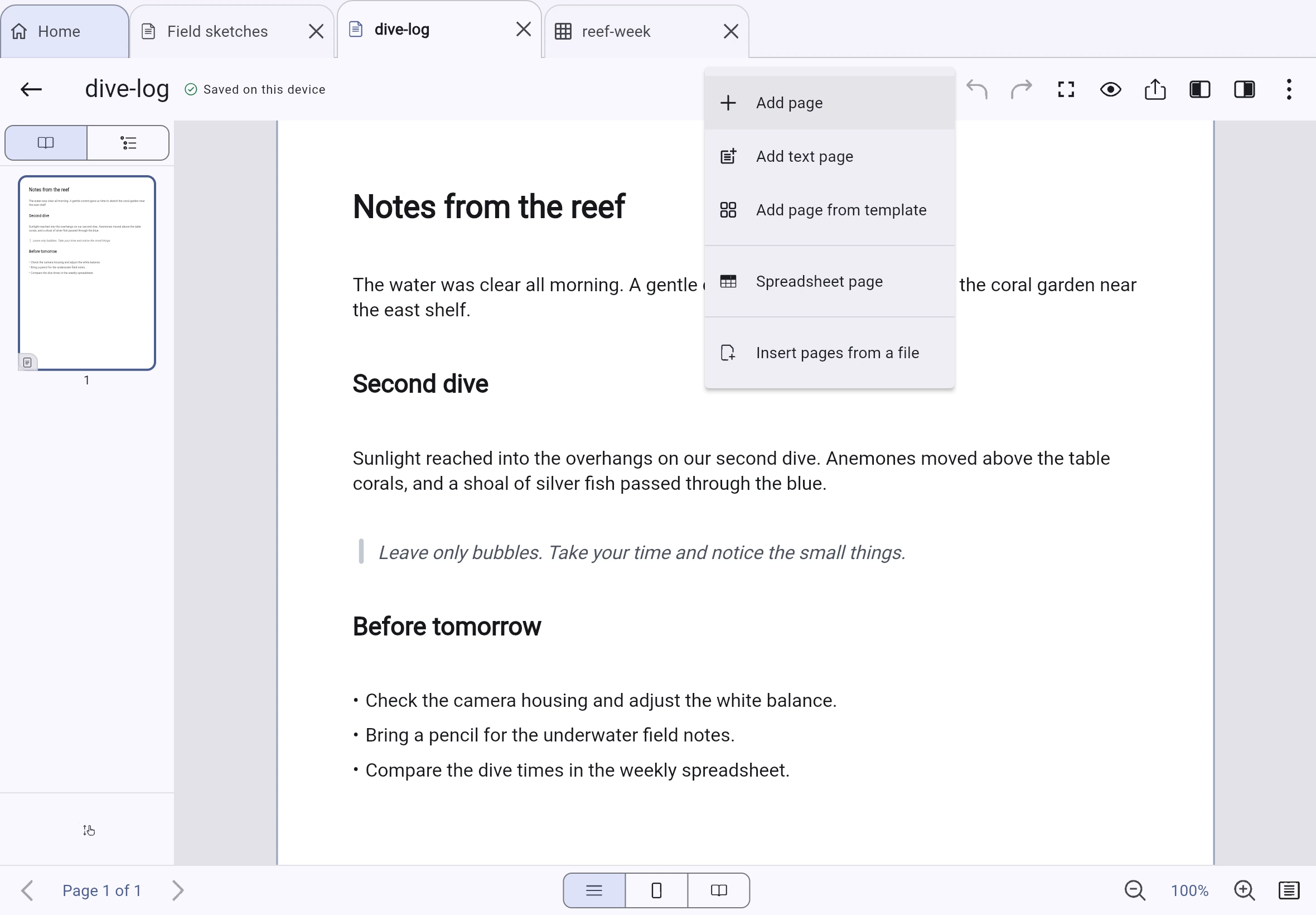
Nabídka Vložit sdružuje příkazy pro práci se stránkami. Na kreslicích stránkách zahrnuje i tabulky a import obrázků. Na textových stránkách zobrazuje pouze podporované možnosti. Zpět, Znovu, vyhledávání i export zůstávají po ruce.
Ukládá se průběžně
Než Inklume zobrazí Uloženo na tomto zařízení, uloží každou dokončenou změnu. Její vlastní stránky tlačítko Uložit nepotřebují. Všechny změny od otevření dokumentu vrátíte volbou Zahodit změny. Samostatný editor PDF také ukládá automaticky a navíc nabízí tlačítko Uložit pro okamžité uložení.
Co všechno se vejde na stránku
Ručně psané poznámky, text, tabulky i tabulkové listy — na jedné stránce
Na kreslicí stránce můžete kombinovat ručně psané poznámky, text z klávesnice, obrázky, tabulky i interaktivní tabulkový list. Když chcete jen psát, zvolte textovou stránku.
Pero, které vám padne do ruky
Vyberte si z pěti per a zvýrazňovače. Na podporovaných zařízeních reagují i na přítlak a náklon. U každého nástroje můžete upravit vyhlazování, stabilizaci, zužování tahů a křivky přítlaku. Mažte celé tahy, jen jejich části, nebo omezte mazání na aktivní vrstvu.
Vaše tvary, vaše volba
Nakreslete tvar a pak se rozhodněte, zda přijmete jeho úhlednější podobu. Rozpoznávání tvarů probíhá až po dokončení tahu, takže vás při psaní neruší. K dispozici je i nástroj pro kreslení tvarů, pravítko a laso.
Pište přímo na stránku
S vybraným nástrojem Text klepněte na stránku nebo poklepejte na textový blok a pište přímo na místě. Využijte odstavcové styly, 24 rodin písem, seznamy, zarovnání, rozestupy, barvy a zvýraznění. Textový kurzor odpovídá velikosti písma a delší textové bloky plynule pokračují na další stránce.
Tabulky, které se přizpůsobí obsahu
V mřížce zvolte velikost tabulky. Formátujte text v buňkách, přecházejte mezi nimi klávesou Tab, slučujte je či rozdělujte a přidejte záhlaví nebo střídavé barvy řádků. Tabulky na celou šířku se vejdou mezi okraje stránky a výška řádků se přizpůsobí textu.
Stránka podle vašich představ
Začněte s jednou ze 14 vektorových šablon stránek nebo si vytvořte vlastní. Zvolte běžný či vlastní formát papíru. Stránky můžete přidávat, duplikovat, otáčet, měnit jejich velikost i pořadí. S orientací vám pomohou záložky a osnova. Vodítka okrajů se zobrazují při úpravách, ale netisknou se.
Tři způsoby zobrazení stránek
Vyberte si průběžné posouvání, jednu stránku nebo dvojstránku se samostatnou obálkou. Přibližujte kolem ukazatele, přizpůsobte stránku obrazovce nebo měňte přiblížení pomocí Ctrl či Cmd a kolečka myši. Na trackpadu můžete stránku posouvat gesty a přibližovat či oddalovat dvěma prsty.
Posouvejte bez nechtěných čar
S vybraným nástrojem Text nebo Tabulka posunete stránku tažením prstu a vložíte text či tabulku krátkým klepnutím. Stylus i myš reagují okamžitě. Prstem můžete kreslit, dokud aplikace nerozpozná stylus. Poté zůstává zapnuté ignorování dotyků dlaně.
Všechno na své místo
Objekty vybírejte klepnutím, tažením nebo výběrovým rámečkem. Velikost upravujte pomocí rohových úchytů. Obrázkům přidejte rámeček a zaoblené rohy, změňte jejich krytí nebo je převraťte. Objekty můžete seskupovat, měnit jejich pořadí překrytí a kopírovat mezi stránkami. Pokročilý režim přidává vrstvy pro jednotlivé stránky.
Víc než zápisník
Prostě začněte psát
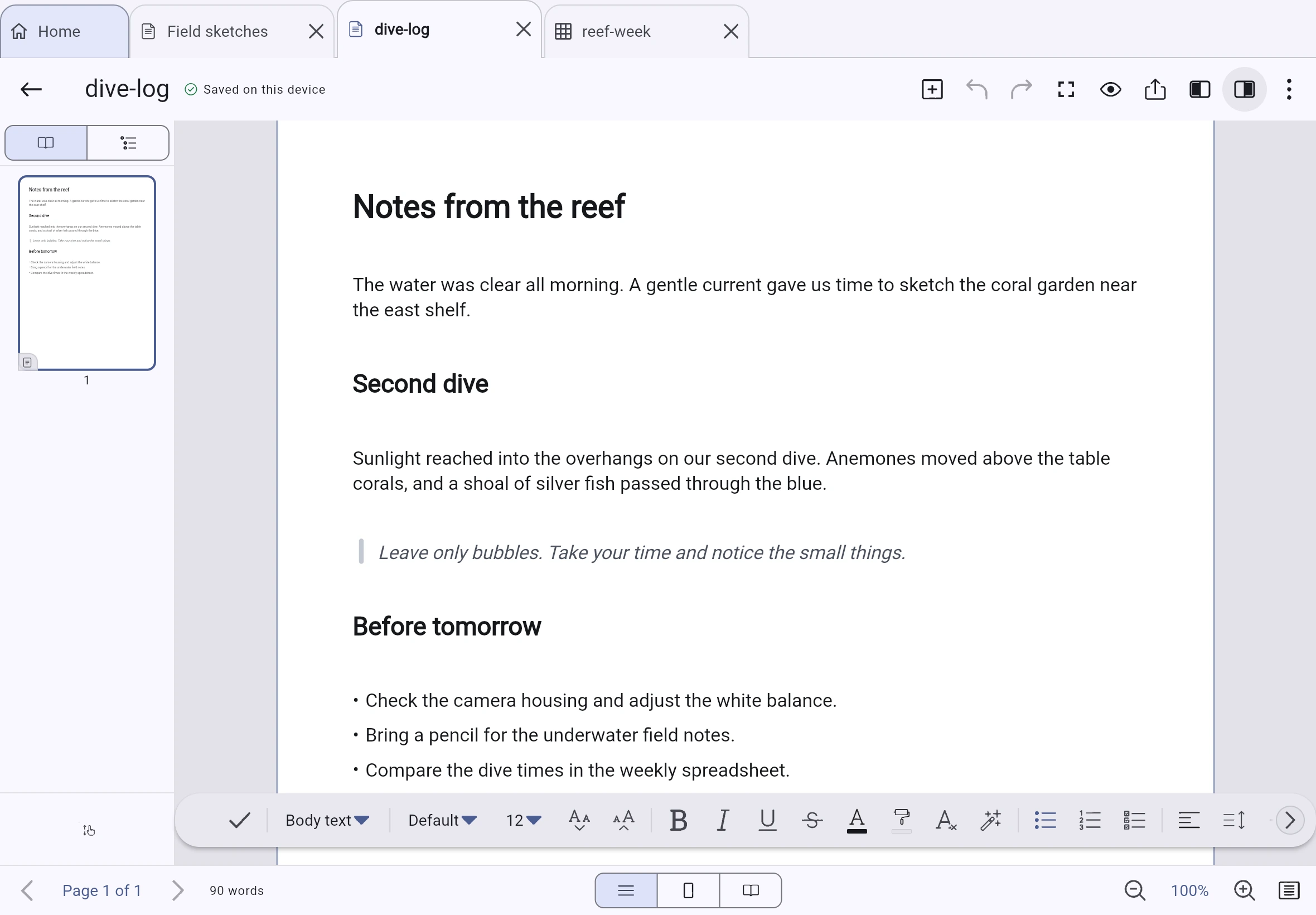
Zvolte Nový textový dokument a pište rovnou na stránku. Žádné textové pole nemusíte přesouvat ani měnit jeho velikost. Když dojdete na konec stránky, text automaticky pokračuje na další.
Známé nástroje na dosah
Odstavcové styly, písma a jejich velikosti, tučné písmo, kurzíva, podtržení i přeškrtnutí, barvy a zvýraznění, seznamy a kontrolní seznamy, čtyři způsoby zarovnání, rozestupy, odsazení i směr textu — vše na panelu formátování.
Pište dál. Stránky se přidají samy.
Text při psaní plynule pokračuje na další stránce. S přibývajícím textem se přidávají nové stránky a po jeho zkrácení se ty nepotřebné odstraní. Text rozložený na několik stránek se při výběru, změně šířky, mazání i vracení změn stále chová jako jeden blok.
Přehlednější sazba dlouhých slov
Volba Dělit dlouhá slova přidá do vybraných odstavců možná místa dělení a pomůže zmenšit velké mezery v textu zarovnaném do bloku. Vlastní místo dělení určíte tak, že umístíte kurzor do slova a pomocí Ctrl+- vložíte podmíněný spojovník.
Dělení slov, které se neztratí při exportu
Podmíněné spojovníky se ukládají spolu s textem, takže zvolená místa dělení zůstanou zachovaná v editoru i při exportu do PDF a .docx. Slova s těmito spojovníky lze stále vyhledat.
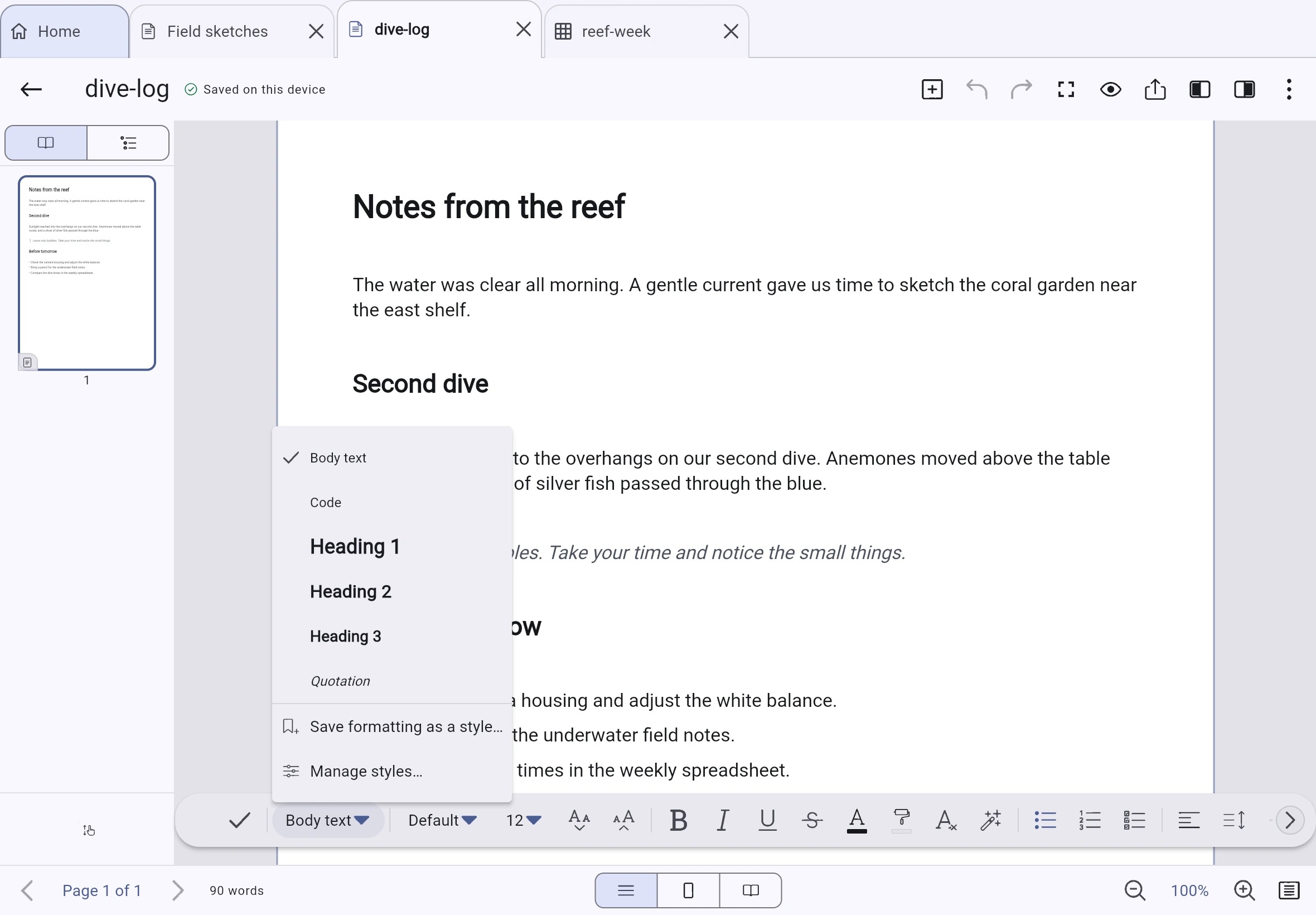
Vaše vlastní styly
Uložte formátování jako pojmenovaný styl a použijte ho z nabídky stylů. Volbou Aktualizovat styl podle výběru změníte všechny odstavce s tímto stylem v jediném kroku, který lze vrátit zpět. Styly se ukládají do knihovny a můžete je používat i v dalších dokumentech.
Dva typy stránek. Jeden dokument.
V jednom dokumentu kombinujte textové a kreslicí stránky. Pro text plynule pokračující mezi stránkami zvolte Vložit → Přidat textovou stránku. Pro kresby, tabulky a obrázky přidejte kreslicí stránku. Každý typ stránky nabízí nástroje, které potřebuje.
Klávesové zkratky, které už znáte
- Ctrl+B / Ctrl+I / Ctrl+U
- Tučné písmo, kurzíva, podtržení
- Ctrl+L / Ctrl+E / Ctrl+R / Ctrl+J
- Zarovnání vlevo, na střed, vpravo nebo do bloku
- Ctrl+] / Ctrl+[
- Zvětšení nebo zmenšení odsazení
- Ctrl+Z / Ctrl+Y
- Zpět nebo znovu bez opuštění textu
- Ctrl+-
- Vložení podmíněného spojovníku na pozici kurzoru
- Ctrl+F
- Vyhledávání v dokumentu
Prostor i pro čísla
Tabulkový list na stránce — nebo stránka jen pro něj
Využijte 96 funkcí, odkazy na buňky ve stylu A1, úchyty pro vyplňování, ukotvení příček a tisknutelné ohraničení buněk. Když je tabulkový list viditelný, nad kreslicí plochou se zobrazí řádek vzorců.
Celá stránka pro váš tabulkový list
Zvolte Vložit → Stránka s tabulkovým listem a získáte celostránkový list zobrazený v tiskové velikosti. Sloupce se vejdou mezi okraje stránky. Mřížka se netiskne; pokud chcete čáry i na papíře, přidejte buňkám ohraničení.
Čísla vedle poznámek
Na kreslicí stránku vložte menší tabulkový list vedle ručně psaných poznámek a textu. Změna velikosti upraví viditelnou oblast, nikoli velikost buněk. Úpravy zahájíte poklepáním. Vložené i celostránkové listy se do Wordu a OpenDocumentu exportují jako tabulky.
Vzorce bez tápání
Začněte vzorec znakem = a klepnutím na buňku vložte její odkaz nebo tažením vyberte oblast. Funkce můžete procházet i vyhledávat; s výběrem pomohou popisy a argumenty. Vybráním funkce vložíte její název a závorky.
Vybírejte a vyplňujte bez nechtěného posouvání
Jedním prstem vybírejte buňky nebo tažením označte oblast. Výběr přesunete pomocí kruhového úchytu a řadu rozšíříte úchytem pro vyplňování. Pro posouvání použijte kolečko myši, trackpad nebo druhý prst.
Všechno zase najdete
Knihovna podle vás
Procházejte sekce Domů, Všechny dokumenty, Nedávné, Oblíbené, Štítky, Šablony, Archiv a Koš. Filtry fungují napříč těmito zobrazeními. Aktivní filtr odstraníte zavřením jeho štítku.
Udržujte si v knihovně pořádek
Uspořádejte dokumenty pomocí vnořených složek, štítků, oblíbených položek a archivu. Nastavte, jak dlouho položky zůstanou v koši, pracujte s několika dokumenty najednou, slučujte je nebo z nich vyjměte stránky. Než rozhodnete, které kopie ponechat, prohlédněte si dokumenty se stejným obsahem. Akce v knihovně lze vrátit zpět.
Najděte, co potřebujete, i offline
Hledejte v názvech dokumentů, nadpisech, názvech složek a štítků, textu z klávesnice, záložkách i osnovách — i bez připojení. Vyhledávací index se průběžně aktualizuje a výsledky se řadí a seskupují. Vyhledávání si můžete uložit i s filtry a později ho použít znovu.
Upravte si úvodní obrazovku
Měňte pořadí sekcí Připnuté a Nedávné, skryjte je nebo sbalte a vyberte, kolik položek mají zobrazovat. Připnuté složky a dokumenty se zobrazují společně. Na obálce dokumentu je horní část první stránky nebo obrázek podle vašeho výběru.
Nejdřív čtěte. Upravujte, až se rozhodnete.
Dokumenty se otevírají v režimu čtení. Můžete tak posouvat stránky, přibližovat, vyhledávat a používat osnovu, aniž byste něco změnili. Až budete chtít začít s úpravami, klepněte na Upravit. Stránka vypadá v obou režimech stejně.
Přidejte soubory. Vezměte si práci s sebou.
Importujte soubor. Exportujte, co vytvoříte.
Zvolte Nový → Importovat soubor a převeďte PDF, obrázek, prostý text, Markdown nebo CSV na dokument, se kterým můžete dál pracovat.
Pište do PDF
Importujte stránku PDF, fotografii nebo sken jako neměnné pozadí. Do samostatné vrstvy přidávejte ručně psané poznámky, text, tvary a zaškrtnutí, aniž byste změnili původní pozadí. Formulář vyplníte umístěním textu přes jeho pole.
Přidejte soubory do svého zápisníku
Pomocí volby Vložit stránky ze souboru přidejte obsah do otevřeného dokumentu. Import Markdownu zachová nadpisy, seznamy, kontrolní seznamy, citace a kód. Soubory CSV se převedou na tabulkové listy, přičemž čárky uvnitř polí uzavřených v uvozovkách zůstanou zachované.
Vezměte si práci s sebou
Exportujte práci jako přenosný balíček .inklume, PDF, PNG, Word (.docx), OpenDocument (.odt) nebo soubor Markdown. Tabulkové listy můžete exportovat do CSV nebo tisknout přes systémové dialogové okno. Na případná omezení vás aplikace upozorní po dokončení exportu.
Synchronizace a zálohování
Synchronizujte do svého úložiště — nebo vůbec
Pište a upravujte i bez připojení. Synchronizaci nastavte, až ji budete potřebovat, s úložištěm podle svého výběru.
Synchronizace podle vašich pravidel
Synchronizujte s místní složkou nebo serverem WebDAV. U každé možnosti úložiště najdete kartu s popisem jejích možností a omezení. Změny se synchronizují, když je Inklume otevřená a online, nikoli prostřednictvím úlohy operačního systému na pozadí.
Záloha je něco jiného
Synchronizace není záloha: synchronizuje se i mazání. U archivů záloh se kontroluje integrita. Před obnovením si můžete prohlédnout náhled změn. Starší obsah ze zálohy nepřepíše novější obsah.
Soubory místo uzavřené databáze
Dokumenty používají snímek ve formátu CBOR, záznam změn, do kterého se pouze přidává, a doprovodné soubory identifikované podle obsahu. Zařízení zpracovávají stejné zaznamenané změny shodným způsobem, aby jejich kopie zůstávaly synchronizované.
Uchovejte starší verze. Vraťte zpět úpravy z celé relace.
Volitelná historie verzí ukládá celé verze dokumentů a ve výchozím nastavení je vypnutá. Volba Zahodit změny vrátí dokument do stavu při otevření, i když už historie kroků zpět neobsahuje všechny provedené změny.
Zamykání
Zamkněte položku. Nebo skryjte celou sekci.
Zamčené dokumenty a složky jsou stále viditelné a dají se najít podle názvu, ale nelze je otevřít. Tajná sekce zůstává skrytá až do odemčení. Oba způsoby ochrany fungují nezávisle. Ani jeden soubory nešifruje; šifrování je samostatná funkce.
Viditelné, ale zamčené
Chraňte dokument či složku přístupovým kódem knihovny nebo samostatným kódem. Položka zůstane zamčená i po restartu aplikace, dokud ji neodemknete. Znovu ji zamknete jedním klepnutím, bez opětovného zadávání kódu.
- Zamčené položky mají na obálce ikonu klíče. Ve vyhledávání najdete jejich názvy, ale nezobrazují se náhledy textu ani nejsou dostupné akce, které čtou obsah stránek.
- Ve zamčené složce můžete odemknout jediný soubor, aniž byste odemkli ostatní. Když složku znovu zamknete, zamkne se i tento soubor.
- Dokument s vlastním přístupovým kódem uvnitř zamčené složky vyžaduje oba kódy.
- Odemčená položka s nastaveným kódem má ikonu otevřeného zámku. Snadno ji tak rozeznáte od položky bez kódu.
- Pokud jsou některé chráněné položky odemčené, vedle ovládání Tajné sekce se zobrazí volba Zamknout vše. Ta zamkne všechny chráněné položky najednou.
- Použijte Face ID, Touch ID nebo ověření otiskem prstu, pokud je zařízení podporuje a máte je zapnuté.
Skrytá až do odemčení
Ukládejte složky a dokumenty do samostatné sekce. Dokud ji neodemknete, její obsah se nezobrazí v knihovně, na úvodní obrazovce, v koši ani ve vyhledávání.
- Dokud je sekce zamčená, její obsah se nezobrazuje v seznamech ani ve výsledcích vyhledávání.
- Sekce zůstává odemčená jen po dobu aktuální relace. Restart aplikace ji znovu zamkne.
- Položky uvnitř nelze zamknout samostatně. Přístup k nim řídí samotná sekce.
- Vypnutím přístupového kódu knihovny se sekce zviditelní. Nic se nesmaže.
- Když je Tajná sekce otevřená nebo je na obrazovce chráněný dokument, Android blokuje snímky obrazovky a náhledy nedávných aplikací. iOS skrývá obsah v přepínači aplikací. Klávesnice na Androidu navíc dostávají požadavek, aby se neučily z toho, co píšete. Tyto ochrany se nevztahují na pole v samostatném editoru PDF.
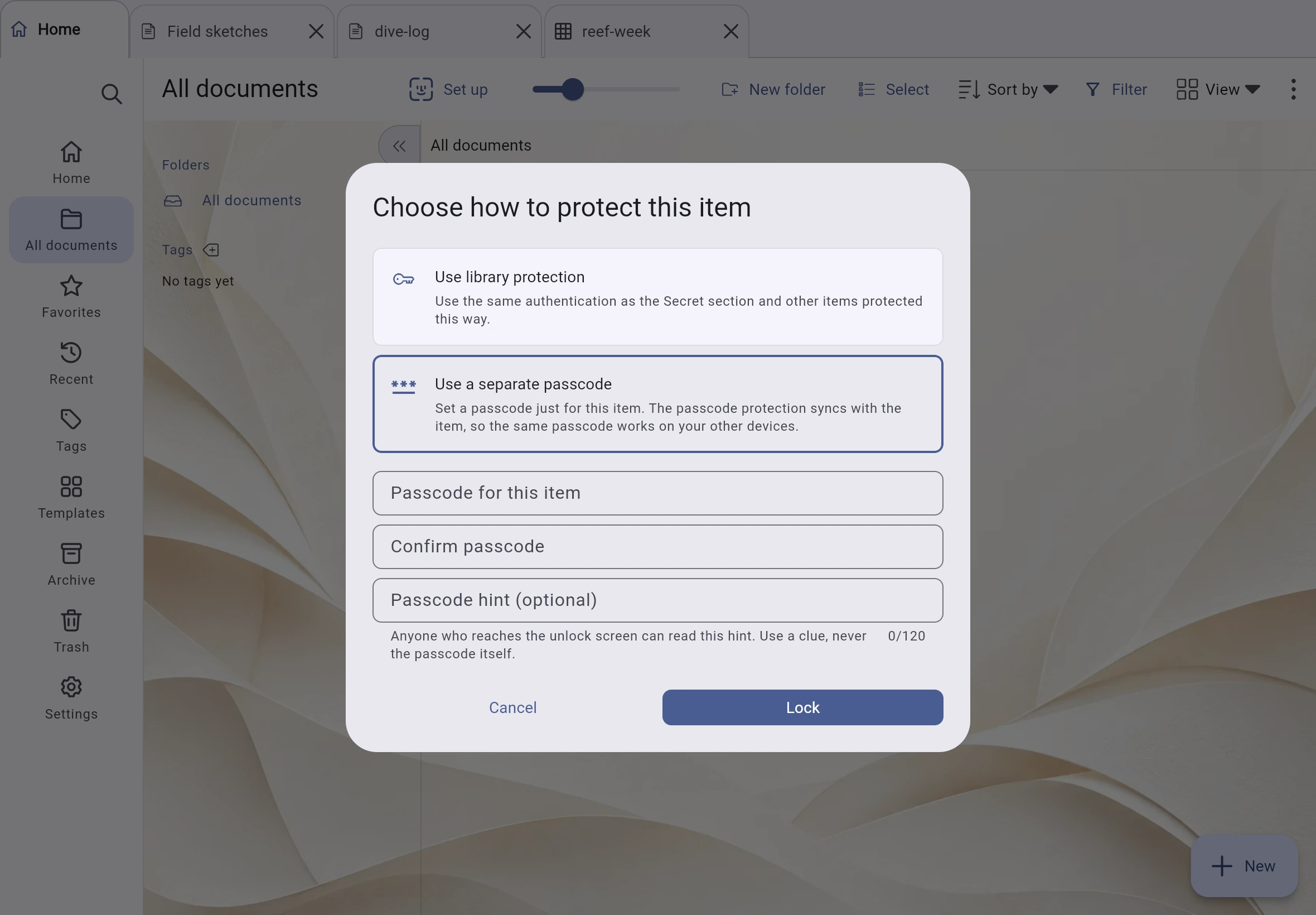
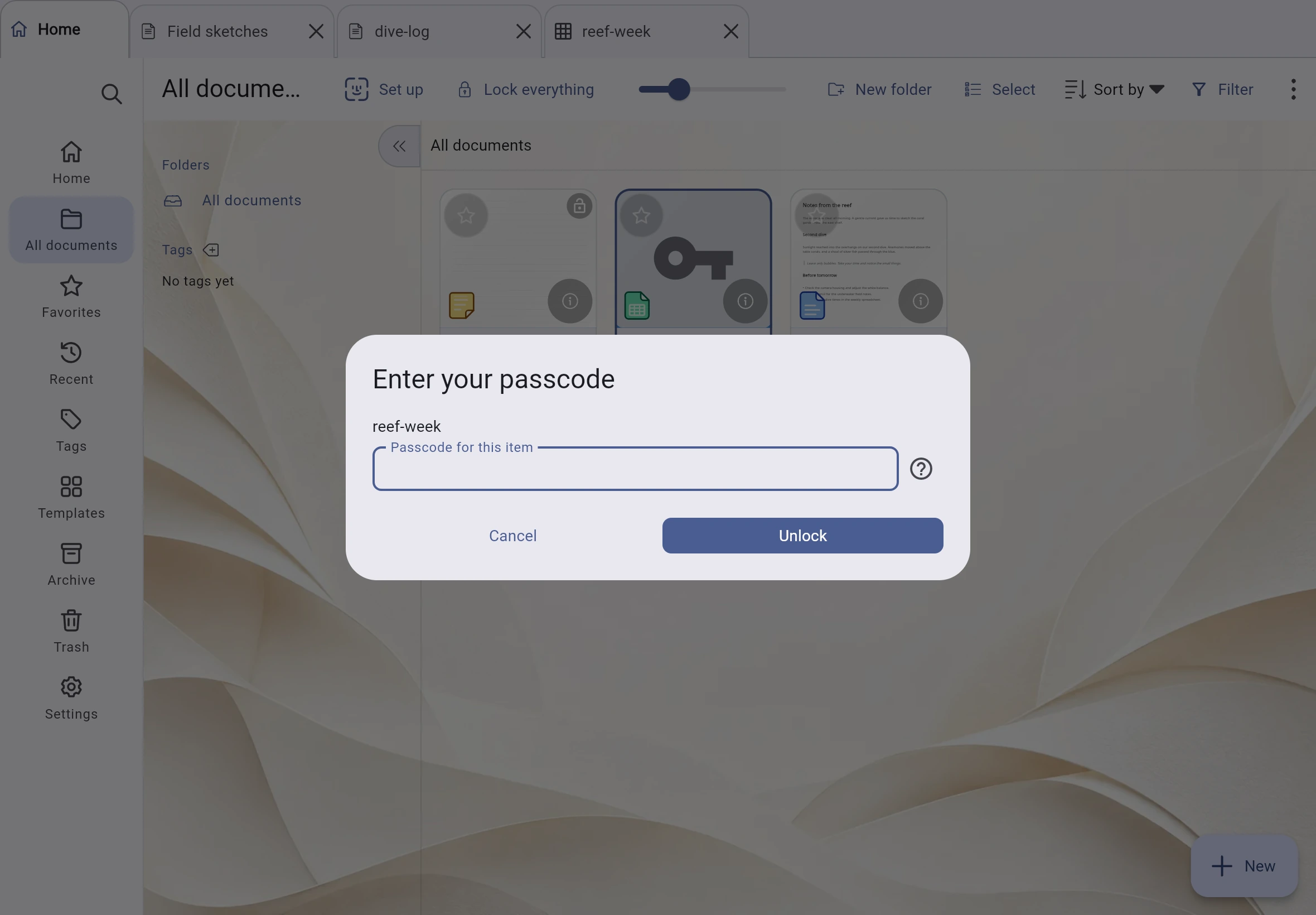
Zamykání nešifruje složku knihovny. Kdo má přístup k těmto souborům, může je stále přečíst. Šifrování je nutné zapnout zvlášť, pokud je dostupné. Nápověda ke kódu je viditelná před odemčením, proto do ní nepište citlivé informace. Inklume odmítne nápovědu, která obsahuje přístupový kód.
Na telefonu
Menší obrazovka, přizpůsobené rozložení
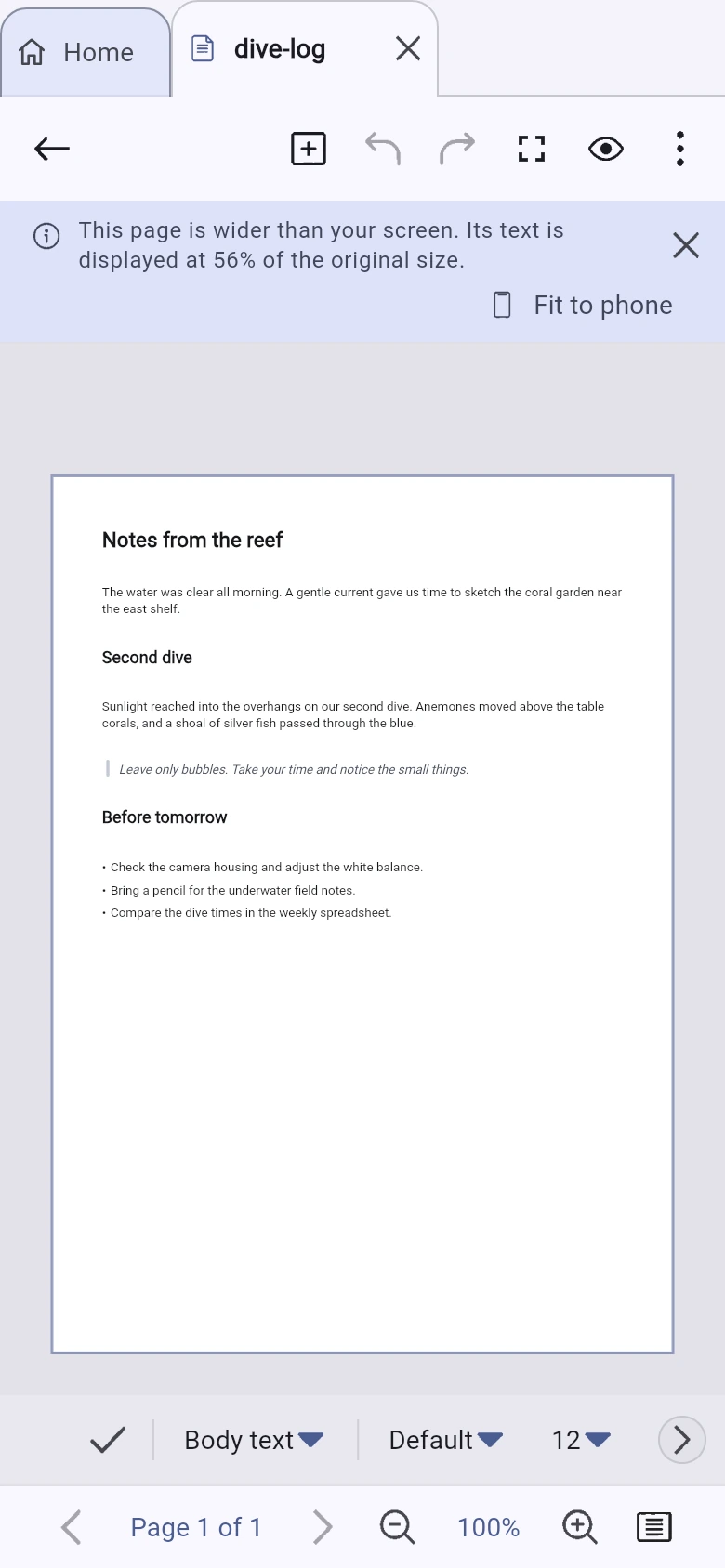
Inklume je navržená pro tablet a stylus. Na telefonu používá jednopanelové rozložení a boční panely se vysouvají podle potřeby. Když se stránka zmenší, aplikace ukáže měřítko zobrazení.
Měřítko máte na očích
Stránka A4 se na telefonu může zobrazovat zhruba v poloviční velikosti. Inklume ukazuje měřítko — v tomto příkladu 56 % — a nabízí volbu Přizpůsobit telefonu. Ta změní velikost stránky a znovu rozvrhne text, nejde tedy jen o přiblížení.
Nástroje po ruce
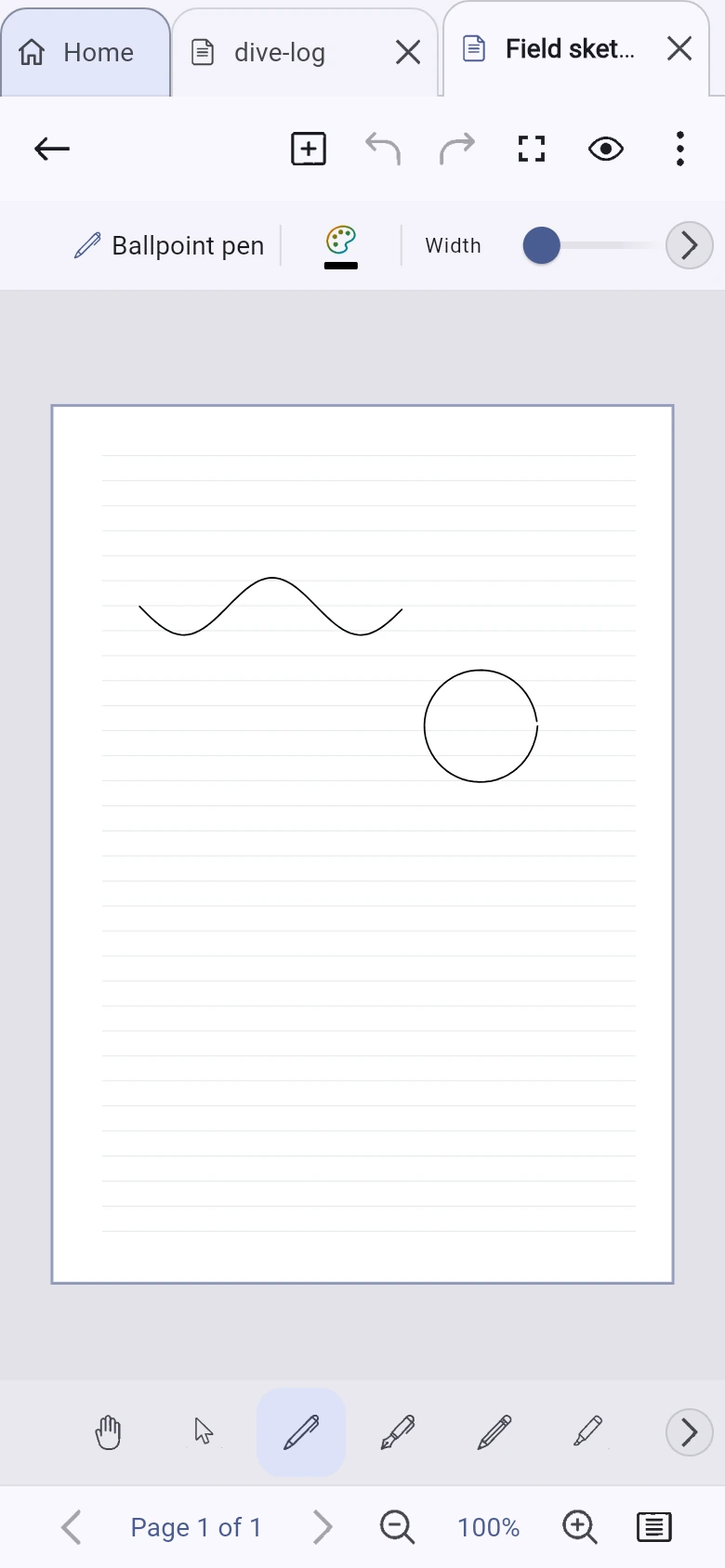
Pera, barvy i panel nástrojů zůstávají po ruce a stránce nad nimi patří celá šířka obrazovky. Hlavní nástroje jsou dostupné bez přepínání režimů.
Vaše knihovna i na telefonu
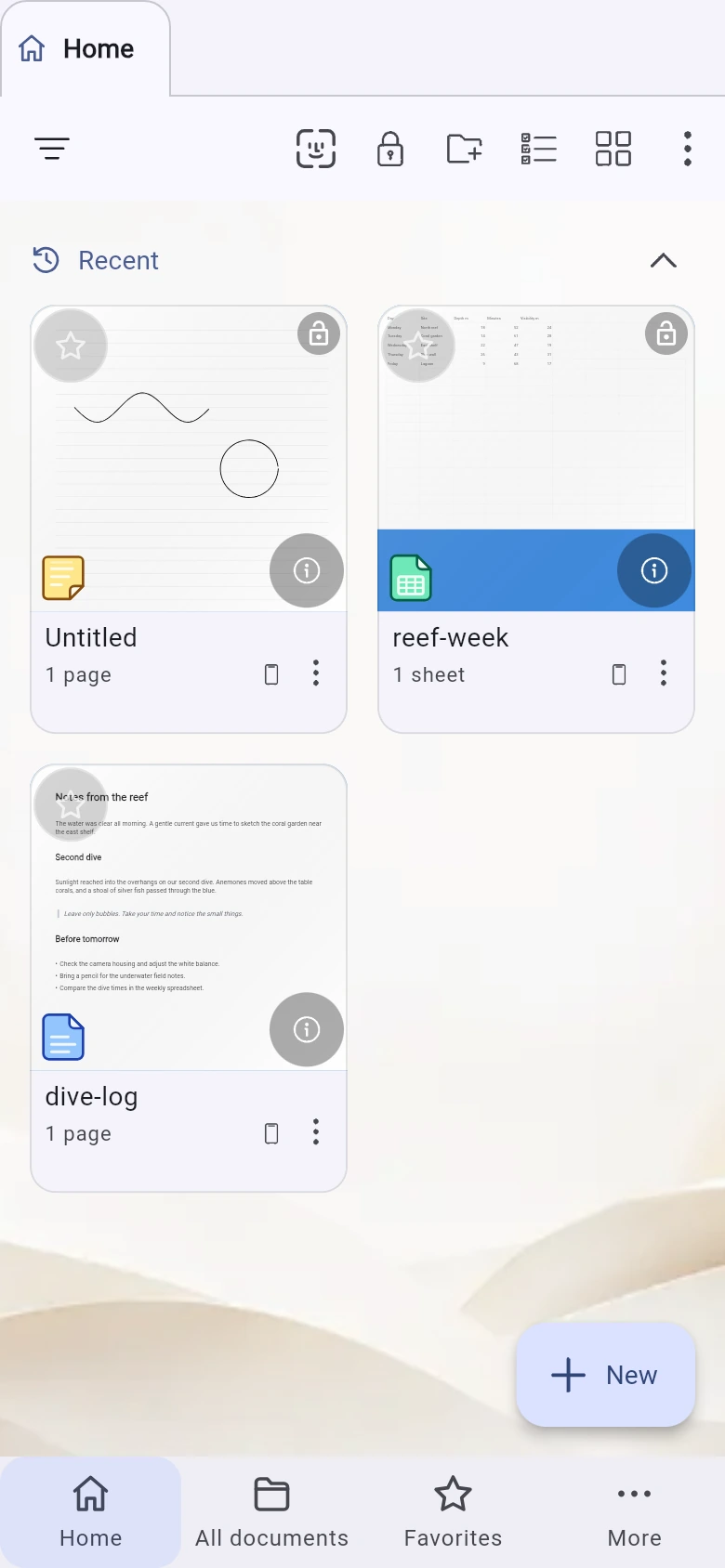
S ubývající šířkou obrazovky se panel knihovny změní na lištu ikon a pak na výsuvný panel. Složky, štítky i uložená vyhledávání zůstávají dostupné i na telefonu.
Stejné podrobnosti na každé obrazovce
Podrobnosti dokumentu otevřete ve všech zobrazeních stejným informačním tlačítkem: na telefonu ve spodním panelu, na tabletu v bočním panelu a na počítači v samostatném sloupci.
Soukromí
Vaše poznámky náš server nepotřebují
Pište a upravujte přímo na svém zařízení, aniž byste nám posílali své poznámky. Inklume nemá aplikační server a neshromažďuje obsah vašich poznámek. Synchronizace se připojuje jen k úložišti, které nastavíte.
- K používání aplikace nepotřebujete účet ani přihlášení.
- Žádná analýza používání aplikace, hlášení pádů ani reklamní identifikátory.
- Dokumenty se ukládají do zvolené složky knihovny nebo při použití webové aplikace do úložiště prohlížeče — ne do databáze provozované vývojářem.
- Volitelná synchronizace používá místní složku nebo vámi zvolený server WebDAV.
- Volitelné koncové šifrování používá XChaCha20-Poly1305 a Argon2id. Před zapnutím se zobrazí upozornění týkající se šifrovacího hesla.
- Zálohy jsou ve výchozím nastavení šifrované heslem. Šifrování chrání celý archiv včetně názvů dokumentů.
Vaše poznámky zůstávají u vás
Bez účtu, bez ukládání poznámek na serverech vývojáře a bez telemetrie. Nemusíte nic odmítat ani vypínat.
Zásady ochrany soukromí
Tyto zásady se vztahují na Inklume a tento web. Cloudová připojení jsou volitelná a závisí na verzi aplikace a platformě. Uvedení poskytovatele zde neoznamuje jeho dostupnost.
Místní úložiště
Poznámky zůstávají v zařízení nebo úložišti prohlížeče, dokud nepovolíte synchronizaci nebo export. Inklume nevyžaduje vlastní účet a nemá analytiku, hlášení pádů ani reklamní identifikátory. Cloudové šifrování a zámky položek nešifrují místní soubory knihovny.
Volitelná cloudová připojení
S vaším souhlasem Inklume čte a zapisuje poznámky, úpravy, přílohy a metadata synchronizace (ID souborů, názvy, velikosti, časy změn, verze a kontrolní součty) ve vybraném úložišti: skrytých aplikačních datech Inklume na Google Drive, složce aplikace Inklume na OneDrive nebo soukromé databázi CloudKit. Synchronizace složky/WebDAV používá vámi vybrané úložiště. Oprávnění Google drive.appdata slouží těmto soukromým aplikačním datům; přístup k ostatním souborům Drive, Gmailu ani kontaktům není požadován.
Šifrování a přístup poskytovatele
Bez koncového šifrování může poskytovatel číst synchronizovaný obsah. S ním se obsah zašifruje před odesláním a odemkne vaším obnovovacím klíčem; vývojář ani poskytovatel jej nemohou dešifrovat. Velikosti objektů, neprůhledná ID a časy přenosů zůstávají viditelné. Zálohy jsou standardně šifrované.
Přihlášení a přihlašovací údaje
Přihlášení kontaktuje poskytovatele. Nativní přihlašovací údaje používají zabezpečené úložiště systému/SDK. Webové přihlašovací údaje Microsoftu používají úložiště přihlašovacích údajů prohlížeče; webové tokeny Googlu jsou dočasné a mohou vyžadovat nové přihlášení. Inklume čte neprůhledný identifikátor permissionId z Google Drive, aby ověřil účet a odvodil místně uložený identifikátor knihovny, který zařízení propojí se stejnou soukromou knihovnou. Čte také limit a využití úložiště Drive. Přihlašovací SDK Googlu spravuje vlastní ověřovací relaci.
Použití cloudových dat
Tato data slouží pouze k uložení a synchronizaci knihovny, ověření připojeného účtu, zjišťování změn a určení kapacity úložiště. Poznámky a metadata synchronizace zůstávají ve vašich zařízeních a ve vybraném úložišti, nikoli na dokumentovém serveru provozovaném vývojářem. Vývojář uživatelská data Googlu neprodává, nepoužívá pro reklamu ani k trénování modelů AI.
Smazání a odpojení
Místní data můžete smazat nebo vymazat úložiště aplikace. Cloudová data zůstávají ve vašem účtu, dokud je neodstraníte; smazání dokumentu synchronizuje jeho stav smazání/koše, ale uchované verze a cloudové objekty mohou zůstat. Odpojení zastaví další synchronizaci, smaže uložené přihlašovací údaje spravované aplikací a zachová místní i vzdálené soubory; neprůhledná místní vazba knihovny může zůstat kvůli bezpečnému opětovnému připojení. Vzdálená data odstraňte nebo přístup odvolejte pomocí nástrojů poskytovatele. Odinstalování Inklume cloudová data nesmaže.
Další vámi zahájené požadavky
Zpětná vazba odešle NeuraTiM vámi zadanou zprávu, volitelný e-mail pro odpověď a verzi/platformu/jazyk aplikace. Import PDF na webu může po souhlasu načíst externí vykreslovací nástroj. Export/sdílení odešle vybrané soubory do vámi zvoleného cíle.
Tento web
Volba jazyka se ukládá místně. Hosting zpracovává běžná data požadavků, například IP adresy. Dobrovolné příspěvky zpracovává Stripe nebo vybraná platební služba podle vlastních zásad ochrany soukromí.
Používání informací získaných prostřednictvím oprávnění Google Workspace se řídí zásadami společnosti Google pro uživatelská data, včetně požadavků na omezené použití.
Zásady společnosti Google pro uživatelská data ve službách APIDotazy a žádosti: info@neuratim.com
Co je dobré vědět
Co Inklume zatím neumí
Pár věcí, které se hodí vědět, než začnete.
- PDF můžete otevřít jako neměnné obrázky stránek a přidávat k nim poznámky nebo použít samostatný editor PDF. Ten upravuje text jen v podporovaných rozloženích. Pokud nedokáže po změně správně rozvrhnout obsah stránky, text nenahradí.
- Při prvním použití prohlížeč stáhne software potřebný k zobrazení PDF. Na ostatních platformách je už součástí aplikace. Zpracování PDF probíhá na vašem zařízení.
- Import z Wordu, OpenDocumentu, RTF, EPUB a HTML zachová text, formátování a tabulky, ale ne kódy polí, sledované změny, poznámky pod čarou, záhlaví, zápatí ani vložené objekty. Vnořené tabulky se importují jako text.
- Kontrola pravopisu je dostupná jen na Androidu a iOS. Na počítači ani na webu se toto nastavení nezobrazuje.
- Při exportu do PDF se stránky vykreslují jako obrázky, nikoli jako vektorové tahy. Neviditelná textová vrstva umožňuje vyhledávat a vybírat text z klávesnice, pokud nezvolíte export pouze jako obrázek.
- Aplikace nemá optické rozpoznávání znaků (OCR) ani rozpoznávání rukopisu, takže v ručně psaném textu nelze vyhledávat.
- Vestavěné skenování fotoaparátem ani zvukové přílohy nejsou podporované. Obrázky můžete importovat ze souborů nebo z galerie.
- Naskenované PDF bez textové vrstvy se otevře jako obrázky stránek a aplikace vysvětlí proč. Bez OCR nelze původní slova ze skenu upravovat jako text.
- Dělení slov vychází ze vzorů, nikoli ze slovníků, a navržené dělení tak může být chybné. Místo, kde se smí slovo rozdělit, můžete určit ručním vložením podmíněného spojovníku.
- Textové stránky obsahují pouze text. Tabulky, obrázky, tvary a ručně psané poznámky patří na kreslicí stránky. V jednom dokumentu můžete mít oba typy.
- Když text dosáhne spodního okraje, pokračuje na další stránce. Zatím nelze nastavit svázání nadpisu s následujícím odstavcem, zabránit osamoceným řádkům na konci či začátku stránky ani vyvážit sloupce.
- Grafy, kontingenční tabulky ani import .xlsx nejsou podporované. Totéž platí pro funkce RAND a RANDBETWEEN: výpočty pracují s uloženými daty, ne s náhodnými hodnotami.
- Řazení přesouvá data a upravuje vzorce. Oblast, například B2:B4 uvnitř řazené části, však nadále odkazuje na stejné pozice buněk, nikoli na položky, které v nich byly před seřazením.
- Přímé propojení s Google Drive, OneDrive, Dropboxem a iCloud Drive zatím není dostupné. Synchronizaci s místní složkou nebo přes WebDAV už používat můžete.
- Synchronizace běží jen tehdy, když je Inklume otevřená a připojená k internetu. Neběží jako úloha operačního systému na pozadí.
Jde o současná omezení, ne o funkce schované za placeným upgradem.
Zdarma
Zdarma. Bez háčků. Bez účtu.
Inklume nepotřebuje server k ukládání ani zpracování vašich poznámek. Provozní náklady tak zůstávají nízké a aplikaci můžeme nabízet zdarma.
Pokud vám aplikace Inklume ušetřila peníze za jinou aplikaci, můžete nám poděkovat příspěvkem. Všechny funkce jsou zdarma, ať přispějete, nebo ne.
Jednoduchý způsob, jak poděkovat
Další možnosti, jak poděkovat:
Raději e-mailem? Napište nám
Získejte Inklume
Vyberte si, kde budete psát
Inklume používá stejný formát dokumentů na počítači, tabletu, telefonu i na webu. Dostupnost pro jednotlivé platformy najdete níže.
Windows
Plnohodnotné pracovní prostředí pro počítač, s odemykáním dokumentů pomocí Windows Hello. Aplikace je distribuována jako balíček MSIX podepsaný službou Microsoft Store.
Android
V uzavřeném testování na Google Play. Přidejte se na seznam testerů a nainstaluje se jako každá jiná aplikace.
macOS
Pracovní prostředí pro počítač, ve kterém současně vidíte postranní panel knihovny, navigátor stránek, panel vlastností i stavový řádek.
Zdarma a bez nutnosti účtu. Verze pro Windows je dostupná v Microsoft Store (x64, Windows 10 1809 nebo novější). Verze pro Android je v uzavřeném testování na Google Play. Verze pro iOS, iPadOS a macOS jsou dostupné v App Store.