NeuraTiM Inklume
Tulis. Gambar. Hitung. Tetap dalam kendali Anda.
Aplikasi untuk tulisan tangan, dokumen, dan lembar kerja yang menyimpan pekerjaan di perangkat Anda. Dirancang untuk tablet dan stylus, dengan tata letak yang menyesuaikan ponsel. Anda yang memutuskan apakah perlu sinkronisasi dan penyimpanan mana yang digunakan.
Tangkapan layar asli
Lihat lebih dekat
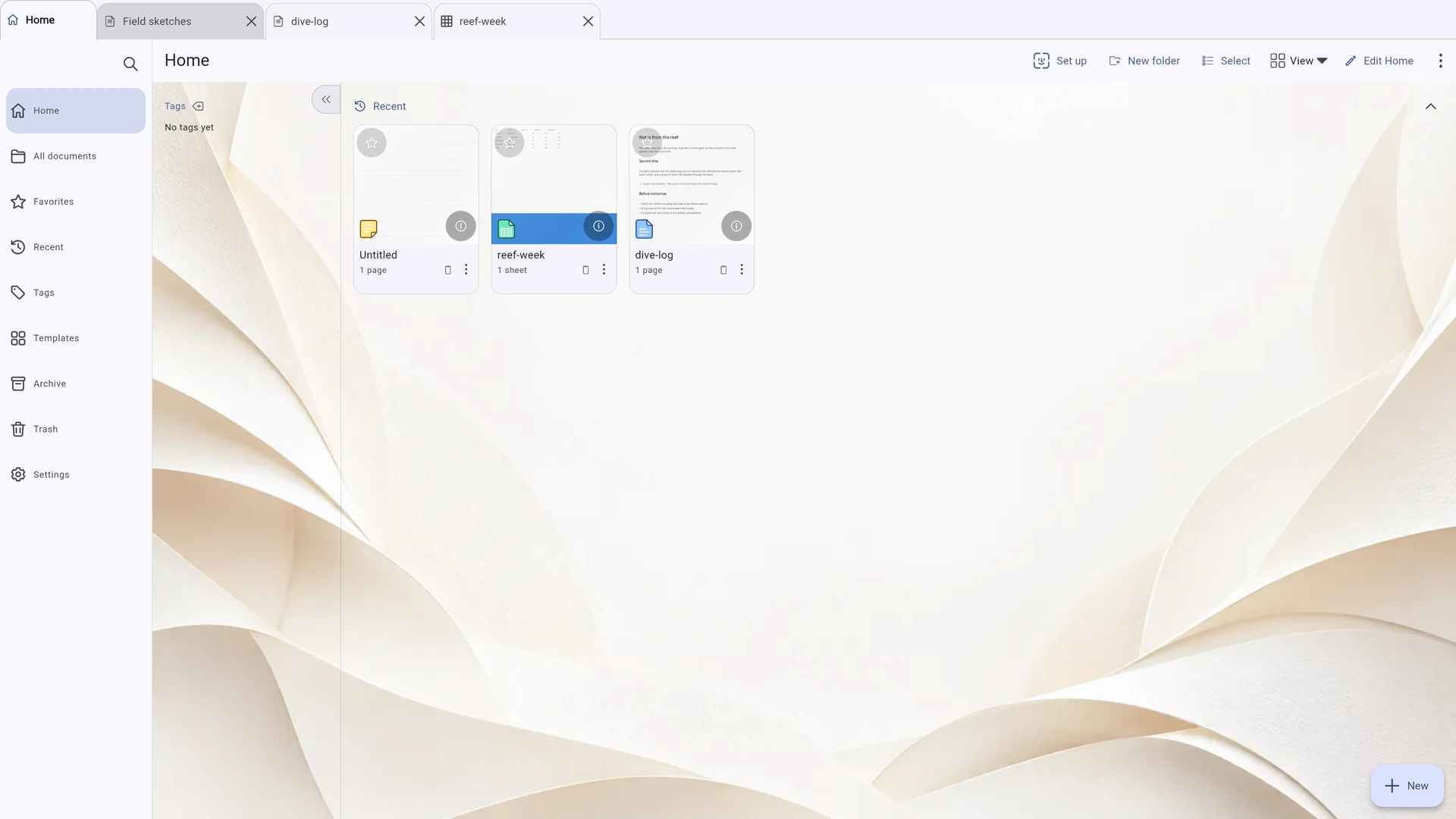
Tangkapan layar aplikasi yang sedang berjalan dalam tampilan seukuran tablet, 1180 × 820: pustaka, pengeditan teks, tulisan tangan, lembar kerja, serta menu Sisipkan untuk halaman teks dan kanvas.
Gunakan Sebelumnya, Berikutnya, atau gambar mini untuk menelusuri. Pilih Buka lebih besar untuk tampilan layar penuh.
Dirancang untuk tablet
Beri halaman Anda ruang lebih lega
Di tablet, navigator halaman dan opsi alat berada di samping halaman. Di ponsel, keduanya masuk ke panel yang dapat dibuka saat dibutuhkan. Layar desktop yang lebar juga menyediakan ruang untuk bilah samping pustaka.
Halaman Anda jadi pusat perhatian
Halaman dan Kerangka di kiri, halaman Anda di tengah, warna dan lebar di kanan, serta pena di bawah. Pembesaran dan mode tampilan berada di bilah status. Semuanya mudah dijangkau dengan stylus.
Satu menu yang menyesuaikan halaman
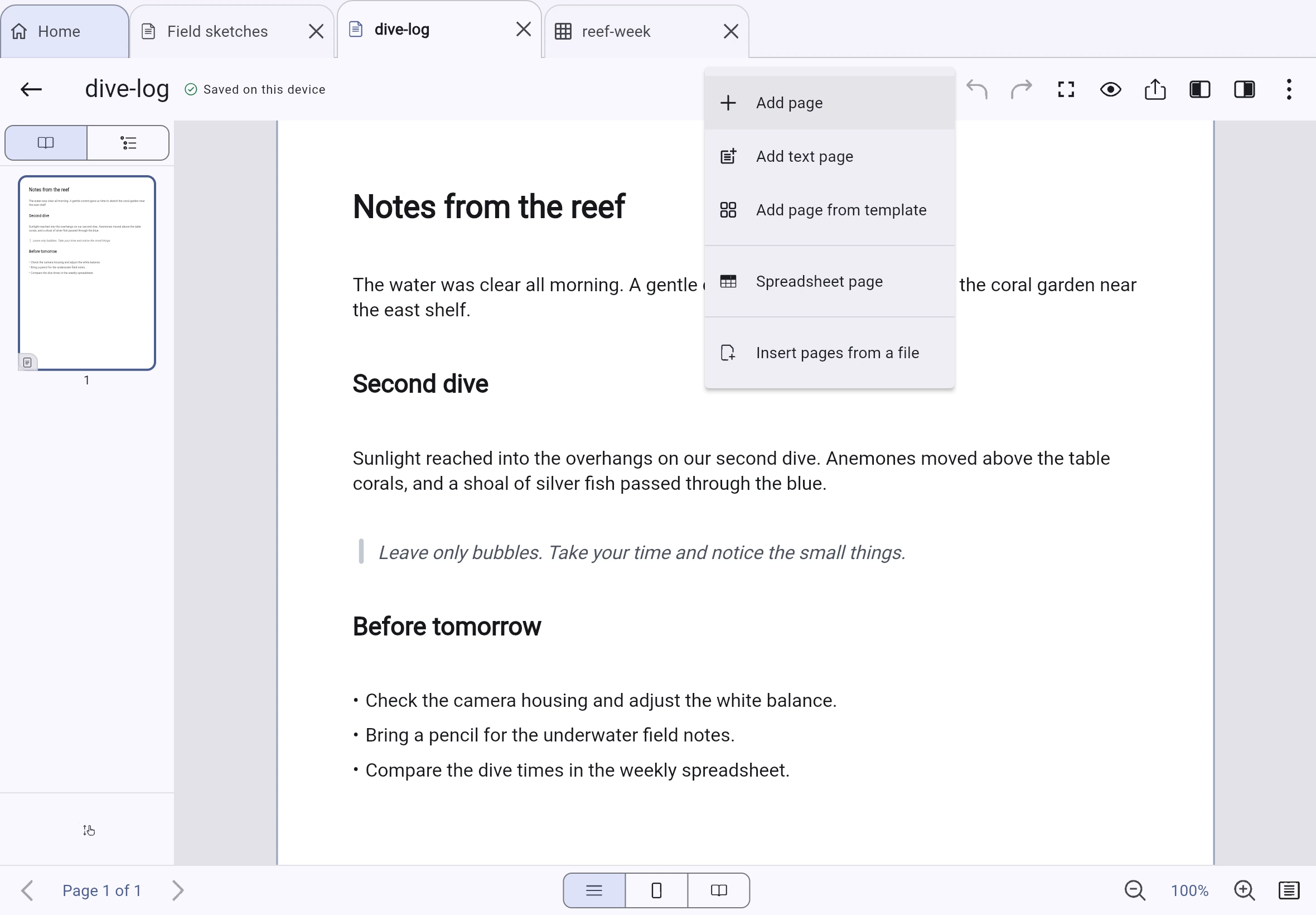
Menu Sisipkan mengumpulkan perintah halaman dalam satu tempat. Di halaman kanvas, menu ini juga mencakup tabel dan impor gambar. Halaman teks hanya menampilkan opsi yang didukungnya. Urungkan, ulangi, cari, dan ekspor tetap mudah dijangkau.
Tersimpan sambil Anda bekerja
Inklume menyimpan setiap perubahan yang selesai sebelum menampilkan Tersimpan di perangkat ini. Halaman bawaan Inklume tidak memerlukan tombol Simpan. Untuk membatalkan semua perubahan sejak dokumen dibuka, pilih Buang perubahan. Editor PDF khusus juga menyimpan otomatis, dengan tombol Simpan tambahan untuk langsung menyimpan.
Isi halaman sesuka Anda
Tulisan tangan, teks, tabel, dan lembar kerja — dalam satu halaman
Gabungkan tulisan tangan, teks ketikan, gambar, tabel, dan lembar kerja interaktif di halaman kanvas. Pilih halaman teks saat Anda hanya ingin menulis.
Pena yang pas di tangan
Pilih dari lima jenis pena dan sebuah penyorot, dengan dukungan tekanan dan kemiringan pada perangkat yang kompatibel. Atur penghalusan, stabilisasi, ujung goresan, dan kurva tekanan untuk setiap alat. Hapus seluruh goresan atau sebagian saja, atau batasi penghapusan pada lapisan aktif.
Bentuknya Anda yang tentukan
Gambar sebuah bentuk, lalu tentukan apakah Anda ingin memakai versi yang lebih rapi. Pengenalan bentuk berjalan setelah goresan selesai, jadi tidak mengganggu saat Anda menulis. Tersedia juga alat bentuk, penggaris, dan laso.
Ketik langsung di halaman
Ketuk halaman dengan alat Teks atau ketuk dua kali blok teks untuk langsung mengetik di sana. Gunakan gaya paragraf, 24 keluarga font, daftar, perataan, spasi, warna, dan sorotan. Kursor teks mengikuti ukuran font, dan blok teks yang panjang mengalir ke halaman berikutnya.
Tabel yang mengikuti isinya
Pilih ukuran tabel dari kisi. Format teks di dalam sel, pindah antarsel dengan Tab, gabungkan atau pisahkan sel, lalu tambahkan baris judul atau warna baris selang-seling. Tabel selebar halaman tetap berada di dalam margin, dan tinggi baris menyesuaikan teks Anda.
Atur halaman sesuai keinginan
Mulai dengan salah satu dari 14 templat halaman vektor atau buat sendiri. Pilih ukuran kertas standar atau tentukan ukuran khusus. Tambahkan, duplikat, putar, ubah ukuran, dan susun ulang halaman. Penanda halaman dan kerangka dokumen membantu Anda berpindah bagian. Garis panduan margin terlihat saat mengedit, tetapi tidak ikut dicetak.
Tiga cara melihat halaman
Pilih gulir berkelanjutan, satu halaman, atau dua halaman berdampingan dengan sampul terpisah. Perbesar tampilan di sekitar penunjuk, sesuaikan halaman dengan layar, atau gunakan Ctrl atau Cmd bersama roda mouse. Di trackpad, gunakan gestur untuk menggeser tampilan dan cubit untuk mengubah pembesaran.
Gulir tanpa meninggalkan coretan
Saat alat Teks atau Tabel dipilih, geser satu jari untuk menggulir, atau ketuk lalu lepaskan untuk menyisipkan teks atau tabel. Masukan dari stylus dan mouse langsung direspons. Anda dapat menggambar dengan jari sampai stylus terdeteksi; setelah itu, penolakan sentuhan telapak tangan tetap aktif.
Letakkan semuanya di tempat yang tepat
Pilih objek dengan mengetuk, menyeret, atau membuat kotak seleksi. Ubah ukurannya melalui pegangan di sudut. Tambahkan bingkai dan sudut membulat pada gambar, atur opasitasnya, atau balik gambar. Kelompokkan objek, ubah urutan tumpukannya, dan salin antarhalaman. Mode lanjutan menambahkan lapisan untuk setiap halaman.
Lebih dari buku catatan
Langsung mulai mengetik
Pilih Dokumen teks baru dan tulis langsung di halaman. Tidak ada kotak teks yang perlu dipindahkan atau diubah ukurannya. Saat mencapai bagian bawah, tulisan Anda otomatis berlanjut ke halaman berikutnya.
Alat yang familier, tepat di dekat Anda
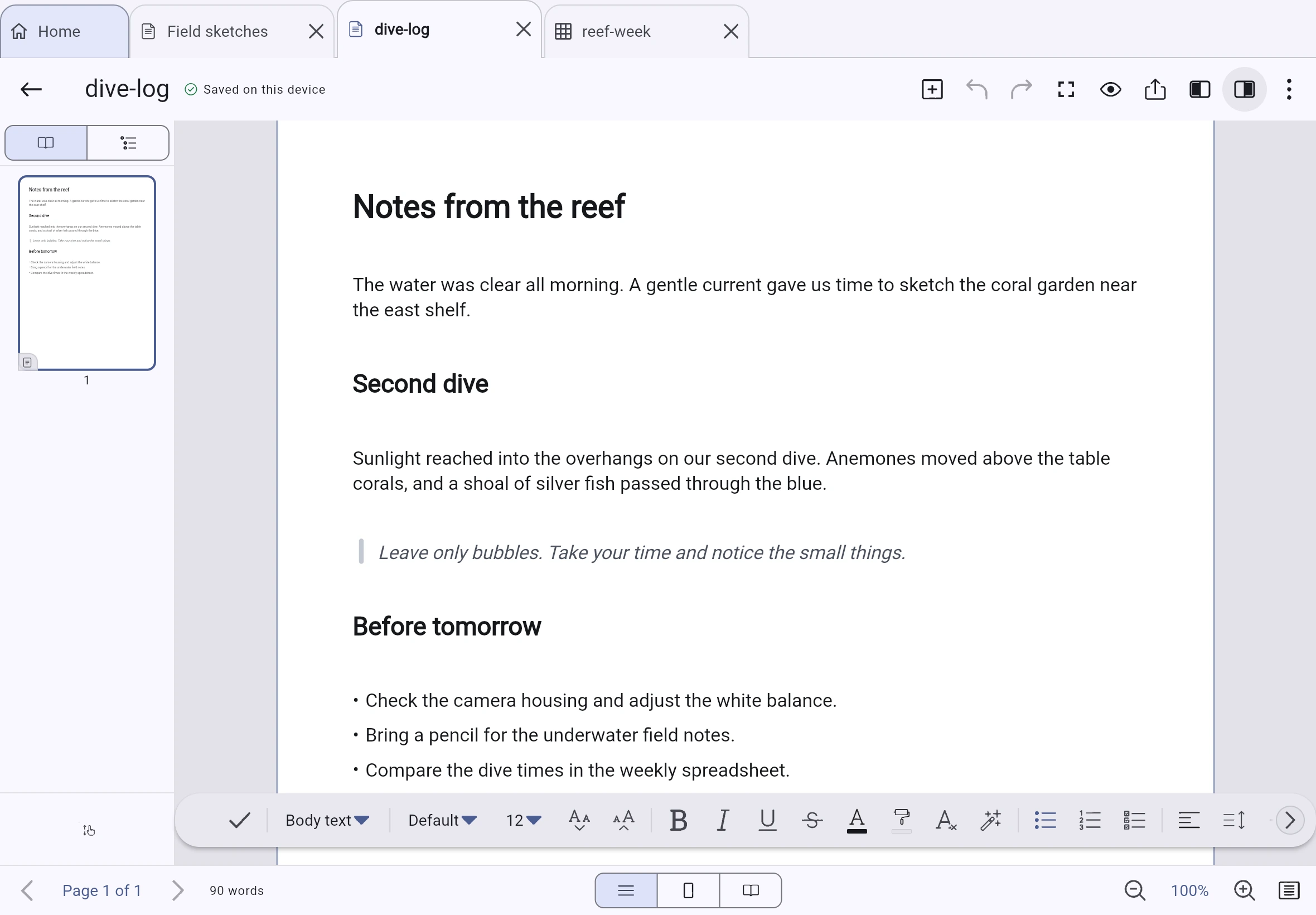
Gaya paragraf, font dan ukuran, tebal, miring, garis bawah dan coret, warna dan sorotan, daftar dan daftar centang, empat opsi perataan, spasi, inden, serta arah teks — semuanya ada di bilah pemformatan.
Terus menulis. Halaman akan mengikuti.
Teks mengalir ke halaman berikutnya saat Anda mengetik. Halaman tambahan muncul ketika teks bertambah dan dihapus saat tidak lagi dibutuhkan. Teks yang melintasi beberapa halaman tetap dianggap satu blok saat Anda memilihnya, mengubah lebarnya, menghapusnya, atau mengurungkan perubahan.
Pemenggalan yang lebih baik untuk kata panjang
Penggal kata panjang menambahkan titik pemenggalan opsional pada paragraf yang dipilih untuk mengurangi celah lebar dalam teks rata kiri-kanan. Untuk menentukan titik pemenggalan sendiri, letakkan kursor di dalam kata lalu tekan Ctrl+- untuk menyisipkan tanda hubung opsional.
Titik pemenggalan tetap ada setelah ekspor
Tanda hubung opsional disimpan bersama teks, sehingga titik pemenggalan pilihan Anda tetap ada di editor serta hasil ekspor PDF dan .docx. Kata yang memuatnya tetap dapat ditemukan melalui pencarian.
Gaya buatan Anda sendiri
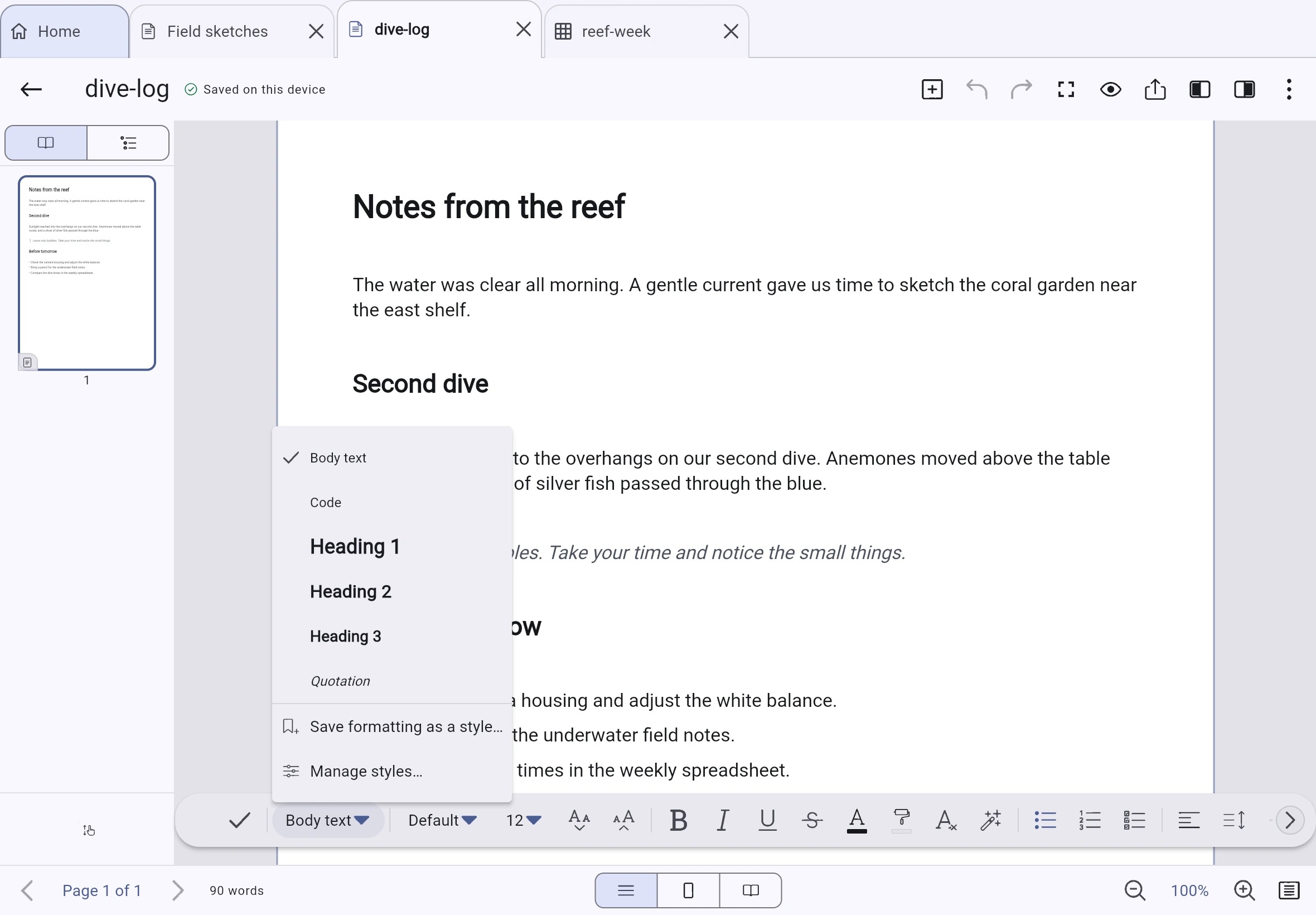
Simpan format sebagai gaya bernama dan terapkan dari menu gaya. Pilih Perbarui gaya dari pilihan untuk mengubah setiap paragraf yang menggunakan gaya itu dalam satu langkah yang dapat diurungkan. Gaya disimpan di pustaka agar dapat dipakai di dokumen lain.
Dua jenis halaman. Satu dokumen.
Gabungkan halaman teks dan kanvas dalam satu dokumen. Pilih Sisipkan → Tambahkan halaman teks untuk teks yang mengalir antarhalaman, atau tambahkan halaman kanvas untuk gambar, tabel, dan sketsa. Setiap jenis halaman memiliki alat yang sesuai.
Pintasan yang sudah Anda kenal
- Ctrl+B / Ctrl+I / Ctrl+U
- Tebal, miring, garis bawah
- Ctrl+L / Ctrl+E / Ctrl+R / Ctrl+J
- Rata kiri, tengah, kanan, atau kiri-kanan
- Ctrl+] / Ctrl+[
- Tambah atau kurangi inden
- Ctrl+Z / Ctrl+Y
- Urungkan atau ulangi tanpa keluar dari teks
- Ctrl+-
- Sisipkan tanda hubung opsional pada posisi kursor
- Ctrl+F
- Cari di dokumen
Sediakan tempat untuk angka
Lembar kerja di halaman catatan — atau di halaman tersendiri
Gunakan 96 fungsi, referensi sel gaya A1, pegangan pengisian, fitur pembekuan panel, dan garis batas sel yang dapat dicetak. Bilah rumus muncul di atas kanvas saat lembar kerja terlihat.
Satu halaman penuh untuk lembar kerja
Pilih Sisipkan → Halaman lembar kerja untuk lembar kerja satu halaman penuh yang ditampilkan sesuai ukuran cetak. Kolom tetap berada di dalam margin halaman. Garis kisi tidak dicetak; tambahkan garis batas sel bila ingin garisnya terlihat pada hasil cetak.
Angka di samping catatan
Letakkan lembar kerja yang lebih kecil di samping tulisan tangan dan teks pada halaman kanvas. Mengubah ukurannya hanya mengubah area yang terlihat, bukan ukuran sel. Ketuk dua kali untuk mengedit. Lembar kerja tersemat maupun satu halaman penuh diekspor ke Word dan OpenDocument sebagai tabel.
Menyusun rumus tanpa menebak
Mulai rumus dengan =, lalu ketuk sel untuk memasukkan referensinya atau seret untuk memilih rentang. Telusuri atau cari fungsi dengan bantuan deskripsi dan argumennya. Pilih fungsi untuk menyisipkan nama dan tanda kurungnya.
Pilih dan isi, tanpa halaman ikut tergulir
Gunakan satu jari untuk memilih sel atau menyeret area pilihan. Pindahkan pilihan dengan pegangan berbentuk cincin, atau lanjutkan deret dengan pegangan pengisian. Untuk menggulir, gunakan roda mouse, trackpad, atau jari kedua.
Mudah ditemukan kembali
Pustaka yang sesuai dengan cara Anda bekerja
Jelajahi Beranda, Semua dokumen, Terbaru, Favorit, Tag, Templat, Arsip, dan Sampah. Gunakan filter di berbagai tampilan ini, lalu hapus filter aktif dengan menutup labelnya.
Pustaka yang tertata
Atur dokumen dengan folder bertingkat, tag, favorit, dan arsip. Tentukan berapa lama item berada di Sampah, kelola beberapa dokumen sekaligus, gabungkan dokumen, atau keluarkan halaman menjadi dokumen terpisah. Tinjau dokumen yang isinya sama sebelum memilih salinan yang akan disimpan. Tindakan di pustaka dapat diurungkan.
Temukan, bahkan saat offline
Cari judul dokumen, judul bagian, nama folder dan tag, teks ketikan, penanda halaman, serta kerangka dokumen — bahkan saat offline. Indeks pencarian diperbarui saat Anda bekerja, dan hasilnya diurutkan serta dikelompokkan. Simpan pencarian beserta filternya untuk digunakan lagi nanti.
Atur Beranda sesuka Anda
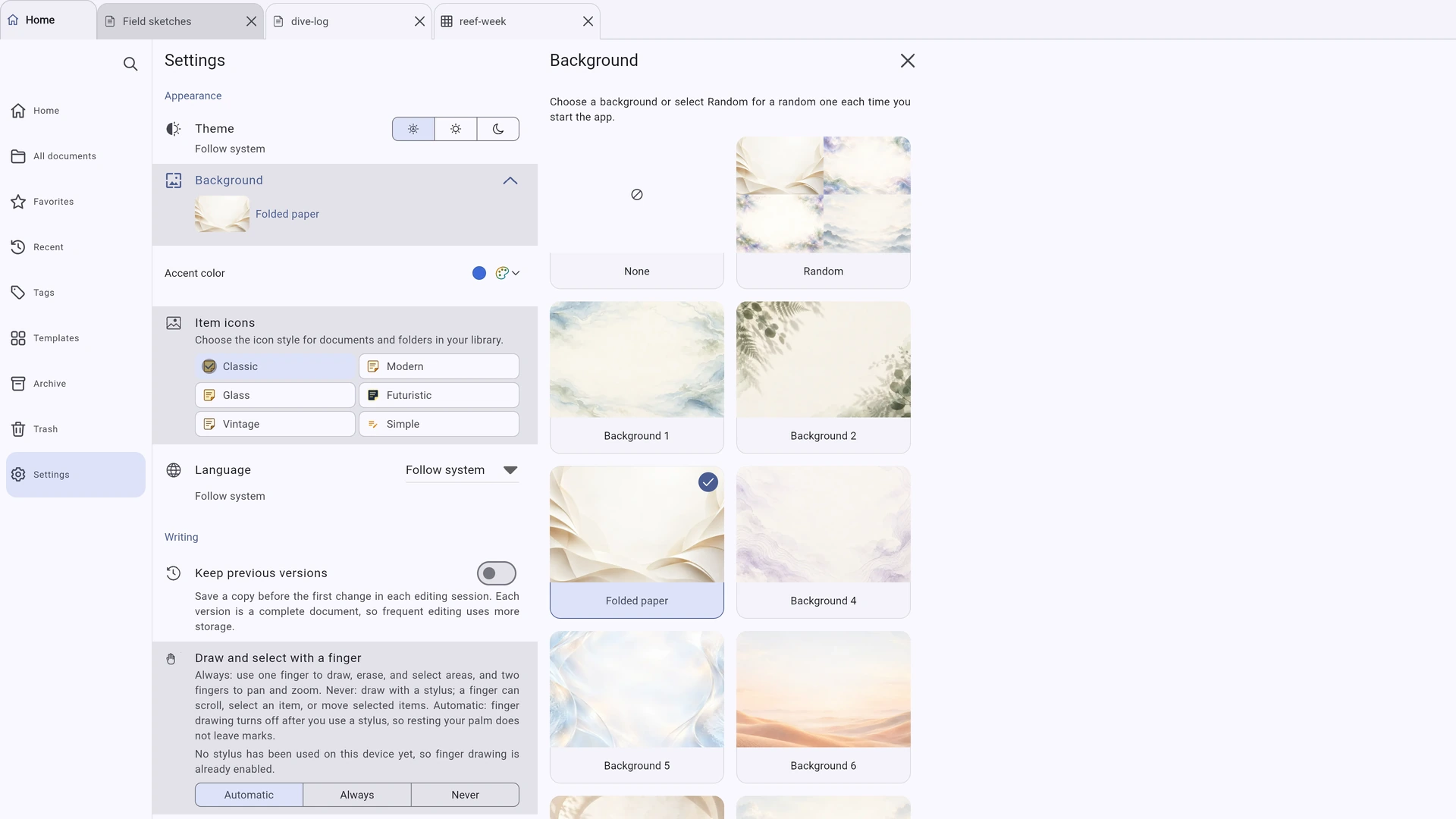
Susun ulang, sembunyikan, atau ciutkan bagian Disematkan dan Terbaru, lalu pilih jumlah item yang ditampilkan. Folder dan dokumen yang disematkan ditampilkan bersama. Sampul dokumen menampilkan bagian atas halaman pertama atau gambar pilihan Anda.
Baca dulu. Edit saat Anda siap.
Dokumen dibuka dalam mode baca agar Anda dapat menggulir, memperbesar, mencari, dan memakai kerangka dokumen tanpa mengubah apa pun. Ketuk Edit saat siap mengubahnya. Tampilan halaman tetap sama pada kedua mode.
Masukkan file. Bawa hasilnya ke mana saja.
Impor file. Ekspor hasil karya Anda.
Pilih Baru → Impor file untuk mengubah PDF, gambar, teks biasa, Markdown, atau CSV menjadi dokumen yang dapat Anda kerjakan.
Menulis di atas PDF
Impor halaman PDF, foto, atau hasil pindaian sebagai latar belakang tetap. Tambahkan tulisan tangan, teks, bentuk, dan tanda centang di lapisan terpisah tanpa mengubah latar aslinya. Untuk mengisi formulir, letakkan teks di atas kolomnya.
Tambahkan file ke buku catatan
Pilih Sisipkan halaman dari file untuk menambahkan isi ke dokumen yang sedang terbuka. Impor Markdown mempertahankan judul, daftar, daftar centang, kutipan, dan kode. File CSV menjadi lembar kerja, dengan koma di dalam kolom bertanda kutip tetap dipertahankan.
Bawa hasil kerja Anda
Ekspor pekerjaan Anda sebagai paket .inklume portabel, PDF, PNG, Word (.docx), OpenDocument (.odt), atau Markdown. Ekspor lembar kerja sebagai CSV, atau cetak melalui dialog sistem. Batasan ekspor akan diberitahukan setelah proses selesai.
Sinkronisasi dan cadangan
Sinkronkan ke penyimpanan Anda — atau tidak sama sekali
Tulis dan edit saat offline. Atur sinkronisasi hanya saat dibutuhkan, menggunakan penyimpanan pilihan Anda.
Sinkronisasi sesuai pilihan Anda
Sinkronkan ke folder lokal atau server WebDAV. Setiap pilihan penyimpanan memiliki kartu yang menjelaskan kemampuan dan batasannya. Perubahan disinkronkan saat Inklume terbuka dan online, bukan melalui tugas latar belakang sistem operasi.
Cadangan punya peran berbeda
Sinkronisasi bukan cadangan: penghapusan juga disinkronkan. Integritas arsip cadangan diperiksa. Tinjau pratinjau pemulihan sebelum menerapkannya; isi cadangan yang lebih lama tidak menimpa isi yang lebih baru.
Berupa file, bukan basis data yang mengikat Anda
Dokumen menggunakan snapshot CBOR, log perubahan yang hanya ditambahi entri baru, serta file pendukung yang dikenali berdasarkan isinya. Setiap perangkat menerapkan perubahan tercatat yang sama secara konsisten agar salinannya tetap sinkron.
Simpan versi lama. Batalkan perubahan satu sesi penuh.
Riwayat versi opsional menyimpan versi dokumen secara utuh dan nonaktif secara default. Buang perubahan mengembalikan dokumen ke keadaan saat dibuka, meskipun riwayat urungkan tidak lagi memuat semua perubahan tersebut.
Penguncian
Kunci satu item. Atau sembunyikan satu bagian.
Dokumen atau folder yang dikunci tetap terlihat dan dapat dicari berdasarkan judul, tetapi tidak dapat dibuka. Bagian Rahasia tetap tersembunyi sampai dibuka kuncinya. Keduanya bekerja secara terpisah. Penguncian tidak mengenkripsi file; enkripsi adalah fitur tersendiri.
Terlihat, tetapi terkunci
Lindungi dokumen atau folder dengan kode akses pustaka atau kode terpisah. Item tetap terkunci, bahkan setelah aplikasi dimulai ulang, sampai Anda membukanya. Kunci lagi dengan satu ketukan tanpa memasukkan kode kembali.
- Item terkunci menampilkan ikon kunci pada sampulnya. Pencarian dapat menemukan judulnya, tetapi tidak menampilkan pratinjau teks atau mengizinkan tindakan yang membaca isi halaman.
- Buka kunci satu file dalam folder terkunci tanpa membuka semuanya. Mengunci folder kembali juga akan mengunci file tersebut.
- Dokumen dengan kode akses sendiri di dalam folder terkunci memerlukan kedua kode.
- Item berkode akses yang sedang terbuka menampilkan ikon gembok terbuka, sehingga mudah dibedakan dari item tanpa kode akses.
- Saat ada item terlindungi yang tidak terkunci, Kunci semua muncul di samping kontrol bagian Rahasia. Perintah ini mengunci semua item terlindungi sekaligus.
- Gunakan Face ID, Touch ID, atau autentikasi sidik jari jika didukung dan diaktifkan di perangkat Anda.
Tersembunyi sampai Anda membuka kuncinya
Simpan folder dan dokumen di bagian terpisah. Isinya tersembunyi dari pustaka, Beranda, Sampah, dan pencarian sampai Anda membuka kuncinya.
- Saat bagian ini terkunci, isinya tidak muncul dalam daftar atau hasil pencarian.
- Bagian ini hanya tetap terbuka selama sesi berlangsung. Memulai ulang aplikasi akan menguncinya kembali.
- Item di dalamnya tidak dapat diberi kunci terpisah: akses dikendalikan oleh bagian itu sendiri.
- Menonaktifkan kode akses pustaka membuat bagian ini terlihat. Tidak ada yang dihapus.
- Saat bagian Rahasia terbuka atau dokumen terlindungi tampil di layar, Android memblokir tangkapan layar dan pratinjau aplikasi terbaru. iOS menyembunyikan isinya di pengalih aplikasi. Keyboard Android juga diminta untuk tidak mempelajari ketikan Anda. Perlindungan ini tidak berlaku pada kolom di editor PDF khusus.
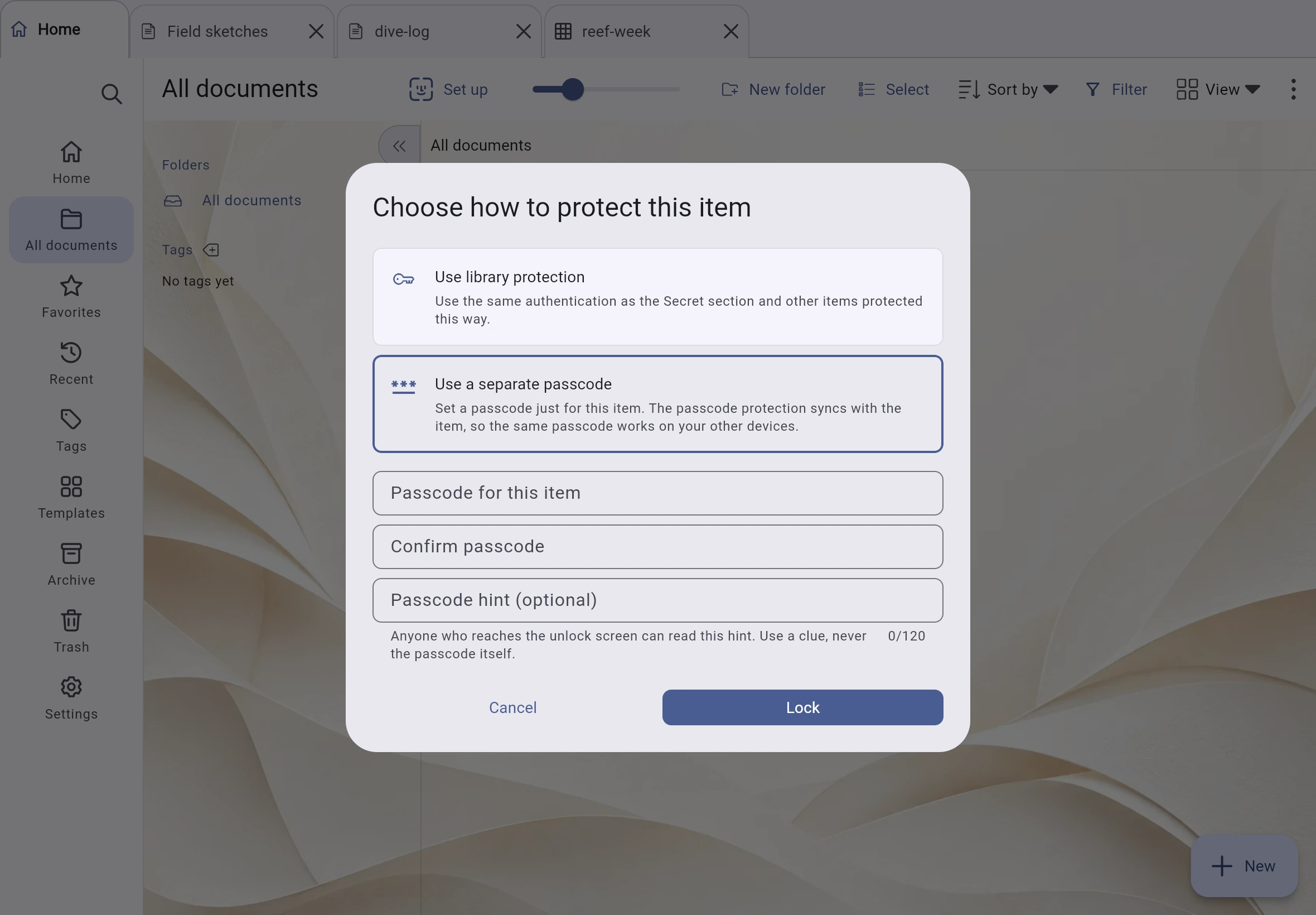
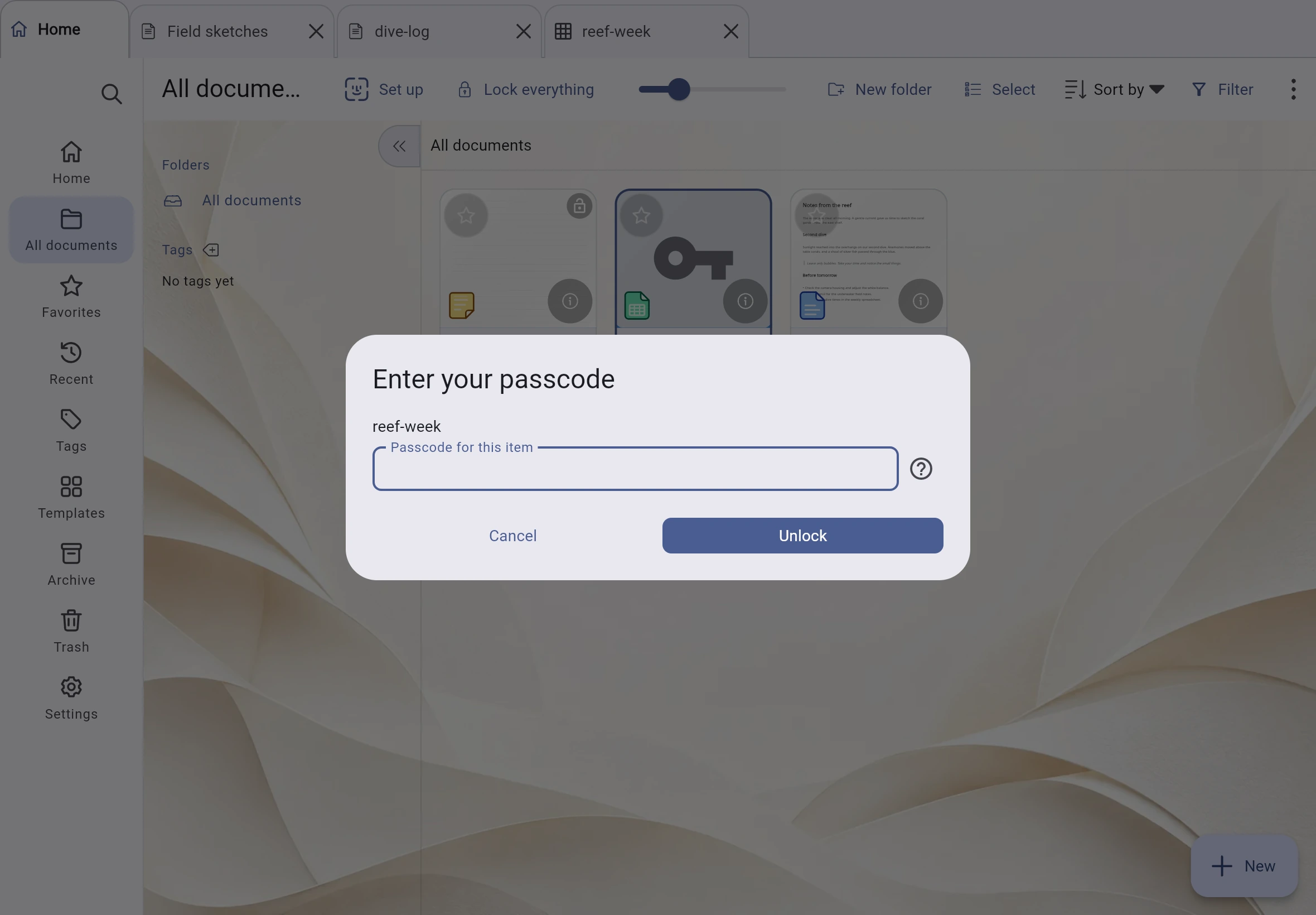
Penguncian tidak mengenkripsi folder pustaka. Orang yang memiliki akses ke file tersebut mungkin masih dapat membacanya. Enkripsi harus diaktifkan secara terpisah jika tersedia. Petunjuk kode akses terlihat sebelum kunci dibuka, jadi jangan sertakan informasi sensitif. Inklume menolak petunjuk yang memuat kode akses itu sendiri.
Di ponsel
Layar lebih kecil, tata letak tetap pas
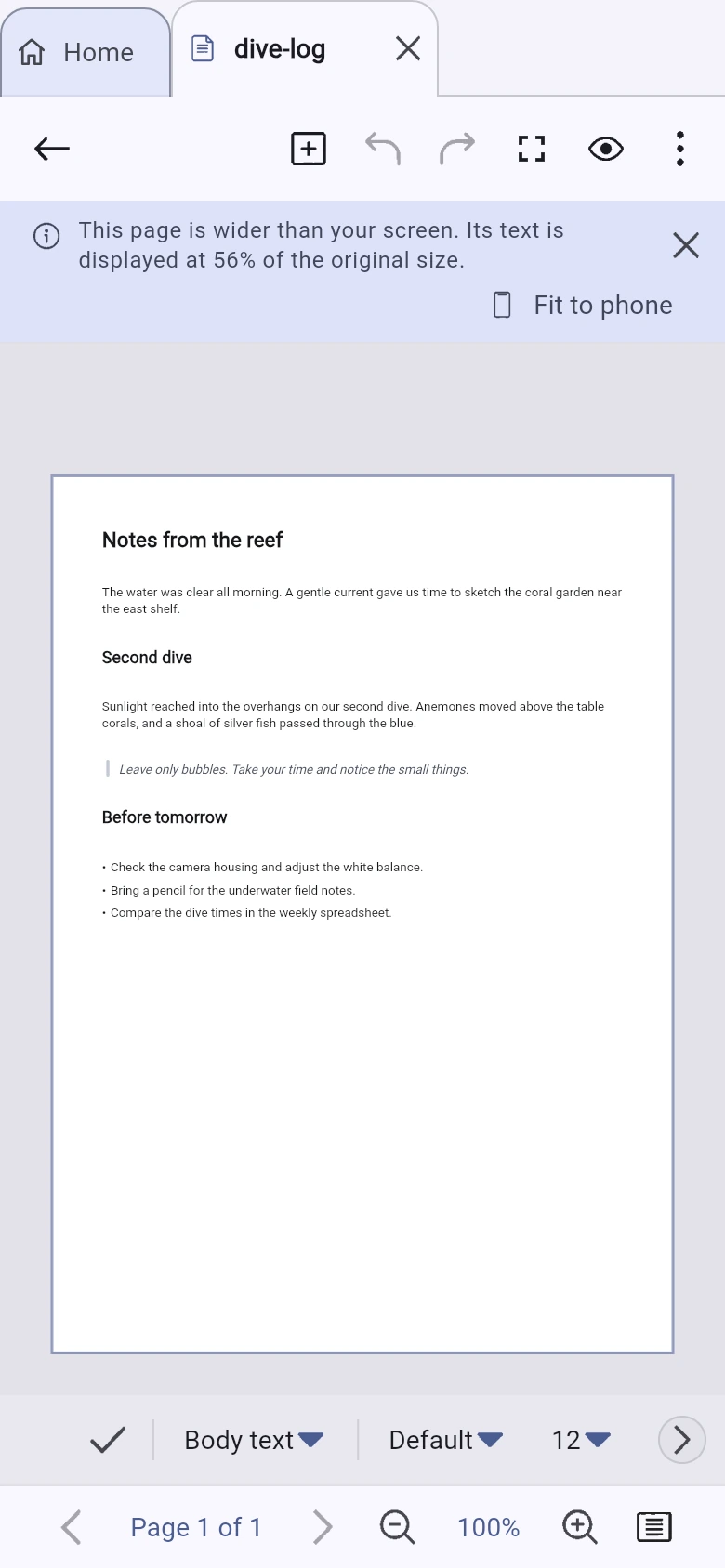
Inklume dirancang untuk tablet dan stylus. Di ponsel, ruang kerja memakai satu area utama, sementara panel samping muncul saat dibutuhkan. Saat tampilan halaman diperkecil, aplikasi menunjukkan skalanya.
Lihat skala dalam sekejap
Di ponsel, halaman A4 dapat terlihat kira-kira setengah ukuran aslinya. Inklume menunjukkan skala tampilan — 56% pada contoh ini — dan menawarkan Sesuaikan untuk ponsel. Opsi ini mengubah ukuran halaman dan mengatur ulang aliran teks, bukan sekadar memperbesar tampilan.
Alat dalam jangkauan
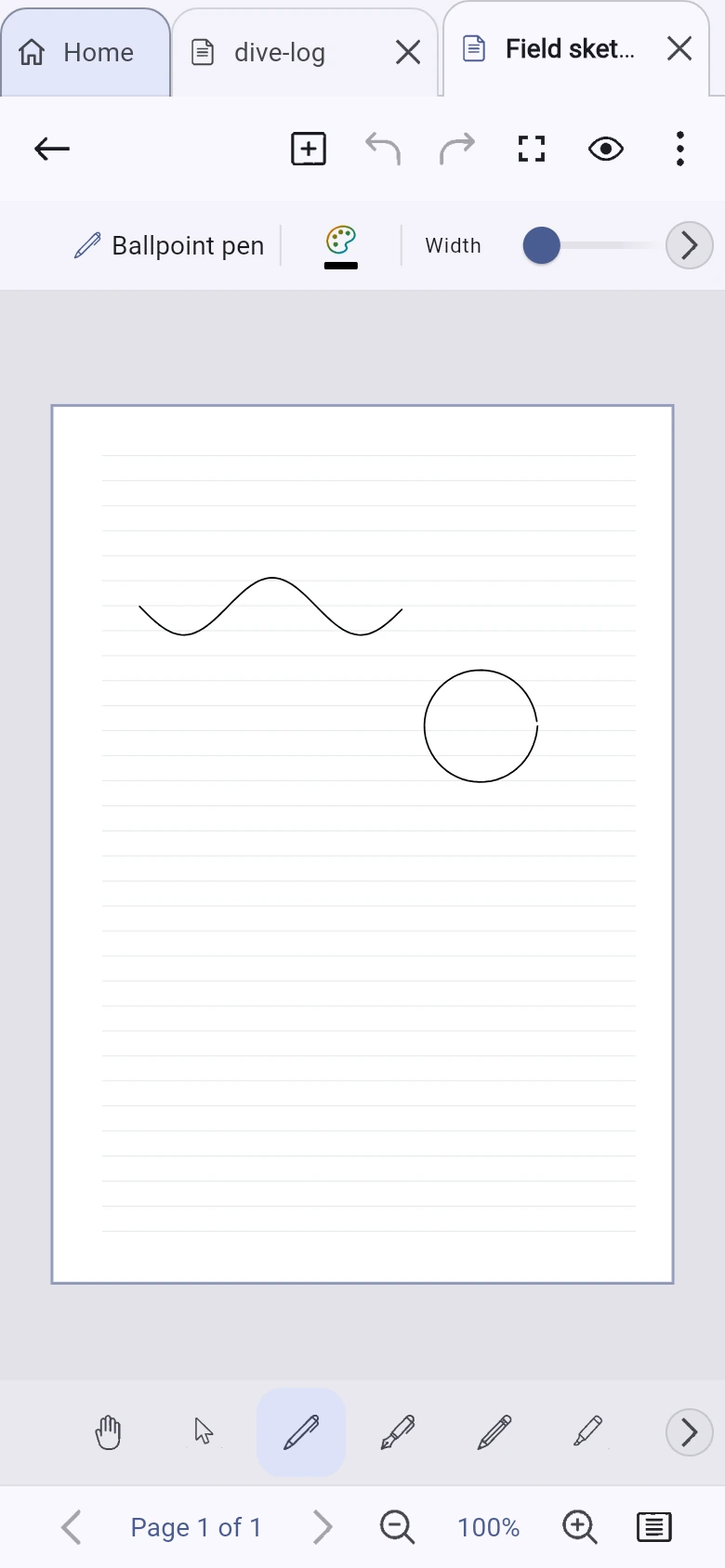
Pena, warna, dan dok alat tetap mudah dijangkau, sehingga seluruh lebar layar di atasnya bisa digunakan untuk halaman. Alat utama tersedia tanpa perlu berganti mode.
Pustaka ikut bersama Anda
Saat layar menyempit, panel pustaka berubah menjadi bilah ikon, lalu menjadi panel geser. Folder, tag, dan pencarian tersimpan tetap dapat diakses di ponsel.
Detail yang sama, di segala ukuran
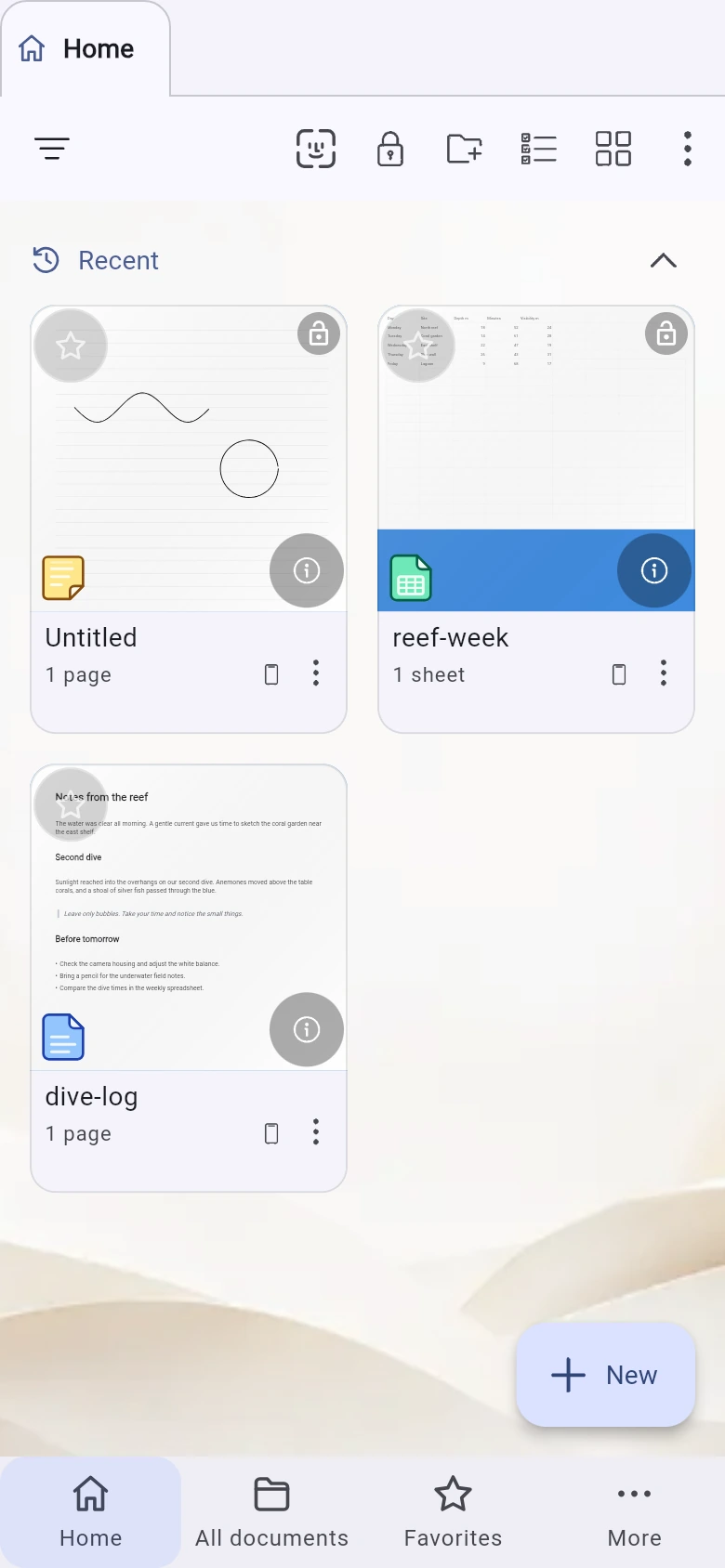
Tombol info yang sama membuka detail dokumen di setiap tampilan: panel bawah di ponsel, panel samping di tablet, dan kolom terpisah di desktop.
Privasi
Catatan Anda tidak memerlukan server kami
Tulis dan edit di perangkat Anda tanpa mengirim catatan kepada kami. Inklume tidak memiliki server aplikasi dan tidak mengumpulkan isi catatan. Sinkronisasi hanya terhubung ke penyimpanan yang Anda atur sendiri.
- Tidak perlu membuat akun atau masuk untuk menggunakan aplikasi.
- Tanpa analitik penggunaan, pelaporan kerusakan aplikasi, atau pengenal iklan.
- Dokumen disimpan di folder pustaka pilihan Anda, atau di penyimpanan browser untuk versi web — bukan di basis data yang dikelola pengembang.
- Sinkronisasi opsional menggunakan folder lokal atau server WebDAV pilihan Anda.
- Enkripsi ujung ke ujung opsional menggunakan XChaCha20-Poly1305 dan Argon2id. Peringatan tentang frasa sandi ditampilkan sebelum Anda mengaktifkannya.
- Secara default, cadangan dienkripsi dengan frasa sandi. Enkripsi mencakup seluruh arsip, termasuk judul dokumen.
Catatan tetap bersama Anda
Tanpa akun, tanpa penyimpanan catatan di server pengembang, dan tanpa telemetri. Tidak ada pelacakan yang perlu Anda nonaktifkan.
Kebijakan privasi
Kebijakan ini mencakup Inklume dan situs web ini. Koneksi cloud bersifat opsional dan bergantung pada versi build aplikasi serta platform Anda. Pencantuman penyedia di sini bukan pengumuman bahwa koneksinya telah dirilis.
Penyimpanan lokal
Catatan tetap di perangkat atau penyimpanan browser Anda kecuali Anda mengaktifkan sinkronisasi atau mengekspornya. Tanpa akun Inklume, analitik, pelaporan kerusakan aplikasi, atau pengenal iklan. Enkripsi cloud dan kunci item tidak mengenkripsi berkas pustaka lokal.
Koneksi cloud opsional
Dengan persetujuan Anda, Inklume membaca dan menulis catatan, perubahan, lampiran, serta metadata sinkronisasi (ID, nama, ukuran, waktu perubahan, versi, dan checksum berkas) di penyimpanan pilihan Anda: data aplikasi Inklume tersembunyi di Google Drive, Folder Aplikasi Inklume di OneDrive, atau basis data pribadi CloudKit. Sinkronisasi folder/WebDAV menggunakan penyimpanan pilihan Anda. Izin Google drive.appdata ditujukan untuk data aplikasi pribadi ini; akses ke berkas Drive lain, Gmail, atau kontak tidak diminta.
Enkripsi dan akses penyedia
Tanpa enkripsi ujung ke ujung, penyedia Anda dapat membaca konten yang disinkronkan. Jika diaktifkan, konten dienkripsi sebelum diunggah dan dibuka dengan kunci pemulihan Anda; pengembang dan penyedia tidak dapat mendekripsinya. Ukuran objek, ID yang tidak mengungkap identitas, dan waktu transfer tetap terlihat. Cadangan dienkripsi secara default.
Otorisasi dan kredensial
Proses masuk menghubungi penyedia Anda. Kredensial aplikasi native menggunakan penyimpanan aman OS/SDK. Kredensial Microsoft di web menggunakan penyimpanan kredensial browser; token Google di web bersifat sementara dan mungkin mengharuskan Anda masuk kembali. Inklume membaca permissionId Google Drive yang tidak mengungkap identitas untuk memverifikasi akun dan menurunkan pengenal pustaka yang disimpan secara lokal, agar perangkat terhubung ke pustaka pribadi yang sama. Aplikasi juga membaca batas kuota dan pemakaian penyimpanan Drive. SDK login Google mengelola sesi autentikasinya sendiri.
Penggunaan data cloud
Data ini hanya digunakan untuk menyimpan dan menyinkronkan pustaka, memverifikasi akun yang terhubung, mendeteksi perubahan, dan menentukan kapasitas penyimpanan. Catatan dan metadata sinkronisasi tetap berada di perangkat serta penyimpanan pilihan Anda, bukan di server dokumen yang dikelola pengembang. Pengembang tidak menjual data pengguna Google, menggunakannya untuk iklan, atau melatih model AI dengannya.
Penghapusan dan pemutusan koneksi
Anda dapat menghapus data lokal atau mengosongkan penyimpanan aplikasi. Data cloud tetap berada di akun sampai Anda menghapusnya; menghapus dokumen menyinkronkan status penghapusan/Sampah, tetapi versi yang dipertahankan dan objek cloud mungkin masih tersimpan. Memutuskan koneksi menghentikan sinkronisasi berikutnya, menghapus kredensial tersimpan milik aplikasi, dan mempertahankan berkas lokal maupun jarak jauh; ikatan pustaka lokal yang tidak mengungkap identitas dapat tetap tersimpan agar koneksi ulang aman. Hapus data jarak jauh atau cabut akses melalui kontrol penyedia. Mencopot Inklume tidak menghapus data cloud.
Permintaan lain yang Anda mulai
Umpan balik mengirimkan pesan yang Anda kirim, email balasan opsional, serta versi/platform/bahasa aplikasi ke NeuraTiM. Impor PDF di web dapat memuat perender eksternal setelah Anda menyetujui. Ekspor/berbagi mengirim berkas yang dipilih ke tujuan pilihan Anda.
Situs web ini
Preferensi bahasa Anda disimpan secara lokal. Layanan hosting memproses data permintaan biasa, seperti alamat IP. Donasi opsional ditangani oleh Stripe atau layanan pembayaran pilihan Anda sesuai kebijakan privasi masing-masing.
Penggunaan informasi yang diterima melalui cakupan Google Workspace akan mematuhi Kebijakan Data Pengguna Google, termasuk persyaratan Penggunaan Terbatas (Limited Use).
Kebijakan Data Pengguna Layanan Google APIPertanyaan atau permintaan: info@neuratim.com
Kenali batasannya
Yang belum bisa dilakukan Inklume
Beberapa hal yang perlu diketahui sebelum mulai.
- Buka PDF sebagai gambar halaman tetap untuk diberi anotasi, atau gunakan editor PDF khusus. Editor tersebut hanya dapat mengubah teks pada tata letak yang didukung. Teks tidak akan diganti bila tata letaknya tidak dapat diatur ulang dengan benar.
- Saat pertama kali digunakan, browser mengunduh perangkat lunak yang diperlukan untuk menampilkan PDF. Di platform lain, perangkat lunak ini sudah disertakan. Pemrosesan PDF tetap berlangsung di perangkat Anda.
- Impor Word, OpenDocument, RTF, EPUB, dan HTML mempertahankan teks, format, dan tabel, tetapi tidak menyertakan kode bidang, pelacakan perubahan, catatan kaki, header, footer, atau objek tersemat. Tabel bersarang diimpor sebagai teks.
- Pemeriksaan ejaan hanya tersedia di Android dan iOS. Pengaturannya tidak muncul di desktop atau web.
- Ekspor PDF merender halaman sebagai gambar, bukan goresan vektor. Lapisan teks yang tidak terlihat membuat teks ketikan dapat dicari dan dipilih, kecuali Anda memilih ekspor sebagai gambar saja.
- Tidak ada pengenalan karakter optik (OCR) atau pengenalan tulisan tangan, sehingga teks tulisan tangan tidak dapat dicari.
- Tidak ada pemindai kamera bawaan atau dukungan lampiran audio. Sebagai gantinya, impor gambar dari file atau galeri Anda.
- PDF hasil pindaian tanpa lapisan teks dibuka sebagai gambar halaman, disertai pemberitahuan yang menjelaskan alasannya. Tanpa OCR, kata-kata dalam pindaian asli tidak dapat diedit sebagai teks.
- Pemenggalan kata memakai pola, bukan kamus, sehingga saran pemenggalan bisa keliru. Sisipkan tanda hubung opsional secara manual untuk menentukan tempat kata boleh dipenggal.
- Halaman teks hanya memuat teks. Tabel, gambar, bentuk, dan tulisan tangan ditempatkan di halaman kanvas. Satu dokumen dapat memuat kedua jenis halaman.
- Teks mengalir ke halaman berikutnya saat mencapai bagian bawah. Belum ada opsi untuk menjaga judul tetap bersama paragraf berikutnya, mencegah baris tunggal terpisah di pergantian halaman, atau menyeimbangkan kolom.
- Grafik, tabel pivot, dan impor .xlsx belum didukung. Begitu juga RAND dan RANDBETWEEN: perhitungan menggunakan data tersimpan, bukan nilai acak.
- Pengurutan memindahkan data dan menyesuaikan rumus. Namun, rentang seperti B2:B4 di dalam area yang diurutkan tetap merujuk pada posisi sel tersebut, bukan item yang menempatinya sebelum pengurutan.
- Koneksi langsung ke Google Drive, OneDrive, Dropbox, dan iCloud Drive belum tersedia. Sinkronisasi melalui folder lokal dan WebDAV sudah dapat digunakan.
- Sinkronisasi hanya berjalan saat Inklume terbuka dan online. Proses ini tidak berjalan sebagai tugas latar belakang sistem operasi.
Ini adalah batasan saat ini, bukan fitur yang disembunyikan di balik peningkatan berbayar.
Gratis
Gratis digunakan. Tanpa syarat tersembunyi. Tanpa akun.
Inklume tidak memerlukan server untuk menyimpan atau memproses catatan Anda. Ini menekan biaya operasional dan membantu kami menyediakan aplikasi secara gratis.
Bila Inklume membantu Anda menghemat biaya aplikasi lain, donasi bisa menjadi cara untuk berterima kasih. Semua fitur tetap gratis, baik Anda berdonasi maupun tidak.
Cara sederhana untuk berterima kasih
Cara lain untuk berterima kasih:
Lebih suka email? Hubungi kami
Dapatkan Inklume
Pilih tempat Anda menulis
Inklume memakai format dokumen yang sama di desktop, tablet, ponsel, dan web. Lihat ketersediaan untuk setiap platform di bawah ini.
Web
Tidak perlu instalasi. Inklume berjalan di browser dan menyimpan dokumen di penyimpanan browser tersebut.
Coba sekarangWindows
Ruang kerja desktop lengkap, dengan Windows Hello untuk membuka kunci dokumen. Didistribusikan sebagai paket MSIX yang ditandatangani oleh Microsoft Store.
Android
Sedang dalam pengujian tertutup di Google Play. Ikut daftar penguji, lalu terpasang seperti aplikasi lain.
macOS
Ruang kerja desktop yang menampilkan bilah samping pustaka, navigator halaman, panel properti, dan bilah status secara bersamaan.
Gratis, tanpa perlu akun. Versi Windows tersedia di Microsoft Store (x64, Windows 10 1809 atau lebih baru). Versi Android sedang dalam pengujian tertutup di Google Play. Versi iOS, iPadOS, dan macOS tersedia di App Store.