NeuraTiM Inklume
Écrivez. Dessinez. Calculez. Gardez le contrôle.
Une application pour l’écriture manuscrite, les documents et les feuilles de calcul, qui enregistre votre travail sur votre appareil. Pensée pour la tablette et le stylet, avec une interface qui s’adapte au téléphone. Vous décidez de synchroniser ou non, et vers quel stockage.
De vraies captures d’écran
Faites un tour
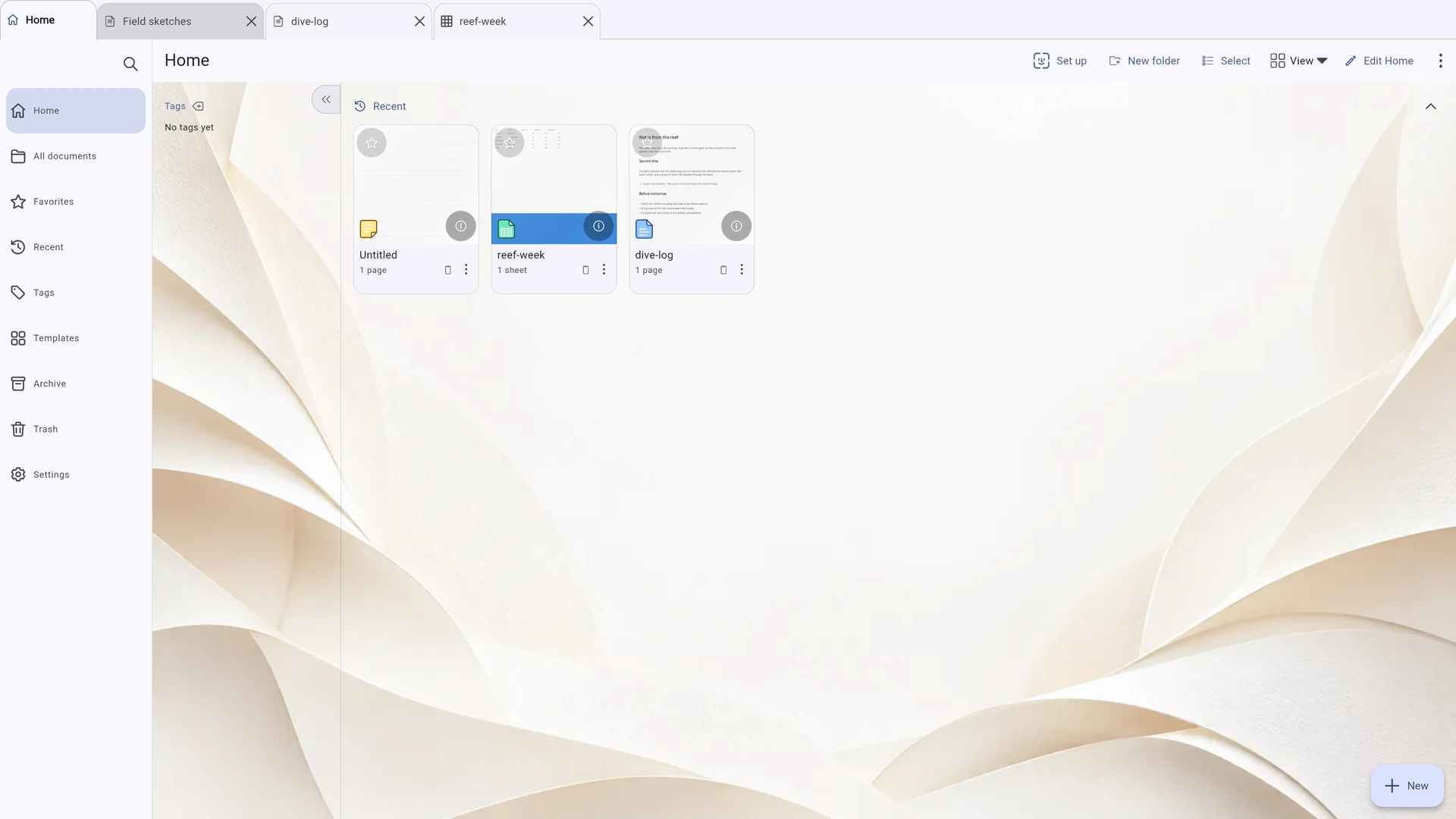
Captures de l’application en fonctionnement dans une vue tablette de 1180 × 820 : bibliothèque, édition de texte, écriture manuscrite, feuilles de calcul et menus Insérer pour les pages de texte et de dessin.
Utilisez Précédent, Suivant ou les vignettes pour parcourir les captures. Choisissez Agrandir pour les afficher en plein écran.
Pensé pour la tablette
Laissez de la place à votre page
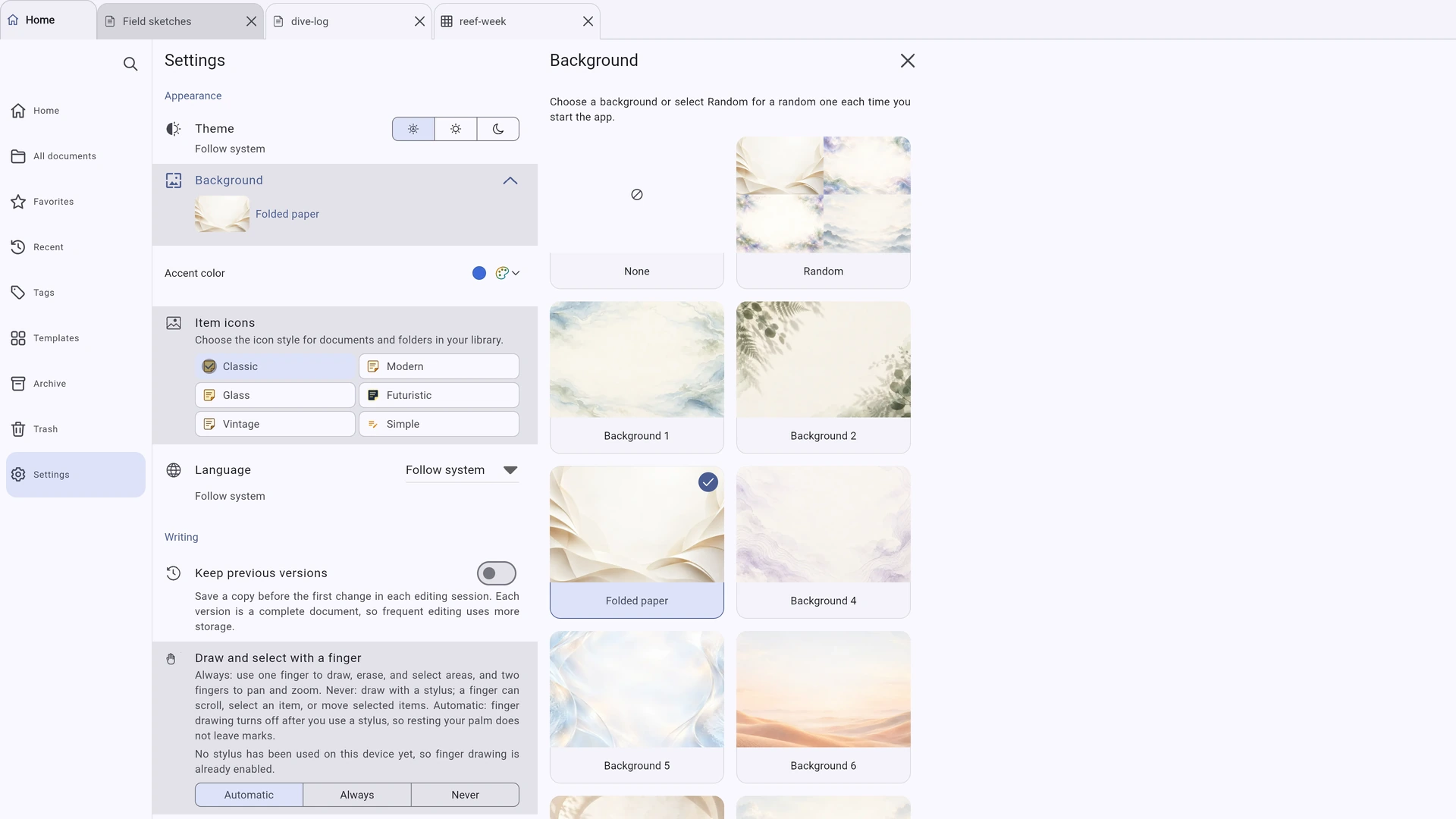
Sur tablette, le navigateur de pages et les options des outils se placent à côté de la page. Sur téléphone, ils se rangent dans des panneaux à ouvrir au besoin. Sur un grand écran d’ordinateur, la bibliothèque latérale trouve aussi sa place.
Votre page au premier plan
Pages et Plan à gauche, votre page au centre, couleur et largeur à droite, stylos en dessous. Le zoom et les modes d’affichage sont dans la barre d’état. Tout reste à portée de stylet.
Un menu adapté à la page
Le menu Insérer regroupe les commandes de page. Sur les pages de dessin, il propose aussi les tableaux et l’import d’images. Les pages de texte n’affichent que les options compatibles. Annuler, Rétablir, rechercher et exporter restent à portée de main.
L’enregistrement suit votre travail
Inklume enregistre chaque modification terminée avant d’afficher Enregistré sur cet appareil. Ses propres pages n’ont pas besoin de bouton Enregistrer. Pour annuler tous les changements depuis l’ouverture du document, choisissez Abandonner les modifications. L’éditeur PDF dédié enregistre aussi automatiquement, avec un bouton Enregistrer supplémentaire pour sauvegarder immédiatement.
Tout ce qui tient sur une page
Écriture manuscrite, texte, tableaux et feuilles de calcul — sur une même page
Réunissez notes manuscrites, texte saisi au clavier, images, tableaux et feuille de calcul interactive sur une page de dessin. Pour simplement écrire, choisissez une page de texte.
Un stylo à votre main
Choisissez parmi cinq stylos et un surligneur, avec prise en charge de la pression et de l’inclinaison sur les appareils compatibles. Réglez le lissage, la stabilisation, l’effilement des traits et les courbes de pression de chaque outil. Effacez des traits entiers ou seulement une partie, ou limitez la gomme au calque actif.
Vos formes, votre choix
Dessinez une forme, puis décidez d’adopter ou non une version plus nette. La reconnaissance des formes intervient une fois le trait terminé, sans interrompre votre écriture. Un outil de formes, une règle et un lasso sont également disponibles.
Écrivez directement sur la page
Touchez la page avec l’outil Texte ou touchez deux fois un bloc de texte pour écrire directement à cet endroit. Profitez des styles de paragraphe, de 24 familles de polices, des listes, de l’alignement, des espacements, des couleurs et du surlignage. Le curseur suit la taille de la police et les longs blocs de texte se poursuivent sur la page suivante.
Des tableaux adaptés au contenu
Choisissez les dimensions du tableau dans la grille. Mettez en forme le texte des cellules, passez de l’une à l’autre avec Tab, fusionnez-les ou scindez-les, et ajoutez une ligne d’en-tête ou des couleurs de lignes alternées. Les tableaux pleine largeur respectent les marges et la hauteur des lignes s’adapte au texte.
Une page à votre image
Partez d’un des 14 modèles de page vectoriels ou créez le vôtre. Choisissez un format de papier standard ou personnalisé. Ajoutez, dupliquez, faites pivoter, redimensionnez et réorganisez les pages. Les signets et le plan vous aident à vous repérer. Les repères de marge sont visibles pendant l’édition, jamais à l’impression.
Trois façons de voir vos pages
Choisissez le défilement continu, une page seule ou deux pages en vis-à-vis avec une couverture séparée. Zoomez autour du pointeur, ajustez la page à l’écran ou utilisez Ctrl ou Cmd avec la molette. Sur un pavé tactile, déplacez la vue par gestes et pincez pour zoomer.
Faites défiler sans tracer par accident
Lorsque l’outil Texte ou Tableau est sélectionné, faites glisser un doigt pour défiler, ou touchez puis relâchez pour insérer du texte ou un tableau. Le stylet et la souris réagissent immédiatement. Vous pouvez dessiner au doigt jusqu’à la détection d’un stylet ; ensuite, les contacts de la paume restent ignorés.
Chaque élément à sa place
Sélectionnez des objets en les touchant, en faisant glisser le pointeur ou en traçant un cadre de sélection. Redimensionnez-les avec les poignées d’angle. Ajoutez des bordures et des coins arrondis aux images, réglez leur opacité ou retournez-les. Groupez les objets, modifiez leur ordre de superposition et copiez-les entre les pages. Le mode avancé ajoute des calques propres à chaque page.
Plus qu’un carnet
Commencez simplement à écrire
Choisissez Nouveau document texte et écrivez directement sur la page. Pas de zone de texte à déplacer ou à redimensionner. En bas de page, vos mots passent automatiquement à la suivante.
Vos outils familiers, juste là
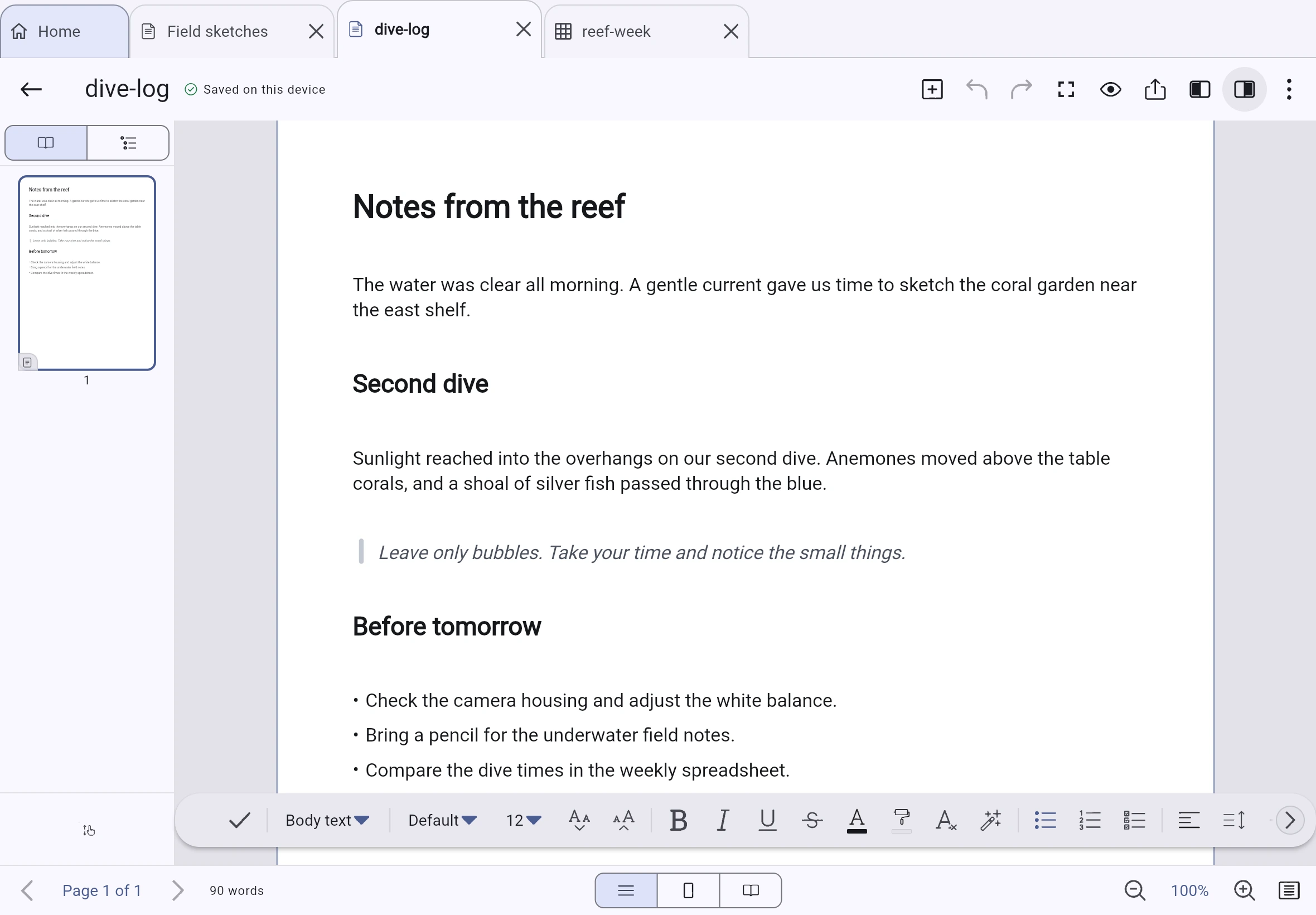
Styles de paragraphe, polices et tailles, gras, italique, souligné et barré, couleurs et surlignage, listes et listes de contrôle, quatre alignements, espacements, retraits et sens du texte : tout est dans la barre de mise en forme.
Continuez d’écrire. Les pages suivent.
Le texte se poursuit sur la page suivante à mesure que vous écrivez. Des pages sont ajoutées quand le texte s’allonge, puis retirées lorsqu’elles ne sont plus nécessaires. Un texte sur plusieurs pages reste un seul bloc pour la sélection, le changement de largeur, la suppression et l’annulation.
Des coupures adaptées aux mots longs
Couper les mots longs ajoute des points de césure facultatifs dans les paragraphes sélectionnés, pour limiter les grands espaces dans le texte justifié. Pour choisir vous-même une coupure, placez le curseur dans le mot et appuyez sur Ctrl+- afin d’insérer un trait d’union conditionnel.
Des césures conservées à l’export
Les traits d’union conditionnels sont enregistrés avec le texte. Les points de césure choisis sont préservés dans l’éditeur et dans les exports PDF et .docx. Les mots qui en contiennent restent repérables par la recherche.
Des styles qui vous appartiennent
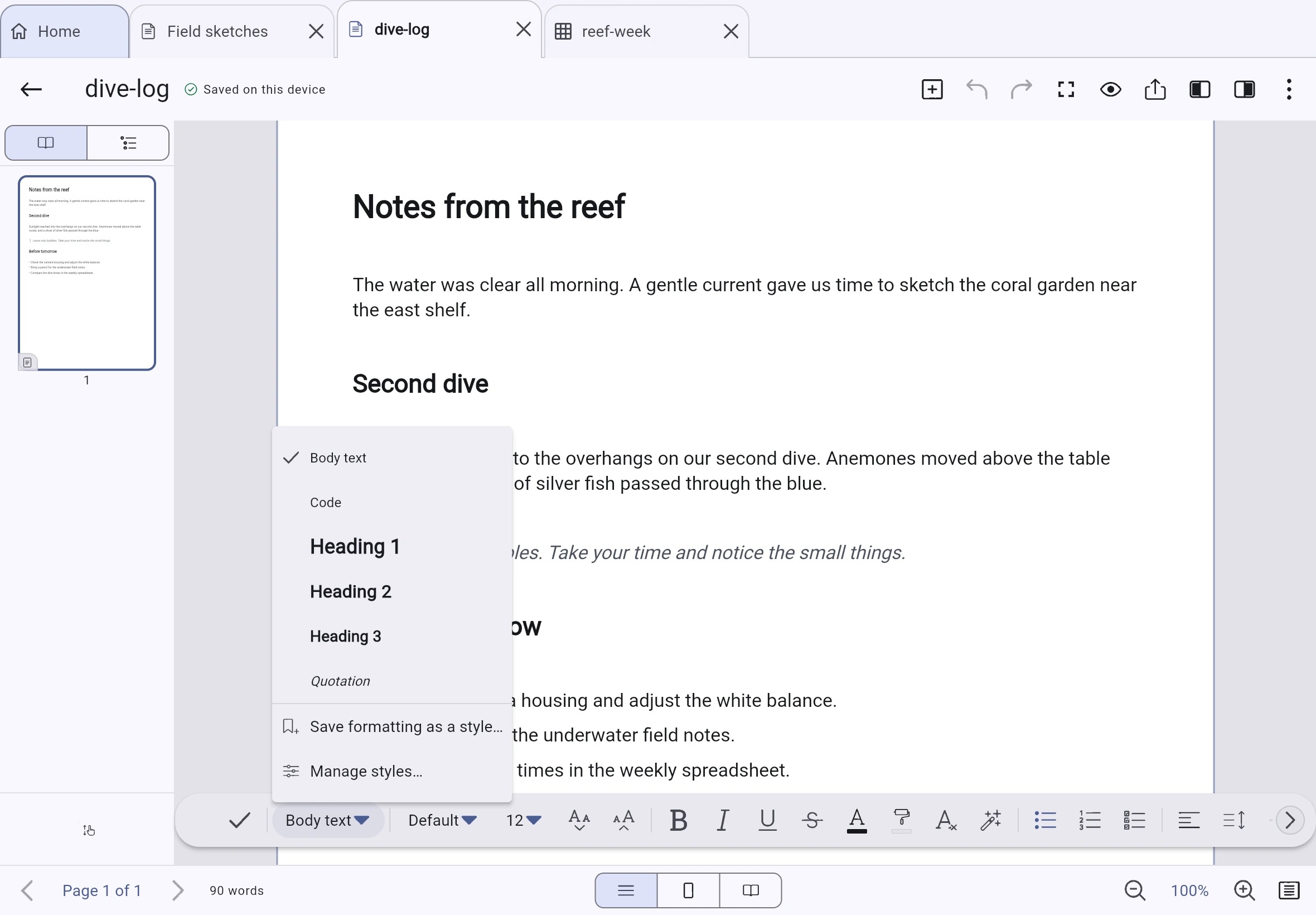
Enregistrez une mise en forme comme style nommé et appliquez-la depuis le menu des styles. Choisissez Mettre à jour le style à partir de la sélection pour modifier tous les paragraphes utilisant ce style en une seule action annulable. Les styles sont conservés dans la bibliothèque pour être réutilisés dans d’autres documents.
Deux types de pages. Un seul document.
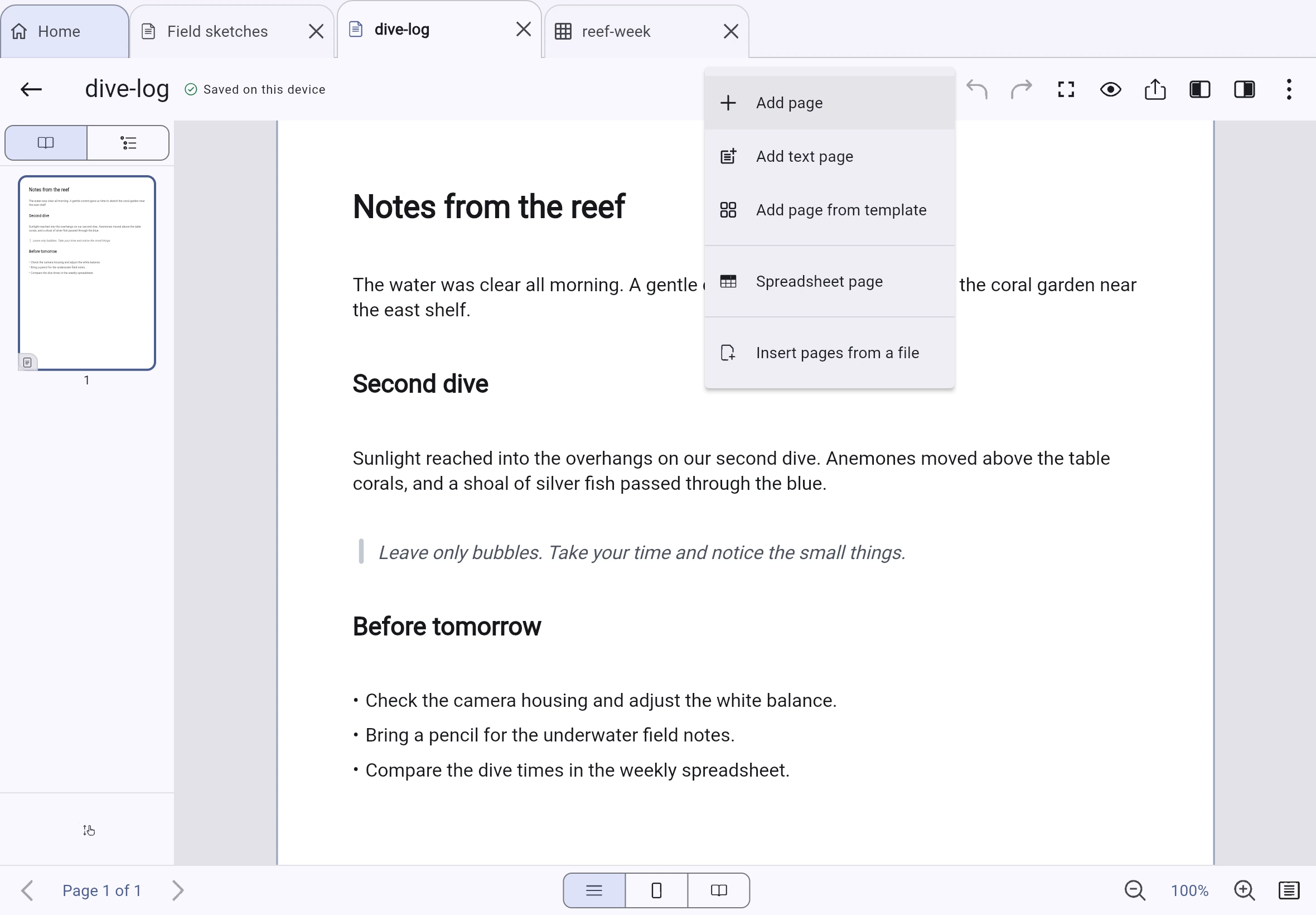
Réunissez pages de texte et de dessin dans un document. Choisissez Insérer → Ajouter une page de texte pour un texte qui se poursuit d’une page à l’autre, ou ajoutez une page de dessin pour les dessins, tableaux et images. Chaque type de page dispose des outils adaptés.
Les raccourcis que vous connaissez déjà
- Ctrl+B / Ctrl+I / Ctrl+U
- Gras, italique, souligné
- Ctrl+L / Ctrl+E / Ctrl+R / Ctrl+J
- Aligner à gauche, centrer, aligner à droite ou justifier
- Ctrl+] / Ctrl+[
- Augmenter ou réduire le retrait
- Ctrl+Z / Ctrl+Y
- Annuler ou rétablir sans quitter le texte
- Ctrl+-
- Insérer un trait d’union conditionnel à la position du curseur
- Ctrl+F
- Rechercher dans le document
Faites une place aux chiffres
Une feuille de calcul dans la page — ou sur une page entière
Utilisez 96 fonctions, des références de cellules de type A1, des poignées de recopie, des volets figés et des bordures de cellules imprimables. La barre de formule apparaît au-dessus de la zone de dessin lorsqu’une feuille de calcul est visible.
Une page entière pour votre feuille de calcul
Choisissez Insérer → Page de calcul pour obtenir une feuille occupant toute la page, affichée à sa taille d’impression. Les colonnes tiennent entre les marges. Le quadrillage ne s’imprime pas ; ajoutez des bordures de cellules pour faire apparaître des lignes sur le papier.
Des chiffres à côté de vos notes
Placez une petite feuille de calcul à côté des notes manuscrites et du texte sur une page de dessin. Le redimensionnement change la zone visible, pas la taille des cellules. Touchez deux fois pour modifier. Les feuilles intégrées et pleine page sont exportées sous forme de tableaux vers Word et OpenDocument.
Des formules sans tâtonner
Commencez une formule par =, puis touchez une cellule pour insérer sa référence ou faites glisser pour sélectionner une plage. Parcourez ou recherchez les fonctions avec l’aide de leurs descriptions et arguments. Choisir une fonction insère son nom et ses parenthèses.
Sélectionnez et recopiez sans défiler par erreur
Sélectionnez des cellules avec un doigt ou faites glisser pour tracer une sélection. Déplacez-la avec sa poignée en anneau, ou prolongez une série avec la poignée de recopie. Pour défiler, utilisez la molette, le pavé tactile ou un deuxième doigt.
Retrouvez vos idées
Une bibliothèque à votre façon
Parcourez Accueil, Tous les documents, Récents, Favoris, Étiquettes, Modèles, Archives et Corbeille. Les filtres fonctionnent dans ces différentes vues. Pour désactiver un filtre, fermez son étiquette.
Gardez une bibliothèque bien rangée
Organisez les documents avec des dossiers imbriqués, des étiquettes, des favoris et des archives. Réglez la durée de conservation dans la corbeille, travaillez sur plusieurs documents, fusionnez-les ou extrayez des pages. Examinez les documents au contenu identique avant de choisir les copies à garder. Les actions dans la bibliothèque peuvent être annulées.
Retrouvez tout, même hors ligne
Recherchez dans les titres de documents, les titres de sections, les noms de dossiers et d’étiquettes, le texte saisi, les signets et les plans, même hors ligne. L’index de recherche s’actualise pendant votre travail ; les résultats sont classés et regroupés. Enregistrez une recherche avec ses filtres pour la réutiliser.
Un accueil à votre image
Réorganisez, masquez ou repliez les sections Épinglés et Récents, et choisissez le nombre d’éléments affichés. Les dossiers et documents épinglés sont réunis. Les couvertures montrent le haut de la première page ou une image de votre choix.
Lisez d’abord. Modifiez quand vous le décidez.
Les documents s’ouvrent en mode lecture. Vous pouvez défiler, zoomer, rechercher et utiliser le plan sans rien modifier. Touchez Modifier lorsque vous souhaitez passer à l’édition. La page garde le même aspect dans les deux modes.
Importez vos fichiers. Emportez votre travail.
Importez un fichier. Exportez vos créations.
Choisissez Nouveau → Importer un fichier pour transformer un PDF, une image, un fichier texte brut, Markdown ou CSV en document prêt à être utilisé.
Écrivez sur vos PDF
Importez une page PDF, une photo ou un scan comme arrière-plan fixe. Ajoutez de l’écriture manuscrite, du texte, des formes et des coches sur un calque distinct, sans modifier l’arrière-plan d’origine. Pour remplir un formulaire, placez du texte sur ses champs.
Ajoutez des fichiers à votre carnet
Choisissez Insérer des pages depuis un fichier pour ajouter du contenu à un document ouvert. L’import Markdown conserve les titres, listes, listes de contrôle, citations et blocs de code. Les fichiers CSV deviennent des feuilles de calcul, en préservant les virgules dans les champs entre guillemets.
Emportez votre travail
Exportez votre travail sous forme de package portable .inklume, de PDF, de PNG, de fichier Word (.docx), OpenDocument (.odt) ou Markdown. Exportez les feuilles de calcul en CSV ou imprimez via la boîte de dialogue du système. Les éventuelles limites sont signalées à la fin de l’export.
Synchronisation et sauvegarde
Synchronisez vers votre stockage — ou pas du tout
Écrivez et modifiez hors ligne. Configurez la synchronisation lorsque vous en avez besoin, avec le stockage de votre choix.
La synchronisation à vos conditions
Synchronisez avec un dossier local ou un serveur WebDAV. Chaque option de stockage est présentée sur une carte qui précise ses possibilités et ses limites. Les changements se synchronisent lorsqu’Inklume est ouverte et en ligne, pas via une tâche de fond du système.
Une sauvegarde, c’est différent
La synchronisation n’est pas une sauvegarde : les suppressions se synchronisent aussi. L’intégrité des archives de sauvegarde est vérifiée. Prévisualisez une restauration avant de l’appliquer ; le contenu ancien d’une sauvegarde ne remplace pas le contenu plus récent.
Des fichiers, pas une base de données fermée
Les documents utilisent un instantané CBOR, un journal de modifications auquel les entrées sont uniquement ajoutées, et des fichiers associés identifiés par leur contenu. Les appareils appliquent les mêmes changements enregistrés de façon cohérente pour garder leurs copies synchronisées.
Conservez les versions. Annulez les modifications de toute une session.
L’historique des versions, facultatif et désactivé par défaut, conserve des versions complètes des documents. Abandonner les modifications rétablit l’état du document à son ouverture, même si l’historique d’annulation ne contient plus tous les changements.
Verrouillage
Verrouillez un élément. Ou masquez tout un espace.
Un document ou dossier verrouillé reste visible et peut être retrouvé par son titre, mais ne peut pas être ouvert. L’espace secret reste masqué jusqu’à son déverrouillage. Ces deux mécanismes sont indépendants. Aucun ne chiffre les fichiers : le chiffrement est une fonction distincte.
Visibles, mais verrouillés
Protégez un document ou un dossier avec le code d’accès de la bibliothèque ou un code distinct. Il reste verrouillé, même après un redémarrage de l’application, jusqu’à ce que vous le déverrouilliez. Un simple toucher suffit à le reverrouiller, sans ressaisir le code.
- Une clé apparaît sur la couverture des éléments verrouillés. La recherche retrouve leurs titres, mais n’affiche aucun aperçu de texte et ne permet aucune action lisant le contenu des pages.
- Déverrouillez un seul fichier dans un dossier verrouillé sans déverrouiller le reste. Verrouiller à nouveau le dossier reverrouille aussi ce fichier.
- Un document protégé par son propre code dans un dossier verrouillé nécessite les deux codes.
- Un élément déverrouillé avec un code d’accès affiche un cadenas ouvert. Vous le distinguez ainsi d’un élément sans code.
- Lorsque des éléments protégés sont déverrouillés, Tout verrouiller apparaît à côté de la commande de l’espace secret. Cette option verrouille tous les éléments protégés d’un coup.
- Utilisez Face ID, Touch ID ou l’empreinte digitale lorsque votre appareil les prend en charge et que vous les avez activés.
Masqué jusqu’au déverrouillage
Conservez des dossiers et documents dans un espace distinct. Son contenu reste absent de la bibliothèque, de l’accueil, de la corbeille et des recherches jusqu’à son déverrouillage.
- Tant que cet espace est verrouillé, son contenu n’apparaît ni dans les listes ni dans les résultats de recherche.
- L’espace ne reste déverrouillé que pour la session en cours. Redémarrer l’application le verrouille à nouveau.
- Les éléments qu’il contient ne peuvent pas avoir de verrouillage individuel : l’accès est contrôlé par l’espace lui-même.
- Désactiver le code d’accès de la bibliothèque rend l’espace visible. Rien n’est supprimé.
- Lorsque l’espace secret est ouvert ou qu’un document protégé est à l’écran, Android bloque les captures d’écran et les aperçus des applications récentes. iOS masque le contenu dans le sélecteur d’applications. Il est aussi demandé aux claviers Android de ne pas apprendre à partir de vos saisies. Ces protections ne s’appliquent pas aux champs de l’éditeur PDF dédié.
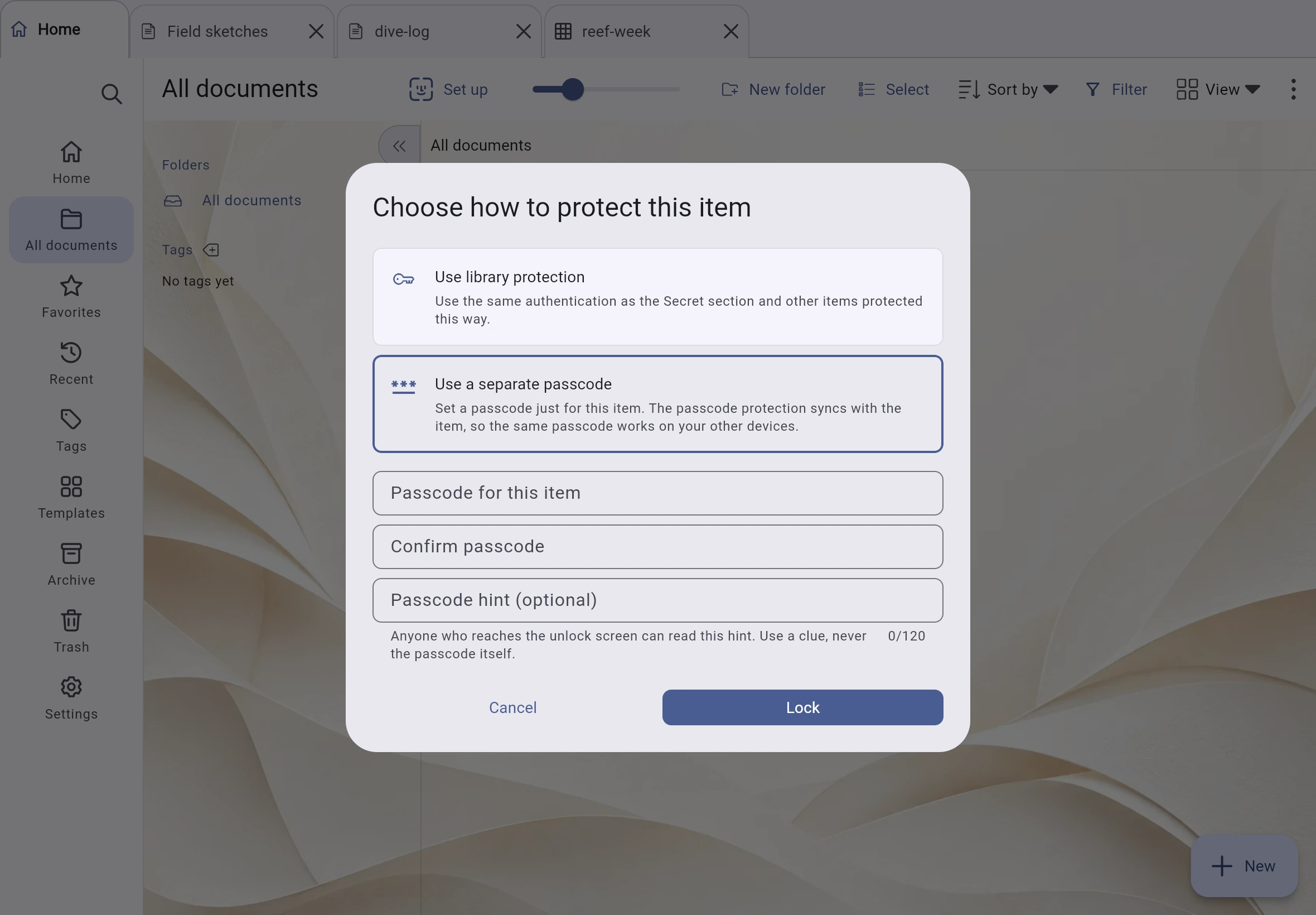
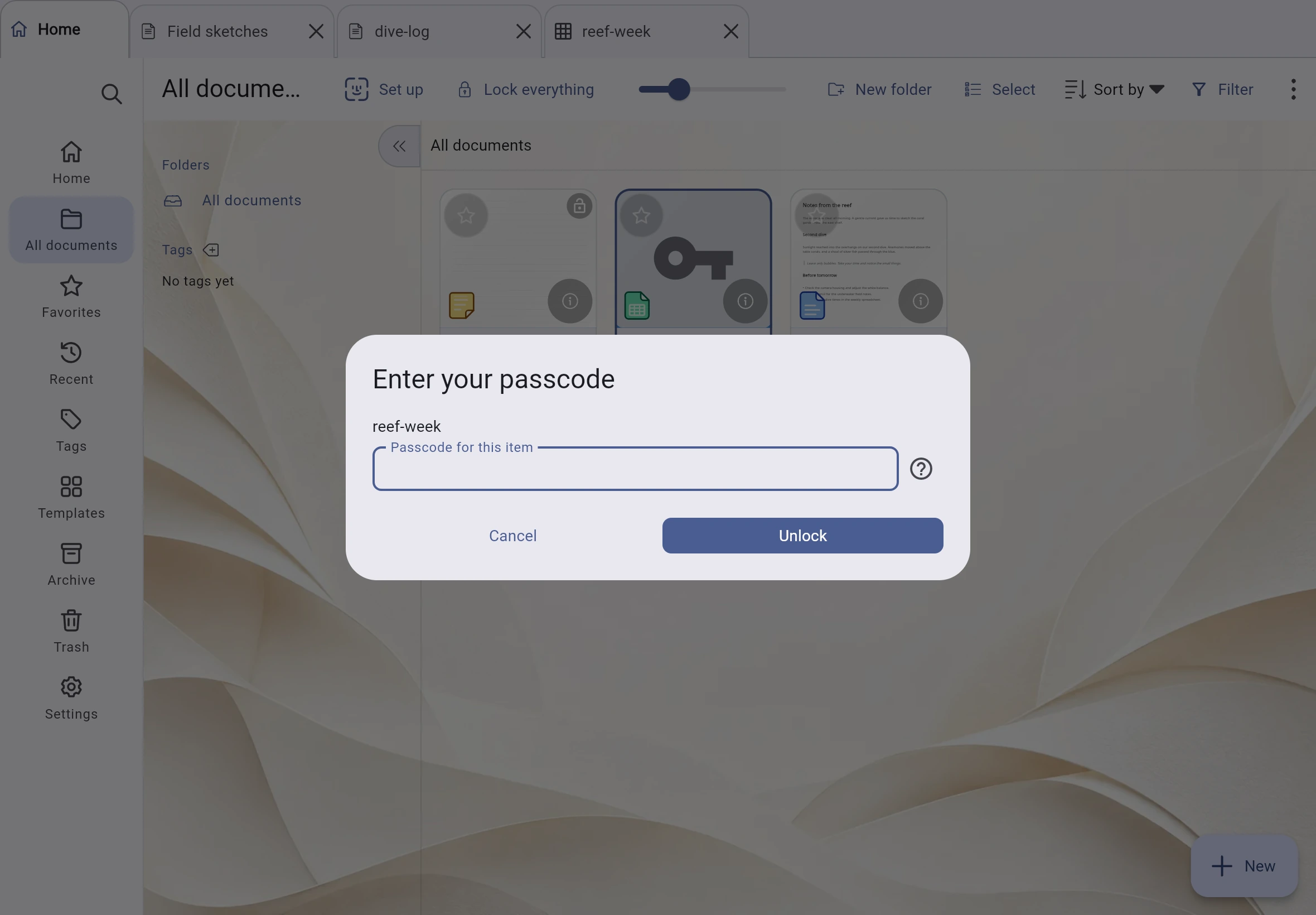
Le verrouillage ne chiffre pas le dossier de la bibliothèque. Une personne ayant accès aux fichiers peut encore les lire. Le chiffrement doit être activé séparément lorsqu’il est disponible. Les indices du code sont visibles avant le déverrouillage : n’y mettez pas d’informations sensibles. Inklume refuse les indices contenant le code d’accès.
Sur téléphone
Un écran plus petit, une interface adaptée
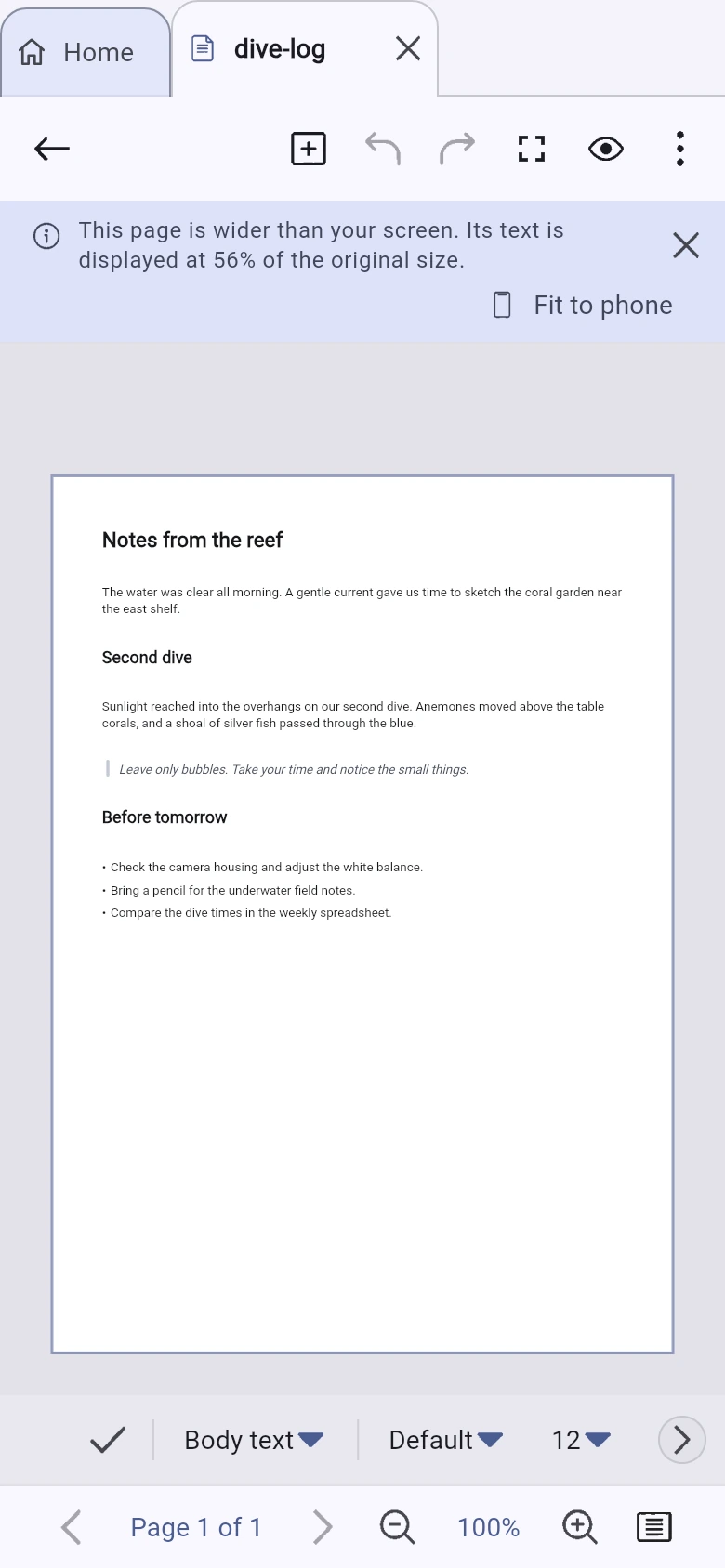
Inklume est conçue pour la tablette et le stylet. Sur téléphone, l’espace de travail tient dans un seul panneau et les panneaux latéraux s’ouvrent au besoin. Lorsqu’une page est réduite, l’application indique son échelle d’affichage.
L’échelle visible d’un coup d’œil
Une page A4 peut apparaître à environ la moitié de sa taille d’origine sur un téléphone. Inklume affiche l’échelle — 56 % dans cet exemple — et propose Adapter au téléphone. Cette option change la taille de la page et réorganise le texte, au lieu de simplement zoomer.
Les outils à portée de main
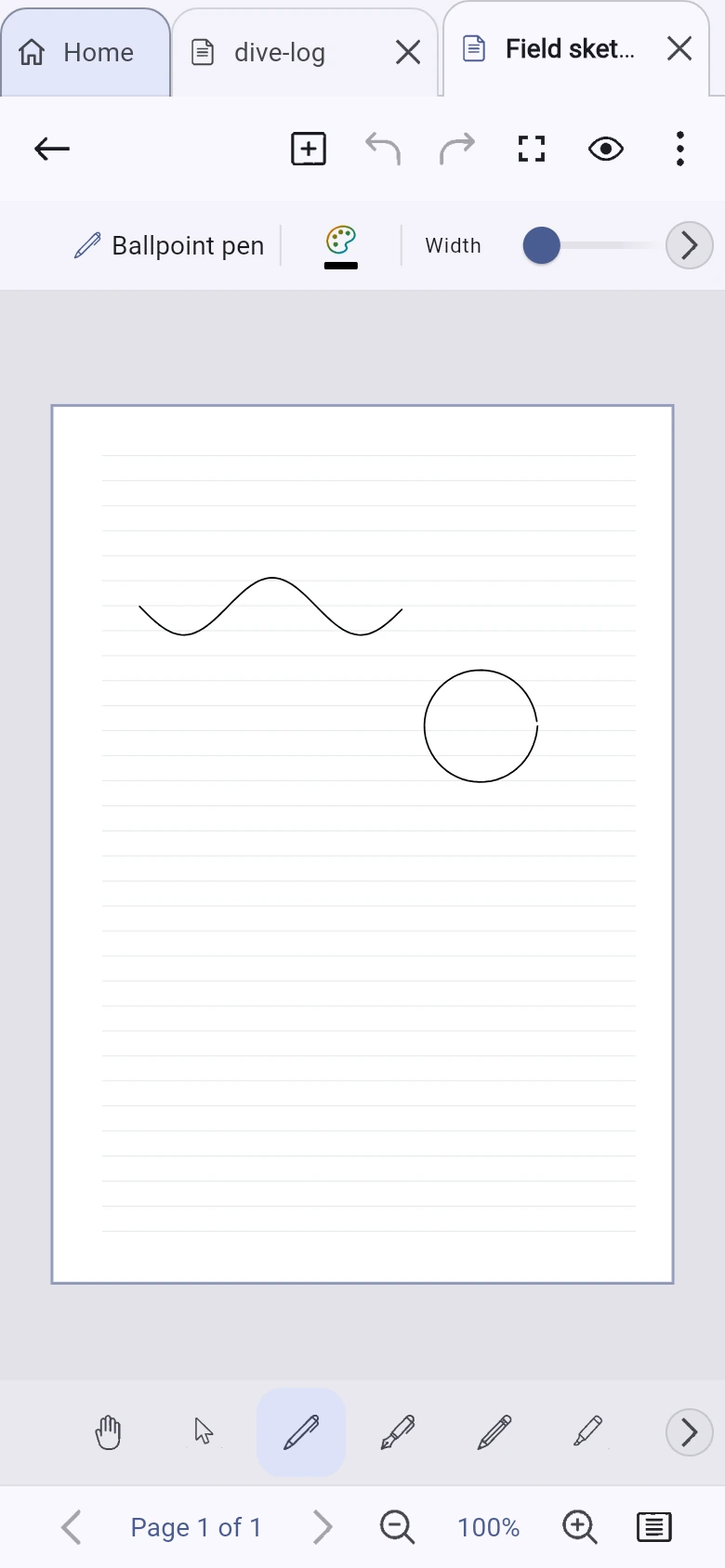
Les stylos, couleurs et outils restent à portée de main, tandis que la page au-dessus occupe toute la largeur de l’écran. Les outils principaux sont accessibles sans changer de mode.
Votre bibliothèque vous suit
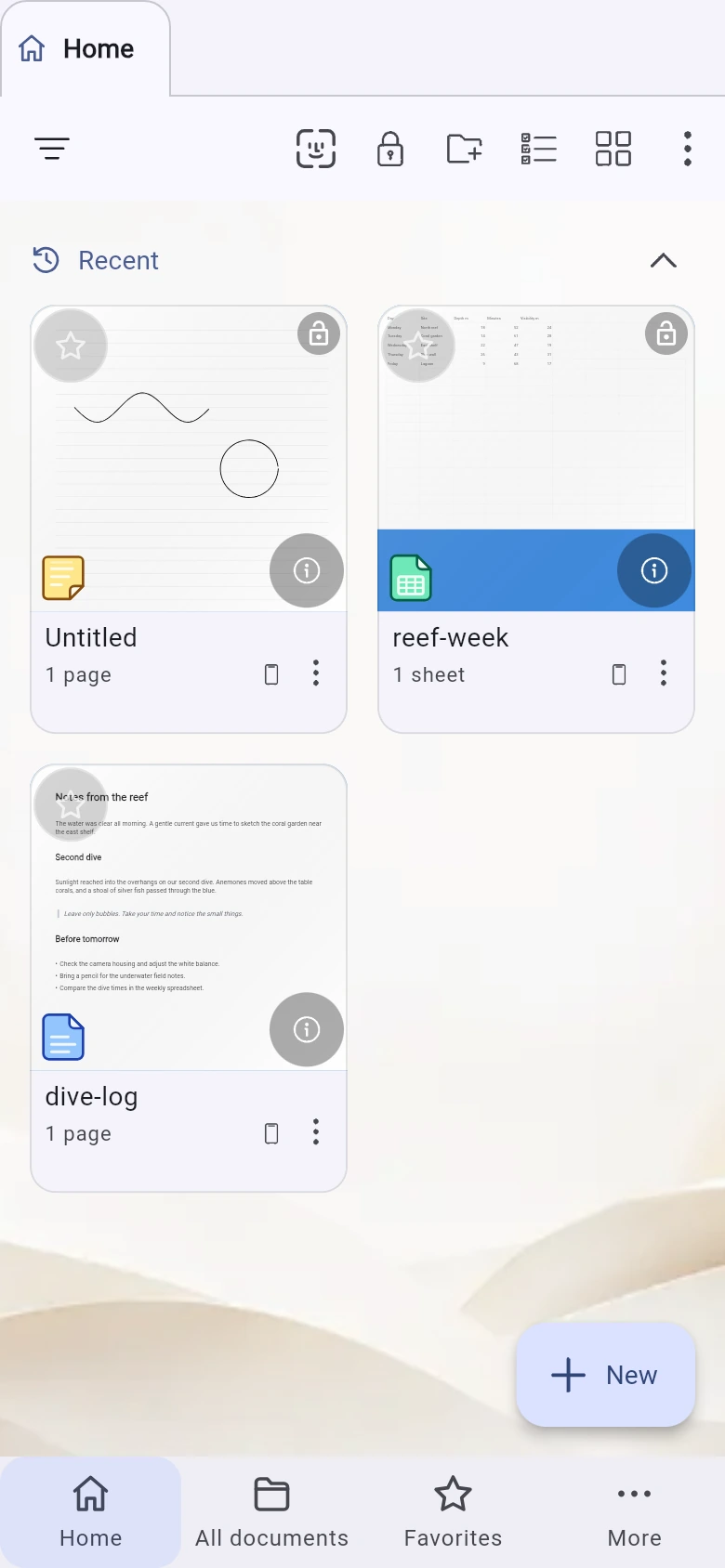
Quand l’écran se rétrécit, le panneau de bibliothèque devient une barre d’icônes, puis un panneau coulissant. Dossiers, étiquettes et recherches enregistrées restent accessibles sur téléphone.
Les mêmes détails sur tous les écrans
Le même bouton d’information ouvre les détails du document dans chaque vue : dans un panneau inférieur sur téléphone, latéral sur tablette et dans une colonne distincte sur ordinateur.
Confidentialité
Vos notes n’ont pas besoin de notre serveur
Écrivez et modifiez sur votre appareil sans nous envoyer vos notes. Inklume n’a pas de serveur applicatif et ne recueille pas le contenu de vos notes. La synchronisation se connecte uniquement au stockage que vous configurez.
- Vous pouvez utiliser l’application sans créer de compte ni vous identifier.
- Aucune analyse de votre utilisation, aucun rapport de plantage ni identifiant publicitaire.
- Les documents sont enregistrés dans le dossier de bibliothèque choisi ou, pour l’application Web, dans le stockage du navigateur — pas dans une base de données hébergée par le développeur.
- La synchronisation facultative utilise un dossier local ou un serveur WebDAV de votre choix.
- Le chiffrement de bout en bout facultatif utilise XChaCha20-Poly1305 et Argon2id. Un avertissement concernant la phrase secrète s’affiche avant son activation.
- Les sauvegardes sont chiffrées par défaut avec une phrase secrète. Le chiffrement couvre toute l’archive, y compris les titres des documents.
Vos notes restent avec vous
Aucun compte, aucun stockage de vos notes sur les serveurs du développeur et aucune télémétrie. Vous n’avez rien à refuser ni à désactiver.
Politique de confidentialité
Cette politique concerne Inklume et ce site. Les connexions au cloud sont facultatives et dépendent de la version de l’application et de la plateforme. Citer un fournisseur ici n’annonce pas sa disponibilité.
Stockage local
Les notes restent sur votre appareil ou dans le stockage du navigateur tant que vous n’activez pas la synchronisation ou l’export. Aucun compte Inklume, analyse, rapport de plantage ni identifiant publicitaire. Le chiffrement du cloud et les verrous ne chiffrent pas les fichiers locaux de la bibliothèque.
Connexions facultatives au cloud
Avec votre accord, Inklume lit et écrit les notes, modifications, pièces jointes et métadonnées de synchronisation (identifiants, noms, tailles, dates de modification, versions et sommes de contrôle des fichiers) dans le stockage choisi : données d’application Inklume masquées de Google Drive, dossier d’application Inklume de OneDrive ou base privée CloudKit. La synchronisation par dossier/WebDAV utilise le stockage choisi. L’autorisation Google drive.appdata sert à ces données privées ; aucun accès aux autres fichiers Drive, à Gmail ou aux contacts n’est demandé.
Chiffrement et accès du fournisseur
Sans chiffrement de bout en bout, le fournisseur peut lire le contenu synchronisé. Avec lui, le contenu est chiffré avant l’envoi et déverrouillé avec votre clé de récupération ; ni le développeur ni le fournisseur ne peuvent le déchiffrer. Tailles, identifiants opaques et horaires de transfert restent visibles. Les sauvegardes sont chiffrées par défaut.
Autorisation et identifiants
La connexion contacte votre fournisseur. Les identifiants natifs utilisent le stockage sécurisé du système/SDK. Les identifiants Microsoft web utilisent le stockage des identifiants du navigateur ; les jetons Google web sont temporaires et peuvent nécessiter une nouvelle connexion. Inklume lit l’identifiant opaque permissionId de Google Drive pour vérifier le compte et en dériver un identifiant de bibliothèque conservé localement, afin de relier les appareils à la même bibliothèque privée. Il lit aussi la limite et l’utilisation du stockage Drive. Le SDK de connexion Google gère sa propre session d’authentification.
Utilisation des données cloud
Ces données servent uniquement à stocker et synchroniser la bibliothèque, vérifier le compte connecté, détecter les modifications et déterminer la capacité de stockage. Les notes et métadonnées de synchronisation restent sur vos appareils et dans le stockage choisi, pas sur un serveur de documents exploité par le développeur. Le développeur ne vend pas les données utilisateur Google et ne les utilise ni pour la publicité ni pour entraîner des modèles d’IA.
Suppression et déconnexion
Vous pouvez supprimer les données locales ou effacer le stockage de l’application. Les données cloud restent dans votre compte jusqu’à leur suppression ; supprimer un document synchronise son état de suppression/corbeille, mais des versions conservées et objets cloud peuvent subsister. La déconnexion arrête les synchronisations futures, supprime les identifiants enregistrés par l’application et conserve les fichiers locaux et distants ; une liaison locale opaque de bibliothèque peut rester pour sécuriser la reconnexion. Supprimez les données distantes ou révoquez l’accès via les réglages du fournisseur. Désinstaller Inklume n’efface pas les données cloud.
Autres demandes de votre initiative
Les retours envoient à NeuraTiM votre message, une adresse de réponse facultative et la version/plateforme/langue de l’application. L’import PDF web peut charger un moteur externe après accord. L’export/partage transmet les fichiers sélectionnés à la destination choisie.
Ce site
Votre préférence de langue est conservée localement. L’hébergement traite des données de requête habituelles, telles que les adresses IP. Les dons facultatifs sont traités par Stripe ou le service choisi selon leurs propres politiques de confidentialité.
L’utilisation des informations reçues via les autorisations Google Workspace respecte la politique de Google sur les données utilisateur, y compris les exigences d’utilisation limitée.
Politique de Google sur les données utilisateur des services APIQuestions ou demandes : info@neuratim.com
Connaître les limites
Ce qu’Inklume ne fait pas encore
Quelques points à connaître avant de commencer.
- Ouvrez un PDF sous forme d’images de pages fixes pour l’annoter, ou utilisez l’éditeur PDF dédié. Cet éditeur ne modifie le texte que dans les mises en page prises en charge. Il ne le remplace pas s’il ne peut pas réorganiser correctement la mise en page.
- À la première utilisation, le navigateur télécharge le logiciel nécessaire à l’affichage des PDF. Les autres plateformes l’intègrent déjà. Le traitement des PDF reste sur votre appareil.
- Les imports Word, OpenDocument, RTF, EPUB et HTML conservent le texte, la mise en forme et les tableaux, mais pas les codes de champ, les modifications suivies, les notes de bas de page, les en-têtes, les pieds de page ni les objets incorporés. Les tableaux imbriqués sont importés en texte.
- La vérification orthographique n’est disponible que sur Android et iOS. Ce réglage n’apparaît ni sur ordinateur ni sur le Web.
- L’export PDF produit des images de pages plutôt que des tracés vectoriels. Une couche de texte invisible permet de rechercher et de sélectionner le texte saisi au clavier, sauf si vous choisissez un export composé uniquement d’images.
- Il n’y a ni reconnaissance optique de caractères (OCR) ni reconnaissance de l’écriture manuscrite. Les textes manuscrits ne peuvent donc pas être recherchés.
- Il n’y a pas de scanner intégré utilisant l’appareil photo ni de prise en charge des pièces jointes audio. Importez plutôt les images depuis des fichiers ou votre galerie.
- Un PDF numérisé sans couche de texte s’ouvre sous forme d’images de pages, avec un message explicatif. Sans OCR, les mots du scan d’origine ne peuvent pas être modifiés comme du texte.
- La césure repose sur des modèles plutôt que sur des dictionnaires. Les coupures proposées peuvent donc être incorrectes. Insérez un trait d’union conditionnel pour choisir vous-même où un mot peut être coupé.
- Les pages de texte ne contiennent que du texte. Les tableaux, images, formes et notes manuscrites se placent sur les pages de dessin. Un même document peut réunir les deux types de pages.
- Le texte passe à la page suivante lorsqu’il atteint le bas de la page. Il n’existe pas d’option pour garder un titre avec le paragraphe suivant, éviter les lignes isolées aux changements de page ou équilibrer les colonnes.
- Les graphiques, tableaux croisés dynamiques et imports .xlsx ne sont pas pris en charge. Les fonctions RAND et RANDBETWEEN non plus : les calculs reposent sur des données enregistrées, pas sur des valeurs aléatoires.
- Le tri déplace les données et ajuste les formules. Toutefois, une plage comme B2:B4 dans la zone triée désigne toujours ces positions de cellules, et non les éléments qui s’y trouvaient avant le tri.
- Les connexions directes à Google Drive, OneDrive, Dropbox et iCloud Drive ne sont pas encore disponibles. La synchronisation avec un dossier local ou un serveur WebDAV est déjà possible.
- La synchronisation ne fonctionne que lorsqu’Inklume est ouverte et en ligne. Elle ne s’exécute pas comme une tâche de fond du système d’exploitation.
Ce sont des limites actuelles, pas des fonctions réservées à une version payante.
Gratuit
Gratuit. Sans piège. Sans compte.
Inklume n’a pas besoin de serveur pour stocker ou traiter vos notes. Cela réduit les frais de fonctionnement et nous aide à proposer l’application gratuitement.
Si Inklume vous a évité l’achat d’une autre application, un don est une belle façon de nous remercier. Toutes les fonctionnalités sont gratuites, que vous contribuiez ou non.
Une façon simple de dire merci
D’autres façons de dire merci :
Vous préférez l’e-mail ? Contactez-nous
Obtenir Inklume
Choisissez où écrire
Inklume utilise le même format de document sur ordinateur, tablette, téléphone et sur le Web. Consultez ci-dessous la disponibilité sur chaque plateforme.
Web
Aucune installation nécessaire. Inklume fonctionne dans votre navigateur et enregistre les documents dans le stockage de ce navigateur.
EssayerWindows
L’espace de travail complet sur ordinateur, avec Windows Hello pour déverrouiller les documents. Distribué sous forme de package MSIX signé par le Microsoft Store.
Android
En test fermé sur Google Play. Inscrivez-vous sur la liste des testeurs et l’installation se fait comme pour n’importe quelle app.
iOS
Pour iPhone et iPad, avec une disposition qui laisse de la place à la page et aux outils.
macOS
Un espace de travail sur ordinateur où la bibliothèque latérale, le navigateur de pages, le panneau des propriétés et la barre d’état restent visibles ensemble.
Gratuit, sans compte. La version Windows est disponible dans le Microsoft Store (x64, Windows 10 1809 ou version ultérieure). La version Android fait l’objet de tests fermés sur Google Play. Les versions iOS, iPadOS et macOS sont disponibles sur l’App Store.