NeuraTiM Inklume
書く。描く。計算する。 自分のものは、自分の手に。
手書き、文書、スプレッドシートを扱い、作業内容を手元のデバイスに保存するアプリです。タブレットとスタイラスペンを中心に設計し、スマートフォンにもレイアウトが対応します。同期するかどうかも、保存先も、自分で選べます。
実際の画面
使い心地をのぞいてみよう
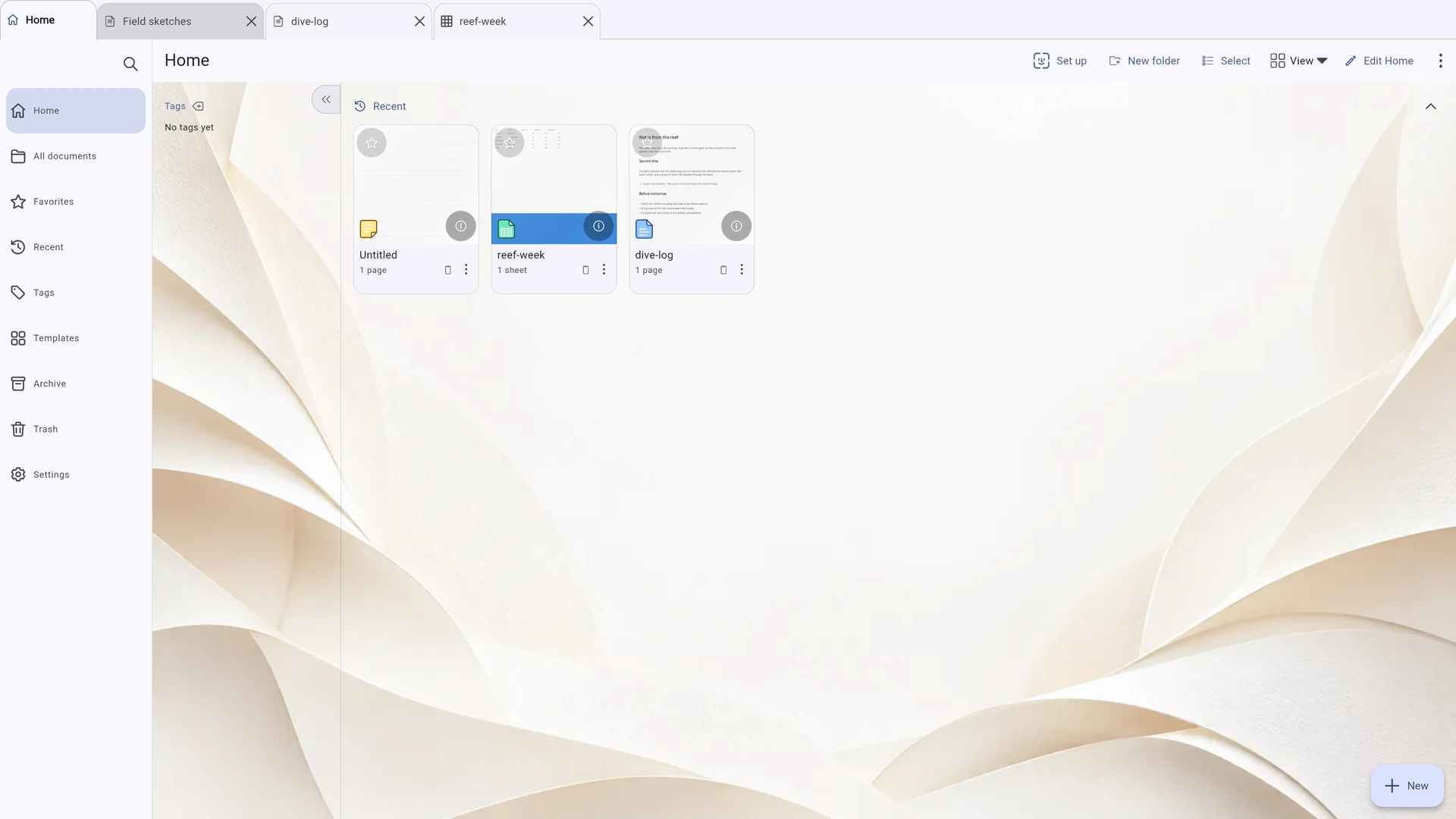
1180 × 820のタブレットサイズで動作しているアプリのスクリーンショットです。ライブラリ、文字の編集、手書き、スプレッドシート、テキストページとキャンバスページの挿入メニューを紹介します。
「前へ」「次へ」またはサムネイルで切り替えられます。「大きく表示」を選ぶと、全画面で見られます。
タブレットのための設計
ページに、もっとゆとりを
タブレットでは、ページナビゲーターとツールの設定がページの横に並びます。スマートフォンではパネルに収まり、必要なときだけ開けます。幅の広いデスクトップ画面なら、ライブラリのサイドバーも表示できます。
主役は、あなたのページ
左に「ページ」と「アウトライン」、中央にページ、右に色と幅、下にペンを配置。ズームと表示モードはステータスバーにあります。どれもスタイラスペンですぐに操作できます。
ページに合った、ひとつのメニュー
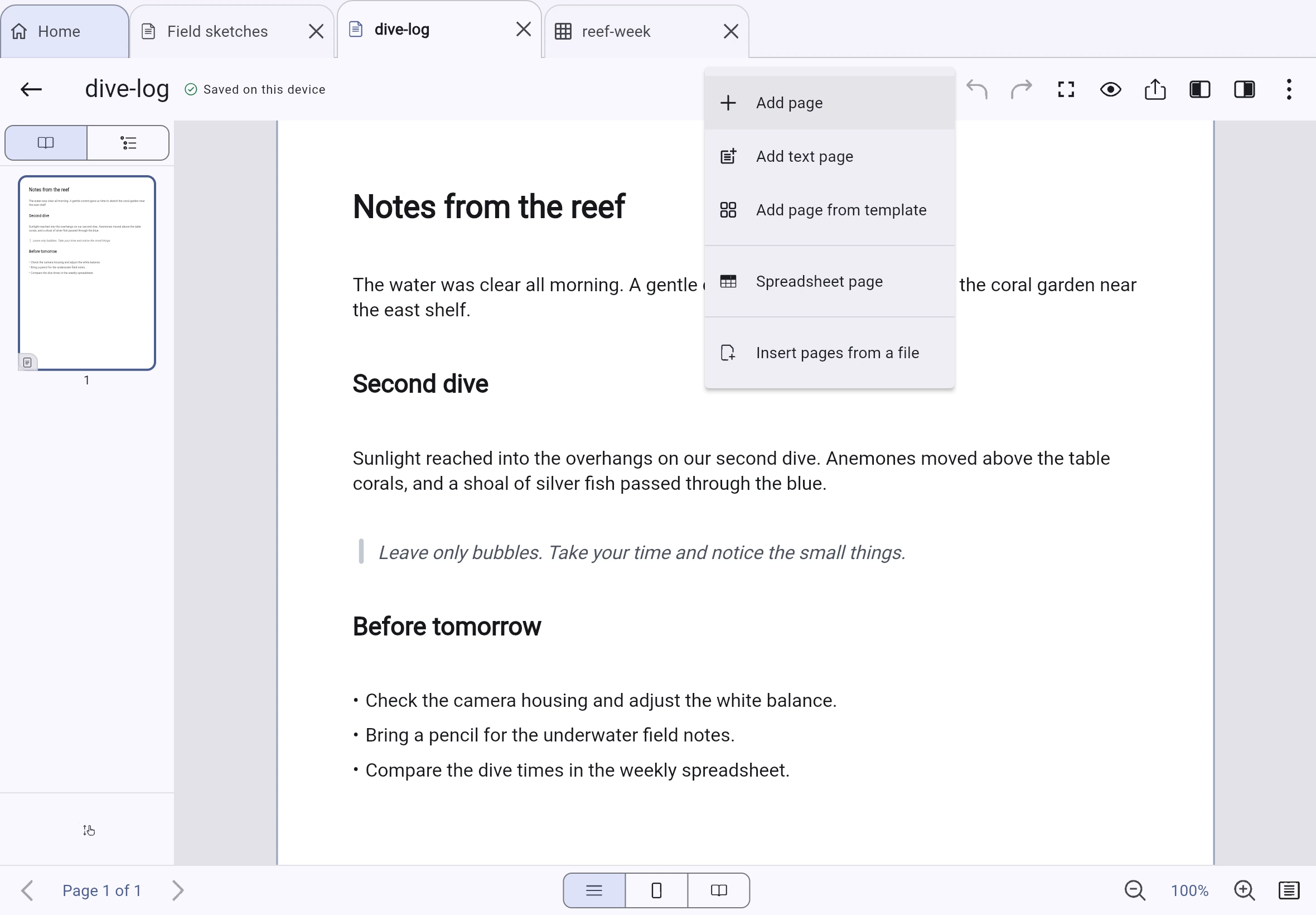
挿入メニューにページ関連の操作をまとめました。キャンバスページでは表や画像の読み込みも選べます。テキストページには、そのページで使える項目だけを表示します。取り消し、やり直し、検索、書き出しもすぐ手が届く場所にあります。
作業しながら、自動で保存
Inklumeは完了した変更を保存してから「このデバイスに保存済み」と表示します。Inklume独自のページには保存ボタンは不要です。文書を開いてからの変更をすべて戻すには「変更を破棄」を選びます。専用PDFエディターも自動保存に対応し、すぐに保存するための保存ボタンも備えています。
1ページで、できること
手書きも、テキストも、表も、スプレッドシートも
キャンバスページには、手書き、入力したテキスト、画像、表、操作できるスプレッドシートを自由に組み合わせられます。文章に集中したいときは、テキストページを選びましょう。
自分にしっくりくるペンを
5種類のペンと蛍光ペンを用意。対応デバイスでは筆圧と傾きも反映されます。なめらかさ、手ぶれ補正、線の先細り、筆圧カーブはツールごとに調整できます。線全体や一部分だけを消したり、消去する範囲を現在のレイヤーに限定したりできます。
形を整えるかは、自分で決める
図形を描いてから、整った形に置き換えるかを選べます。図形認識は線を描き終えた後に行われるので、書いている途中で邪魔されません。図形ツール、定規、投げ縄選択も使えます。
ページに直接、文字を入力
テキストツールでページをタップするか、テキストブロックをダブルタップすると、その場で入力できます。段落スタイル、24のフォントファミリー、リスト、配置、間隔、色、ハイライトに対応。カーソルの高さは文字サイズに合わせて変わり、長いテキストブロックは次のページに続きます。
内容に合わせて広がる表
グリッドから表のサイズを選びます。セル内の文字を装飾し、Tabでセルを移動。セルの結合や分割、見出し行の追加、行の色分けもできます。ページ幅の表は余白の内側に収まり、行の高さは文字量に合わせて広がります。
ページを自分好みに
14種類のベクターページテンプレートから始めることも、自作することもできます。用紙は標準サイズとカスタムサイズに対応。ページの追加、複製、回転、サイズ変更、並べ替えができ、ブックマークやアウトラインで移動も簡単です。余白ガイドは編集中だけ表示され、印刷されません。
ページの見方は3通り
連続スクロール、1ページ表示、表紙を独立させた見開き表示から選べます。ポインターを中心に拡大縮小したり、画面にページを合わせたり、CtrlまたはCmdを押しながらマウスホイールでズームしたりできます。トラックパッドでは、ジェスチャーで移動し、ピンチで拡大縮小できます。
うっかり線を引かずにスクロール
テキストツールや表ツールを選んでいるときは、指をドラッグするとスクロールし、タップして指を離すと文字や表を挿入します。スタイラスペンとマウスには即座に反応します。スタイラスペンを検出するまでは指でも描けます。検出後は、手のひらによる誤入力を防ぐ機能が有効なままになります。
置きたい場所に、思いどおりに
タップ、ドラッグ、選択枠でオブジェクトを選び、四隅のハンドルでサイズを変更できます。画像に枠線や角丸を付け、不透明度を変えたり反転したりすることも可能です。オブジェクトのグループ化、重なり順の変更、ページ間のコピーにも対応。詳細モードではページごとにレイヤーを使えます。
ノートブックの、その先へ
そのまま、書き始めよう
「新しいテキスト文書」を選ぶと、ページに直接入力できます。テキストボックスを移動したり、サイズを変えたりする必要はありません。ページの下まで書くと、文字は自動的に次のページへ続きます。
使い慣れた道具が、すぐそこに
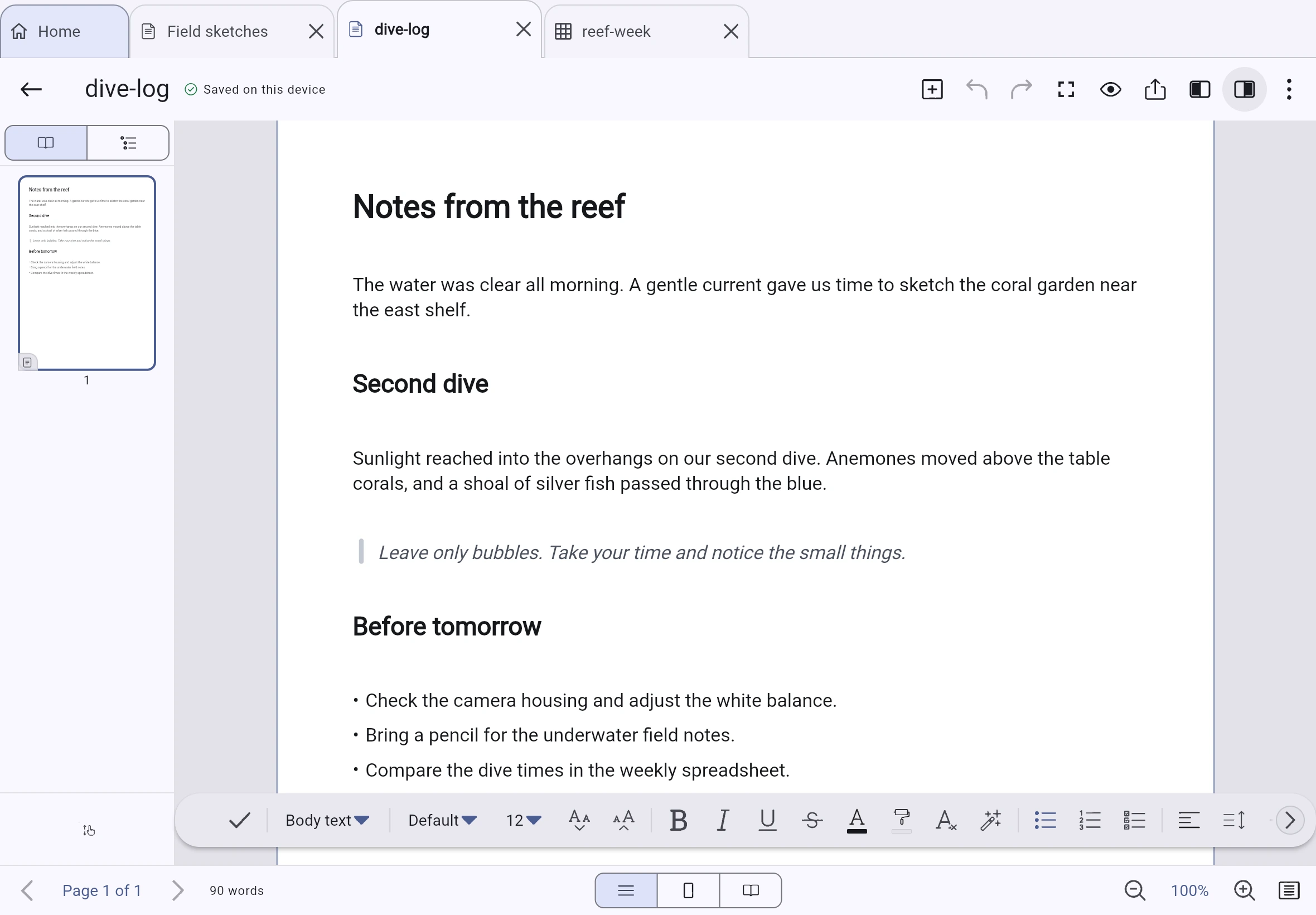
段落スタイル、フォントとサイズ、太字、斜体、下線、取り消し線、色、ハイライト、リスト、チェックリスト、4種類の配置、間隔、字下げ、文字方向。すべて書式バーから設定できます。
書き続ければ、ページはついてくる
入力すると、文字は次のページに流れます。文章が長くなればページが増え、不要になったページは取り除かれます。複数ページにまたがるテキストも、選択、幅の変更、削除、変更の取り消しでは1つのブロックとして扱えます。
長い単語も、無理なく改行
「長い単語をハイフネーション」は、選択した段落に任意の単語分割位置を追加し、両端揃えの大きな空白を抑えます。位置を自分で決めるには、単語の途中にカーソルを置き、Ctrl+-でソフトハイフンを挿入します。
書き出しても、分割位置をキープ
ソフトハイフンは文字と一緒に保存されるため、指定した分割位置はエディターでもPDFや.docxへの書き出しでも維持されます。ソフトハイフンを含む単語も検索できます。
自分だけのスタイルを
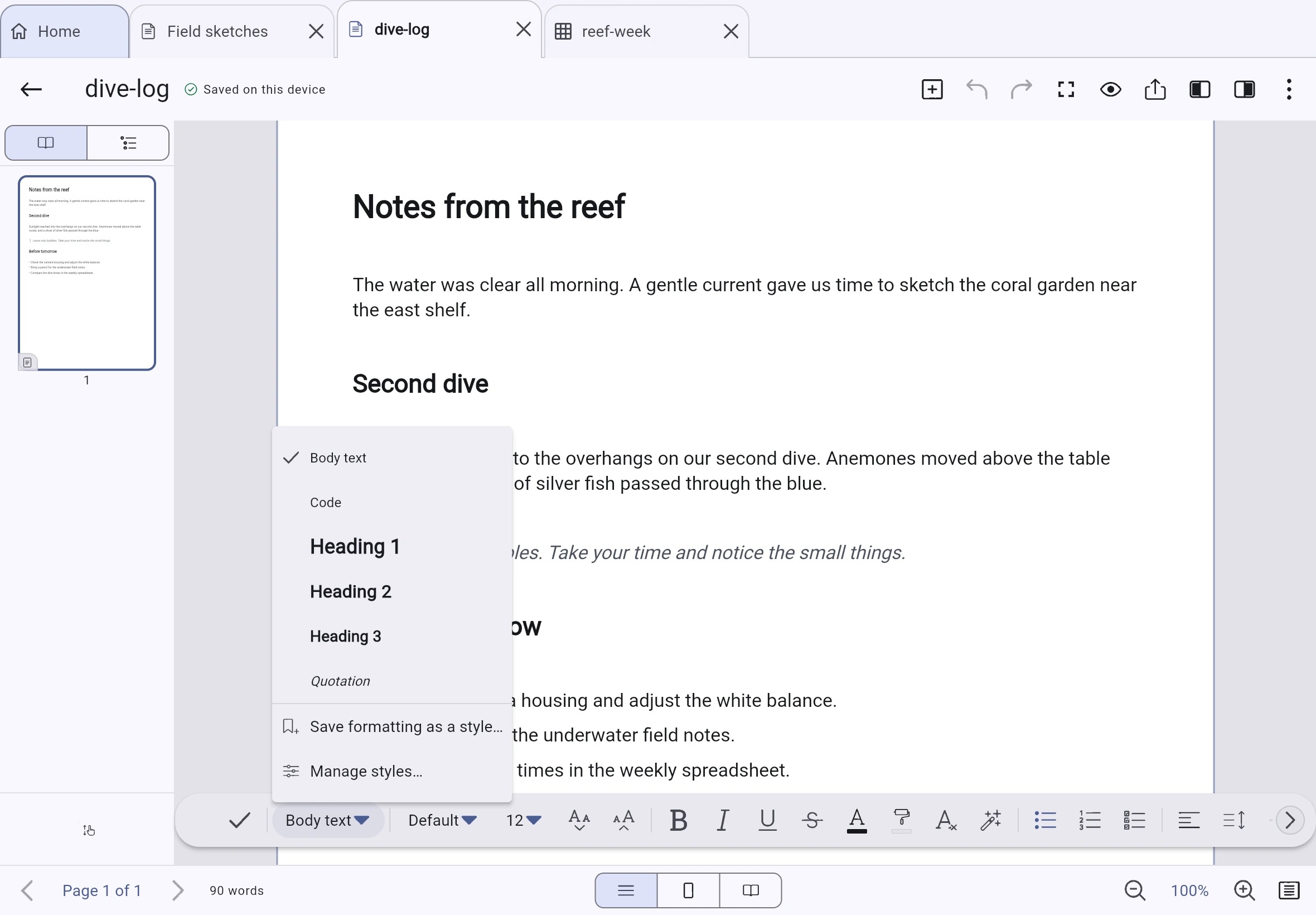
書式に名前を付けてスタイルとして保存し、スタイルメニューから適用できます。「選択範囲からスタイルを更新」で、そのスタイルを使うすべての段落を一度に変更でき、操作は取り消せます。スタイルはライブラリに保存され、ほかの文書でも使えます。
2つのページ形式を、1つの文書に
1つの文書に、テキストページとキャンバスページを混在させられます。「挿入 → テキストページを追加」なら文章がページをまたいで続きます。絵、表、画像にはキャンバスページを追加してください。それぞれのページに合ったツールが使えます。
いつものショートカットが使える
- Ctrl+B / Ctrl+I / Ctrl+U
- 太字、斜体、下線
- Ctrl+L / Ctrl+E / Ctrl+R / Ctrl+J
- 左揃え、中央揃え、右揃え、両端揃え
- Ctrl+] / Ctrl+[
- 字下げを増やす・減らす
- Ctrl+Z / Ctrl+Y
- 文字の編集を離れずに取り消し・やり直し
- Ctrl+-
- カーソル位置にソフトハイフンを挿入
- Ctrl+F
- 文書内を検索
数字にも、居場所を
ノートの横にも、1ページまるごとでも
96の関数、A1形式のセル参照、フィルハンドル、ウィンドウ枠の固定、印刷できるセルの罫線に対応。スプレッドシートが画面内にあるときは、キャンバスの上に数式バーが表示されます。
1ページをスプレッドシートに
「挿入 → スプレッドシートページ」で、印刷サイズで表示されるページ全体のスプレッドシートを作成できます。列はページ余白の内側に収まります。グリッド線は印刷されないため、印刷物に線を入れたい場合はセルに罫線を設定してください。
ノートの隣に、数字を
キャンバスページ上で、手書きや文字の横に小さなスプレッドシートを配置できます。サイズを変えても、変わるのは表示範囲だけで、セルの大きさは変わりません。ダブルタップで編集できます。埋め込み型もページ全体のシートも、WordやOpenDocumentには表として書き出します。
数式づくりに、迷わない
=から数式を始め、セルをタップして参照を挿入するか、ドラッグで範囲を選びます。関数は一覧や検索から探せて、説明と引数を確認できます。関数を選ぶと、その名前と括弧が挿入されます。
選択と入力で、うっかりスクロールしない
1本の指でセルを選んだり、ドラッグで選択範囲を広げたりできます。リング状のハンドルで選択範囲を移動し、フィルハンドルで連続データを伸ばせます。スクロールには、マウスホイール、トラックパッド、または2本目の指を使います。
また使いたいとき、すぐ見つかる
自分らしく整理できるライブラリ
ホーム、すべての文書、最近使った項目、お気に入り、タグ、テンプレート、アーカイブ、ゴミ箱を切り替えて表示できます。各ビューでフィルターを使い、フィルターのラベルを閉じれば、その条件を解除できます。
ライブラリをすっきり整理
階層化したフォルダー、タグ、お気に入り、アーカイブで文書を整理できます。ゴミ箱の保存期間を選び、複数文書の一括操作、文書の結合、ページの取り出しも可能です。内容が同じ文書を確認してから、残すコピーを決められます。ライブラリでの操作は取り消せます。
オフラインでも見つかる
文書のタイトルや見出し、フォルダー名、タグ名、入力したテキスト、ブックマーク、アウトラインを、オフラインでも検索できます。検索インデックスは作業中に更新され、結果は順位付け・グループ分けされます。フィルター付きの検索を保存して、後から再利用することもできます。
ホームを自分好みに
「ピン留め」と「最近使った項目」は、並べ替え、非表示、折りたたみができ、表示件数も選べます。ピン留めしたフォルダーと文書は一緒に表示されます。文書の表紙には最初のページの上部か、指定した画像を使えます。
まず読む。直したくなったら編集する。
文書は閲覧モードで開きます。内容を変えることなく、スクロール、ズーム、検索、アウトラインの利用ができます。書き換えたいときに「編集」をタップ。どちらのモードでもページの見た目は同じです。
ファイルを取り込み、成果を持ち出す
ファイルを読み込んで、作ったものを書き出そう
「新規 → ファイルをインポート」で、PDF、画像、プレーンテキスト、Markdown、CSVを、編集に使える文書に変換できます。
PDFに書き込む
PDFのページ、写真、スキャン画像を固定の背景として読み込みます。別のレイヤーに手書き、文字、図形、チェックマークを追加でき、元の背景は変わりません。フォームに記入する場合は、入力欄の上に文字を配置します。
ノートブックにファイルを追加
開いている文書に内容を追加するには「ファイルからページを挿入」を選びます。Markdownの読み込みでは、見出し、リスト、チェックリスト、引用、コードを保持。CSVはスプレッドシートになり、引用符で囲まれたフィールド内のカンマもそのまま扱えます。
作ったものを、持ち出そう
持ち運べる.inklumeパッケージのほか、PDF、PNG、Word(.docx)、OpenDocument(.odt)、Markdownで書き出せます。スプレッドシートはCSVでも出力でき、システムのダイアログから印刷も可能です。書き出し時の制限事項は、処理完了後にお知らせします。
同期とバックアップ
自分の保存先に同期。同期しない選択も。
オフラインで書いて編集できます。必要になったときだけ、選んだ保存先への同期を設定してください。
同期も、自分で選ぶ
ローカルフォルダーやWebDAVサーバーに同期できます。保存先ごとに、できることと制限を説明するカードを表示します。変更の同期は、Inklumeが開いていてオンラインのときに行われ、OSのバックグラウンドタスクは使いません。
バックアップは、同期とは別もの
同期はバックアップではありません。削除も同期されます。バックアップアーカイブは整合性を検査します。復元を適用する前にプレビューでき、古いバックアップの内容が新しい内容を上書きすることはありません。
閉じたデータベースではなく、ファイルで保存
文書は、CBORスナップショット、追記専用の変更ログ、内容によって識別される補助ファイルで構成されます。各デバイスが同じ記録済みの変更を一貫した方法で適用し、コピーの同期を保ちます。
以前の版を残す。今回の編集をまとめて戻す。
任意のバージョン履歴は、文書全体の各バージョンを保存する機能で、初期状態では無効です。「変更を破棄」は、取り消し履歴にすべての変更が残っていなくても、文書を今回開いた時点の状態に戻します。
ロック
項目をロック。領域ごと隠すことも。
ロックした文書やフォルダーは一覧に残り、タイトルでも検索できますが、開くことはできません。「シークレット」はロック解除するまで非表示です。2つの仕組みは独立しており、どちらもファイルを暗号化しません。暗号化は別の機能です。
見えるけれど、開けない
文書やフォルダーを、ライブラリのパスコードまたは個別のパスコードで保護できます。アプリを再起動しても、解除するまではロックされたままです。再ロックはワンタップででき、パスコードの再入力は不要です。
- ロックした項目の表紙には鍵のアイコンが付きます。検索でタイトルは見つかりますが、本文のプレビューは表示されず、ページ内容を読み取る操作もできません。
- ロック中のフォルダーにある1つのファイルだけを、ほかの項目を解除せずに開けます。フォルダーを再ロックすると、そのファイルも再びロックされます。
- ロック中のフォルダー内に、独自のパスコードを持つ文書がある場合は、両方のコードが必要です。
- パスコード付きの項目をロック解除すると、開いた南京錠のアイコンが表示されます。パスコードを設定していない項目と見分けられます。
- 保護された項目がロック解除されていると、「シークレット」の操作ボタンの横に「すべてロック」が表示されます。保護対象の項目をまとめてロックできます。
- デバイスが対応し、設定で有効になっていれば、Face ID、Touch ID、指紋認証を使えます。
解除するまで、見せない
フォルダーや文書を専用の領域に保管できます。解除するまでは、ライブラリ、ホーム、ゴミ箱、検索のいずれにも内容が現れません。
- ロック中は、内容が一覧や検索結果に表示されません。
- ロック解除は現在のセッション中だけ有効です。アプリを再起動すると再びロックされます。
- この領域の中にある項目には、個別のロックを設定できません。領域全体でアクセスを管理します。
- ライブラリのパスコードを無効にすると、この領域は表示されるようになります。内容は削除されません。
- 「シークレット」を開いている間、または保護された文書を表示している間は、Androidがスクリーンショットと最近使ったアプリのプレビューをブロックします。iOSではアプリ切り替え画面の内容を隠します。Androidのキーボードには、入力内容を学習しないよう要求します。これらの保護は、専用PDFエディターの入力欄には適用されません。
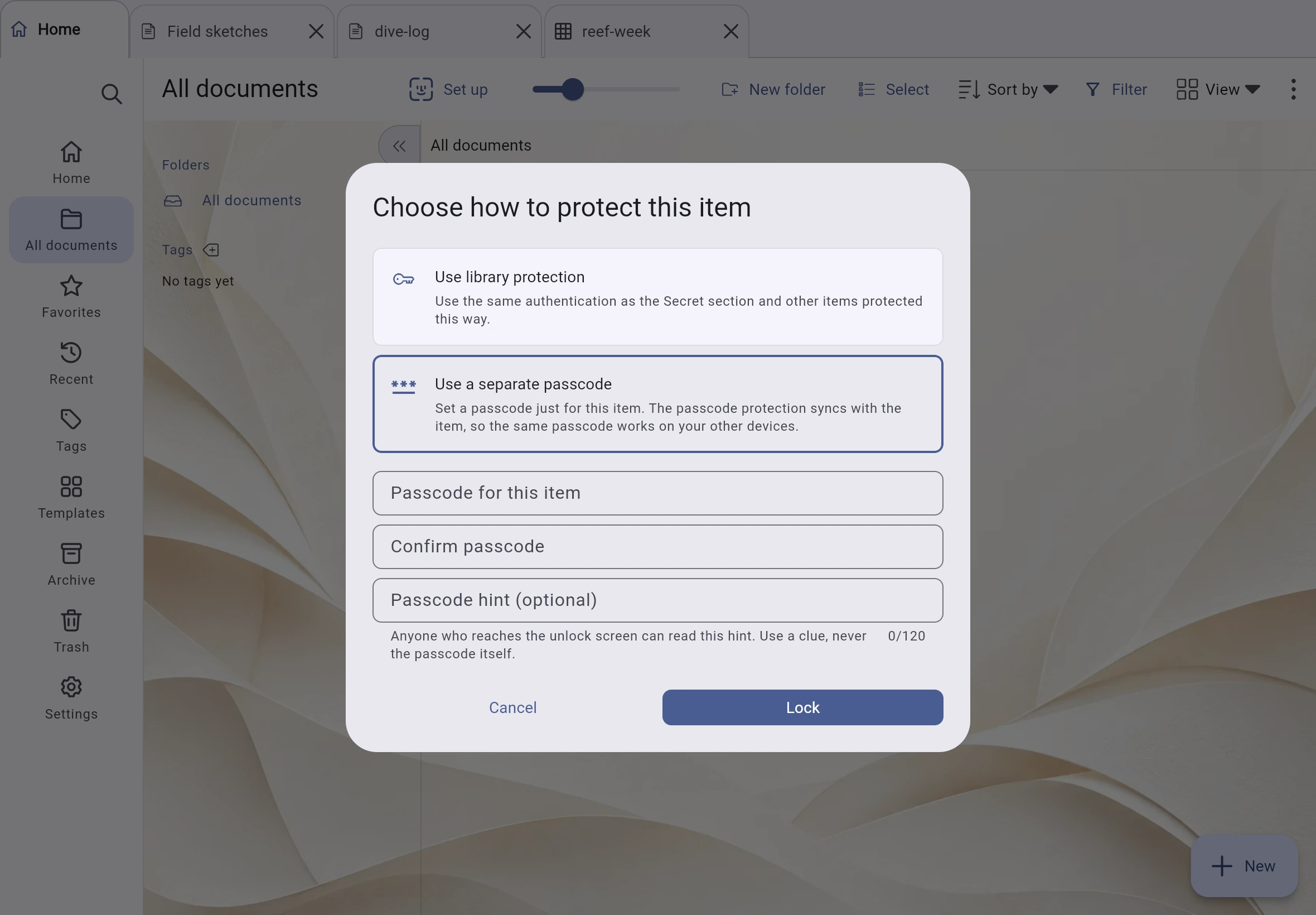
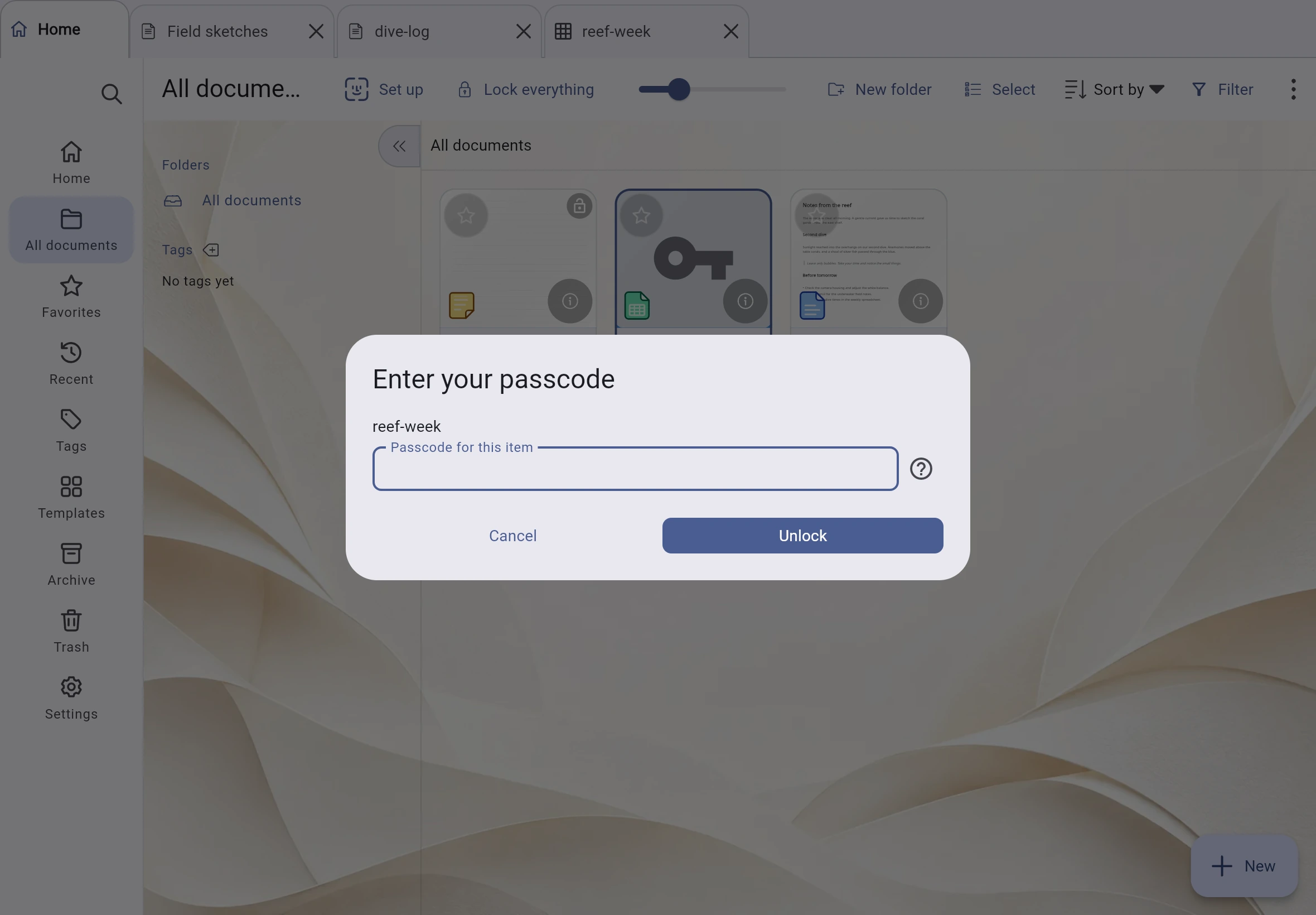
ロックしても、ライブラリフォルダーは暗号化されません。ファイル自体にアクセスできる人は、内容を読める可能性があります。暗号化を利用できる場合は、別途有効にしてください。パスコードのヒントは解除前にも表示されるため、機密情報を含めないでください。Inklumeはパスコード自体を含むヒントを受け付けません。
スマートフォンで使う
小さな画面にも、ちょうどいい配置
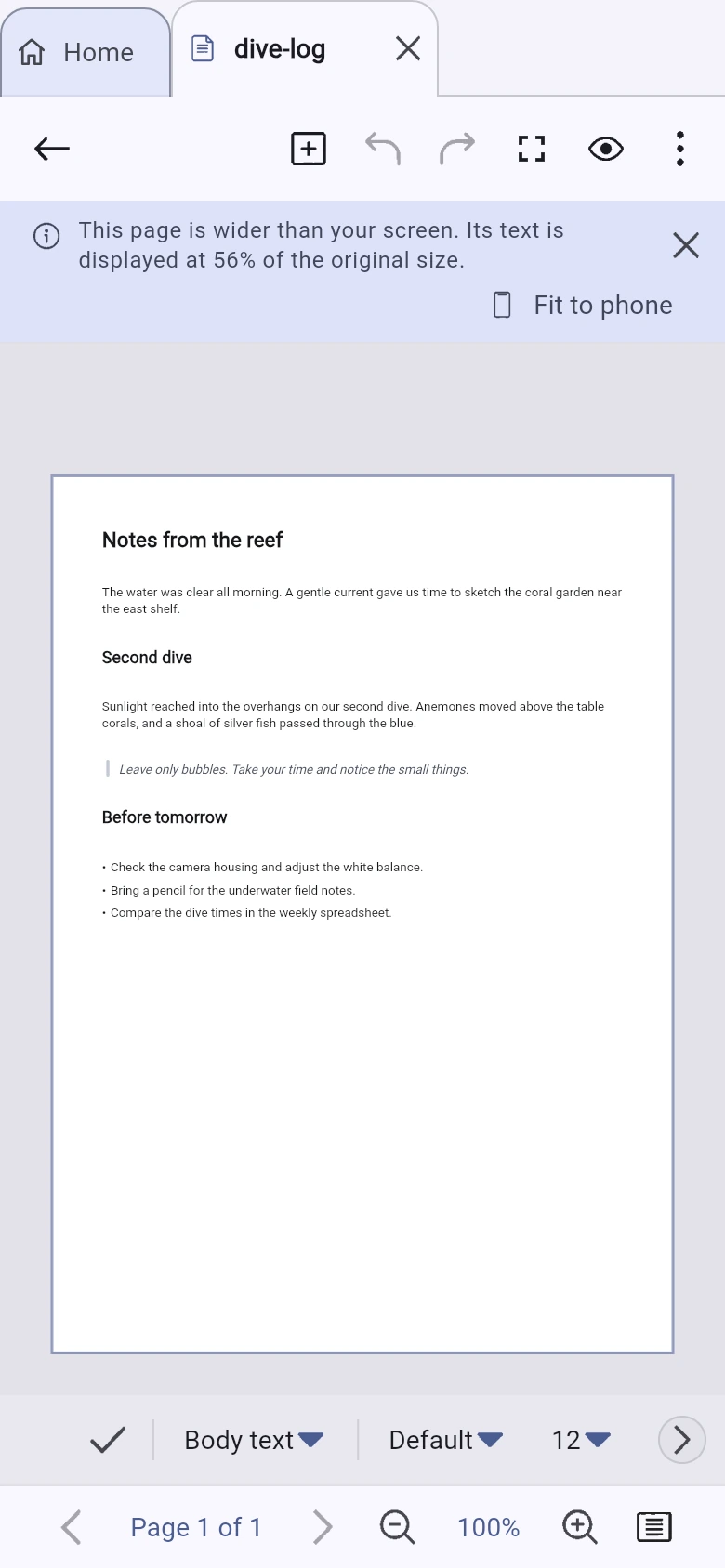
Inklumeはタブレットとスタイラスペンを中心に設計されています。スマートフォンでは単一ペインの作業画面になり、サイドパネルは必要なときにスライドして表示されます。ページを縮小している場合は、その表示倍率も確認できます。
表示倍率がひと目でわかる
スマートフォンでは、A4ページが元の約半分の大きさになることがあります。Inklumeは表示倍率を示し、この例では56%と表示します。「スマートフォンに合わせる」を選ぶと、単に拡大するのではなく、ページサイズを変更して文字を再配置します。
ツールはいつも手元に
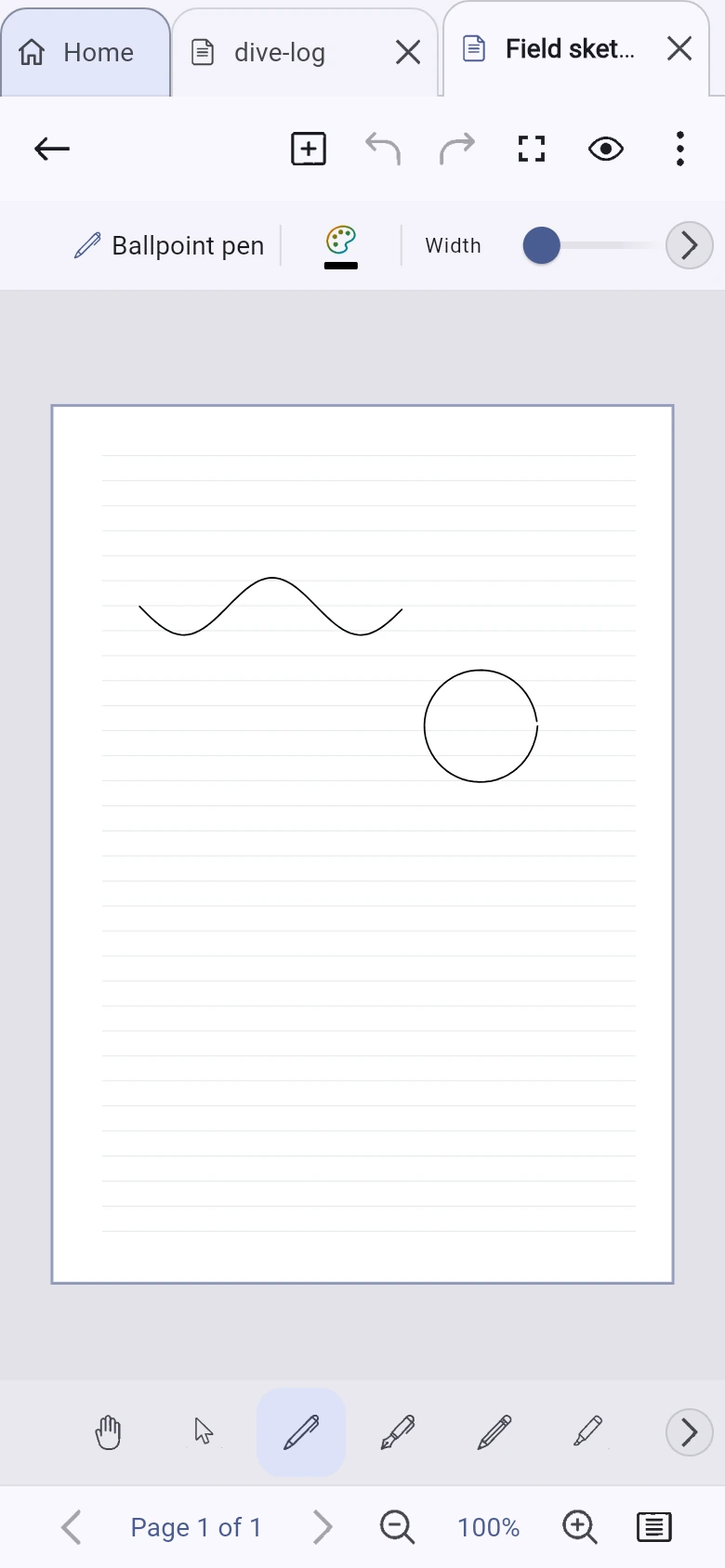
ペン、色、ツールドックはすぐ届く場所に。その上のページには画面の横幅をすべて使えます。主要なツールは、モードを切り替えずに利用できます。
ライブラリも一緒に持ち歩く
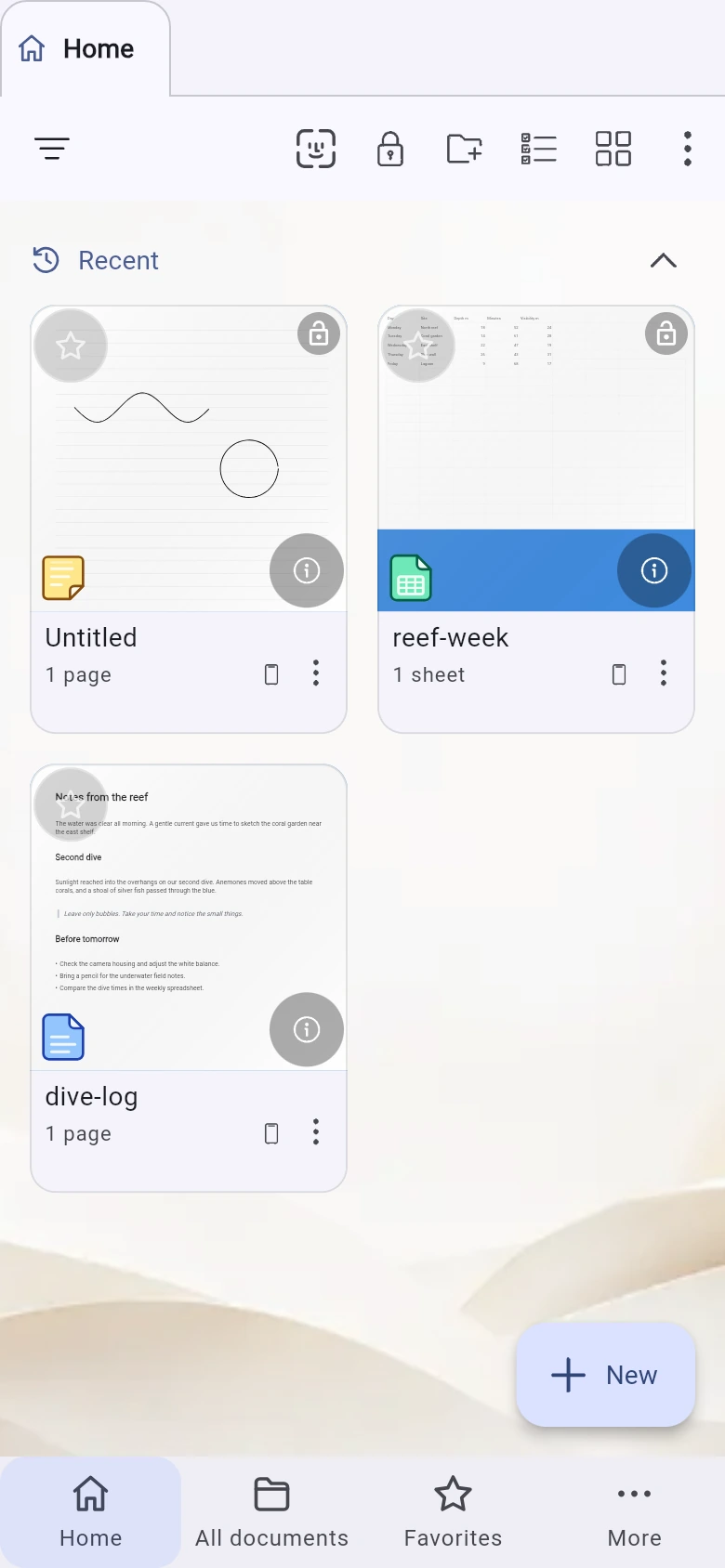
画面幅が狭くなると、ライブラリパネルはアイコン列になり、さらにスライド式パネルに変わります。スマートフォンでもフォルダー、タグ、保存済みの検索にアクセスできます。
画面が変わっても、同じ詳細を
どの画面でも、同じ情報ボタンから文書の詳細を開けます。スマートフォンでは下部パネル、タブレットではサイドパネル、デスクトップでは独立した列に表示されます。
プライバシー
あなたのノートに、私たちのサーバーは不要です
ノートを私たちに送ることなく、デバイス上で書いて編集できます。Inklumeにはアプリ用サーバーがなく、ノートの内容も収集しません。同期で接続するのは、あなたが設定した保存先だけです。
- アプリの利用に、アカウント作成やサインインは必要ありません。
- 利用状況の分析、クラッシュレポート、広告識別子は使用しません。
- 文書は選択したライブラリフォルダーに保存します。ウェブ版ではブラウザーのストレージを使い、開発者が運営するデータベースには保存しません。
- 任意の同期機能は、選択したローカルフォルダーまたはWebDAVサーバーを使います。
- 任意のエンドツーエンド暗号化は、XChaCha20-Poly1305とArgon2idを使用します。有効にする前に、パスフレーズに関する警告を表示します。
- バックアップは標準でパスフレーズにより暗号化されます。文書タイトルを含むアーカイブ全体が暗号化の対象です。
ノートは、あなたの手元に
アカウントなし。開発者のサーバーへのノート保存なし。テレメトリなし。自分で追跡を無効にする必要もありません。
プライバシーポリシー
このポリシーは Inklume とこのウェブサイトに適用されます。クラウド接続は任意で、利用できる接続先はアプリのビルドとプラットフォームによって異なります。ここにプロバイダーを記載していても、その接続機能のリリースを告知するものではありません。
ローカル保存
同期を有効にするかエクスポートしない限り、ノートはデバイスまたはブラウザーのストレージに保存されます。Inklume のアカウント、利用状況の分析、クラッシュレポート、広告識別子はありません。クラウドの暗号化と項目のロックは、ローカルのライブラリファイルを暗号化しません。
任意のクラウド接続
同意のもと、Inklume はノート、編集内容、添付ファイル、同期メタデータ(ファイルの ID、名前、サイズ、更新日時、バージョン、チェックサム)を選択したストレージで読み書きします。保存先は Google Drive の非表示の Inklume アプリデータ、OneDrive の Inklume アプリフォルダー、または CloudKit のプライベートデータベースです。フォルダー/WebDAV 同期は、選択したストレージを使います。Google の drive.appdata 権限はこの非公開アプリデータ用で、他の Drive ファイル、Gmail、連絡先へのアクセスは要求しません。
暗号化とプロバイダーのアクセス
エンドツーエンド暗号化を使わない場合、プロバイダーは同期した内容を読むことができます。有効にすると、内容はアップロード前に暗号化され、復旧キーで解除します。開発者とプロバイダーは復号できません。オブジェクトのサイズ、不透明な ID、転送のタイミングは引き続き見えます。バックアップは標準で暗号化されます。
認可と認証情報
サインインではプロバイダーと通信します。ネイティブアプリの認証情報は OS/SDK の安全なストレージを使います。Microsoft のウェブ版認証情報はブラウザーの認証情報ストレージを使い、Google のウェブ版トークンは一時的で、再度サインインが必要になる場合があります。Inklume は Google Drive の不透明な permissionId を読み、アカウントを確認して、ローカルに保存するライブラリ識別子を導出します。これにより各デバイスが同じ非公開ライブラリに接続します。Drive のストレージ上限と使用量も読み取ります。Google のサインイン SDK は独自の認証セッションを管理します。
クラウドデータの利用
これらのデータは、ライブラリの保存と同期、接続したアカウントの確認、変更の検出、ストレージ容量の把握にのみ使います。ノートと同期メタデータはデバイスと選択したストレージに保存され、開発者が運営する文書サーバーには保存されません。開発者は Google ユーザーデータの販売、広告への利用、AI モデルの学習への利用を行いません。
削除と接続解除
ローカルデータを削除するか、アプリのストレージを消去できます。クラウドデータは、自分で削除するまでアカウントに残ります。文書を削除すると削除またはゴミ箱への移動状態が同期されますが、保持されたバージョンやクラウド上のオブジェクトは残る場合があります。接続を解除すると今後の同期が停止し、アプリが保存した認証情報は削除されますが、ローカルとリモートのファイルは残ります。安全な再接続のため、不透明なローカルのライブラリ紐付けが残る場合があります。リモートデータの削除やアクセスの取り消しはプロバイダーの設定で行ってください。Inklume をアンインストールしてもクラウドデータは消去されません。
利用者が開始するその他のリクエスト
フィードバックでは、送信したメッセージ、任意の返信先メールアドレス、アプリのバージョン/プラットフォーム/言語を NeuraTiM に送ります。ウェブ版の PDF インポートは、同意後に外部のレンダラーを読み込む場合があります。エクスポート/共有では、選択したファイルを選択した送信先に送ります。
このウェブサイト
言語の設定はローカルに保存します。ホスティングサービスは、IP アドレスなどの通常のリクエストデータを処理します。任意の寄付は、Stripe または選択した決済サービスが、それぞれのプライバシーポリシーに従って処理します。
Google Workspace のスコープを通じて取得した情報の利用は、制限付き使用(Limited Use)の要件を含む Google のユーザーデータポリシーに従います。
Google API サービスのユーザーデータポリシーご質問やご依頼: info@neuratim.com
できないことも、先に確認
Inklumeでまだできないこと
使い始める前に知っておいていただきたいことがあります。
- PDFを固定のページ画像として開いて書き込むか、専用のPDFエディターを使えます。専用エディターで文字を変更できるのは、対応しているレイアウトだけです。正しくレイアウトを組み直せない場合は、文字を置き換えません。
- ブラウザーでは初回利用時に、PDFの表示に必要なソフトウェアをダウンロードします。ほかのプラットフォームには組み込み済みです。PDFの処理はデバイス内で行われます。
- Word、OpenDocument、RTF、EPUB、HTMLの読み込みでは、文字、書式、表を保持しますが、フィールドコード、変更履歴、脚注、ヘッダー、フッター、埋め込みオブジェクトは保持しません。入れ子の表はテキストとして読み込みます。
- スペルチェックはAndroidとiOSでのみ利用できます。デスクトップ版とウェブ版には設定項目が表示されません。
- PDFへの書き出しでは、ページをベクターの筆跡ではなく画像として描画します。画像のみの書き出しを選ばない限り、見えないテキストレイヤーが付くため、入力した文字を検索・選択できます。
- 光学文字認識(OCR)や手書き文字認識はないため、手書きの文字は検索できません。
- カメラを使ったスキャナー機能は内蔵しておらず、音声ファイルの添付にも対応していません。画像はファイルや写真ライブラリから取り込めます。
- テキストレイヤーのないスキャンPDFはページ画像として開き、その理由を説明する通知を表示します。OCRがないため、元のスキャン画像にある文字をテキストとして編集することはできません。
- 単語のハイフネーションは辞書ではなくパターンに基づくため、区切り位置の候補が誤っている場合があります。区切ってよい位置を指定するには、ソフトハイフンを手動で挿入してください。
- テキストページに置けるのは文字だけです。表、画像、図形、手書きにはキャンバスページを使います。1つの文書に両方のページを含められます。
- 文字がページの下端に達すると、次のページに続きます。見出しを次の段落と同じページに保つ設定、改ページ前後に1行だけ残ることを防ぐ設定、段組みの長さをそろえる設定はありません。
- グラフ、ピボットテーブル、.xlsxの読み込みには対応していません。RANDとRANDBETWEENも非対応です。計算には乱数ではなく、保存されているデータを使います。
- 並べ替えではデータを移動し、数式を調整します。ただし、並べ替え範囲内のB2:B4のような参照は、並べ替え前のデータ項目ではなく、そのセル位置を引き続き参照します。
- Google Drive、OneDrive、Dropbox、iCloud Driveへの直接接続はまだできません。ローカルフォルダーとWebDAVによる同期は利用できます。
- 同期は、Inklumeが開いていてオンラインのときだけ実行されます。OSのバックグラウンドタスクとしては動作しません。
これらは現時点での制限です。有料アップグレードで解放される機能ではありません。
無料
無料で使えます。隠れた条件も、アカウント登録もありません。
Inklumeは、ノートの保存や処理にサーバーを必要としません。その分、運用コストを抑えられるため、アプリを無料で提供しやすくなっています。
Inklumeを使うことで、ほかのアプリを購入せずに済んだなら、寄付という形での応援も歓迎です。寄付の有無にかかわらず、すべての機能を無料で使えます。
「ありがとう」を、気軽に
ほかの支援方法:
メールをご希望ですか? お問い合わせ
Inklumeを入手
書く場所を選ぼう
Inklumeは、パソコン、タブレット、スマートフォン、ウェブで同じ文書形式を使います。各プラットフォームの提供状況は以下をご確認ください。
Windows
デスクトップ向けのフルレイアウト。Windows Helloで文書をロック解除できます。Microsoft Storeが署名したMSIXパッケージとして配布します。
無料、アカウント不要。Windows版はMicrosoft Storeで公開中です(x64、Windows 10 1809以降)。Android版はGoogle Playでクローズドテスト中です。iOS版・iPadOS版・macOS版はApp Storeで公開中です。