NeuraTiM Inklume
লিখুন। আঁকুন। হিসাব করুন। নিজের কাজ, নিজের নিয়ন্ত্রণে।
হাতের লেখা, ডকুমেন্ট ও স্প্রেডশিটের অ্যাপ, যা আপনার কাজ আপনার ডিভাইসেই রাখে। ট্যাবলেট ও স্টাইলাসের জন্য তৈরি, আবার ফোনের পর্দাতেও মানিয়ে যায়। সিঙ্ক করবেন কি না, আর কোন স্টোরেজ ব্যবহার করবেন — সিদ্ধান্ত আপনার।
আসল স্ক্রিনশট
একটু ঘুরে দেখুন
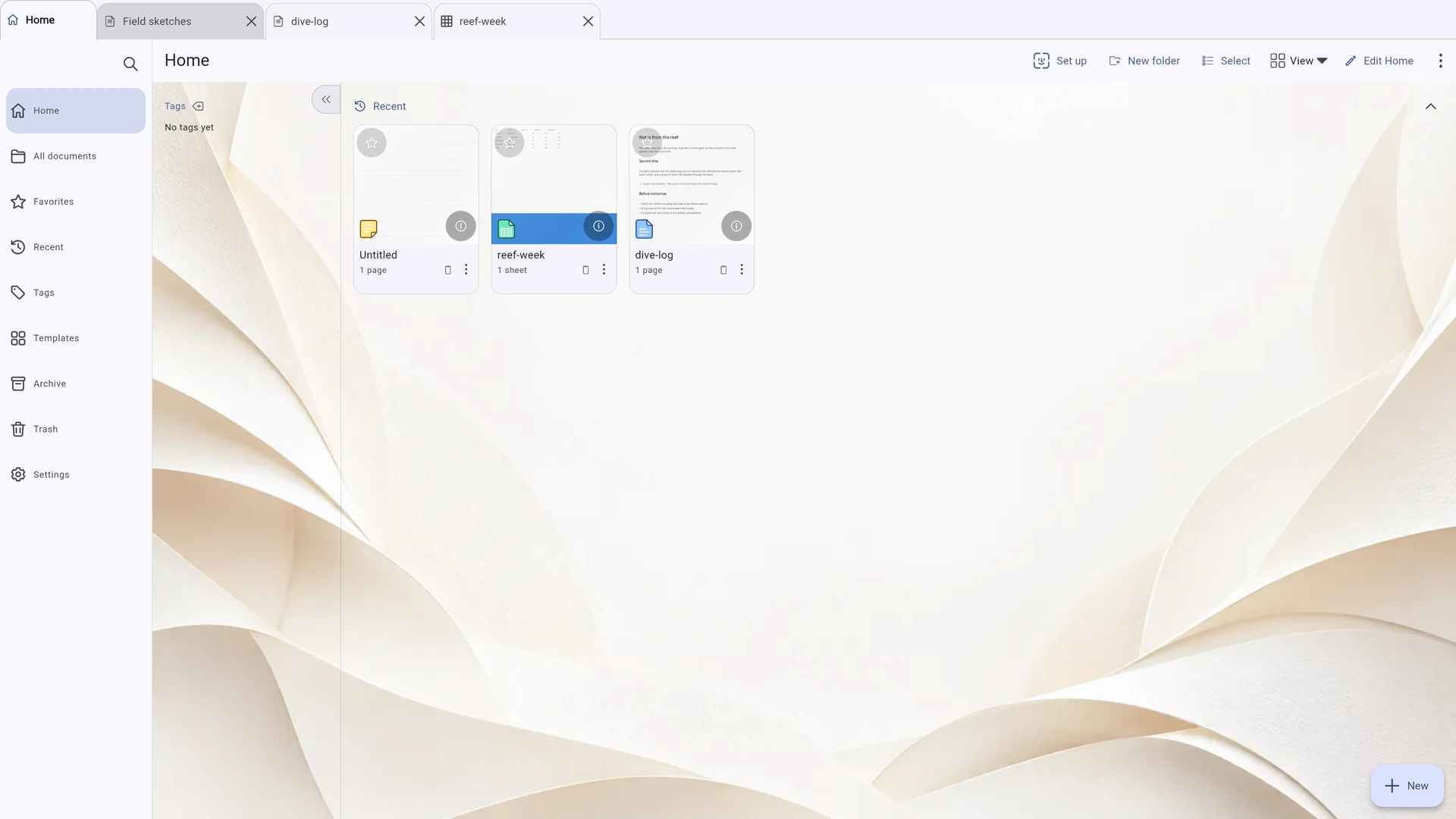
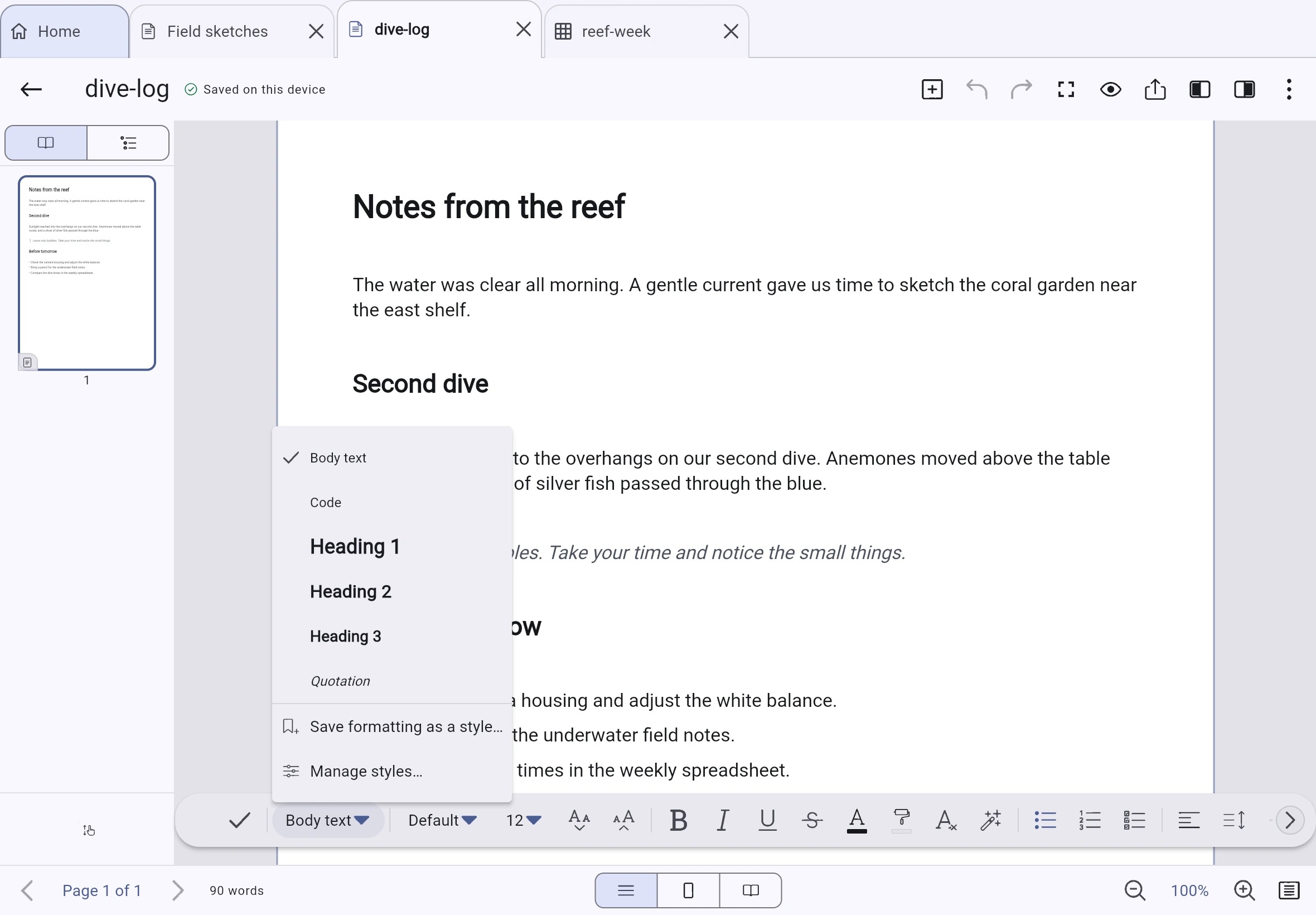
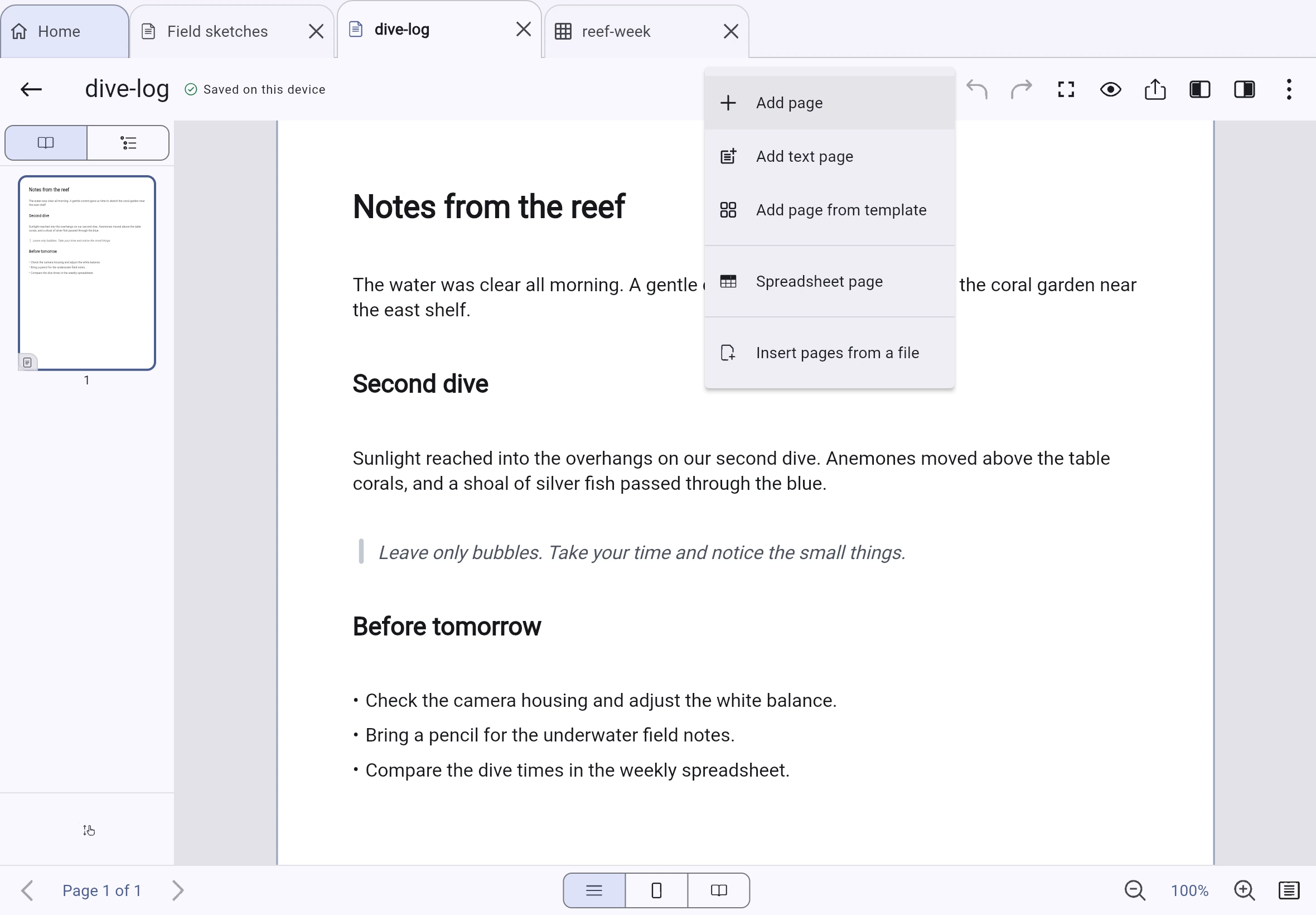
1180 × 820 মাপের ট্যাবলেট-দৃশ্যে চলমান অ্যাপের স্ক্রিনশট: লাইব্রেরি, টেক্সট সম্পাদনা, হাতের লেখা, স্প্রেডশিট এবং টেক্সট ও ক্যানভাস পৃষ্ঠার যোগ করুন মেনু।
আগেরটি, পরেরটি বা থাম্বনেইল দিয়ে দেখুন। পুরো পর্দায় দেখতে বড় করে দেখুন বেছে নিন।
ট্যাবলেটের জন্য তৈরি
পাতাকে একটু বেশি জায়গা দিন
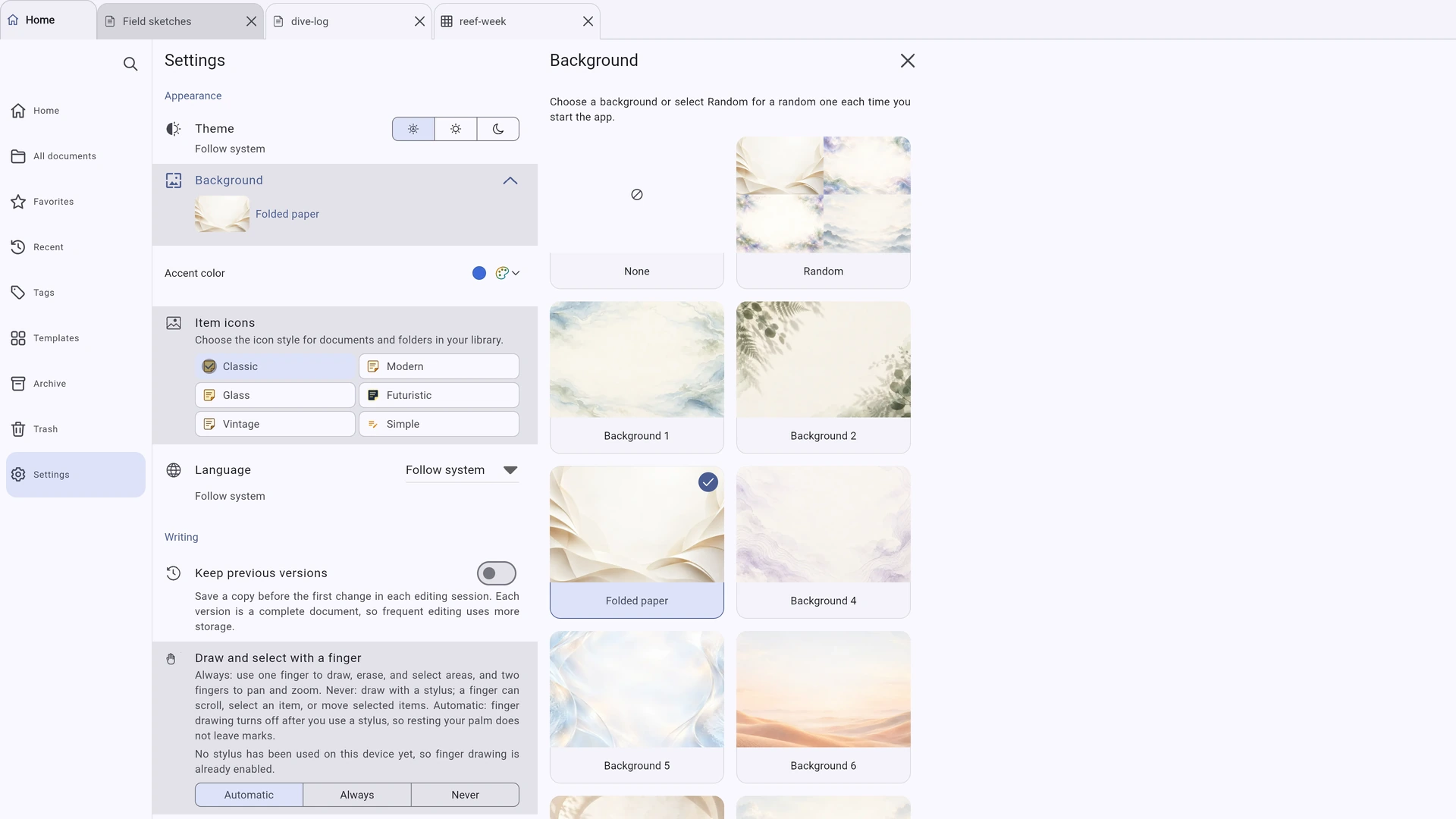
ট্যাবলেটে পৃষ্ঠা নেভিগেটর ও টুলের বিকল্প পৃষ্ঠার পাশে থাকে। ফোনে সেগুলো প্রয়োজনে খোলা যায় এমন প্যানেলে গুটিয়ে থাকে। কম্পিউটারের চওড়া পর্দায় লাইব্রেরির সাইডবারেরও জায়গা হয়।
মূল জায়গাটা আপনার পাতার
বামে পৃষ্ঠা ও রূপরেখা, মাঝে আপনার পৃষ্ঠা, ডানে রং ও প্রস্থ, আর নিচে কলম। জুম ও দেখার মোড স্ট্যাটাস বারে থাকে। সবকিছুই স্টাইলাসের নাগালে।
এক মেনু, পৃষ্ঠা অনুযায়ী বিকল্প
যোগ করুন মেনু পৃষ্ঠার কমান্ডগুলো এক জায়গায় রাখে। ক্যানভাস পৃষ্ঠায় টেবিল ও ছবি ইমপোর্টও এতে থাকে। টেক্সট পৃষ্ঠায় শুধু তার উপযোগী বিকল্প দেখায়। পূর্বাবস্থায় ফেরানো, আবার করা, খোঁজা ও এক্সপোর্টও কাছেই থাকে।
কাজের সঙ্গে সঙ্গেই সংরক্ষণ
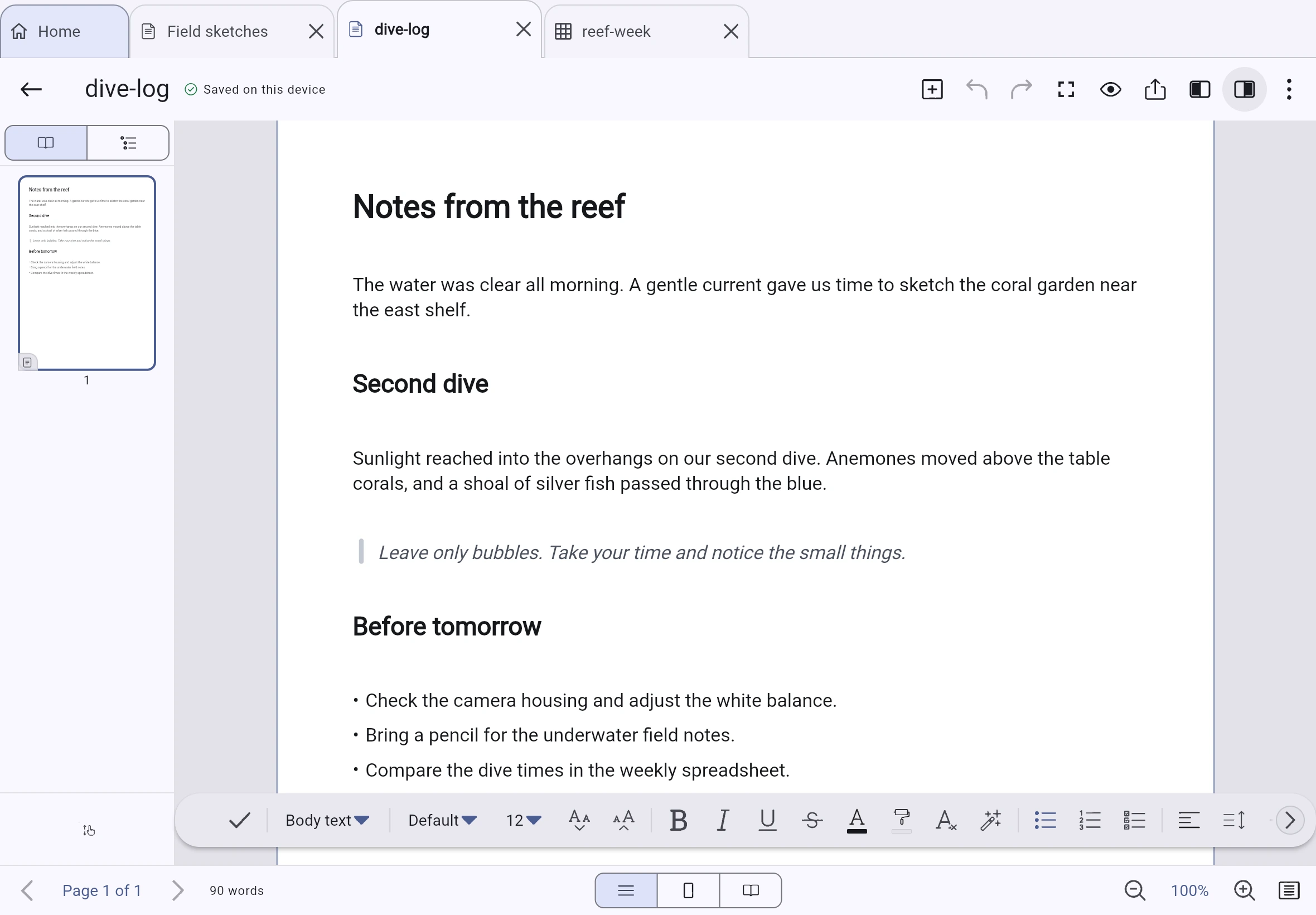
প্রতিটি সম্পন্ন পরিবর্তন সংরক্ষণের পর Inklume এই ডিভাইসে সংরক্ষিত দেখায়। এর নিজস্ব পৃষ্ঠার জন্য সংরক্ষণ করুন বোতাম লাগে না। ডকুমেন্ট খোলার পরের সব পরিবর্তন ফেরাতে পরিবর্তন বাতিল করুন বেছে নিন। আলাদা PDF এডিটরও স্বয়ংক্রিয়ভাবে সংরক্ষণ করে, সঙ্গে সঙ্গে সংরক্ষণের জন্য বাড়তি একটি বোতামও আছে।
এক পাতায় অনেক কিছু
হাতের লেখা, টেক্সট, টেবিল আর স্প্রেডশিট — একই পাতায়
ক্যানভাস পৃষ্ঠায় হাতের লেখা, টাইপ করা টেক্সট, ছবি, টেবিল এবং কাজ করা যায় এমন স্প্রেডশিট একসঙ্গে রাখুন। শুধু লিখতে চাইলে বেছে নিন টেক্সট পৃষ্ঠা।
হাতের সঙ্গে মানিয়ে যায় যে কলম
পাঁচ ধরনের কলম ও একটি হাইলাইটার থেকে বেছে নিন। উপযুক্ত ডিভাইসে কলমের চাপ ও কাত করার সুবিধাও কাজ করে। প্রতিটি টুলের জন্য রেখার মসৃণতা, কাঁপুনি কমানো, রেখার ডগা সরু হওয়া এবং চাপের কার্ভ ঠিক করুন। পুরো রেখা বা তার কিছুটা মুছুন, কিংবা শুধু সক্রিয় লেয়ারে মোছার সুযোগ রাখুন।
আকৃতি আপনার, সিদ্ধান্তও আপনার
আগে একটি আকৃতি আঁকুন, তারপর ঠিক করুন সেটিকে আরও পরিপাটি রূপে বদলাবেন কি না। রেখা আঁকা শেষ হলে আকৃতি শনাক্ত করা হয়, তাই লেখার মাঝখানে বাধা পড়ে না। আকৃতি আঁকার টুল, রুলার এবং ল্যাসো দিয়ে নির্বাচনের সুবিধাও আছে।
সরাসরি পাতায় টাইপ করুন
টেক্সট টুল দিয়ে পৃষ্ঠায় ট্যাপ করুন, অথবা টেক্সট ব্লকে দুবার ট্যাপ করে সেখানেই টাইপ করুন। অনুচ্ছেদের স্টাইল, 24টি ফন্ট পরিবার, তালিকা, অ্যালাইনমেন্ট, ব্যবধান, রং ও হাইলাইট ব্যবহার করুন। টেক্সট কার্সরের উচ্চতা ফন্টের আকার অনুযায়ী বদলায়, আর বড় টেক্সট ব্লক পরের পৃষ্ঠায় গড়ায়।
লেখার সঙ্গে মানিয়ে নেওয়া টেবিল
গ্রিড থেকে টেবিলের আকার বেছে নিন। সেলের লেখা সাজান, Tab দিয়ে সেল বদলান, সেল জোড়া দিন বা ভাগ করুন। হেডার সারি বা এক সারি পরপর আলাদা রংও যোগ করতে পারেন। পুরো পৃষ্ঠাজুড়ে থাকা টেবিল মার্জিনের ভেতর থাকে, আর লেখার পরিমাণ বাড়লে সারির উচ্চতাও বাড়ে।
পাতা সাজান নিজের মতো
14টি ভেক্টর পৃষ্ঠা টেমপ্লেটের একটি দিয়ে শুরু করুন, অথবা নিজেই বানান। কাগজের প্রচলিত মাপ বা নিজের পছন্দের মাপ বেছে নিন। পৃষ্ঠা যোগ করুন, নকল করুন, ঘোরান, আকার ও ক্রম বদলান। বুকমার্ক ও রূপরেখা দিয়ে সহজে চলাচল করুন। মার্জিনের নির্দেশক রেখা শুধু সম্পাদনার সময় দেখা যায়, ছাপা হয় না।
পৃষ্ঠা দেখার তিন উপায়
একটানা স্ক্রল, একটি পৃষ্ঠা, অথবা আলাদা প্রচ্ছদসহ পাশাপাশি দুটি পৃষ্ঠা দেখুন। পয়েন্টারকে কেন্দ্র করে জুম করুন, পৃষ্ঠাকে পর্দায় মানিয়ে নিন, অথবা Ctrl বা Cmd চেপে মাউসের চাকা দিয়ে জুম বদলান। ট্র্যাকপ্যাডে অঙ্গভঙ্গি দিয়ে দৃশ্য সরান এবং দুই আঙুল কাছে বা দূরে এনে জুম করুন।
ভুল করে দাগ না টেনেই স্ক্রল
টেক্সট বা টেবিল টুল বেছে নেওয়া থাকলে আঙুল টেনে স্ক্রল করুন, আর ট্যাপ করে আঙুল তুলে টেক্সট বা টেবিল যোগ করুন। স্টাইলাস ও মাউসের ইনপুট সঙ্গে সঙ্গে কাজ করে। স্টাইলাস শনাক্ত হওয়ার আগ পর্যন্ত আঙুল দিয়ে আঁকা যায়; এরপর হাতের তালুর অনিচ্ছাকৃত স্পর্শ উপেক্ষা করার ব্যবস্থা চালু থাকে।
সবকিছু রাখুন ঠিক জায়গায়
ট্যাপ করে, টেনে বা নির্বাচনের বাক্স এঁকে অবজেক্ট বেছে নিন। কোণের হ্যান্ডল দিয়ে আকার বদলান। ছবিতে বর্ডার ও গোল কোণ যোগ করুন, অস্বচ্ছতা ঠিক করুন বা ছবি উল্টে দিন। অবজেক্ট একসঙ্গে গ্রুপ করুন, সামনে-পেছনের ক্রম বদলান এবং এক পৃষ্ঠা থেকে অন্যটিতে কপি করুন। উন্নত মোডে প্রতিটি পৃষ্ঠার জন্য লেয়ারও পাবেন।
শুধু নোটবুক নয়
সরাসরি টাইপ করা শুরু করুন
নতুন টেক্সট ডকুমেন্ট বেছে নিয়ে সরাসরি পাতায় লিখুন। সরাতে হবে বা আকার বদলাতে হবে এমন কোনো টেক্সট বক্স নেই। নিচে পৌঁছালে লেখা আপনা-আপনি পরের পৃষ্ঠায় চলে যায়।
চেনা টুল হাতের কাছেই
অনুচ্ছেদের স্টাইল, ফন্ট ও আকার, বোল্ড, ইটালিক, আন্ডারলাইন ও কেটে দেওয়া, রং ও হাইলাইট, তালিকা ও চেকলিস্ট, চার ধরনের অ্যালাইনমেন্ট, ব্যবধান, ইন্ডেন্ট ও টেক্সটের দিক — সব ফরম্যাটিং বারে।
লিখে যান। পৃষ্ঠা যোগ হতে থাকবে।
টাইপ করতে থাকলে টেক্সট পরের পৃষ্ঠায় চলে যায়। লেখা বাড়লে পৃষ্ঠা যোগ হয়, আর দরকার না থাকলে সরে যায়। একাধিক পৃষ্ঠায় থাকা টেক্সটও বাছা, প্রস্থ বদলানো, মোছা বা পরিবর্তন ফেরানোর সময় একটি ব্লক হিসেবেই কাজ করে।
দীর্ঘ শব্দের জন্য ভালো লাইনবিন্যাস
“দীর্ঘ শব্দে হাইফেন দিন” বিকল্পটি নির্বাচিত অনুচ্ছেদে শব্দ ভাঙার ঐচ্ছিক জায়গা যোগ করে। এতে দুই পাশে সমান করে সাজানো টেক্সটে বড় ফাঁক কমে। নিজে জায়গা ঠিক করতে শব্দের ভেতরে কার্সর রেখে Ctrl+- চাপুন এবং সফট হাইফেন যোগ করুন।
এক্সপোর্টেও বিভাজনের জায়গা অক্ষত
সফট হাইফেন টেক্সটের সঙ্গে সংরক্ষিত হয়, তাই বেছে নেওয়া বিভাজনের জায়গা এডিটর এবং PDF ও .docx এক্সপোর্টে বজায় থাকে। সফট হাইফেন থাকা শব্দও খুঁজে পাওয়া যায়।
স্টাইল বানান নিজের মতো
ফরম্যাটকে নাম দিয়ে স্টাইল হিসেবে সংরক্ষণ করুন এবং স্টাইল মেনু থেকে প্রয়োগ করুন। নির্বাচন থেকে স্টাইল আপডেট করুন বেছে নিলে সেই স্টাইলের সব অনুচ্ছেদ এক ধাপে বদলে যায়; চাইলে এই কাজ ফেরানোও যায়। স্টাইল লাইব্রেরিতে থাকে, তাই অন্য ডকুমেন্টেও ব্যবহার করতে পারবেন।
দুই ধরনের পৃষ্ঠা। এক ডকুমেন্ট।
এক ডকুমেন্টে টেক্সট ও ক্যানভাস পৃষ্ঠা রাখুন। এক পৃষ্ঠা থেকে পরেরটিতে চলা লেখার জন্য যোগ করুন → টেক্সট পৃষ্ঠা যোগ করুন বেছে নিন, আর আঁকা, টেবিল ও ছবির জন্য ক্যানভাস পৃষ্ঠা যোগ করুন। প্রতিটি ধরনের পৃষ্ঠার উপযোগী টুল থাকে।
পরিচিত শর্টকাটগুলো এখানেও আছে
- Ctrl+B / Ctrl+I / Ctrl+U
- বোল্ড, ইটালিক, আন্ডারলাইন
- Ctrl+L / Ctrl+E / Ctrl+R / Ctrl+J
- বামে, মাঝে, ডানে বা দুই পাশে সমান করে সাজান
- Ctrl+] / Ctrl+[
- ইন্ডেন্ট বাড়ান বা কমান
- Ctrl+Z / Ctrl+Y
- টেক্সট ছেড়ে না গিয়েই পূর্বাবস্থায় ফেরান বা আবার করুন
- Ctrl+-
- কার্সরের জায়গায় সফট হাইফেন যোগ করুন
- Ctrl+F
- ডকুমেন্টে খুঁজুন
সংখ্যার জন্যও জায়গা রাখুন
নোটের পাশে স্প্রেডশিট, কিংবা তার নিজের পৃষ্ঠা
96টি ফাংশন, A1 ধরনের সেল রেফারেন্স, ফিল হ্যান্ডল, সারি ও কলাম স্থির রাখার সুবিধা এবং প্রিন্ট করা যায় এমন সেল বর্ডার ব্যবহার করুন। স্প্রেডশিট দেখা গেলে ক্যানভাসের ওপরে ফর্মুলা বার আসে।
স্প্রেডশিটের জন্য পুরো একটি পৃষ্ঠা
যোগ করুন → স্প্রেডশিট পৃষ্ঠা বেছে নিয়ে প্রিন্টের মাপে দেখানো পূর্ণ পৃষ্ঠার স্প্রেডশিট তৈরি করুন। কলামগুলো পৃষ্ঠার মার্জিনের ভেতরে থাকে। গ্রিডলাইন ছাপা হয় না; প্রিন্টে রেখা চাইলে সেল বর্ডার যোগ করুন।
নোটের পাশেই হিসাব
ক্যানভাস পৃষ্ঠায় হাতের লেখা ও টেক্সটের পাশে ছোট স্প্রেডশিট রাখুন। আকার বদলালে শুধু দৃশ্যমান অংশ বদলায়, সেলের আকার নয়। সম্পাদনা করতে দুবার ট্যাপ করুন। এমবেড করা ও পূর্ণ পৃষ্ঠার, দুই ধরনের শিটই Word ও OpenDocument-এ টেবিল হিসেবে এক্সপোর্ট হয়।
আন্দাজ নয়, বুঝে ফর্মুলা লিখুন
= দিয়ে ফর্মুলা শুরু করুন, তারপর সেলের রেফারেন্স যোগ করতে ট্যাপ করুন বা রেঞ্জ বেছে নিতে টানুন। বর্ণনা ও আর্গুমেন্ট দেখে ফাংশন ঘেঁটে দেখুন বা খুঁজুন। একটি ফাংশন বেছে নিলে তার নাম ও বন্ধনী যোগ হয়।
ভুল করে স্ক্রল না করেই বাছুন ও পূরণ করুন
এক আঙুল দিয়ে সেল বেছে নিন বা টেনে নির্বাচনের এলাকা তৈরি করুন। আংটির মতো হ্যান্ডল দিয়ে নির্বাচন সরান, অথবা ফিল হ্যান্ডল দিয়ে ধারাটি বাড়ান। স্ক্রল করতে মাউসের চাকা, ট্র্যাকপ্যাড বা দ্বিতীয় আঙুল ব্যবহার করুন।
আবার খুঁজে পাওয়া সহজ
লাইব্রেরি, আপনার মতো করে
হোম, সব ডকুমেন্ট, সাম্প্রতিক, পছন্দের, ট্যাগ, টেমপ্লেট, আর্কাইভ ও ট্র্যাশ ঘুরে দেখুন। এসব দৃশ্যে ফিল্টার ব্যবহার করুন; কোনো সক্রিয় ফিল্টারের লেবেল বন্ধ করলে সেটি সরে যাবে।
লাইব্রেরি থাকুক গোছানো
একটির ভেতরে আরেকটি ফোল্ডার, ট্যাগ, পছন্দের তালিকা ও আর্কাইভ দিয়ে ডকুমেন্ট গুছিয়ে রাখুন। ট্র্যাশে কত দিন রাখা হবে ঠিক করুন, একসঙ্গে একাধিক ডকুমেন্টে কাজ করুন, ডকুমেন্ট জুড়ুন বা পৃষ্ঠা আলাদা করুন। একই বিষয়বস্তুর ডকুমেন্ট দেখে ঠিক করুন কোন কপিগুলো রাখবেন। লাইব্রেরির কাজগুলো পূর্বাবস্থায় ফিরিয়ে নেওয়া যায়।
অফলাইনেও খুঁজে পাবেন
ডকুমেন্টের নাম, শিরোনাম, ফোল্ডার ও ট্যাগের নাম, টাইপ করা টেক্সট, বুকমার্ক ও রূপরেখায় খুঁজুন — অফলাইনেও। কাজের সঙ্গে সার্চ ইনডেক্স আপডেট হয়, আর ফলাফল গুরুত্ব অনুযায়ী সাজানো ও দলবদ্ধ হয়। পরে ব্যবহার করতে ফিল্টারসহ অনুসন্ধান সংরক্ষণ করুন।
হোম সাজান নিজের মতো
পিন করা ও সাম্প্রতিক অংশের ক্রম বদলান, লুকিয়ে রাখুন বা গুটিয়ে নিন, এবং কতগুলো আইটেম দেখাবে ঠিক করুন। পিন করা ফোল্ডার ও ডকুমেন্ট একসঙ্গে দেখা যায়। ডকুমেন্টের প্রচ্ছদে প্রথম পৃষ্ঠার ওপরের অংশ বা আপনার বেছে নেওয়া ছবি থাকে।
আগে পড়ুন। ইচ্ছে হলে বদলান।
ডকুমেন্ট পড়ার মোডে খোলে, যাতে কোনো পরিবর্তন না করেই স্ক্রল, জুম, অনুসন্ধান ও রূপরেখা ব্যবহার করতে পারেন। বদলাতে চাইলে “সম্পাদনা করুন” বোতামে ট্যাপ করুন। দুই মোডেই পৃষ্ঠার চেহারা একই থাকে।
ফাইল আনুন, কাজ সঙ্গে নিন
ফাইল ইমপোর্ট করুন। নিজের কাজ এক্সপোর্ট করুন।
নতুন → ফাইল ইমপোর্ট করুন বেছে নিয়ে PDF, ছবি, সাধারণ টেক্সট, Markdown বা CSV ফাইলকে কাজ করার উপযোগী ডকুমেন্টে বদলে নিন।
PDF-এর ওপর লিখুন
PDF পৃষ্ঠা, ছবি বা স্ক্যান স্থির পটভূমি হিসেবে ইমপোর্ট করুন। মূল পটভূমি না বদলে আলাদা লেয়ারে হাতের লেখা, টেক্সট, আকৃতি ও টিকচিহ্ন যোগ করুন। ফরম পূরণ করতে তার ঘরের ওপর টেক্সট বসান।
নোটবুকে ফাইল যোগ করুন
খোলা ডকুমেন্টে বিষয়বস্তু যোগ করতে ফাইল থেকে পৃষ্ঠা যোগ করুন বেছে নিন। Markdown ইমপোর্ট করলে শিরোনাম, তালিকা, চেকলিস্ট, উদ্ধৃতি ও কোড ঠিক থাকে। CSV ফাইল স্প্রেডশিটে বদলে যায়; উদ্ধৃতিচিহ্নে ঘেরা ফিল্ডের ভেতরের কমাও অক্ষত থাকে।
নিজের কাজ সঙ্গে নিন
আপনার কাজ বহনযোগ্য .inklume প্যাকেজ, PDF, PNG, Word (.docx), OpenDocument (.odt) বা Markdown ফাইল হিসেবে এক্সপোর্ট করুন। স্প্রেডশিট CSV হিসেবে এক্সপোর্ট করুন, অথবা সিস্টেমের ডায়ালগ থেকে প্রিন্ট করুন। এক্সপোর্টের কোনো সীমা প্রযোজ্য হলে কাজ শেষ হওয়ার পর জানানো হয়।
সিঙ্ক ও ব্যাকআপ
নিজের স্টোরেজে সিঙ্ক করুন — বা একেবারেই না করুন
অফলাইনে লিখুন ও সম্পাদনা করুন। দরকার হলেই নিজের বেছে নেওয়া স্টোরেজে সিঙ্ক চালু করুন।
সিঙ্ক নিজের শর্তে
স্থানীয় ফোল্ডার বা WebDAV সার্ভারে সিঙ্ক করুন। প্রতিটি স্টোরেজ বিকল্পের কার্ডে তার ক্ষমতা ও সীমা ব্যাখ্যা করা থাকে। Inklume খোলা ও অনলাইনে থাকলে পরিবর্তন সিঙ্ক হয়, অপারেটিং সিস্টেমের ব্যাকগ্রাউন্ড টাস্ক দিয়ে নয়।
ব্যাকআপের কাজ আলাদা
সিঙ্ক ব্যাকআপ নয়: মুছে ফেলাও সিঙ্ক হয়। ব্যাকআপ আর্কাইভ অক্ষত আছে কি না পরীক্ষা করা হয়। পুনরুদ্ধার প্রয়োগের আগে প্রিভিউ দেখুন; পুরোনো ব্যাকআপের বিষয়বস্তু নতুন বিষয়বস্তুর ওপর লেখা হয় না।
ফাইল হিসেবে রাখুন, ডেটাবেসে আটকে নয়
ডকুমেন্টে থাকে CBOR স্ন্যাপশট, শুধু নতুন এন্ট্রি যোগ করা হয় এমন পরিবর্তনের লগ, এবং বিষয়বস্তু দিয়ে শনাক্ত করা সহায়ক ফাইল। একই রেকর্ড করা পরিবর্তন প্রতিটি ডিভাইস একইভাবে প্রয়োগ করে, যাতে কপিগুলো সিঙ্ক থাকে।
আগের সংস্করণ রাখুন। এক সেশনের সব পরিবর্তন বাতিল করুন।
ঐচ্ছিক সংস্করণ ইতিহাস পুরো ডকুমেন্টের সংস্করণ রাখে এবং ডিফল্টভাবে বন্ধ থাকে। পরিবর্তন বাতিল করুন ডকুমেন্টকে খোলার সময়কার অবস্থায় ফেরায়, এমনকি পূর্বাবস্থায় ফেরানোর ইতিহাসে সব পরিবর্তন না থাকলেও।
লক
একটি আইটেম লক করুন, বা পুরো অংশ লুকিয়ে রাখুন
লক করা ডকুমেন্ট বা ফোল্ডার দেখা যায় এবং নাম দিয়ে খোঁজা যায়, কিন্তু খোলা যায় না। গোপন বিভাগ লক না খোলা পর্যন্ত লুকানো থাকে। দুটি ব্যবস্থা স্বাধীনভাবে কাজ করে। কোনোটিই ফাইল এনক্রিপ্ট করে না; এনক্রিপশন আলাদা সুবিধা।
দেখা যায়, কিন্তু খোলা যায় না
লাইব্রেরির পাসকোড বা আলাদা পাসকোড দিয়ে ডকুমেন্ট বা ফোল্ডার সুরক্ষিত করুন। অ্যাপ নতুন করে চালু করলেও, আপনি না খোলা পর্যন্ত সেটি লক থাকে। আবার পাসকোড না লিখেই এক ট্যাপে লক করুন।
- লক করা আইটেমের প্রচ্ছদে চাবির আইকন থাকে। অনুসন্ধানে নাম পাওয়া যায়, কিন্তু টেক্সটের প্রিভিউ দেখা যায় না এবং পৃষ্ঠার বিষয়বস্তু পড়ে এমন কাজ করা যায় না।
- লক করা ফোল্ডারের একটি ফাইল খুলুন, অন্যগুলোর লক না খুলেই। ফোল্ডার আবার লক করলে সেই ফাইলটিও লক হয়ে যায়।
- লক করা ফোল্ডারের মধ্যে কোনো ডকুমেন্টের নিজের পাসকোড থাকলে, দুটি কোডই লাগবে।
- পাসকোড আছে কিন্তু লক খোলা এমন আইটেমে খোলা তালার আইকন দেখা যায়, যাতে পাসকোড না থাকা আইটেম থেকে আলাদা করে চেনা যায়।
- সুরক্ষিত আইটেমের লক খোলা থাকলে গোপন বিভাগের নিয়ন্ত্রণের পাশে সব লক করুন দেখা যায়। এতে সব সুরক্ষিত আইটেম একসঙ্গে লক হয়।
- ডিভাইসে সমর্থিত ও চালু থাকলে Face ID, Touch ID বা আঙুলের ছাপ দিয়ে পরিচয় যাচাই করুন।
লক খোলার আগ পর্যন্ত লুকানো
ফোল্ডার ও ডকুমেন্ট আলাদা একটি বিভাগে রাখুন। লক না খোলা পর্যন্ত সেগুলো লাইব্রেরি, হোম, ট্র্যাশ ও অনুসন্ধান থেকে লুকানো থাকে।
- বিভাগটি লক থাকা অবস্থায় এর বিষয়বস্তু তালিকা বা অনুসন্ধানের ফলাফলে আসে না।
- শুধু বর্তমান সেশনে বিভাগটির লক খোলা থাকে। অ্যাপ নতুন করে চালু করলে আবার লক হয়।
- ভেতরের আইটেমে আলাদা লক দেওয়া যায় না; পুরো বিভাগ থেকেই প্রবেশাধিকার নিয়ন্ত্রিত হয়।
- লাইব্রেরির পাসকোড বন্ধ করলে বিভাগটি দেখা যায়। কিছুই মুছে যায় না।
- গোপন বিভাগ খোলা থাকলে বা সুরক্ষিত ডকুমেন্ট পর্দায় থাকলে Android স্ক্রিনশট ও সাম্প্রতিক অ্যাপের প্রিভিউ বন্ধ করে। iOS অ্যাপ পরিবর্তনের দৃশ্যে বিষয়বস্তু লুকায়। Android কিবোর্ডকেও অনুরোধ করা হয় যেন টাইপ করা লেখা থেকে না শেখে। এই সুরক্ষা আলাদা PDF এডিটরের ফিল্ডে প্রযোজ্য নয়।
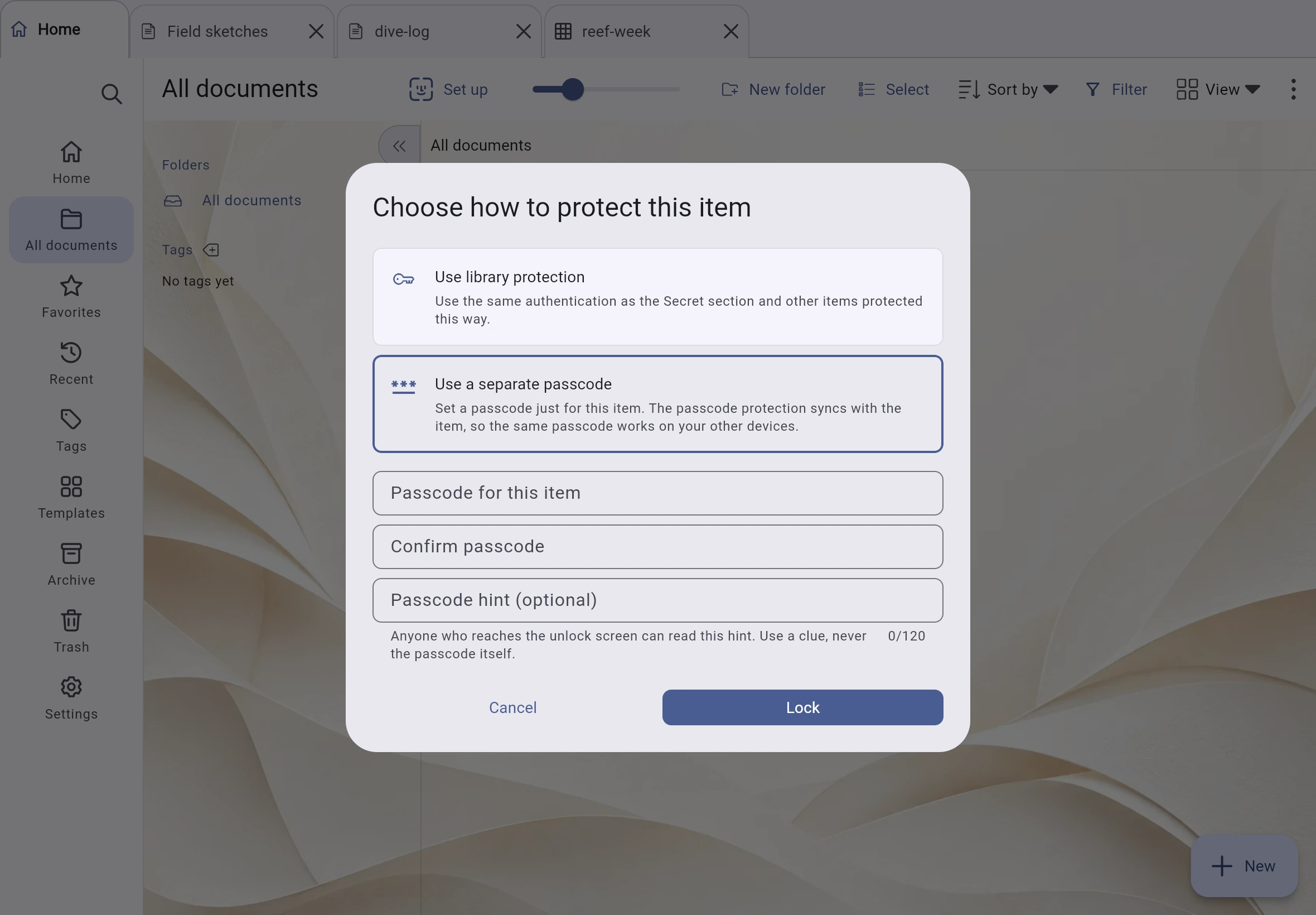
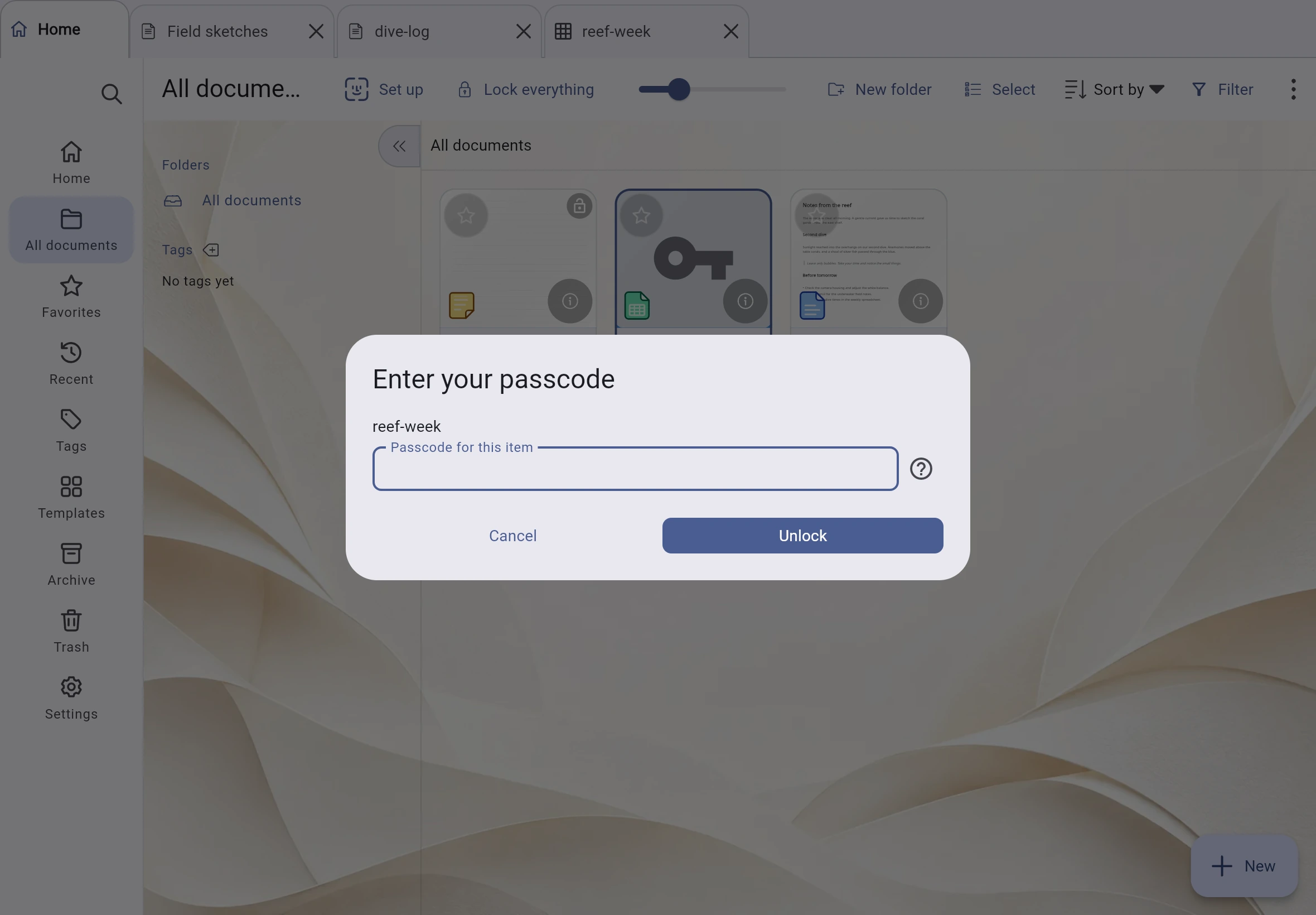
লক করলে লাইব্রেরি ফোল্ডার এনক্রিপ্ট হয় না। ওই ফাইলগুলোতে প্রবেশাধিকার আছে এমন কেউ সেগুলো পড়তে পারেন। যেখানে এনক্রিপশন পাওয়া যায়, সেখানে তা আলাদা করে চালু করতে হবে। পাসকোডের ইঙ্গিত লক খোলার আগেই দেখা যায়, তাই এতে সংবেদনশীল তথ্য রাখবেন না। পাসকোড নিজেই লেখা আছে এমন ইঙ্গিত Inklume গ্রহণ করে না।
ফোনে ব্যবহার
পর্দা ছোট, বিন্যাস তার উপযোগী
Inklume ট্যাবলেট ও স্টাইলাসের জন্য তৈরি। ফোনে কাজের জায়গা একটি মূল প্যানেলে থাকে, আর প্রয়োজনে পাশের প্যানেলগুলো সরে এসে খোলে। পৃষ্ঠা ছোট করে দেখানো হলে অ্যাপ তার প্রদর্শনের অনুপাতও জানায়।
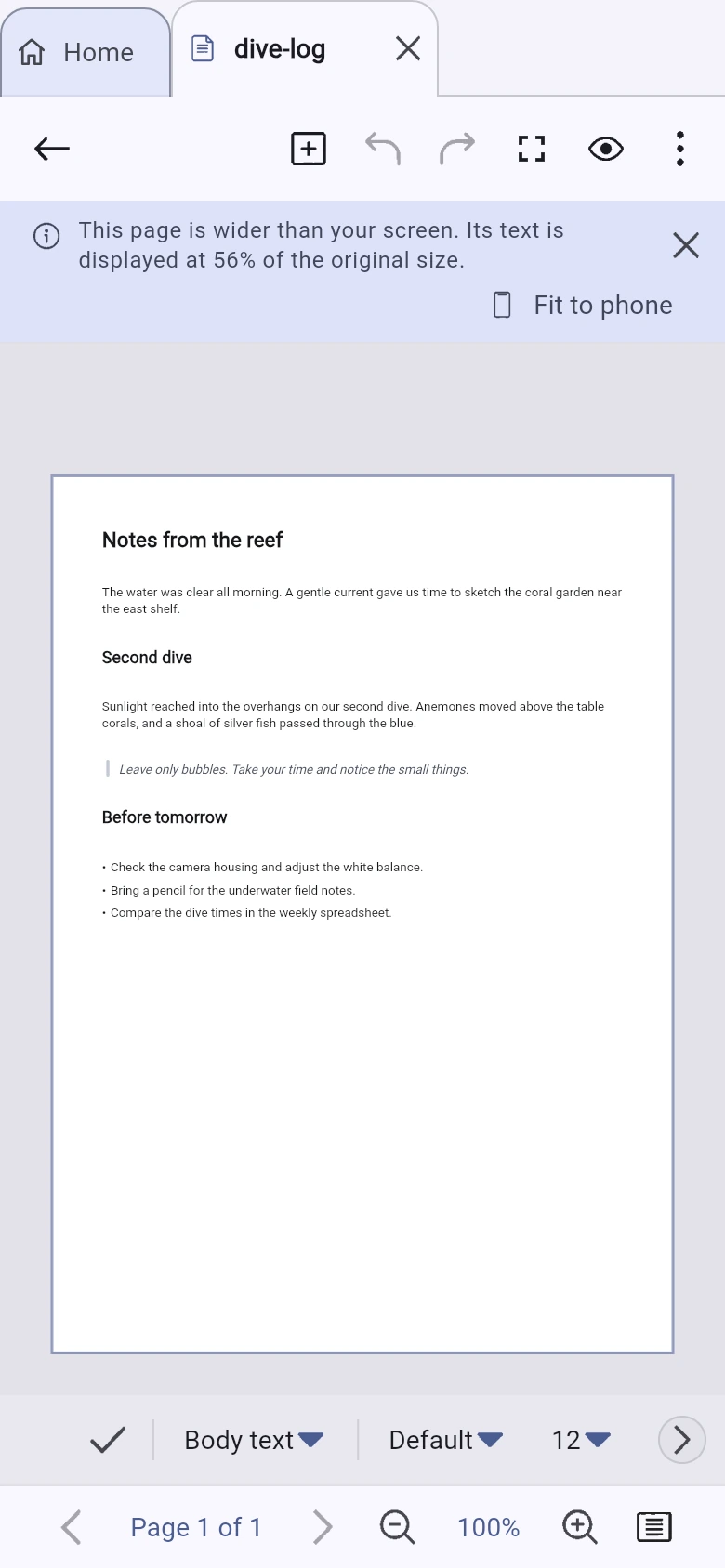
এক নজরে বুঝুন প্রদর্শনের অনুপাত
ফোনে A4 পৃষ্ঠা আসল আকারের প্রায় অর্ধেক দেখাতে পারে। Inklume প্রদর্শনের অনুপাত দেখায় — এই উদাহরণে 56% — এবং ফোনের মাপে সাজান বিকল্প দেয়। এটি শুধু জুম করে না; পৃষ্ঠার আকার বদলে টেক্সট নতুন করে সাজায়।
টুল হাতের কাছেই
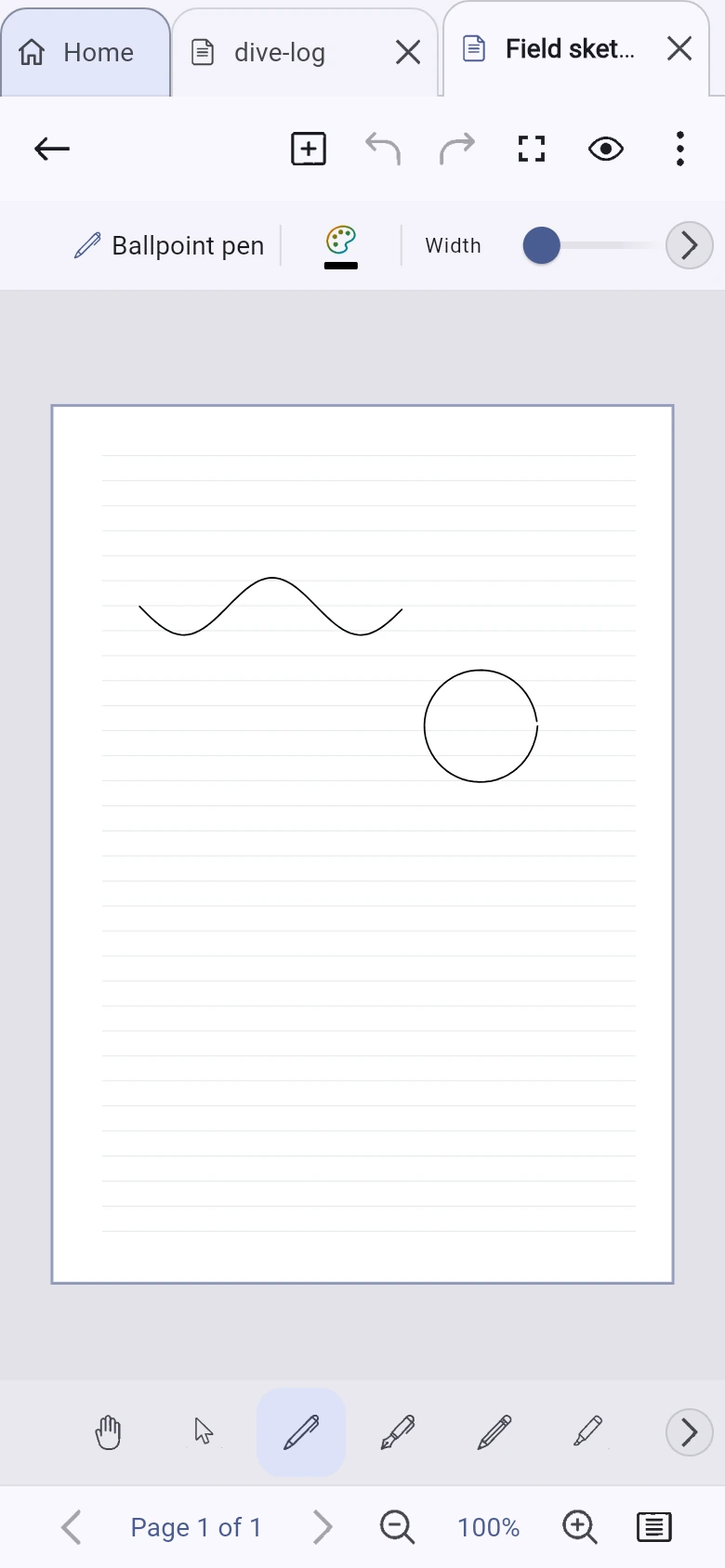
কলম, রং ও টুল ডক হাতের নাগালেই থাকে, আর তার ওপর পৃষ্ঠার জন্য পর্দার পুরো প্রস্থ পাওয়া যায়। প্রধান টুলগুলো ব্যবহার করতে মোড বদলাতে হয় না।
লাইব্রেরিও সঙ্গে থাকে
পর্দা সরু হলে লাইব্রেরি প্যানেল প্রথমে আইকনের সারি হয়, তারপর সরে এসে খোলা প্যানেলে বদলে যায়। ফোনেও ফোল্ডার, ট্যাগ ও সংরক্ষিত অনুসন্ধান ব্যবহার করা যায়।
পর্দা যেমনই হোক, তথ্য একই
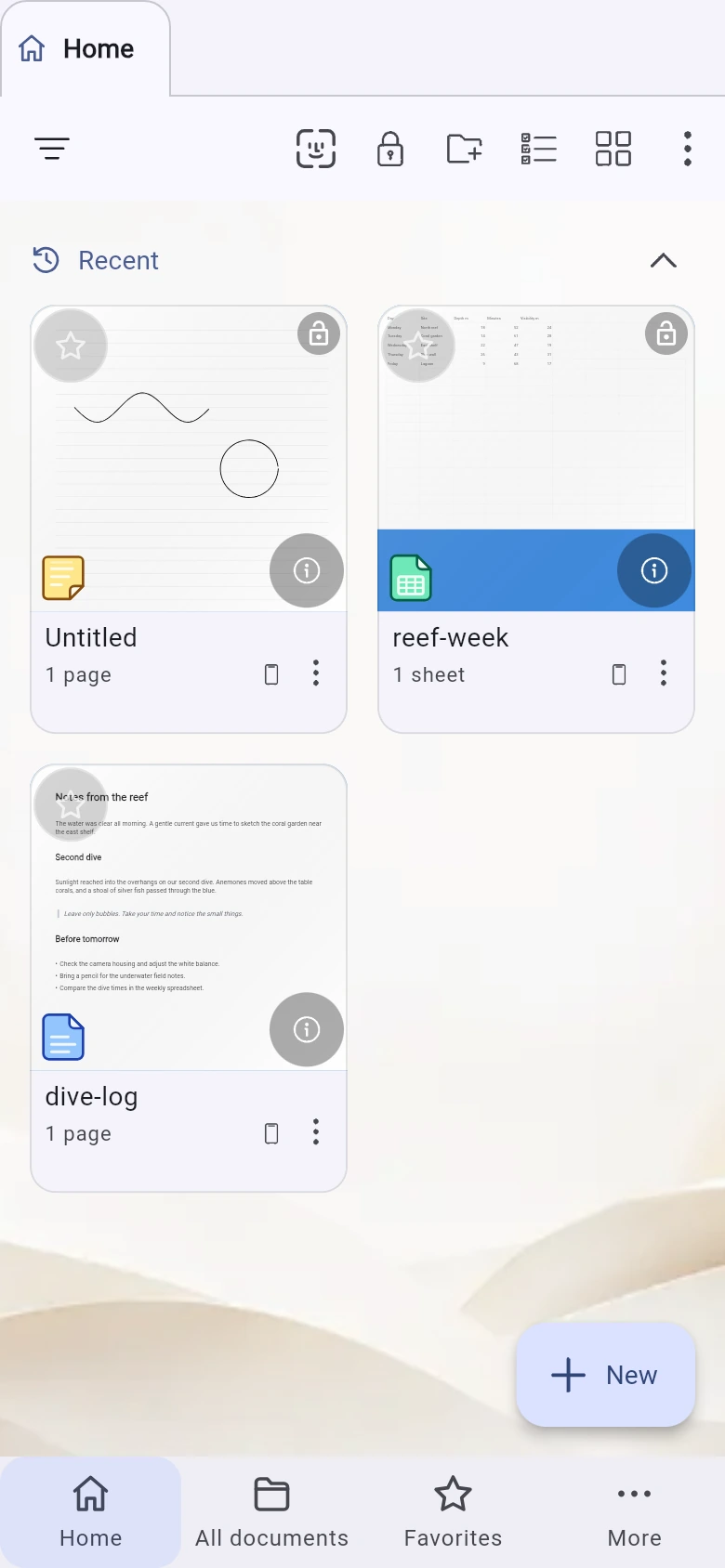
সব দৃশ্যেই একই তথ্য বোতাম ডকুমেন্টের বিস্তারিত খোলে: ফোনে নিচের প্যানেলে, ট্যাবলেটে পাশের প্যানেলে, আর কম্পিউটারে আলাদা কলামে।
গোপনীয়তা
আপনার নোটের জন্য আমাদের সার্ভার লাগে না
আমাদের কাছে নোট না পাঠিয়েই নিজের ডিভাইসে লিখুন ও সম্পাদনা করুন। Inklume-এর কোনো অ্যাপ সার্ভার নেই এবং এটি নোটের বিষয়বস্তু সংগ্রহ করে না। সিঙ্ক শুধু আপনার ঠিক করা স্টোরেজের সঙ্গেই যুক্ত হয়।
- অ্যাপ ব্যবহার করতে অ্যাকাউন্ট তৈরি বা সাইন ইন করতে হয় না।
- ব্যবহারের তথ্য বিশ্লেষণ, ক্র্যাশ রিপোর্ট বা বিজ্ঞাপনী শনাক্তকারী নেই।
- ডকুমেন্ট আপনার বেছে নেওয়া লাইব্রেরি ফোল্ডারে থাকে। ওয়েব অ্যাপে ব্রাউজারের স্টোরেজ ব্যবহৃত হয়, ডেভেলপারের সার্ভারের ডেটাবেস নয়।
- ঐচ্ছিক সিঙ্ক আপনার বেছে নেওয়া স্থানীয় ফোল্ডার বা WebDAV সার্ভার ব্যবহার করে।
- ঐচ্ছিক প্রান্ত-থেকে-প্রান্ত এনক্রিপশনে XChaCha20-Poly1305 ও Argon2id ব্যবহৃত হয়। চালু করার আগে পাসফ্রেজ সম্পর্কে সতর্কবার্তা দেখানো হয়।
- ডিফল্টভাবে ব্যাকআপ পাসফ্রেজ দিয়ে এনক্রিপ্ট করা হয়। ডকুমেন্টের নামসহ পুরো আর্কাইভ এর আওতায় থাকে।
নোট আপনার কাছেই থাকে
অ্যাকাউন্ট নেই, ডেভেলপারের সার্ভারে নোট রাখা হয় না, টেলিমেট্রিও নেই। ট্র্যাকিং বন্ধ করার সেটিং খুঁজতে হবে না।
গোপনীয়তা নীতি
এই নীতি Inklume ও এই ওয়েবসাইটের জন্য প্রযোজ্য। ক্লাউড সংযোগ ঐচ্ছিক এবং আপনার অ্যাপের বিল্ড ও প্ল্যাটফর্মের ওপর নির্ভর করে। এখানে কোনো পরিষেবা প্রদানকারীর নাম থাকা মানেই তার সংযোগ চালু হয়েছে এমন ঘোষণা নয়।
স্থানীয় স্টোরেজ
সিঙ্ক চালু বা এক্সপোর্ট না করলে নোট আপনার ডিভাইসে বা ব্রাউজারের স্টোরেজেই থাকে। Inklume অ্যাকাউন্ট, ব্যবহার বিশ্লেষণ, ক্র্যাশ রিপোর্টিং বা বিজ্ঞাপনী শনাক্তকারী নেই। ক্লাউড এনক্রিপশন ও আইটেমের লক স্থানীয় লাইব্রেরির ফাইল এনক্রিপ্ট করে না।
ঐচ্ছিক ক্লাউড সংযোগ
আপনার সম্মতিতে Inklume বেছে নেওয়া স্টোরেজে নোট, সম্পাদনা, সংযুক্তি ও সিঙ্কের মেটাডেটা পড়ে এবং লেখে। মেটাডেটার মধ্যে আছে ফাইলের আইডি, নাম, আকার, পরিবর্তনের সময়, সংস্করণ ও চেকসাম। স্টোরেজ হতে পারে Google Drive-এর লুকানো Inklume অ্যাপ-ডেটা, OneDrive-এর Inklume অ্যাপ ফোল্ডার বা CloudKit-এর ব্যক্তিগত ডেটাবেস। ফোল্ডার ও WebDAV সিঙ্ক আপনার বেছে নেওয়া স্টোরেজ ব্যবহার করে। Google-এর drive.appdata অনুমতি এই ব্যক্তিগত অ্যাপ-ডেটার জন্য; অন্য Drive ফাইল, Gmail বা পরিচিতির প্রবেশাধিকার চাওয়া হয় না।
এনক্রিপশন ও পরিষেবা প্রদানকারীর প্রবেশাধিকার
প্রান্ত-থেকে-প্রান্ত এনক্রিপশন না থাকলে আপনার পরিষেবা প্রদানকারী সিঙ্ক করা বিষয়বস্তু পড়তে পারে। এটি চালু থাকলে আপলোডের আগে বিষয়বস্তু এনক্রিপ্ট হয় এবং আপনার পুনরুদ্ধার চাবি দিয়ে খোলা যায়; ডেভেলপার ও পরিষেবা প্রদানকারী তা ডিক্রিপ্ট করতে পারে না। অবজেক্টের আকার, পরিচয় প্রকাশ করে না এমন আইডি ও স্থানান্তরের সময় দৃশ্যমান থাকে। ব্যাকআপ ডিফল্টভাবে এনক্রিপ্ট করা হয়।
অনুমোদন ও প্রমাণীকরণ তথ্য
সাইন ইন করতে আপনার পরিষেবা প্রদানকারীর সঙ্গে যোগাযোগ করা হয়। নেটিভ অ্যাপের প্রমাণীকরণ তথ্য অপারেটিং সিস্টেম বা SDK-এর নিরাপদ স্টোরেজে থাকে। ওয়েব অ্যাপে Microsoft-এর প্রমাণীকরণ তথ্য ব্রাউজারের ক্রেডেনশিয়াল স্টোরেজে থাকে; Google-এর ওয়েব টোকেন অস্থায়ী এবং আবার সাইন ইন করতে হতে পারে। Inklume অ্যাকাউন্ট যাচাই করতে Google Drive-এর পরিচয় প্রকাশ করে না এমন permissionId পড়ে এবং তা থেকে স্থানীয়ভাবে রাখা লাইব্রেরি শনাক্তকারী তৈরি করে, যাতে ডিভাইসগুলো একই ব্যক্তিগত লাইব্রেরিতে যুক্ত হয়। এটি Drive-এর স্টোরেজ সীমা ও ব্যবহারের পরিমাণও পড়ে। Google-এর সাইন-ইন SDK নিজের প্রমাণীকরণ সেশন পরিচালনা করে।
ক্লাউড ডেটার ব্যবহার
এই ডেটা শুধু আপনার লাইব্রেরি সংরক্ষণ ও সিঙ্ক করা, সংযুক্ত অ্যাকাউন্ট যাচাই করা, পরিবর্তন শনাক্ত করা এবং স্টোরেজের ধারণক্ষমতা নির্ধারণে ব্যবহৃত হয়। নোট ও সিঙ্কের মেটাডেটা আপনার ডিভাইসে এবং বেছে নেওয়া স্টোরেজে থাকে, ডেভেলপার পরিচালিত কোনো ডকুমেন্ট সার্ভারে নয়। ডেভেলপার Google-এর ব্যবহারকারীর ডেটা বিক্রি করেন না, বিজ্ঞাপনে ব্যবহার করেন না বা তা দিয়ে AI মডেল প্রশিক্ষণ দেন না।
মুছে ফেলা ও সংযোগ বিচ্ছিন্ন করা
আপনি স্থানীয় ডেটা মুছতে বা অ্যাপের স্টোরেজ খালি করতে পারেন। ক্লাউড ডেটা আপনার অ্যাকাউন্টে থাকে যতক্ষণ না আপনি তা সরান; ডকুমেন্ট মুছলে তার মুছে যাওয়া বা ট্র্যাশে থাকার অবস্থা সিঙ্ক হয়, তবে সংরক্ষিত সংস্করণ ও ক্লাউড অবজেক্ট থেকে যেতে পারে। সংযোগ বিচ্ছিন্ন করলে ভবিষ্যতের সিঙ্ক বন্ধ হয়, অ্যাপের নিজস্ব সংরক্ষিত প্রমাণীকরণ তথ্য মুছে যায় এবং স্থানীয় ও দূরবর্তী ফাইল থেকে যায়; নিরাপদে আবার সংযোগের জন্য পরিচয় প্রকাশ করে না এমন লাইব্রেরির স্থানীয় সংযোগ-তথ্য থাকতে পারে। দূরবর্তী ডেটা মুছতে বা অনুমতি বাতিল করতে পরিষেবা প্রদানকারীর নিয়ন্ত্রণ ব্যবহার করুন। Inklume আনইনস্টল করলে ক্লাউড ডেটা মুছে যায় না।
আপনার শুরু করা অন্যান্য অনুরোধ
মতামত পাঠালে আপনার জমা দেওয়া বার্তা, ঐচ্ছিক উত্তর পাওয়ার ইমেইল এবং অ্যাপের সংস্করণ, প্ল্যাটফর্ম ও ভাষা NeuraTiM-এ পাঠানো হয়। ওয়েব অ্যাপে PDF ইমপোর্ট আপনার সম্মতির পর বাইরের রেন্ডারার লোড করতে পারে। এক্সপোর্ট বা শেয়ার আপনার নির্বাচিত ফাইল বেছে নেওয়া গন্তব্যে পাঠায়।
এই ওয়েবসাইট
আপনার ভাষার পছন্দ স্থানীয়ভাবে রাখা হয়। হোস্টিং সাধারণ অনুরোধের ডেটা, যেমন IP ঠিকানা, প্রক্রিয়াকরণ করে। ঐচ্ছিক অনুদান Stripe বা আপনার বেছে নেওয়া পেমেন্ট পরিষেবা তাদের নিজস্ব গোপনীয়তা নীতি অনুযায়ী পরিচালনা করে।
Google Workspace-এর অনুমতির পরিধি থেকে পাওয়া তথ্যের ব্যবহার সীমিত ব্যবহারের (Limited Use) শর্তসহ Google-এর ব্যবহারকারীর ডেটা নীতি মেনে চলবে।
Google API পরিষেবার ব্যবহারকারীর ডেটা নীতিপ্রশ্ন বা অনুরোধ: info@neuratim.com
সীমাবদ্ধতাও জেনে নিন
Inklume এখনো যা করতে পারে না
শুরু করার আগে কয়েকটি বিষয় জানা ভালো।
- PDF-কে স্থির পৃষ্ঠা-ছবি হিসেবে খুলে তার ওপর লিখুন, অথবা আলাদা PDF এডিটর ব্যবহার করুন। এডিটরটি শুধু সমর্থিত বিন্যাসের টেক্সট বদলাতে পারে। বিন্যাস ঠিকমতো নতুন করে সাজানো না গেলে টেক্সট বদলাবে না।
- প্রথমবার ব্যবহার করার সময় ব্রাউজার PDF দেখানোর প্রয়োজনীয় সফটওয়্যার ডাউনলোড করে। অন্য প্ল্যাটফর্মে এটি আগে থেকেই থাকে। PDF-এর প্রক্রিয়াকরণ আপনার ডিভাইসেই হয়।
- Word, OpenDocument, RTF, EPUB ও HTML ইমপোর্ট করলে টেক্সট, ফরম্যাট ও টেবিল থাকে, কিন্তু ফিল্ড কোড, ট্র্যাক করা পরিবর্তন, পাদটীকা, হেডার, ফুটার বা এমবেড করা অবজেক্ট থাকে না। টেবিলের ভেতরের টেবিল টেক্সট হিসেবে ইমপোর্ট হয়।
- বানান পরীক্ষা শুধু Android ও iOS-এ পাওয়া যায়। কম্পিউটার বা ওয়েবে এই সেটিং দেখা যায় না।
- PDF এক্সপোর্টে পৃষ্ঠা ভেক্টর রেখার বদলে ছবি হিসেবে তৈরি হয়। শুধু ছবি এক্সপোর্ট করার বিকল্প না নিলে একটি অদৃশ্য টেক্সট লেয়ার থাকে, যার সাহায্যে টাইপ করা লেখা খোঁজা ও নির্বাচন করা যায়।
- অপটিক্যাল ক্যারেক্টার রিকগনিশন (OCR) বা হাতের লেখা শনাক্ত করার সুবিধা নেই, তাই হাতের লেখার ভেতরে অনুসন্ধান করা যায় না।
- বিল্ট-ইন ক্যামেরা স্ক্যানার বা অডিও সংযুক্তির সুবিধা নেই। তার বদলে ফাইল বা গ্যালারি থেকে ছবি ইমপোর্ট করুন।
- টেক্সট লেয়ার ছাড়া স্ক্যান করা PDF পৃষ্ঠা-ছবি হিসেবে খোলে, সঙ্গে কারণ ব্যাখ্যা করে একটি বার্তা আসে। OCR না থাকায় মূল স্ক্যানের শব্দগুলো টেক্সটের মতো সম্পাদনা করা যায় না।
- শব্দে হাইফেন দেওয়া অভিধানের বদলে প্যাটার্নের ওপর নির্ভর করে, তাই প্রস্তাবিত বিভাজনের জায়গা ভুল হতে পারে। নিজে সফট হাইফেন যোগ করে ঠিক করুন কোথায় শব্দ ভাঙা যাবে।
- টেক্সট পৃষ্ঠায় শুধু টেক্সট থাকে। টেবিল, ছবি, আকৃতি ও হাতের লেখা রাখতে ক্যানভাস পৃষ্ঠা ব্যবহার করুন। একটি ডকুমেন্টে দুই ধরনের পৃষ্ঠাই থাকতে পারে।
- নিচে পৌঁছালে টেক্সট পরের পৃষ্ঠায় চলে যায়। শিরোনামকে পরের অনুচ্ছেদের সঙ্গে রাখা, পৃষ্ঠা বদলের জায়গায় একা একটি লাইন থেকে যাওয়া ঠেকানো বা কলামগুলোর দৈর্ঘ্য সমান করার বিকল্প নেই।
- চার্ট, পিভট টেবিল ও .xlsx ইমপোর্ট সমর্থিত নয়। RAND ও RANDBETWEEN-ও নয়: হিসাবের জন্য সংরক্ষিত ডেটা ব্যবহৃত হয়, এলোমেলো মান নয়।
- সাজানোর সময় ডেটা সরে যায় এবং ফর্মুলা বদলে নেওয়া হয়। তবে সাজানো অংশের মধ্যে B2:B4-এর মতো রেঞ্জ একই সেলের অবস্থানকে নির্দেশ করে, সাজানোর আগে সেখানে থাকা আইটেমগুলোকে নয়।
- Google Drive, OneDrive, Dropbox ও iCloud Drive-এর সঙ্গে সরাসরি সংযোগ এখনো নেই। স্থানীয় ফোল্ডার ও WebDAV দিয়ে সিঙ্ক এখনই ব্যবহার করা যায়।
- Inklume খোলা এবং অনলাইনে থাকলেই সিঙ্ক চলে। এটি অপারেটিং সিস্টেমের ব্যাকগ্রাউন্ড টাস্ক হিসেবে চলে না।
এগুলো বর্তমান সীমাবদ্ধতা, অর্থ দিয়ে আপগ্রেড করলে খুলবে এমন লুকানো সুবিধা নয়।
বিনামূল্যে
ব্যবহার বিনামূল্যে। গোপন শর্ত নেই। অ্যাকাউন্টও লাগে না।
আপনার নোট সংরক্ষণ বা প্রক্রিয়াকরণ করতে Inklume-এর কোনো সার্ভার লাগে না। এতে পরিচালনার খরচ কম থাকে এবং অ্যাপটি বিনামূল্যে দেওয়া সহজ হয়।
Inklume ব্যবহার করে অন্য অ্যাপ কেনার খরচ বেঁচে থাকলে, অনুদানের মাধ্যমে ধন্যবাদ জানাতে পারেন। অনুদান দিন বা না দিন, সব সুবিধাই বিনামূল্যে।
ধন্যবাদ জানানোর সহজ একটি উপায়
ধন্যবাদ জানানোর আরও উপায়:
ইমেইল বেশি সুবিধাজনক? যোগাযোগ করুন
Inklume নিন
কোথায় লিখবেন, বেছে নিন
কম্পিউটার, ট্যাবলেট, ফোন ও ওয়েবে Inklume একই ডকুমেন্ট ফরম্যাট ব্যবহার করে। কোন প্ল্যাটফর্মে কী পাওয়া যাচ্ছে, নিচে দেখুন।
Web
ইনস্টল করতে হবে না। Inklume ব্রাউজারে চলে এবং সেই ব্রাউজারের স্টোরেজেই ডকুমেন্ট রাখে।
ব্যবহার করে দেখুনWindows
কম্পিউটারের পূর্ণ কাজের জায়গা, সঙ্গে ডকুমেন্টের লক খোলার জন্য Windows Hello। Microsoft Store স্বাক্ষরিত MSIX প্যাকেজ হিসেবে বিতরণ করা হয়।
Android
Google Play-তে ক্লোজড টেস্টিং চলছে। টেস্টার তালিকায় যোগ দিন, তারপর অন্য যেকোনো অ্যাপের মতোই ইনস্টল হবে।
macOS
কম্পিউটারের কাজের জায়গায় লাইব্রেরির সাইডবার, পৃষ্ঠা নেভিগেটর, প্রপার্টিজ প্যানেল ও স্ট্যাটাস বার একসঙ্গে দেখা যায়।
বিনামূল্যে, অ্যাকাউন্ট ছাড়াই। Windows সংস্করণ Microsoft Store-এ পাওয়া যায় (x64, Windows 10 1809 বা পরবর্তী সংস্করণ)। Android সংস্করণ Google Play-তে সীমিত ব্যবহারকারীদের নিয়ে পরীক্ষাধীন। iOS, iPadOS ও macOS সংস্করণ App Store-এ পাওয়া যায়।