
NeuraTiM Inklume
Pisz. Rysuj. Obliczaj. Zachowaj kontrolę.
Aplikacja do pisania odręcznego, dokumentów i arkuszy kalkulacyjnych, która zapisuje twoją pracę na twoim urządzeniu. Zaprojektowana z myślą o tablecie i rysiku, z układem dopasowanym także do telefonu. Ty decydujesz, czy synchronizować dane i gdzie je przechowywać.
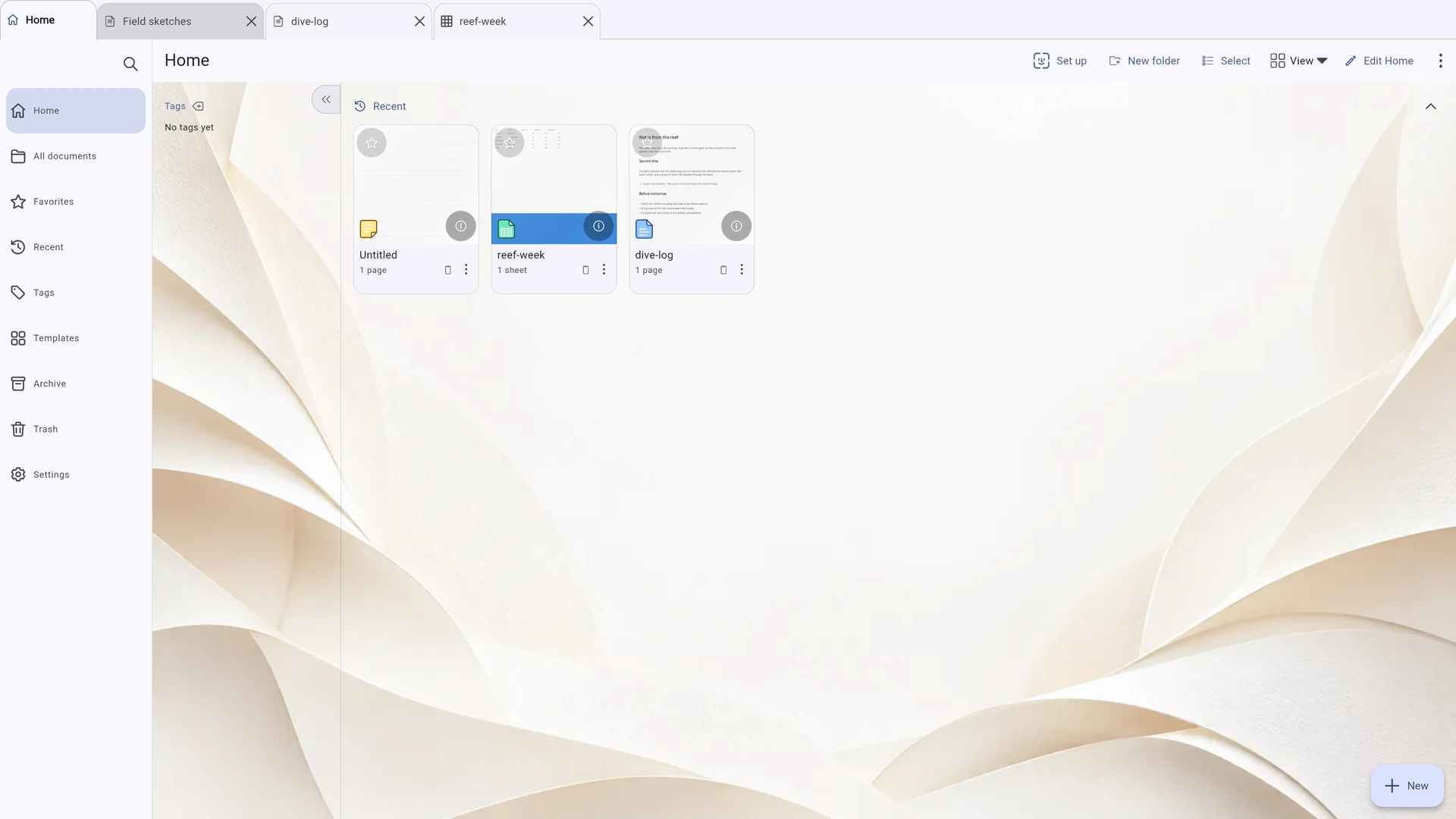
Prawdziwe zrzuty ekranu
Rozejrzyj się
Zrzuty działającej aplikacji w widoku tabletowym 1180 × 820: biblioteka, edycja tekstu, pisanie odręczne, arkusze i menu Wstaw dla stron tekstowych oraz stron do rysowania.
Przeglądaj za pomocą przycisków Poprzedni i Następny lub miniatur. Wybierz Powiększ, aby otworzyć widok pełnoekranowy.
Z myślą o tablecie
Daj stronie więcej miejsca
Na tablecie nawigator stron i opcje narzędzi znajdują się obok strony. Na telefonie chowają się w panelach otwieranych w razie potrzeby. Na szerokim ekranie komputera mieści się też pasek boczny biblioteki.
Twoja strona w centrum uwagi
Strony i Konspekt po lewej, twoja strona pośrodku, kolor i szerokość po prawej, pióra na dole. Powiększenie i tryby widoku są na pasku stanu. Wszystko w zasięgu rysika.
Jedno menu, dopasowane do strony
Menu Wstaw zbiera polecenia dotyczące stron. Na stronach do rysowania zawiera także tabele i import obrazów. Strony tekstowe pokazują tylko obsługiwane opcje. Cofnij, Ponów, wyszukiwanie i eksport pozostają pod ręką.
Zapis w trakcie pracy
Inklume zapisuje każdą zakończoną zmianę, zanim wyświetli Zapisano na tym urządzeniu. Jej własne strony nie potrzebują przycisku Zapisz. Aby cofnąć wszystkie zmiany od otwarcia dokumentu, wybierz Odrzuć zmiany. Osobny edytor PDF też zapisuje automatycznie i dodatkowo ma przycisk Zapisz do natychmiastowego zapisu.
Co zmieści się na stronie
Pismo odręczne, tekst, tabele i arkusze kalkulacyjne — na jednej stronie
Na stronie do rysowania łącz odręczne notatki, tekst z klawiatury, obrazy, tabele i interaktywny arkusz kalkulacyjny. Gdy chcesz po prostu pisać, wybierz stronę tekstową.
Pióro, którym dobrze się pisze
Wybierz spośród pięciu piór i zakreślacza, z obsługą nacisku i nachylenia na zgodnych urządzeniach. Dla każdego narzędzia ustaw wygładzanie, stabilizację, zwężanie kresek i krzywe nacisku. Wymazuj całe kreski lub ich fragmenty albo ogranicz gumkę do aktywnej warstwy.
Twoje kształty, twój wybór
Narysuj kształt, a potem zdecyduj, czy przyjąć jego równiejszą wersję. Rozpoznawanie kształtów działa dopiero po zakończeniu kreski, więc nie przeszkadza w pisaniu. Masz też do dyspozycji narzędzie kształtów, linijkę i lasso.
Pisz bezpośrednio na stronie
Stuknij stronę narzędziem Tekst lub stuknij dwukrotnie blok tekstu, aby pisać bezpośrednio w tym miejscu. Korzystaj ze stylów akapitów, 24 rodzin czcionek, list, wyrównania, odstępów, kolorów i wyróżnień. Kursor tekstowy dopasowuje się do rozmiaru czcionki, a dłuższe bloki przechodzą na następną stronę.
Tabele dopasowane do treści
Wybierz rozmiar tabeli w siatce. Formatuj tekst w komórkach, przechodź między nimi klawiszem Tab, scalaj je lub dziel i dodawaj wiersz nagłówka albo naprzemienne kolory wierszy. Tabele na całą szerokość mieszczą się między marginesami, a wysokość wierszy dopasowuje się do tekstu.
Strona po twojemu
Zacznij od jednego z 14 wektorowych szablonów stron lub zaprojektuj własny. Wybierz standardowy albo niestandardowy format papieru. Dodawaj, powielaj, obracaj i przenoś strony oraz zmieniaj ich rozmiar. Zakładki i konspekt ułatwiają nawigację. Prowadnice marginesów widać podczas edycji, ale nie na wydruku.
Trzy sposoby wyświetlania stron
Wybierz przewijanie ciągłe, pojedynczą stronę lub dwie strony obok siebie z osobną okładką. Powiększaj wokół wskaźnika, dopasuj stronę do ekranu albo użyj Ctrl lub Cmd z kółkiem myszy. Na gładziku przesuwaj widok gestami i zmieniaj powiększenie dwoma palcami.
Przewijaj bez przypadkowych kresek
Gdy wybrane jest narzędzie Tekst lub Tabela, przeciągnij palcem, aby przewinąć stronę, albo krótko stuknij, aby wstawić tekst lub tabelę. Rysik i mysz reagują od razu. Możesz rysować palcem do chwili wykrycia rysika; od tego momentu dotyk dłoni jest ignorowany.
Wszystko na swoim miejscu
Zaznaczaj obiekty stuknięciem, przeciągnięciem lub ramką zaznaczenia. Zmieniaj ich rozmiar za pomocą uchwytów w rogach. Dodawaj obrazom obramowanie i zaokrąglone rogi, ustawiaj krycie lub odbijaj obrazy. Grupuj obiekty, zmieniaj kolejność ich nakładania i kopiuj je między stronami. Tryb zaawansowany udostępnia warstwy dla każdej strony.
Więcej niż notatnik
Po prostu zacznij pisać
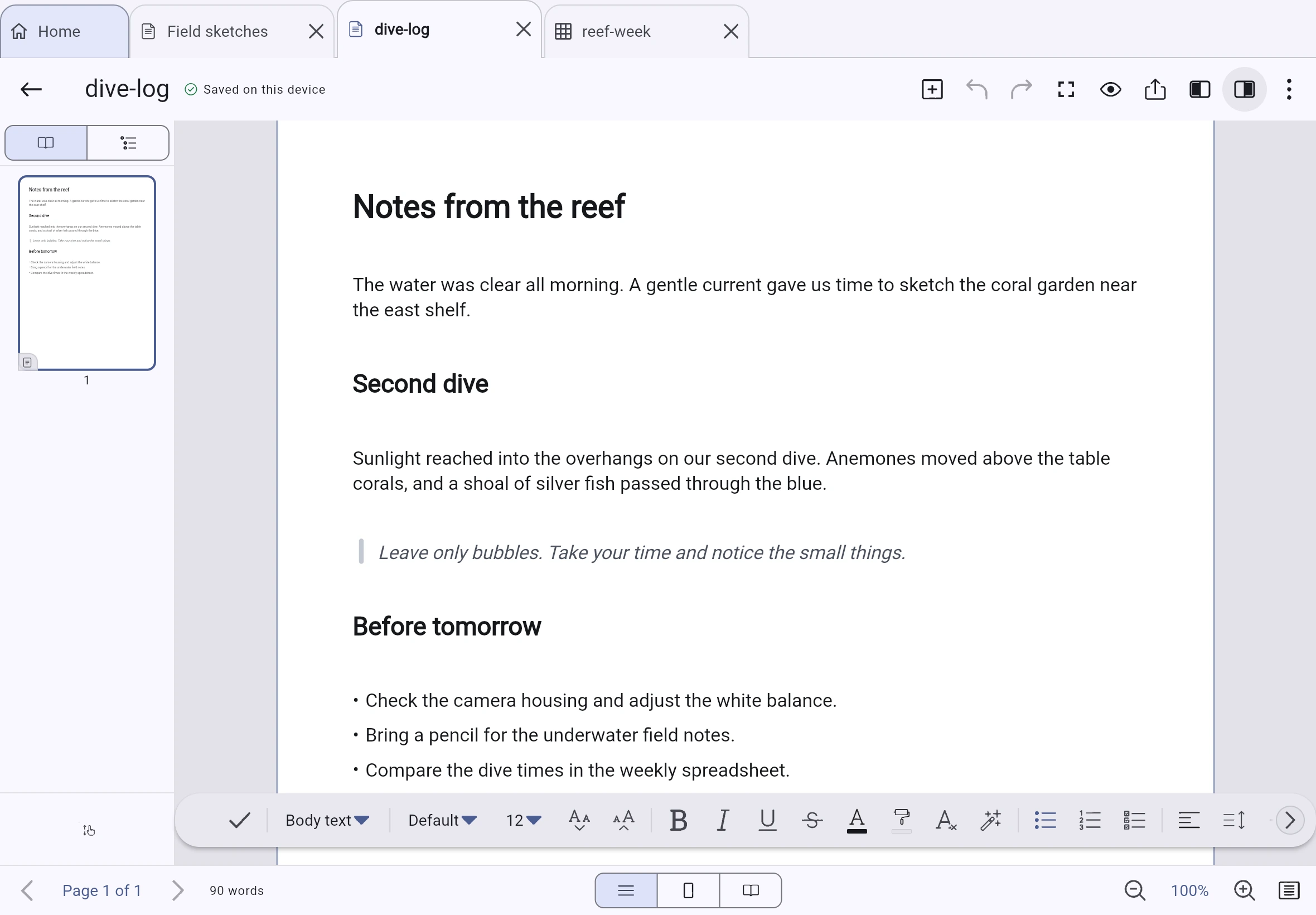
Wybierz Nowy dokument tekstowy i pisz bezpośrednio na stronie. Bez przesuwania pól tekstowych i zmieniania ich rozmiaru. Gdy dotrzesz do dołu strony, tekst automatycznie przejdzie na następną.
Znane narzędzia pod ręką
Style akapitów, czcionki i ich rozmiary, pogrubienie, kursywa, podkreślenie i przekreślenie, kolory i wyróżnienia, listy i listy kontrolne, cztery sposoby wyrównania, odstępy, wcięcia i kierunek tekstu — wszystko na pasku formatowania.
Pisz dalej. Strony pojawią się same.
Tekst przechodzi na następną stronę podczas pisania. Kolejne strony są dodawane wraz z przybywającym tekstem i usuwane, gdy przestają być potrzebne. Tekst zajmujący kilka stron nadal zachowuje się jak jeden blok przy zaznaczaniu, zmianie szerokości, usuwaniu i cofaniu zmian.
Lepszy podział długich wyrazów
Opcja Dziel długie wyrazy dodaje do wybranych akapitów dozwolone miejsca podziału, co pomaga zmniejszyć duże odstępy w tekście wyjustowanym. Aby samodzielnie wskazać miejsce podziału, ustaw kursor w wyrazie i naciśnij Ctrl+-, wstawiając łącznik opcjonalny.
Podziały wyrazów zachowane w eksporcie
Łączniki opcjonalne są zapisywane razem z tekstem. Wybrane miejsca podziału pozostają więc w edytorze oraz w eksportach PDF i .docx. Wyrazy zawierające te łączniki nadal można wyszukiwać.
Twoje własne style
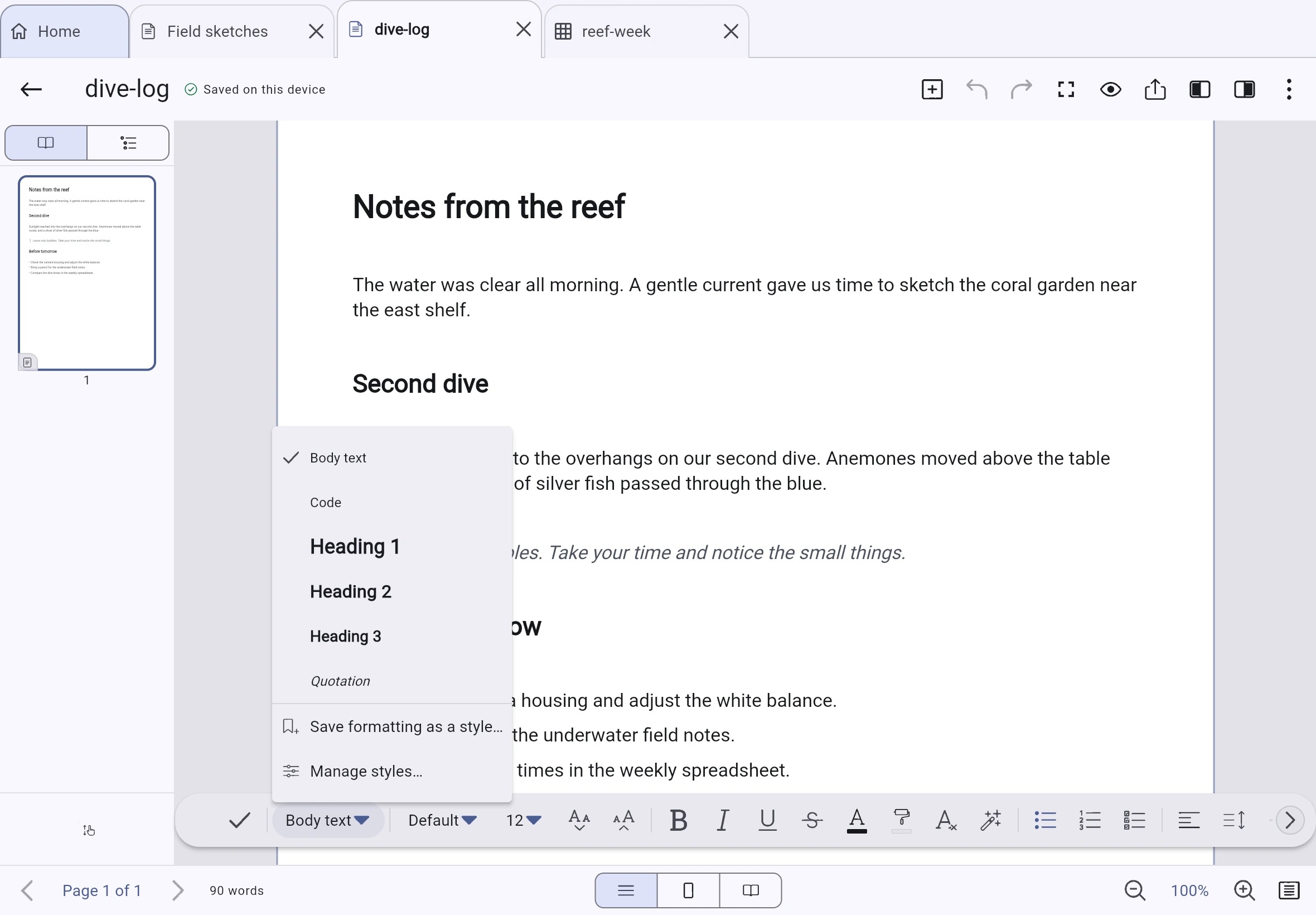
Zapisz formatowanie jako nazwany styl i stosuj go z menu stylów. Wybierz Aktualizuj styl na podstawie zaznaczenia, aby zmienić wszystkie akapity z tym stylem w jednym kroku, który można cofnąć. Style są zapisywane w bibliotece, więc można ich używać w innych dokumentach.
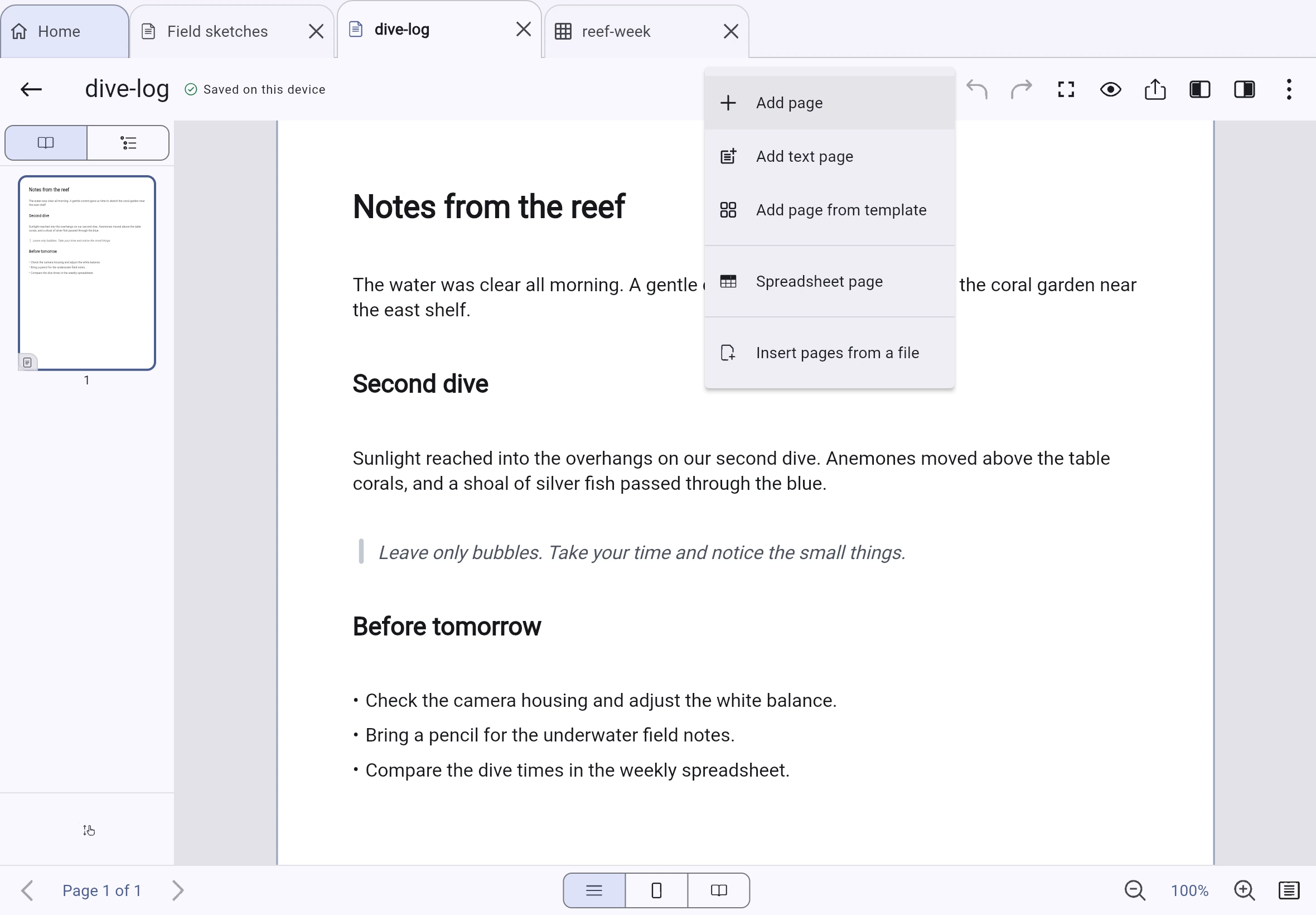
Dwa typy stron. Jeden dokument.
Łącz strony tekstowe i strony do rysowania w jednym dokumencie. Wybierz Wstaw → Dodaj stronę tekstową, aby tekst płynnie przechodził między stronami, lub dodaj stronę do rysowania na rysunki, tabele i obrazy. Każdy typ strony udostępnia odpowiednie narzędzia.
Skróty, które już znasz
- Ctrl+B / Ctrl+I / Ctrl+U
- Pogrubienie, kursywa, podkreślenie
- Ctrl+L / Ctrl+E / Ctrl+R / Ctrl+J
- Wyrównanie do lewej, do środka, do prawej lub justowanie
- Ctrl+] / Ctrl+[
- Zwiększenie lub zmniejszenie wcięcia
- Ctrl+Z / Ctrl+Y
- Cofnięcie lub ponowienie bez wychodzenia z tekstu
- Ctrl+-
- Wstawienie łącznika opcjonalnego w miejscu kursora
- Ctrl+F
- Wyszukiwanie w dokumencie
Miejsce także na liczby
Arkusz na stronie — albo cała strona dla arkusza
Korzystaj z 96 funkcji, odwołań do komórek w stylu A1, uchwytów wypełniania, blokowania okienek i drukowanych obramowań komórek. Gdy arkusz jest widoczny, nad obszarem rysowania pojawia się pasek formuły.
Cała strona dla twojego arkusza
Wybierz Wstaw → Strona z arkuszem, aby dodać arkusz na całą stronę w rozmiarze wydruku. Kolumny mieszczą się między marginesami. Linie siatki nie są drukowane; aby linie znalazły się na papierze, dodaj obramowania komórek.
Liczby obok notatek
Umieść mniejszy arkusz obok odręcznych notatek i tekstu na stronie do rysowania. Zmiana rozmiaru wpływa na widoczny obszar, nie na wielkość komórek. Stuknij dwukrotnie, aby edytować. Arkusze osadzone i całostronicowe są eksportowane do formatów Word i OpenDocument jako tabele.
Formuły bez zgadywania
Zacznij formułę od =, a potem stuknij komórkę, aby wstawić odwołanie, lub przeciągnij, aby zaznaczyć zakres. Przeglądaj i wyszukuj funkcje, korzystając z opisów i argumentów. Wybranie funkcji wstawia jej nazwę i nawiasy.
Zaznaczaj i wypełniaj bez przypadkowego przewijania
Jednym palcem wybieraj komórki lub przeciągaj zaznaczenie. Przesuwaj zaznaczenie okrągłym uchwytem albo rozszerzaj serię uchwytem wypełniania. Do przewijania użyj kółka myszy, gładzika lub drugiego palca.
Łatwo do tego wrócisz
Biblioteka po twojemu
Przeglądaj sekcje Główna, Wszystkie dokumenty, Ostatnie, Ulubione, Tagi, Szablony, Archiwum i Kosz. Filtry działają w tych widokach. Aby wyłączyć aktywny filtr, usuń jego etykietę.
Porządek w bibliotece
Porządkuj dokumenty za pomocą zagnieżdżonych folderów, tagów, ulubionych i archiwum. Ustal, jak długo elementy pozostają w koszu, pracuj z kilkoma dokumentami naraz, łącz je lub wyodrębniaj strony. Przejrzyj dokumenty o identycznej treści, zanim zdecydujesz, które kopie zachować. Działania w bibliotece można cofnąć.
Znajduj także offline
Szukaj w tytułach dokumentów, nagłówkach, nazwach folderów i tagów, tekście z klawiatury, zakładkach i konspektach — także offline. Indeks wyszukiwania aktualizuje się podczas pracy, a wyniki są porządkowane i grupowane. Zapisz wyszukiwanie razem z filtrami, aby użyć go ponownie.
Dopasuj stronę główną do siebie
Zmieniaj kolejność sekcji Przypięte i Ostatnie, ukrywaj je lub zwijaj i wybieraj liczbę widocznych elementów. Przypięte foldery i dokumenty są wyświetlane razem. Okładki dokumentów pokazują górną część pierwszej strony lub wybrany obraz.
Najpierw czytaj. Edytuj, gdy zdecydujesz.
Dokumenty otwierają się w trybie czytania. Możesz przewijać, powiększać, wyszukiwać i korzystać z konspektu bez zmieniania treści. Gdy zechcesz wprowadzić zmiany, stuknij Edytuj. W obu trybach strona wygląda tak samo.
Dodaj pliki. Zabierz swoją pracę ze sobą.
Importuj pliki. Eksportuj to, co tworzysz.
Wybierz Nowy → Importuj plik, aby przekształcić PDF, obraz, zwykły tekst, Markdown lub CSV w dokument gotowy do pracy.
Pisz po plikach PDF
Zaimportuj stronę PDF, zdjęcie lub skan jako stałe tło. Dodawaj odręczne notatki, tekst, kształty i znaki zaznaczenia na osobnej warstwie, bez zmieniania oryginalnego tła. Formularz wypełnisz, umieszczając tekst nad jego polami.
Dodawaj pliki do notatnika
Wybierz Wstaw strony z pliku, aby dodać treść do otwartego dokumentu. Import Markdown zachowuje nagłówki, listy, listy kontrolne, cytaty i kod. Pliki CSV stają się arkuszami kalkulacyjnymi, a przecinki w polach ujętych w cudzysłów pozostają na swoim miejscu.
Zabierz swoją pracę ze sobą
Eksportuj pracę jako przenośny pakiet .inklume, PDF, PNG, Word (.docx), OpenDocument (.odt) lub plik Markdown. Arkusze możesz eksportować do CSV, a dokumenty drukować przez systemowe okno dialogowe. Informacje o ograniczeniach eksportu pojawiają się po jego zakończeniu.
Synchronizacja i kopie zapasowe
Synchronizuj tam, gdzie chcesz — albo wcale
Pisz i edytuj offline. Włącz synchronizację wtedy, gdy jej potrzebujesz, z wybranym przez siebie miejscem przechowywania.
Synchronizacja na twoich zasadach
Synchronizuj z folderem lokalnym lub serwerem WebDAV. Każda opcja przechowywania ma kartę z opisem możliwości i ograniczeń. Zmiany synchronizują się, gdy Inklume jest otwarta i online, a nie przez systemowe zadanie w tle.
Kopia zapasowa to coś innego
Synchronizacja to nie kopia zapasowa: usunięcia też się synchronizują. Archiwa kopii zapasowych są sprawdzane pod kątem integralności. Przed przywróceniem możesz obejrzeć podgląd zmian. Starsza zawartość kopii nie zastępuje nowszej.
Pliki zamiast zamkniętej bazy danych
Dokumenty wykorzystują migawkę CBOR, dziennik zmian, do którego tylko dopisywane są kolejne wpisy, i pliki pomocnicze identyfikowane na podstawie treści. Urządzenia stosują te same zapisane zmiany w jednakowy sposób, aby ich kopie pozostawały zsynchronizowane.
Zachowuj wersje. Cofaj zmiany z całej sesji.
Opcjonalna historia wersji zapisuje całe wersje dokumentów i jest domyślnie wyłączona. Odrzuć zmiany przywraca dokument do stanu z chwili otwarcia, nawet gdy historia cofania nie zawiera już wszystkich wprowadzonych zmian.
Blokowanie
Zablokuj element. Albo ukryj całą sekcję.
Zablokowane dokumenty i foldery pozostają widoczne i można je znaleźć po nazwie, ale nie można ich otworzyć. Sekcja Prywatne jest niewidoczna do chwili odblokowania. Oba mechanizmy działają niezależnie. Żaden nie szyfruje plików — szyfrowanie to osobna funkcja.
Widoczne, ale zablokowane
Zabezpiecz dokument lub folder kodem dostępu do biblioteki albo osobnym kodem. Pozostanie zablokowany aż do odblokowania, także po ponownym uruchomieniu aplikacji. Zablokuj go ponownie jednym stuknięciem, bez ponownego wpisywania kodu.
- Zablokowane elementy mają na okładce ikonę klucza. Wyszukiwanie znajduje ich tytuły, ale nie pokazuje podglądu tekstu ani nie udostępnia działań odczytujących zawartość stron.
- Odblokuj pojedynczy plik w zablokowanym folderze bez odblokowywania pozostałych. Ponowne zablokowanie folderu zablokuje również ten plik.
- Dokument z własnym kodem dostępu w zablokowanym folderze wymaga obu kodów.
- Odblokowany element z ustawionym kodem ma ikonę otwartej kłódki. Dzięki temu odróżnisz go od elementu bez kodu.
- Gdy chronione elementy są odblokowane, obok przycisku sekcji Prywatne pojawia się Zablokuj wszystko. Ta opcja blokuje wszystkie chronione elementy naraz.
- Korzystaj z Face ID, Touch ID lub odcisku palca, jeśli urządzenie obsługuje tę metodę i jest ona włączona.
Ukryta do chwili odblokowania
Przechowuj foldery i dokumenty w osobnej sekcji. Dopóki jej nie odblokujesz, jej zawartość nie pojawi się w bibliotece, na stronie głównej, w koszu ani w wyszukiwaniu.
- Gdy sekcja jest zablokowana, jej zawartość nie pojawia się na listach ani w wynikach wyszukiwania.
- Sekcja pozostaje odblokowana tylko podczas bieżącej sesji. Ponowne uruchomienie aplikacji znów ją blokuje.
- Elementy w tej sekcji nie mogą mieć osobnych blokad. Dostępem zarządza sama sekcja.
- Wyłączenie kodu dostępu do biblioteki sprawia, że sekcja staje się widoczna. Nic nie zostaje usunięte.
- Gdy sekcja Prywatne jest otwarta lub na ekranie widać chroniony dokument, Android blokuje zrzuty ekranu i podglądy ostatnich aplikacji. iOS ukrywa treść w przełączniku aplikacji. Klawiatury na Androidzie otrzymują też prośbę, by nie uczyły się na podstawie wpisywanego tekstu. Te zabezpieczenia nie obejmują pól w osobnym edytorze PDF.
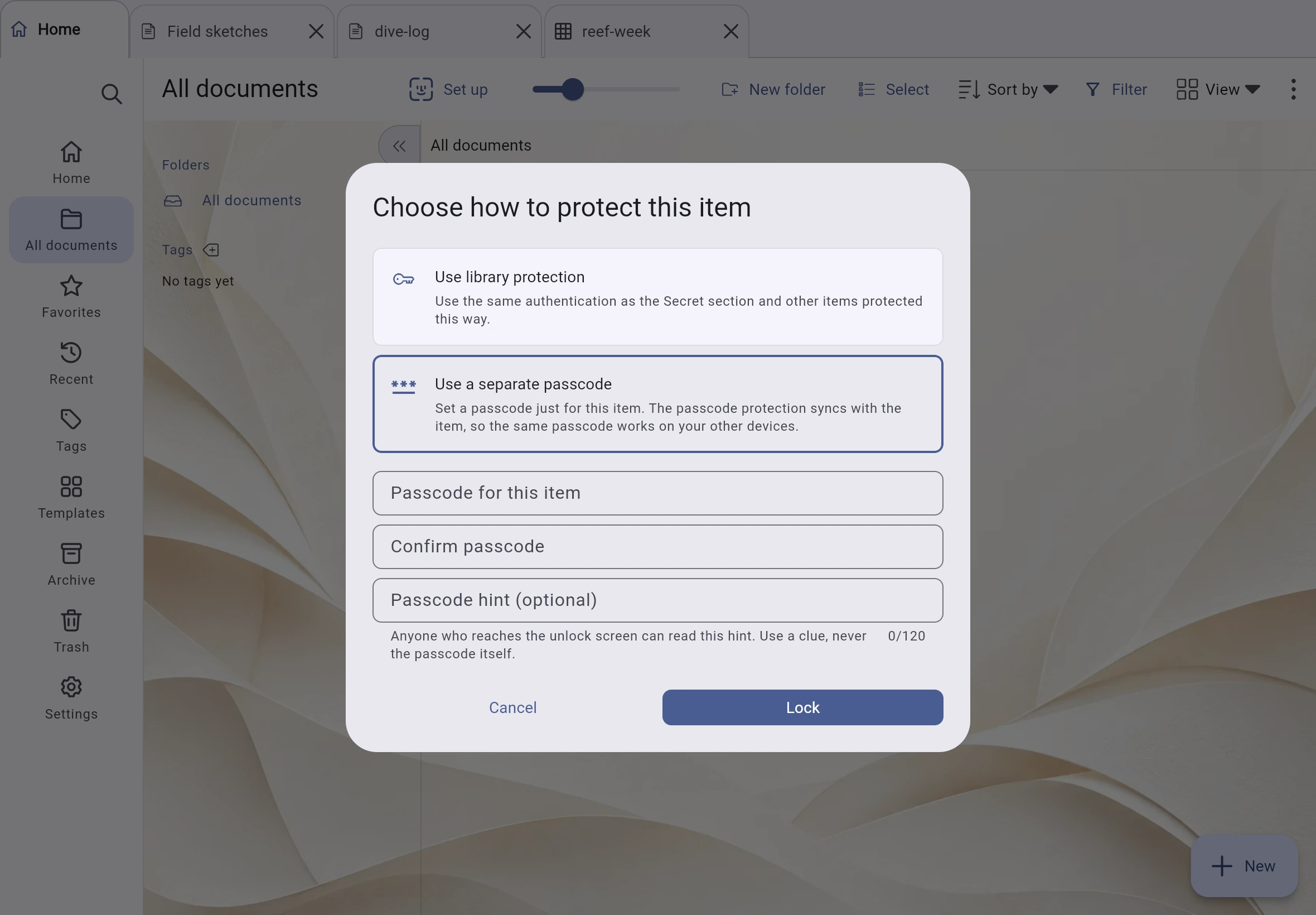
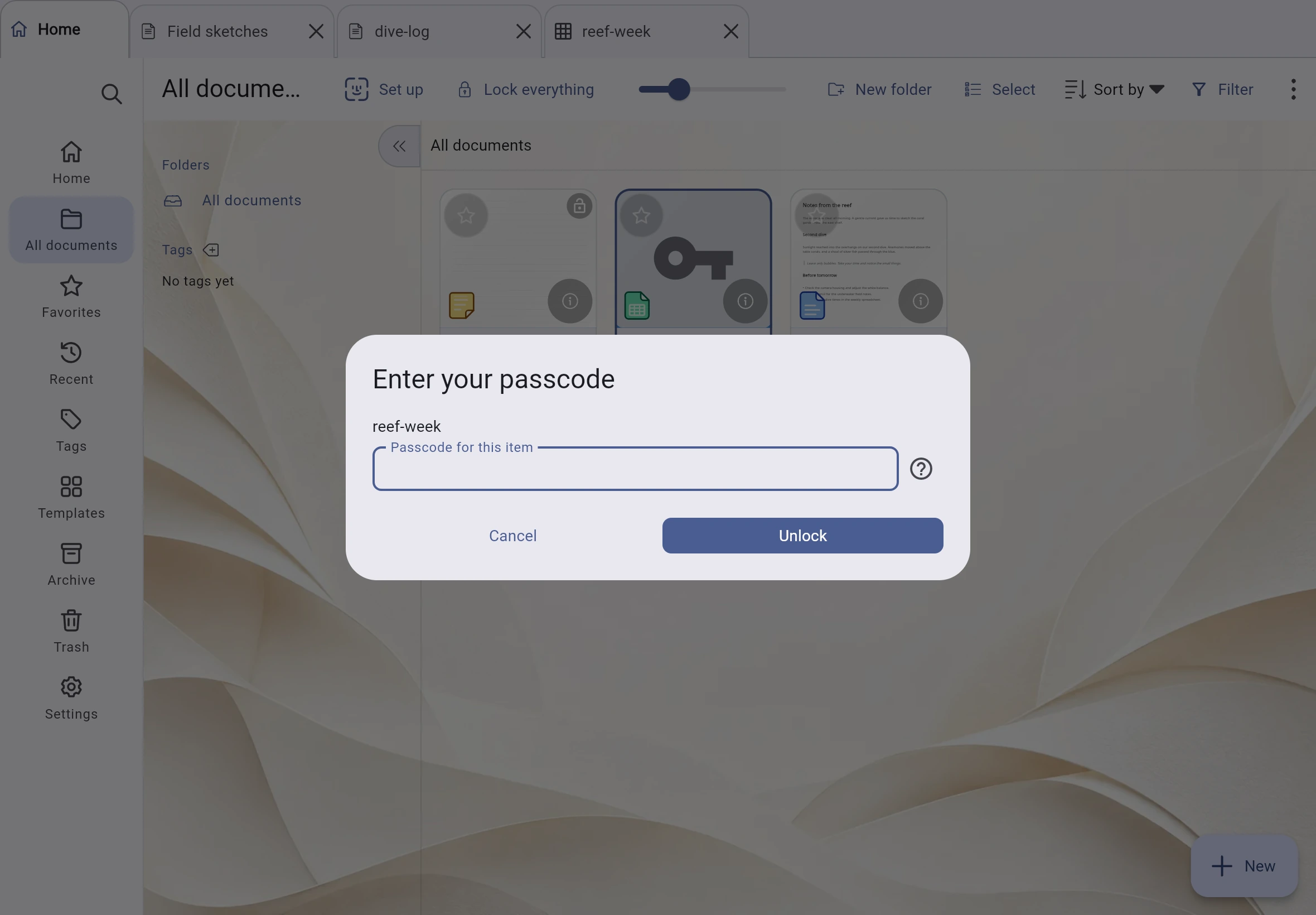
Blokowanie nie szyfruje folderu biblioteki. Osoba mająca dostęp do plików może nadal je odczytać. Szyfrowanie trzeba włączyć osobno tam, gdzie jest dostępne. Podpowiedzi do kodów są widoczne przed odblokowaniem, więc nie umieszczaj w nich poufnych informacji. Inklume odrzuca podpowiedzi zawierające kod dostępu.
Na telefonie
Mniejszy ekran, dopasowany układ
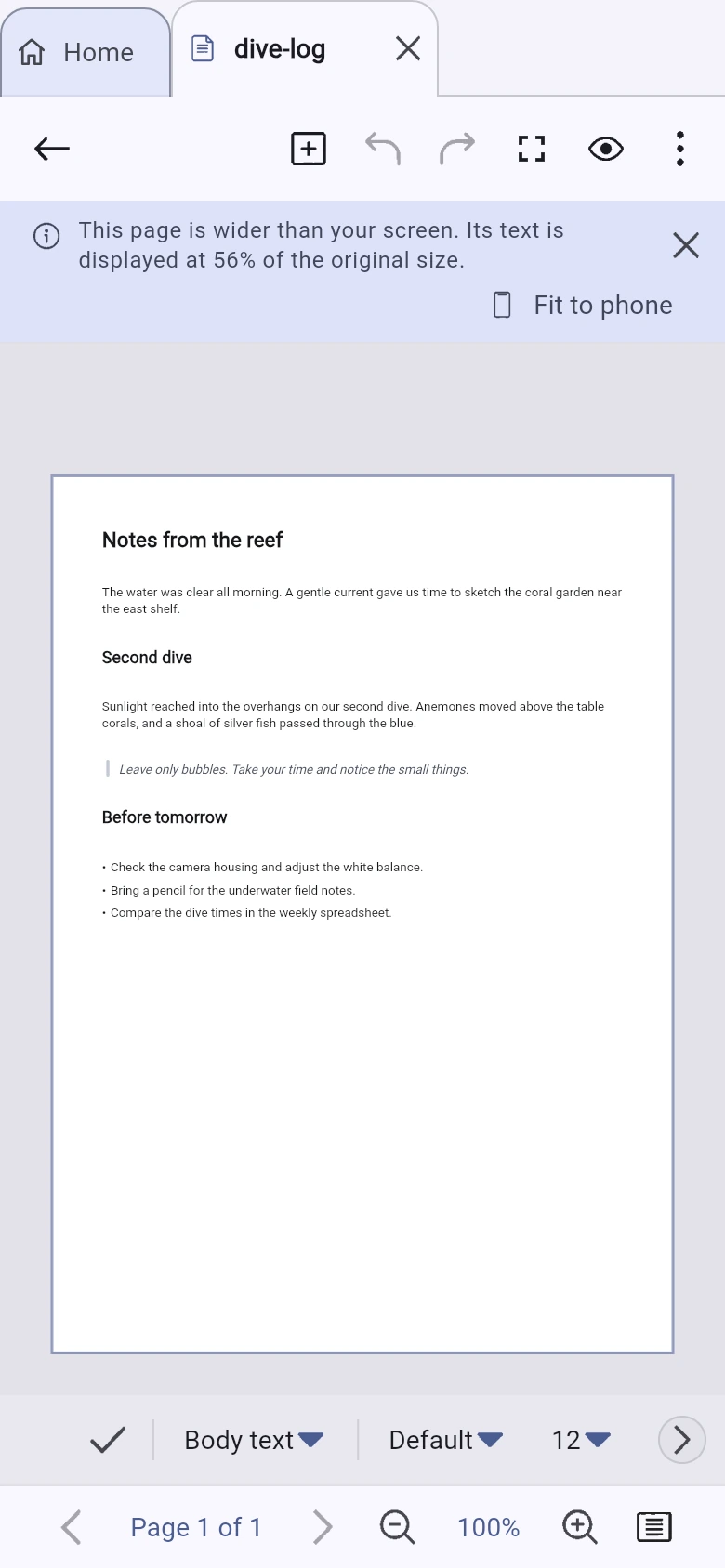
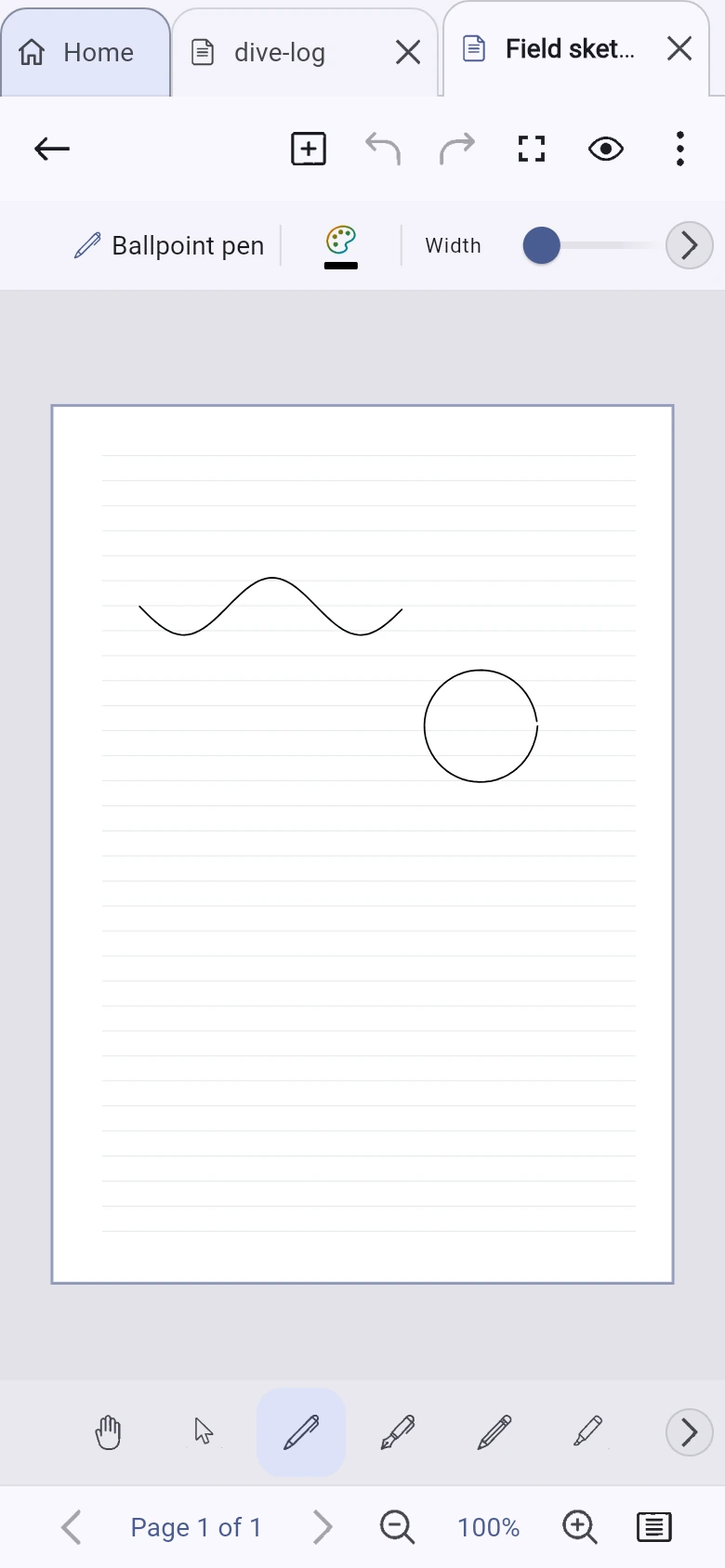
Inklume zaprojektowano z myślą o tablecie i rysiku. Na telefonie przestrzeń robocza ma jeden panel, a panele boczne wysuwają się w razie potrzeby. Gdy strona jest pomniejszona, aplikacja pokazuje skalę wyświetlania.
Skala widoczna od razu
Na telefonie strona A4 może mieć mniej więcej połowę oryginalnego rozmiaru. Inklume pokazuje skalę — w tym przykładzie 56% — i oferuje opcję Dopasuj do telefonu. Zmienia ona rozmiar strony i ponownie układa tekst, a nie tylko powiększa widok.
Narzędzia pod ręką
Pióra, kolory i pasek narzędzi są pod ręką, a strona nad nimi zajmuje całą szerokość ekranu. Główne narzędzia są dostępne bez przełączania trybów.
Biblioteka zawsze z tobą
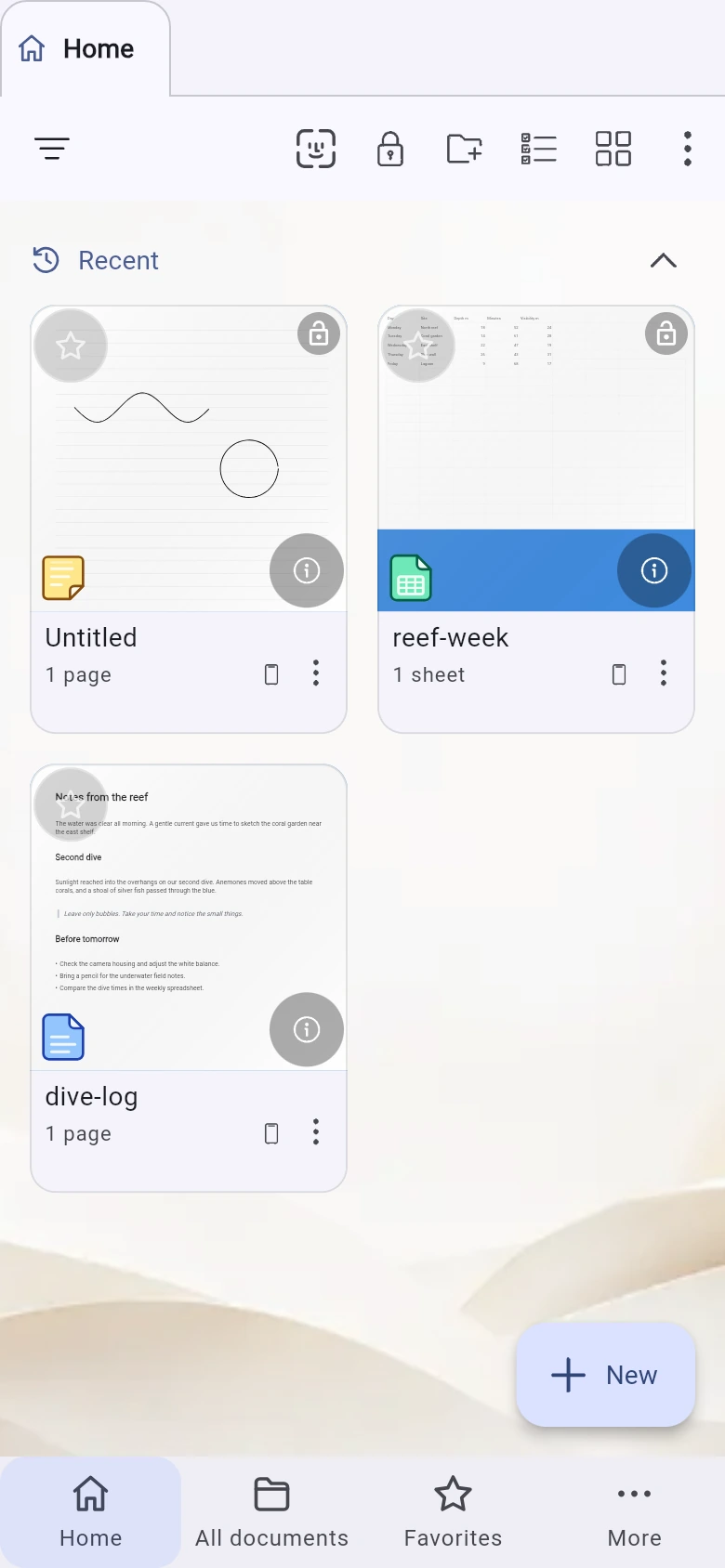
Na węższym ekranie panel biblioteki zmienia się w pasek ikon, a potem w wysuwany panel. Foldery, tagi i zapisane wyszukiwania pozostają dostępne także na telefonie.
Te same szczegóły na każdym ekranie
Ten sam przycisk informacji otwiera szczegóły dokumentu w każdym widoku: w dolnym panelu na telefonie, bocznym panelu na tablecie i osobnej kolumnie na komputerze.
Prywatność
Twoje notatki nie potrzebują naszego serwera
Pisz i edytuj na swoim urządzeniu bez wysyłania nam notatek. Inklume nie ma serwera aplikacji i nie zbiera treści notatek. Synchronizacja łączy się tylko z miejscem przechowywania, które skonfigurujesz.
- Do korzystania z aplikacji nie potrzebujesz konta ani logowania.
- Bez analityki użytkowania, raportowania awarii i identyfikatorów reklamowych.
- Dokumenty są zapisywane w wybranym folderze biblioteki lub w pamięci przeglądarki w wersji internetowej — nie w bazie danych na serwerze twórcy.
- Opcjonalna synchronizacja korzysta z wybranego folderu lokalnego lub serwera WebDAV.
- Opcjonalne szyfrowanie end-to-end wykorzystuje XChaCha20-Poly1305 i Argon2id. Przed jego włączeniem pojawia się ostrzeżenie dotyczące hasła szyfrującego.
- Kopie zapasowe są domyślnie szyfrowane hasłem. Szyfrowanie obejmuje całe archiwum, w tym tytuły dokumentów.
Twoje notatki zostają u ciebie
Bez konta, bez przechowywania notatek na serwerach twórcy i bez telemetrii. Nie musisz z niczego rezygnować ani niczego wyłączać.
Polityka prywatności
Ta polityka obejmuje Inklume i tę witrynę. Połączenia z chmurą są opcjonalne i zależą od wersji aplikacji oraz platformy. Wymienienie dostawcy nie oznacza udostępnienia jego integracji.
Dane lokalne
Notatki pozostają na urządzeniu lub w pamięci przeglądarki, dopóki nie włączysz synchronizacji lub eksportu. Bez konta Inklume, analityki, raportów awarii i identyfikatorów reklamowych. Szyfrowanie chmury i blokady elementów nie szyfrują lokalnych plików biblioteki.
Opcjonalne połączenia z chmurą
Za Twoją zgodą Inklume odczytuje i zapisuje notatki, zmiany, załączniki i metadane synchronizacji (identyfikatory, nazwy, rozmiary, czasy modyfikacji, wersje i sumy kontrolne plików) w wybranym magazynie: ukrytych danych aplikacji Inklume w Google Drive, folderze aplikacji Inklume w OneDrive albo prywatnej bazie CloudKit. Synchronizacja folderu/WebDAV używa wybranego magazynu. Uprawnienie Google drive.appdata dotyczy tych prywatnych danych aplikacji; dostęp do innych plików Drive, Gmaila ani kontaktów nie jest żądany.
Szyfrowanie i dostęp dostawcy
Bez szyfrowania od końca do końca dostawca może czytać synchronizowane treści. Z nim treści są szyfrowane przed wysłaniem i odblokowywane kluczem odzyskiwania; deweloper i dostawca nie mogą ich odszyfrować. Rozmiary, niejawne identyfikatory i czas transferów pozostają widoczne. Kopie zapasowe są domyślnie szyfrowane.
Autoryzacja i dane logowania
Logowanie kontaktuje się z dostawcą. Natywne dane logowania korzystają z bezpiecznej pamięci systemu/SDK. Dane logowania Microsoft w sieci korzystają z magazynu danych logowania przeglądarki; tokeny Google w sieci są tymczasowe i mogą wymagać ponownego logowania. Inklume odczytuje niejawny identyfikator permissionId z Google Drive, aby zweryfikować konto i wyprowadzić lokalnie zapisany identyfikator biblioteki, dzięki któremu urządzenia łączą się z tą samą prywatną biblioteką. Odczytuje także limit i wykorzystanie pamięci Drive. SDK logowania Google zarządza własną sesją uwierzytelniania.
Wykorzystanie danych w chmurze
Te dane służą wyłącznie do przechowywania i synchronizacji biblioteki, weryfikacji połączonego konta, wykrywania zmian i określania pojemności magazynu. Notatki i metadane synchronizacji pozostają na Twoich urządzeniach i w wybranym magazynie, a nie na serwerze dokumentów dewelopera. Deweloper nie sprzedaje danych użytkowników Google ani nie wykorzystuje ich do reklam lub trenowania modeli AI.
Usuwanie i odłączanie
Możesz usunąć dane lokalne lub wyczyścić pamięć aplikacji. Dane w chmurze pozostają na Twoim koncie, dopóki ich nie usuniesz; usunięcie dokumentu synchronizuje stan usunięcia/kosza, ale zachowane wersje i obiekty w chmurze mogą pozostać. Odłączenie zatrzymuje przyszłą synchronizację, usuwa dane logowania zapisane przez aplikację i zachowuje pliki lokalne oraz zdalne; niejawne lokalne powiązanie biblioteki może pozostać dla bezpiecznego ponownego połączenia. Usuń zdalne dane lub cofnij dostęp w ustawieniach dostawcy. Odinstalowanie Inklume nie usuwa danych w chmurze.
Inne żądania inicjowane przez Ciebie
Opinie wysyłają do NeuraTiM Twoją wiadomość, opcjonalny e-mail do odpowiedzi oraz wersję/platformę/język aplikacji. Import PDF w przeglądarce może po zgodzie pobrać zewnętrzny renderer. Eksport/udostępnianie wysyła wybrane pliki do wskazanego miejsca.
Ta witryna
Wybór języka jest zapisywany lokalnie. Hosting przetwarza zwykłe dane żądań, takie jak adresy IP. Dobrowolne wpłaty obsługuje Stripe lub wybrana usługa płatnicza zgodnie z własną polityką prywatności.
Informacje otrzymane przez uprawnienia Google Workspace są używane zgodnie z zasadami Google dotyczącymi danych użytkowników, w tym wymaganiami ograniczonego użycia.
Zasady Google dotyczące danych użytkowników usług APIPytania i wnioski: info@neuratim.com
Poznaj ograniczenia
Czego Inklume jeszcze nie potrafi
Kilka rzeczy, które warto wiedzieć przed rozpoczęciem pracy.
- Otwórz PDF jako stałe obrazy stron, aby dodawać adnotacje, lub użyj osobnego edytora PDF. Edytor zmienia tekst tylko w obsługiwanych układach. Nie zastąpi tekstu, jeśli nie potrafi poprawnie dostosować jego układu.
- Przy pierwszym użyciu przeglądarka pobiera oprogramowanie potrzebne do wyświetlania PDF. Na pozostałych platformach jest ono częścią aplikacji. Przetwarzanie PDF odbywa się na twoim urządzeniu.
- Import plików Word, OpenDocument, RTF, EPUB i HTML zachowuje tekst, formatowanie i tabele, ale nie kody pól, śledzone zmiany, przypisy dolne, nagłówki, stopki ani osadzone obiekty. Zagnieżdżone tabele są importowane jako tekst.
- Sprawdzanie pisowni jest dostępne tylko na Androidzie i iOS. To ustawienie nie pojawia się na komputerze ani w wersji internetowej.
- Eksport PDF zapisuje strony jako obrazy, a nie wektorowe pociągnięcia pióra. Niewidoczna warstwa tekstowa umożliwia wyszukiwanie i zaznaczanie tekstu wpisanego z klawiatury, chyba że wybierzesz eksport wyłącznie obrazu.
- Nie ma rozpoznawania znaków (OCR) ani pisma odręcznego, więc nie można przeszukiwać odręcznych notatek.
- Nie ma wbudowanego skanera korzystającego z aparatu ani obsługi załączników audio. Obrazy możesz importować z plików lub galerii.
- Zeskanowany PDF bez warstwy tekstowej otwiera się jako obrazy stron, z komunikatem wyjaśniającym przyczynę. Bez OCR słów z oryginalnego skanu nie można edytować jako tekstu.
- Dzielenie wyrazów opiera się na wzorcach, a nie słownikach, więc proponowane podziały mogą być błędne. Wstaw ręcznie łącznik opcjonalny, aby wskazać dozwolone miejsce podziału.
- Strony tekstowe zawierają tylko tekst. Tabele, obrazy, kształty i odręczne notatki umieszczaj na stronach do rysowania. Jeden dokument może zawierać oba typy stron.
- Tekst przechodzi na następną stronę po dotarciu do dolnej krawędzi. Nie ma opcji utrzymywania nagłówka z kolejnym akapitem, zapobiegania pojedynczym wierszom na początku lub końcu strony ani równoważenia kolumn.
- Wykresy, tabele przestawne i import .xlsx nie są obsługiwane. Podobnie funkcje RAND i RANDBETWEEN: obliczenia korzystają z zapisanych danych, a nie losowych wartości.
- Sortowanie przenosi dane i dostosowuje formuły. Jednak zakres taki jak B2:B4 w sortowanym obszarze nadal odnosi się do tych samych pozycji komórek, a nie do elementów, które znajdowały się w nich przed sortowaniem.
- Bezpośrednie połączenia z Google Drive, OneDrive, Dropbox i iCloud Drive nie są jeszcze dostępne. Możesz już synchronizować dane z folderem lokalnym lub przez WebDAV.
- Synchronizacja działa tylko wtedy, gdy Inklume jest otwarta i ma połączenie z internetem. Nie działa jako zadanie systemowe w tle.
To obecne ograniczenia, a nie funkcje ukryte za płatną aktualizacją.
Za darmo
Za darmo. Bez haczyków. Bez konta.
Inklume nie potrzebuje serwera do przechowywania ani przetwarzania twoich notatek. Dzięki temu koszty utrzymania są niskie, a my możemy udostępniać aplikację za darmo.
Jeśli dzięki Inklume nie musisz kupować innej aplikacji, wpłata będzie miłym podziękowaniem. Wszystkie funkcje pozostają bezpłatne, niezależnie od tego, czy nas wspierasz.
Prosty sposób, by podziękować
Inne sposoby, by podziękować:
Wolisz e-mail? Napisz do nas
Pobierz Inklume
Wybierz, gdzie chcesz pisać
Inklume korzysta z tego samego formatu dokumentów na komputerze, tablecie, telefonie i w przeglądarce. Poniżej sprawdzisz dostępność na poszczególnych platformach.
Windows
Pełna przestrzeń robocza na komputer, z odblokowywaniem dokumentów przez Windows Hello. Aplikacja jest udostępniana jako pakiet MSIX podpisany przez Microsoft Store.
Android
W testach zamkniętych w Google Play. Dołącz do listy testerów, a instalacja przebiegnie jak przy każdej innej aplikacji.
macOS
Przestrzeń robocza na komputer, w której jednocześnie widać pasek boczny biblioteki, nawigator stron, panel właściwości i pasek stanu.
Za darmo i bez konta. Wersja dla Windows jest dostępna w Microsoft Store (x64, Windows 10 1809 lub nowszy). Wersja dla Androida jest w zamkniętych testach w Google Play. Wersje dla iOS, iPadOS i macOS są dostępne w App Store.